はじめに
Google Oneは、Googleアカウントで使えるストレージ容量を拡張できる便利なサブスクリプションサービスだ。写真、動画、Gmail、Googleドライブの保存容量をまとめて管理でき、さらにファミリー共有機能を使えば、1つの契約で最大5人までストレージを分け合うことができる。家族で写真を共有したり、子どもの端末のバックアップをまとめて管理したりと、多くのユーザーにとって重宝される仕組みだ。しかし実際に使ってみると、「共有の招待が届かない」「ストレージが共有されない」「メンバーが追加できない」などのトラブルに遭遇することが少なくない。この記事では、Google Oneのファミリー共有がうまくできないときの主な原因と、その対処法をわかりやすく紹介する。
まず確認したい前提:ファミリーグループ
まず最初に理解しておきたいのは、「Googleファミリーグループ」と「Google Oneの共有機能」は別物だという点だ。Google Oneでファミリー共有を利用するには、前提としてGoogleファミリーグループが正しく設定されている必要がある。これは、Google PlayやYouTube Premiumなどでも共通で使われている“家族単位”のグループ機能で、管理者(ファミリー管理者)がメンバーを招待し、グループに参加してもらう仕組みだ。この段階でエラーが起きている場合、Google Oneでの共有も当然ながら機能しない。最初に確認すべきは、ファミリーグループの設定そのものが正しく完了しているかどうかだ。
Google Oneのファミリー共有で起きやすい原因と対処
招待メールと参加承認の不備
たとえば、管理者が招待メールを送っても、受け取った側がそのメールに記載された「参加リンク」を開いて承諾しなければ、グループには追加されない。また、受け取ったメールが迷惑メールフォルダに振り分けられているケースも多い。特にGmail以外のメールアドレスでGoogleアカウントを作成している場合は、招待メールが届きにくいことがある。このようなときは、一度グループから招待を削除し、もう一度Gmailアドレス宛に送るのが確実だ。
支払い方法の地域設定が一致していない
次に多い原因が、「支払い方法の地域設定」だ。Googleファミリーグループのメンバー全員が、同じ国または地域のアカウントである必要がある。たとえば、日本のアカウントで契約したGoogle Oneに、アメリカ在住の家族を追加しようとしても、国設定が異なるために共有できない。
これは支払いシステムや法的制約が絡む部分なので、ユーザー側では変更できない仕様だ。もし国や地域が異なるメンバーを招待したい場合は、別のGoogleアカウントを作成して地域を揃えるか、共有を諦めてそれぞれが個別契約するしかない。意外にこの点を見落としている人が多く、原因不明の共有エラーとして報告されることが多い。
アプリや設定の同期不具合
3つ目のよくあるトラブルは、「Google Oneアプリや設定の同期不具合」だ。特にAndroidやiPhoneでアプリを操作しているときに、「共有が反映されない」「容量が更新されない」といった問題が起きる場合がある。これは、Googleアカウントのキャッシュが古い状態のまま残っていることが原因であることが多い。
対処法としては、一度Google Oneアプリをアンインストールし、再インストールしてから再ログインすると改善するケースが多い。また、ブラウザ版のGoogle One(https://one.google.com/)にアクセスし、PC上で共有状況を確認するのもおすすめだ。アプリ側の表示が遅れているだけで、実際には共有が正常に行われていることもある。
共有は容量のみで、データは見えない
また、ファミリー共有で混乱しやすいのが「ストレージの見え方」だ。Google Oneを家族で共有しても、全員が同じデータにアクセスできるわけではない。共有されるのは“容量”のみであり、写真やファイルの中身は各アカウントのプライバシーが保たれる設計になっている。
つまり、家族であっても他のメンバーのドライブ内容を直接閲覧することはできない。この仕様を理解していないと、「共有しているのに相手のファイルが見えない」「データが反映されない」といった誤解を招く。Google Oneのファミリー共有は、あくまで“ストレージの貸し出し”のようなイメージで捉えるとわかりやすい。
支払い情報のエラー
さらに、支払い情報が正しく処理されていない場合も共有トラブルの原因となる。クレジットカードの有効期限切れや、Googleアカウントの支払い設定エラーが起きていると、契約自体が一時停止され、共有機能も停止してしまう。契約が無効化されると、メンバー側には「ファミリー共有が利用できません」と表示される場合がある。このときは、Google PlayまたはGoogle Oneの「サブスクリプション」設定画面で支払い情報を更新すれば解決できる。
解決の手順とサポート
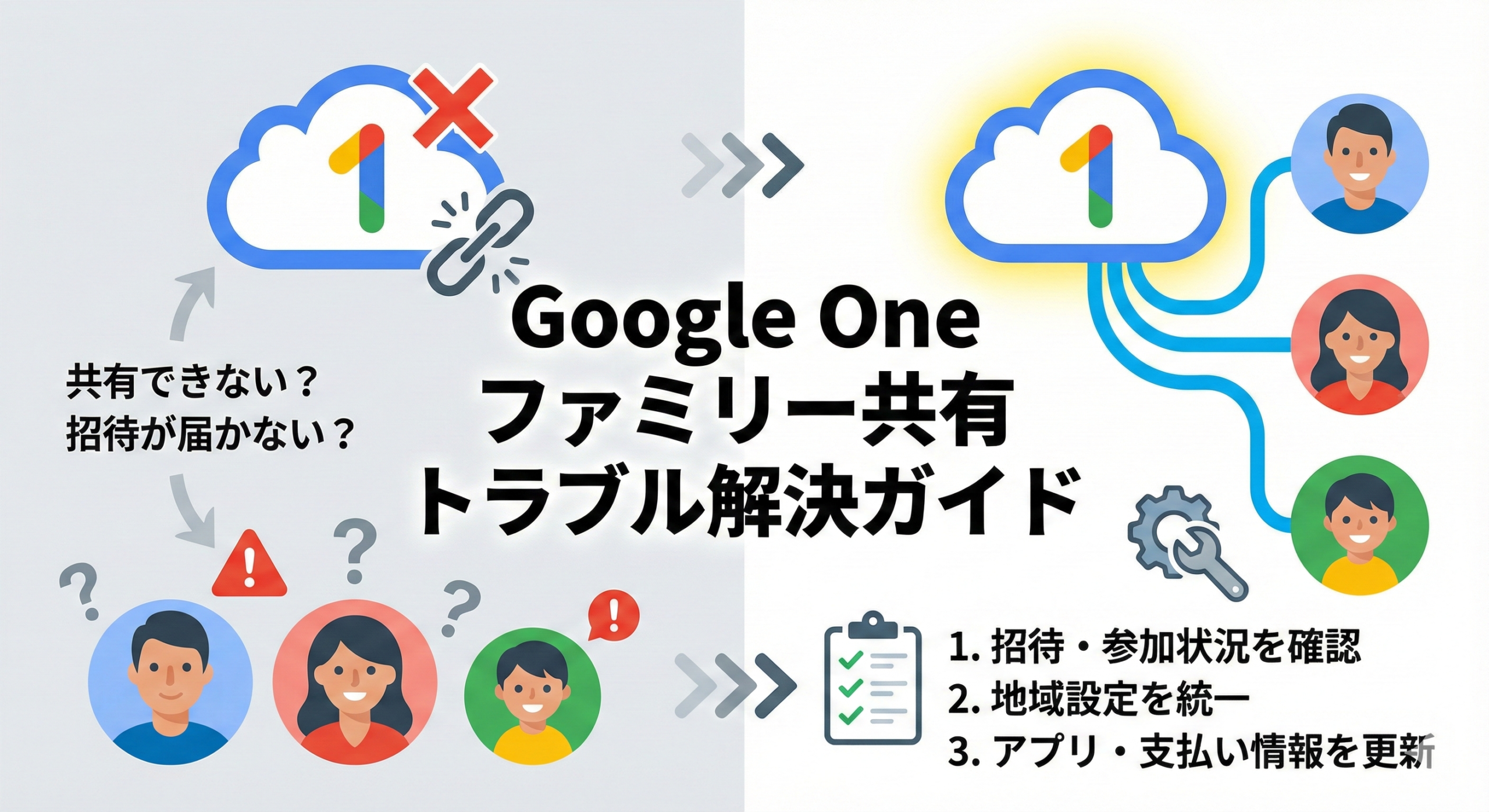
ここまでの3つの対処法をまとめると、まず「ファミリーグループの招待・参加設定を再確認」し、次に「地域設定を統一」、そして「アプリや支払い情報を最新状態に保つ」ことが重要になる。これらを順にチェックすれば、ほとんどの共有トラブルは解消できるはずだ。とはいえ、まれにすべての設定を確認しても解決しないケースもある。
- ファミリーグループの招待・参加設定を再確認
- 地域設定を統一
- アプリや支払い情報を最新状態に保つ
その場合は、Googleサポートに直接問い合わせるのが最も確実だ。Google Oneの有料ユーザーであれば、チャットまたはメールで優先サポートを受けられる。サポート担当者に、共有メンバーのメールアドレスと発生しているエラー内容を伝えると、バックエンドでグループ設定を確認してもらえることがある。こうしたサポート体制もGoogle Oneの利点の一つだ。
アカウント運用の注意点
最後に補足しておくと、ファミリー共有は非常に便利な機能だが、「家族間のアカウント管理」が前提になる。仕事用や個人用アカウントが混在している場合、誤って異なるアカウントを操作してしまい、共有がうまくいかないというトラブルも少なくない。複数のGoogleアカウントを持っている人は、ブラウザで操作するときにアカウントを切り替えるか、シークレットモードを使うと混乱を防げる。
まとめ
Google Oneのファミリー共有は、うまく使いこなせば非常に便利でコスパの高い機能だ。正しく設定を行い、原因を一つずつ潰していけば、家族全員で安全かつ効率的にクラウドを活用できる。問題が起きたときも焦らず、基本に立ち返って確認することが解決への近道となるだろう。


コメント