今回は、Googleフォトの共有アルバム機能における容量計算の仕組みについてわかりやすく解説します。
結論
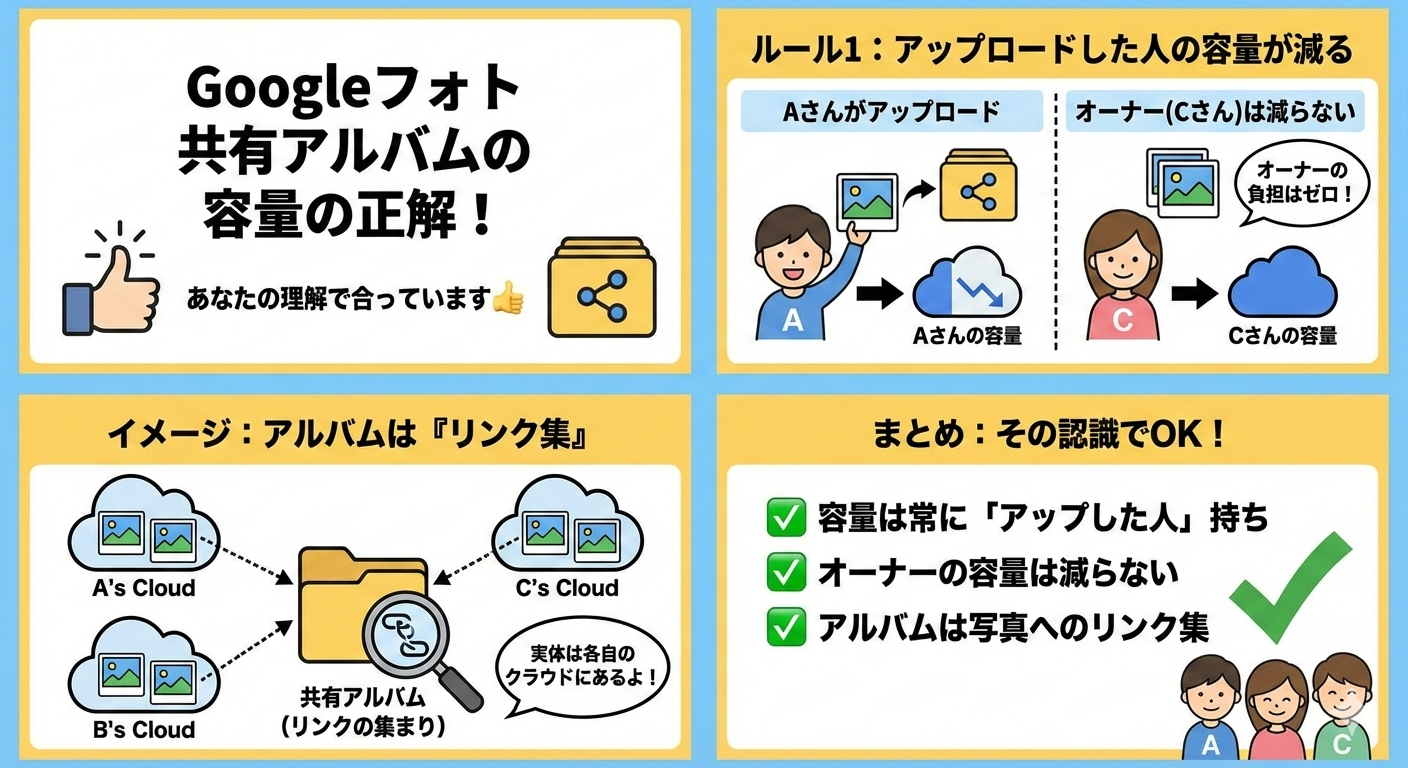
Googleフォトの共有アルバムでは、常に写真をアップロードした人のアカウントの容量が消費される。共有アルバムのオーナーの容量は他のユーザがアップロードしても減らない。
イメージとしては、それぞれのアカウントのGoogleフォトに写真をアップロードして、そのリンクをGoogleフォト共有アルバムとして登録しているイメージが正しい。
前提
結婚式や同窓会、卒業式などの多くの人がそれぞれのスマホやカメラで写真を撮影するような場面でそれぞれの撮影した画像や動画を1つのアルバムにするために、Googleフォトの共有アルバム機能を利用することが多いと思います。
ただ、この共有アルバム機能を利用した際にそれぞれの容量計算の仕組みが少し直感とは異なり、想像以上にデータ容量を消費してしまうケースなどがありますよね。
今回の記事では、そもそもとしてGoogleフォトの共有アルバム機能利用時の容量計算の仕組みについて解説します。
容量計算の仕組み
先ほど結論でも書きましたが、
となります。
実はGoogleフォトは共有アルバムにアップロードしているようにUIとしては見えていますが、実際にはそれぞれのアカウントのGoogleフォトにそれぞれが写真や動画データをアップロードして、共有アルバムにはすでにアップロードされたデータへのリンクがまとめられる。という仕組みになっています。
そのため、仮に共有アルバムのオーナーがCさんであってとしても、Aさんがデータをアップロードしたのであれば、Aさんの容量を消費する形になります。
アップロードした人がデータを消したら共有アルバムからも消える
この仕組みを採用している副作用として、アップロードした人がそのアップロードされた写真や動画を削除したら、自動的に共有アルバムからも消えるようになります。
注意:「ライブラリに保存機能」を利用すると保存した人の容量が消費される
Googleフォトの共有機能には、「ライブラリに保存」機能があります。この機能を利用すると、共有アルバムに保存されているデータを自身のGoogleフォトにコピーすることができます。
その結果として、「ライブラリに保存」機能を利用すると、その機能を利用したアカウントのGoogleフォトの容量が消費されることにあります。
もし、Googleフォトを無料プランで利用されている方や容量に余裕がない方は、極力「ライブラリに保存」機能は利用せずに、あくまでも「アルバムを表示」機能を利用するようにしましょう。
一方で、ライブラリに保存をしない場合は、写真をアップロードした人が共有アルバムから当該データを削除してしまうと、もう見ることができなくなってしまうので、残しておきたい写真などはライブラリに保存しておくことも必要です。
Googleフォト共有アルバムの上限は?
あまり知られていないのですが、実はGoogleフォトの共有アルバムには1つのアルバムごとの最大の枚数が20,000枚と決まっています。身内のイベントであれば大きな問題はないですが、撮影会などの大量の画像を大量の方が撮影してデータ共有をするようなユースケースでは、注意が必要です。


コメント