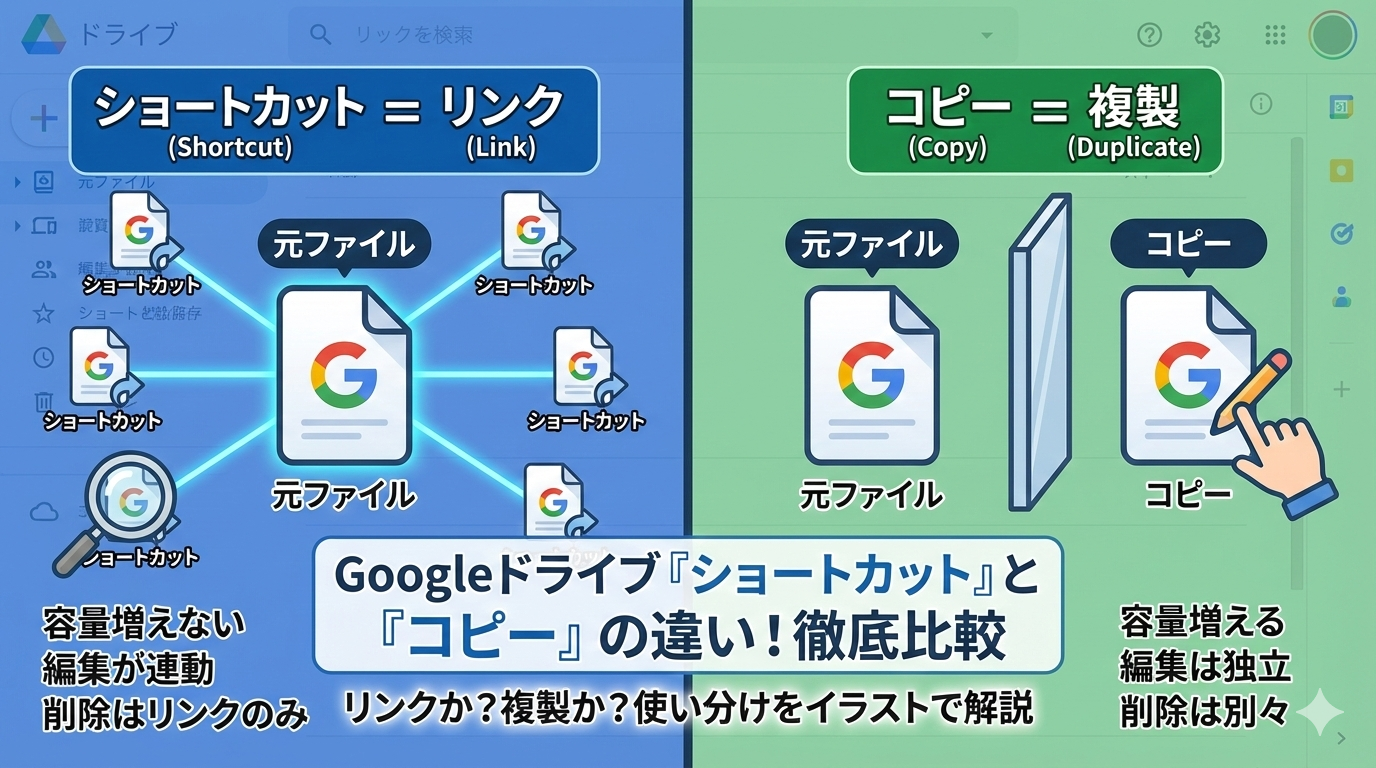
- コピーは独立した複製で、自由に編集・削除しても元に影響しない
- ショートカットは元ファイルへのリンクで、編集や削除が元に影響する
- 使い分けが大切で、共同作業や容量節約はショートカット、自分用編集はコピーが便利
Googleドライブの「ショートカット」と「コピー」の違いはコレ!
- ショートカット→元のファイルへの入口
- コピー→ファイルをそのまま複製すること
Googleドライブのショートカットとコピーは、どちらもファイルを増やす操作ですが、見た目は似ているものの、実は中身はまったく違います。
この違いを理解していなければ、誤って大事なファイルを消してしまったり、容量が無駄に増えてしまったりするでしょう。
ショートカットとは?元ファイルへのリンク
ショートカットは、元のファイルそのものを増やすわけではなく、自分のドライブに「入口」を作る操作です。
元ファイルは世界に一つだけ存在しており、ショートカットから見ているのはそのファイルへのリンクにすぎません。
たとえば、あなたが大事な荷物を貸し倉庫に預けているとします。倉庫の中の荷物はひとつだけです。
ショートカットは、その倉庫までの道順を書いた地図のようなもので、地図をいくら作っても倉庫の荷物は増えません。
同じように、ショートカットは何個作っても容量を使わず、元ファイルと常につながっています。
特徴的なのは、元ファイルを編集するとショートカット先でも反映されることです。逆に、ショートカット先で編集した場合も元ファイルが書き変わります。
つまりショートカットは同じものを違う場所から見ている状態と覚えておくとわかりやすいでしょう。
コピーとは?元ファイルと独立した複製
コピーは、元のファイルと完全に別物を作る操作です。
コピーを作ると、元ファイルと同じ形のファイルがもうひとつ作成されます。元のファイルを消したり、コピーを削除したりしても、相手に影響はありません。
逆に、コピーを編集しても元ファイルはそのままです。
先ほどの倉庫の例でいうと、コピーは荷物をもう一セット作るイメージです。
コピーは元のファイルから独立しているため、自由に書き換えたり削除したりできるという安心感があります。
容量もコピー分だけ増えるので、大きな動画や画像を扱うときは容量の節約に注意してください。
ショートカットとコピーの違いを一言で言うなら、
- ショートカット→同じものを見ている
- コピー→同じものの別人を作っている
と考えるとわかりやすいでしょう。
削除したときの違い
削除したときの挙動も大きく異なります。
ショートカットを削除しても、自分のドライブから入口が消えるだけで、元ファイルは消えません。
しかし、元ファイルそのものが削除されると、ショートカットは使えなくなります。
一方でコピーは独立しているため、削除しても元ファイルには影響しません。
この違いを知らなければ、うっかりショートカットを消して元まで消えたと思い込んで焦ってしまいます。
共有したときの違い
ショートカットを他の人と共有すると、実際に共有されるのは元ファイルです。
つまり元ファイルの編集権限や閲覧権限がそのまま反映されます。
そのため、意図せず編集可能な状態で共有してしまうとトラブルの原因になります。
一方、コピーを共有した場合は、コピーだけが相手に渡るため元ファイルには影響がありません。共有後に相手が編集しても、元ファイルはそのまま残るので安心です。
容量への影響は?
容量に関しては、ショートカットとコピーで大きな差があります。
ショートカットはリンクを置くだけなので容量は増えませんが、コピーはファイル分だけ容量が増えます。
特に大きな動画や画像、分厚いPDFを扱う場合は、容量の差が顕著です。容量を節約したい場合は、ショートカットを活用するのが便利です。
どちらを使うべきなの?
どちらを使うかは、目的によって変わります。
- みんなで同じファイルを編集したい、容量を節約したい
→ショートカットが便利 - 自分だけの作業用に編集したい場合や、元データを残したまま加工したい
→コピーが適切 - 元データをそのまま残したい、複数人で共同作業したい
→ショートカットを使うと最新の内容が全員で共有可能
このように、どちらを使うかは元ファイルを共有するか、自分用に独立させるかによって判断すると迷いません。
初心者に多い失敗例
初心者によくある失敗は、ショートカットとコピーを勘違いしてしまうことです。
例)
- 共有設定を間違えて編集されてしまう
- ショートカットを消して元まで消えたと思って焦る
- コピーしたつもりがショートカットで元を上書きしてしまう
こうしたトラブルは、基本の違いを理解していれば防げるでしょう。


コメント