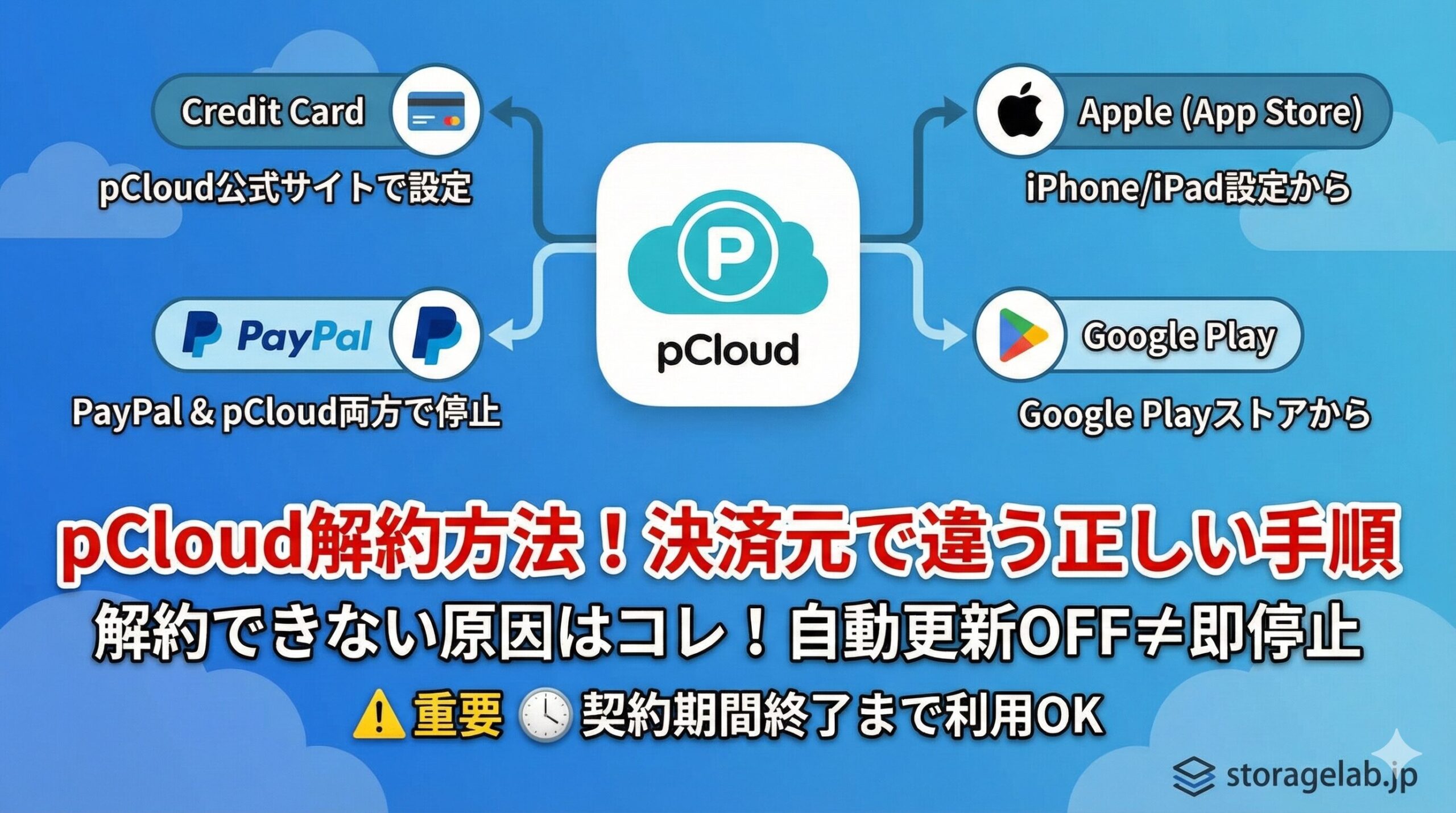
pCloudの解約方法は決済方法によって異なります。クレジットカード・PayPal・Apple・Google別に正しい解約手順と注意点を初心者向けに解説。解約できない原因もまとめました。
- 自動更新をオフにしても契約期間終了までは利用可能で、即停止ではない
- pCloudの解約方法は決済元(公式・Apple・Googleなど)によって異なる
- 解約トラブルの多くは決済方法の確認不足が原因なので、事前確認が最重要
【決済別】pCloudの解約方法
クレジットカード決済の解約方法
クレジットカードでpCloudを支払っている場合は、pCloud公式サイトから解約します。
まず、pCloud公式サイトにログインしてください。
ログイン後、アカウント設定へ進み、請求またはサブスクリプション管理の項目を開きます。
そこに表示されている現在のプラン情報から、自動更新をオフにすることで解約手続きが完了します。
ここで注意したいのは、自動更新をオフにする=即利用停止ではないという点です。
解約完了後も、すでに支払った契約期間が終了するまでは利用可能です。
そのため、解約操作をしてもすぐ使えなくなることはありません。
PayPal決済の解約方法
PayPal決済の場合は、少し注意が必要です。
まず、pCloud側で自動更新がオフになっているかを確認します。
クレジットカードと同様に、pCloud公式サイトのアカウント設定から確認できます。
さらに重要なのが、PayPal側でも定期支払いの停止を行う必要があるという点です。
PayPalは、サービス側とは別に自動支払いの許可を管理しています。
そのため、PayPalだけを止めてpCloud側を触らない、またはその逆をしてしまうと、解約したつもりなのに処理が中途半端という状態になりやすくなります。
よくある誤解として、PayPalで止めたから安心と思い込み、pCloud側の設定を確認しないケースがあります。
この場合、請求トラブルにつながる可能性があるため、必ず両方を確認しましょう。
Apple(App Store)経由の解約方法
App Store経由でpCloudを購入している場合、pCloud公式では解約できません。
この場合の解約は、iPhoneやiPadの設定から行ってください。
設定アプリを開き、自分のApple IDをタップし、サブスクリプションの項目を確認します。
一覧の中にpCloudが表示されているので、そこから解約手続きを行います。
Appleのサブスクリプション管理画面では、
・現在の契約状況
・次回更新日
・解約後も使える期間
などが確認できるでしょう。
よくあるのが、pCloudに問い合わせたのに解約できなかったというケースです。
これは、決済元がAppleである以上、pCloud側では操作できないためです。
この場合は、Apple側での手続きが必須になります。
Google Play経由の解約方法
Google Play経由で購入している場合も、pCloud公式では解約できません。
Googleアカウントにログインし、定期購入(サブスクリプション)の管理画面からpCloudを選択してください。
スマホでもPCでも操作は可能ですが、画面構成が少し異なるだけで、基本的な流れは同じです。
Googleの場合も、解約しても契約期間終了までは利用可能です。
また、Google Playでは更新日の何日前までに解約すれば次回請求が発生しないかという考え方になるため、更新日を必ず確認しましょう。
pCloudは解約できない、やめ方が分からないといわれる理由は?
pCloudについて調べると、
- 解約できない
- 請求が止まらない
- やめ方が分からない
といった声をよく見かけます。
しかし実際には、pCloud自体が解約を妨げているわけではありません。
こうしたトラブルが多い最大の原因は、決済方法ごとに解約手続きがまったく違うという点にあります。
pCloudは一律の解約方法ではなく、
- PayPal
- Google Play
- クレジットカード
- Apple(App Store)
といった「どこで支払ったか(決済元)によって、解約先が変わるサービスです。
ここでは決済別に正しい解約方法を整理し、解約したつもりだったという失敗を防ぐためのポイントを詳しく解説します。
結論|pCloudの解約は「決済元」で決まる
pCloudの解約は、
- ストア側で手続きする場合
- pCloud公式で手続きする場合
に分かれます。
クレジットカード決済・PayPal決済の場合は、pCloud公式サイトで解約手続きを行います。
一方、Apple(App Store)やGoogle Play経由で購入している場合は、各ストア側で解約しなければなりません。
ここを間違えると、
- 解約したつもりなのに請求が続く
- pCloudに問い合わせても解決しない
という状態になりやすいので注意してください。
pCloudの解約前に必ず確認する3つのポイント
解約手続きを始める前に、必ず次の3点を確認してください。
どの決済方法で支払っているか
これは解約先を間違えないための最重要ポイントです。
サブスクリプション(月額・年額)か、Lifetime(買い切り)か
Lifetimeプランには「解約」という概念がないため、考え方が異なります。
次回の更新日(請求日)
pCloudは自動更新制のため、更新日を過ぎると次回分の料金が発生します。
解約できない・請求が止まらないと感じる原因は?
pCloudで解約トラブルが起きる原因は、ほぼ決まっています。
多いのが、決済元を勘違いしているケースです。
公式サイトで解約したつもりでも、実際はAppleやGoogle経由だった、というパターンです。
また、自動更新をオフにした=即解約と誤解している人も多いです。
実際には契約期間終了まで利用できるため、まだ使える=解約できていないと感じてしまうのでしょう。
AppleやGoogle経由なのにpCloudに連絡してしまうのも、よくある失敗です。
この場合、正しい窓口に行かない限り、問題は解決しません。
さらに、更新日直前で解約した場合、次回分の請求がすでに確定していることもあります。
Lifetime(買い切り)プランは解約できる?
Lifetimeプランには、解約や自動更新という概念がありません。
一度料金を支払えば、それ以降の請求は発生しません。
そのため、解約手続き自体が不要です。
ただし、Lifetimeプランは返金対象外になりやすいという点には注意しましょう。
14日返金があると思って買ったという誤解が多いため、購入前に確認してください。
pCloud買い切りプランについてはこちらをCheck!
pCloudセールはいつ?買い切りを最安値で買う方法と失敗しない注意点
解約後はデータはどうなる?
解約後も、契約期間中はデータにアクセス可能です。
期間が終了すると、無料プランの容量制限が適用されます。
容量を超えたデータはすぐに削除されるわけではなく、一定の猶予期間があります。
ただし、長期間放置すると削除される可能性があるため、必要なデータは早めに整理しておきましょう。
解約前に知っておきたい注意点
返金と解約は別物です。
解約したからといって、必ず返金されるわけではありません。
また、解約後は必ず請求が止まっているか、決済履歴を確認することをおすすめします。
pCloudの解約方法についてのFAQ
Q. 解約したのに請求が来ました。なぜ?
A. 決済元が違う、または更新日を過ぎていた可能性があります。
Q. 解約後、すぐ使えなくなりますか?
A. いいえ。契約期間終了までは利用できます。
Q. pCloudに問い合わせれば解約してもらえますか?
A. Apple・Google経由の場合はできません。
Q. 解約と返金は同時にできますか?
A. 条件を満たせば可能ですが、別手続きです。
Q. 無料プランに戻すだけでも解約扱いになりますか?
A. 自動更新をオフにしていなければ解約にはなりません。



コメント