
今回は、pCloudアプリの自動アップロード機能について、設定方法を実際の画面を見ながらわかりやすく解説します。
pCloudには、スマホで撮影した写真や動画を自動的にクラウドにバックアップしてくれる「自動アップロード機能」があります。この機能を使えば、撮影した写真が自動的にpCloudに保存されるため、スマホの容量不足を気にする必要がなくなります。
ただし、「モバイルデータ通信でアップロードされると通信量が心配」「特定のフォルダだけバックアップしたい」「スクリーンショットはアップロードしたくない」など、細かい設定を知りたい人も多いと思います。
この記事では、自動アップロードのON/OFF切り替えから、Wi-Fi接続時のみアップロードする設定、対象フォルダの追加や除外まで、スクリーンショット付きで詳しく解説します。
この記事でわかること
- 自動アップロード機能の基本的な仕組み
- 自動アップロードをON/OFFする方法
- Wi-Fi接続時のみアップロードする設定方法
- カメラロール以外のフォルダを追加する方法
- スクリーンショットなど特定のフォルダを除外する方法
- 自動アップロードの注意点とよくある質問
設定は5分程度で完了します。それでは、実際の設定手順を見ていきましょう。
当サイトでは、pCloud の評判や本音レビューについて以下の記事で紹介しています。ぜひこちらも参考にしてください。
自動アップロード設定の基本
自動アップロードとは?
自動アップロードは、スマホで撮影した写真や動画を、自動的にpCloudにバックアップしてくれる機能です。一度設定してしまえば、その後は撮影するたびに自動でクラウドに保存されるため、手動でアップロードする手間がかかりません。
pCloudの自動アップロード機能では、以下のような細かい設定ができます:
- アップロードするタイミング(Wi-Fi接続時のみ、またはモバイルデータも使用)
- アップロードするフォルダの選択(カメラ、スクリーンショット、ダウンロードなど)
- 特定のフォルダを除外する設定
どんな時に便利?
自動アップロード機能は、以下のような人に特におすすめです:
- スマホの容量不足に悩んでいる人: 写真が自動でクラウドに保存されるため、スマホ本体の容量を節約できます
- 写真のバックアップを忘れがちな人: 手動でのバックアップは忘れがちですが、自動なら撮影と同時に保存されます
- 大切な写真を失いたくない人: スマホを紛失・故障しても、クラウドにバックアップがあれば安心です
- 複数のデバイスで写真を見たい人: pCloudにアップロードされた写真は、パソコンやタブレットからも閲覧できます
自動アップロードをON/OFFする方法
自動アップロード機能のオン・オフは、アプリの設定画面から簡単に切り替えられます。
自動アップロードをオンにする手順
自動アップロードをオンにする手順を画像で解説します。
1.pCloudアプリを開きます。
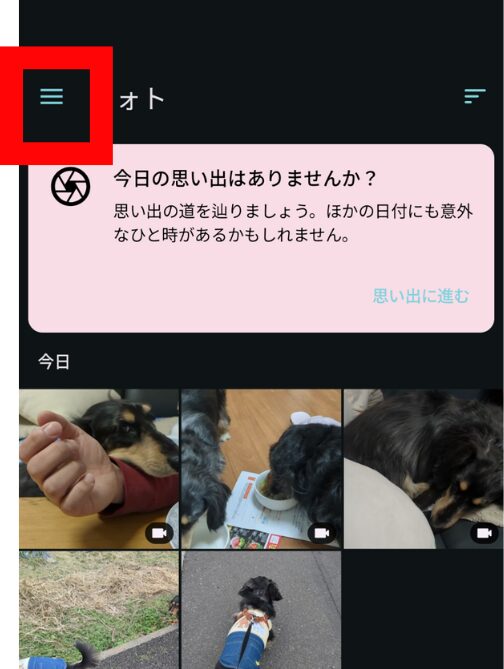
2.画面左上のメニューアイコン(三本線)をタップします。
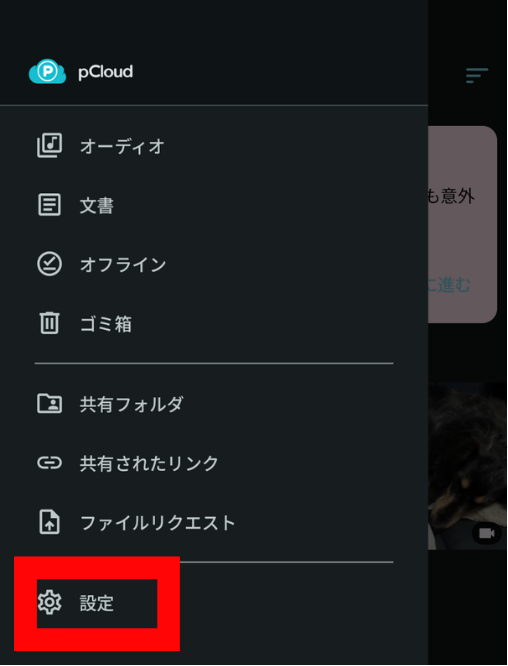
3.「設定」をタップします。
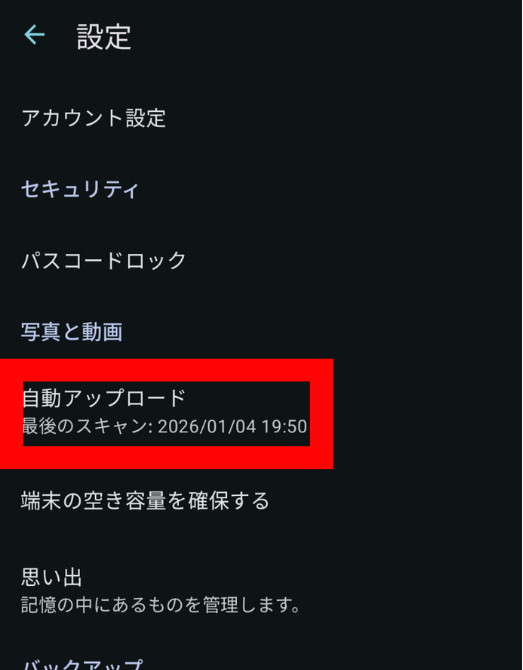
4.「自動アップロード」をタップします。
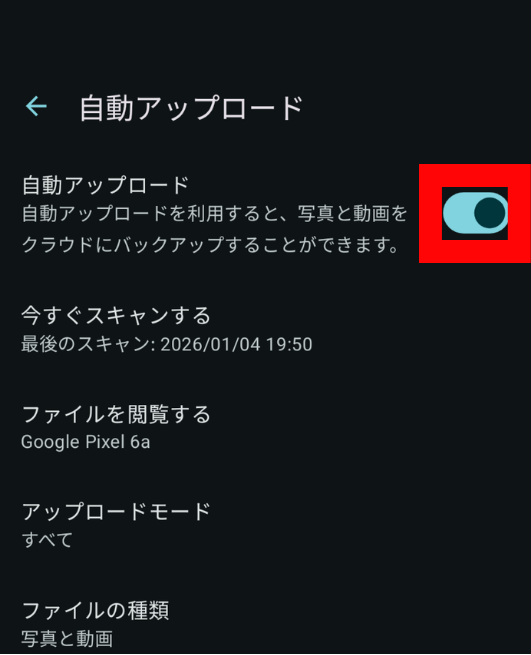
5.「自動アップロードを有効にする」のスイッチをオンにします。
初めて自動アップロードを有効にする場合、ストレージへのアクセス許可を求められることがあります。「許可」をタップして進めてください。
自動アップロードをオフにする手順
自動アップロードを一時的に停止したい場合や、モバイルデータ通信量を節約したい場合は、同じ手順でスイッチをオフにするだけです。
「自動アップロードをオフにしますか?」と出ますので、「オフにする」をタップします。
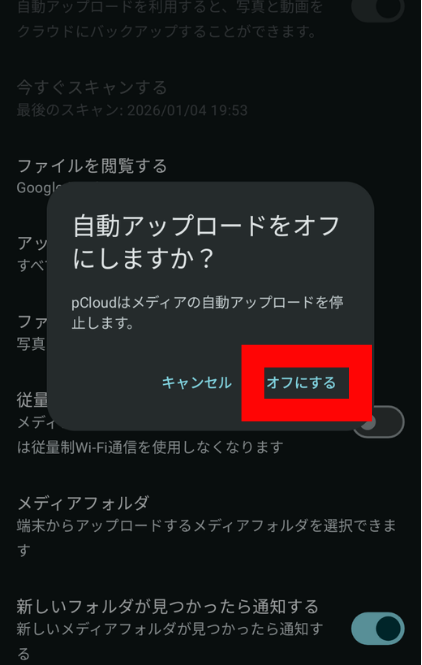
オフにしても、すでにアップロードされた写真は削除されません。また、再度オンにすれば、その時点から再び自動アップロードが開始されます。
Wi-Fiのみでアップロードする設定
モバイルデータ通信量を節約したい場合は、Wi-Fi接続時のみ自動アップロードする設定がおすすめです。
Wi-Fi接続時のみアップロードする設定方法
Wi-Fi接続時のみアップロードする設定方法を画像で解説します。
1.pCloudアプリを開きます。
2.画面左上のメニューアイコン(三本線)をタップします。
3.「設定」をタップします。
4.「自動アップロード」をタップします。
5.「従量制ネットワーク」をオンにします。
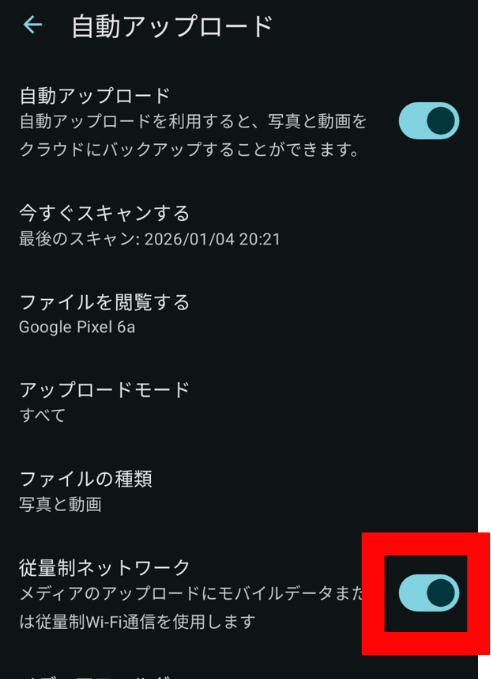
この設定をONにすると、モバイルデータ通信では一切アップロードされず、Wi-Fiに接続した時だけ自動的にアップロードが開始されます。
モバイルデータでもアップロードしたい場合
旅行先など、すぐにバックアップを取りたい場合は、「従量制ネットワーク」をOFFにすることで、モバイルデータ通信でもアップロードできます。
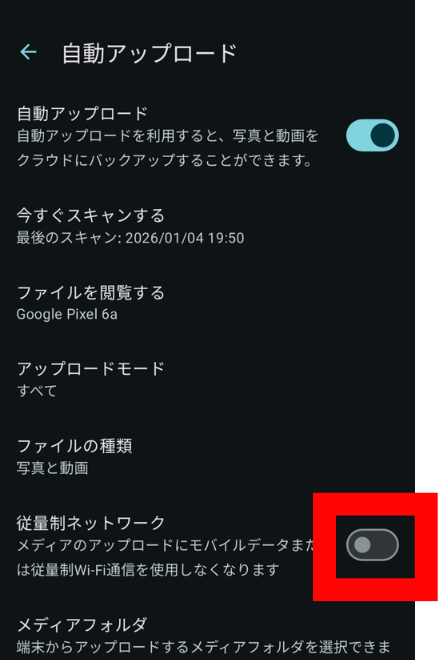
ただし、動画ファイルは容量が大きいため、モバイルデータでアップロードすると通信量がかなり消費されます。動画を多く撮影する人は、Wi-Fi接続時のみの設定をおすすめします。
対象フォルダを追加する方法
pCloudの自動アップロードでは、カメラロールだけでなく、他のフォルダも追加でバックアップできます。例えば、LINEで保存した画像や、ダウンロードフォルダのファイルなども自動アップロードの対象にできます。
フォルダを追加する手順
フォルダを追加する手順を画像で解説します。
1.pCloudアプリを開きます。
2.画面左上のメニューアイコン(三本線)をタップします。
3.「設定」をタップします。
4.「自動アップロード」をタップします。
5.「メディアフォルダ」をタップします。
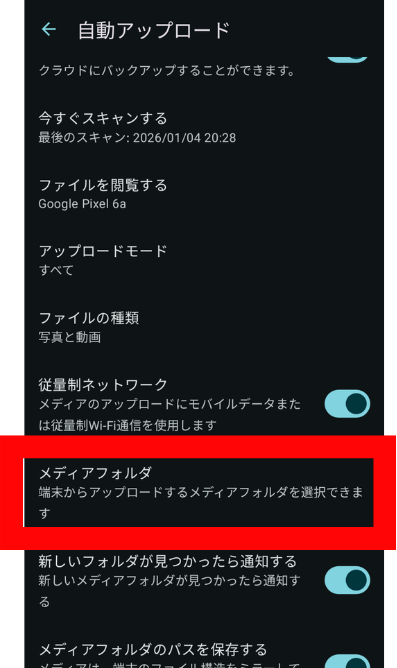
6.追加したいフォルダをオンにします。
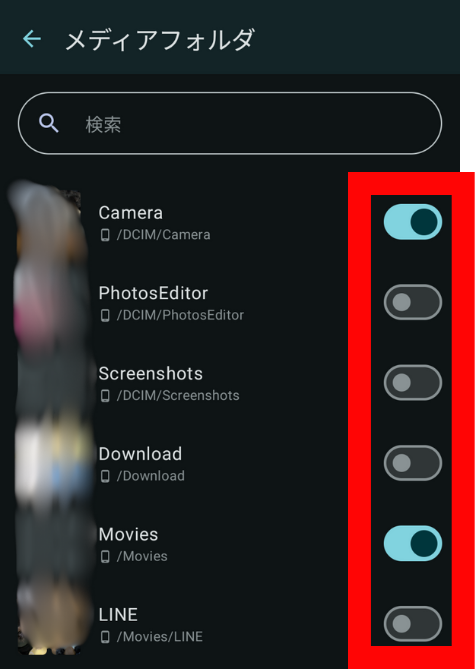
追加したフォルダは、自動アップロード設定画面に一覧表示されます。複数のフォルダを追加することも可能です。
よく追加されるフォルダの例
- Screenshots(スクリーンショット): 画面キャプチャを自動バックアップ
- Download(ダウンロード): ブラウザでダウンロードした画像やファイル
- LINE(またはPictures/LINE): LINEで保存した写真
- Instagram: Instagramから保存した画像
- WhatsApp: WhatsAppで受信した写真や動画
自分がよく使うアプリのフォルダを追加しておくと、大切な画像を漏れなくバックアップできます。
対象フォルダを除外する方法
逆に、「このフォルダはバックアップしたくない」という場合は、特定のフォルダを除外することもできます。
フォルダを除外する手順
フォルダを追加する手順とほぼ同じで、青で右に●があるものがオンなので、こちらを左にオフにするだけです。
除外したフォルダは、それ以降自動アップロードの対象外になります。すでにアップロードされた写真は削除されませんが、今後そのフォルダに保存される新しいファイルはアップロードされなくなります。
除外を解除したい場合
除外したフォルダを再度アップロード対象にしたい場合は、「フォルダを追加」から改めて追加すればOKです。
よくある質問・注意点
Q1. 自動アップロードはバッテリーを消費する?
自動アップロードは、バックグラウンドで動作するため、多少のバッテリー消費はあります。ただし、pCloudアプリはバッテリー消費を抑えるように設計されているため、通常の使い方であれば大きな影響はありません。
バッテリー消費が気になる場合は、「Wi-Fiのみ使用」をONにして、充電中のみアップロードされるように設定すると良いでしょう。
Q2. すでにアップロード済みの写真は重複する?
いいえ、重複しません。pCloudは同じファイルを検出して、重複アップロードを自動的に回避します。そのため、同じ写真が何度もアップロードされて容量を無駄に消費することはありません。
Q3. 動画もアップロードされる?
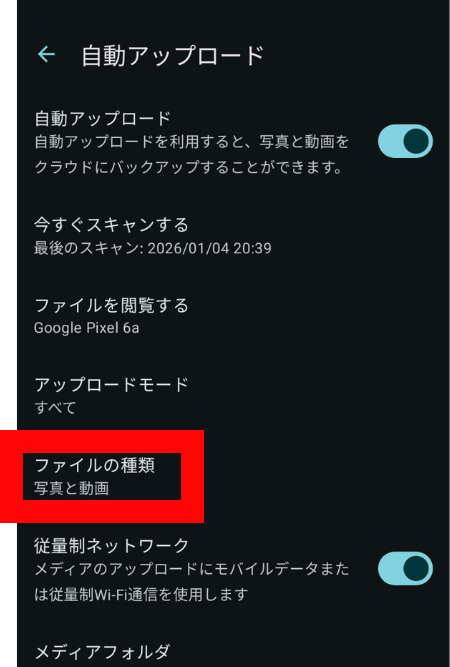
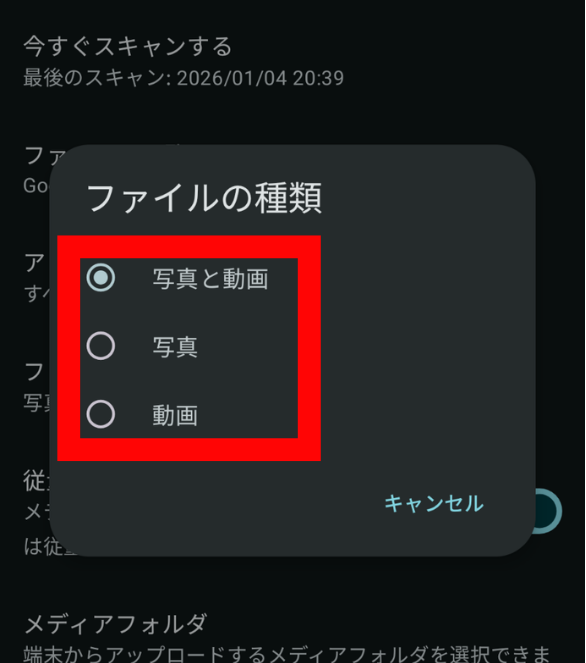
はい、デフォルトでは写真と動画の両方が自動アップロードされます。動画のみをアップロード対象から外したい場合は、自動アップロード設定画面でファイルの種類を写真のみにしてください。
Q4. 過去の写真もアップロードされる?
自動アップロードを有効にすると、基本的には有効にした時点以降に撮影・保存された写真がアップロードされます。
ただし、設定によっては、フォルダ内の既存の写真も一度にアップロードされることがあります。初回アップロード時は、大量の写真がアップロードされる可能性があるため、Wi-Fi接続時に設定することをおすすめします。
Q5. 容量オーバーするとどうなる?
pCloudの容量がいっぱいになると、自動アップロードは停止します。アプリに通知が表示されるため、不要なファイルを削除するか、容量プランをアップグレードする必要があります。
まとめ
pCloudの自動アップロード機能を使えば、スマホで撮影した写真や動画を自動的にバックアップできるため、手間なく大切な思い出を守ることができます。
自動アップロード設定で特に重要なポイントは以下の3つです:
- Wi-Fiのみ使用をONにする: モバイルデータ通信量を節約するため、Wi-Fi接続時のみアップロードする設定がおすすめです
- 必要なフォルダだけを追加する: カメラロールだけでなく、LINEやスクリーンショットなど、バックアップしたいフォルダを追加できます
- 不要なフォルダは除外する: スクリーンショットなど、バックアップ不要なフォルダを除外することで、容量を有効活用できます
一度設定してしまえば、あとは自動で写真がバックアップされ続けるため、スマホの容量不足や写真の紛失を心配する必要がなくなります。GoogleフォトやiCloudからの移行を考えている人も、まずは自動アップロード機能を設定してみてください。




コメント