
今回は、pCloudでファイルのアップロードが進まない、または失敗してしまう時の原因と対処方法について、実際の画面を見ながらわかりやすく解説します。
pCloudで写真や動画をアップロードしようとしても、「いつまで経ってもアップロードが完了しない」「途中で止まってしまう」「エラーが表示されて失敗する」といったトラブルに遭遇することがあります。
特に大量の写真を一度にアップロードしようとした時や、動画ファイルをアップロードする時に起こりやすいです。
アップロードが進まない原因は、インターネット接続の問題、スマホの省電力設定、pCloudの容量不足、アプリの設定ミスなど、いくつかのパターンがあります。
この記事では、それぞれのケースごとに具体的な解決方法をスクリーンショット付きでまとめました。
この記事でわかること
- pCloudのアップロードが進まない主な原因
- インターネット接続・通信速度の確認と改善方法
- 省電力モード・バッテリー最適化の解除方法
- pCloudの残容量確認と容量不足の対処法
- アップロード設定の見直しポイント
- アプリの不具合を解決する方法
ほとんどのケースは、この記事で紹介する方法で解決できます。それでは、実際の対処手順を見ていきましょう。
当サイトでは、pCloud の評判や本音レビューについて以下の記事で紹介しています。ぜひこちらも参考にしてください。
アップロードが進まない時の簡単チェックリスト
まずは、以下の基本的な項目を確認してください。これだけで解決することも多いです。
- インターネット接続は安定しているか?(Wi-Fiまたはモバイルデータが有効か)
- pCloudの残容量は十分にあるか?
- 省電力モードやバッテリーセーバーがONになっていないか?
- 自動アップロードの設定がONになっているか?
- アプリは最新版になっているか?
これらを確認しても解決しない場合は、以下のケース別の対処方法を試してください。
A. インターネット接続・通信速度の問題
アップロードには安定したインターネット接続が必要です。接続が不安定だったり、通信速度が遅いと、アップロードが途中で止まったり失敗したりします。
Wi-Fi接続の確認
まず、スマホがWi-Fiに接続されているか確認してください。画面上部のステータスバーにWi-Fiマークが表示されていれば接続されています。

Wi-Fi接続されていないときには以下のようなマークになります。

Wi-Fiマークが表示されていない、または「!」マークが付いている場合は、以下を試してください。
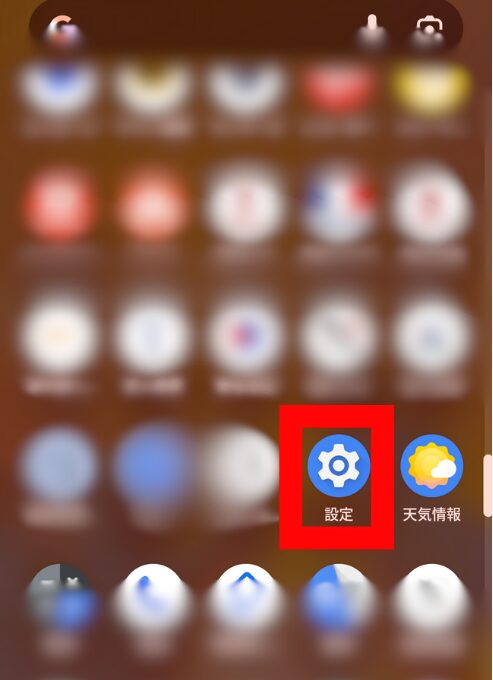
1.「設定」を開きます。
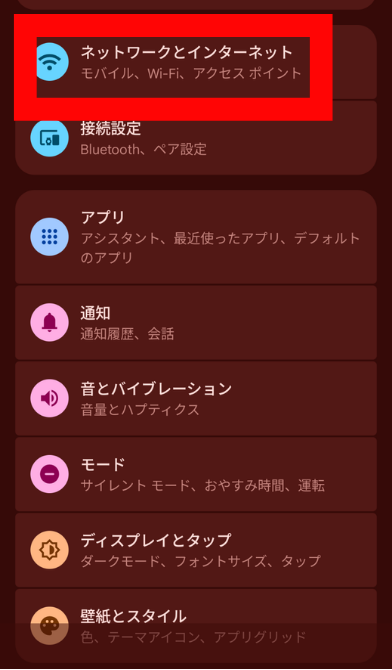
2.「ネットワークとインターネット」をタップします。
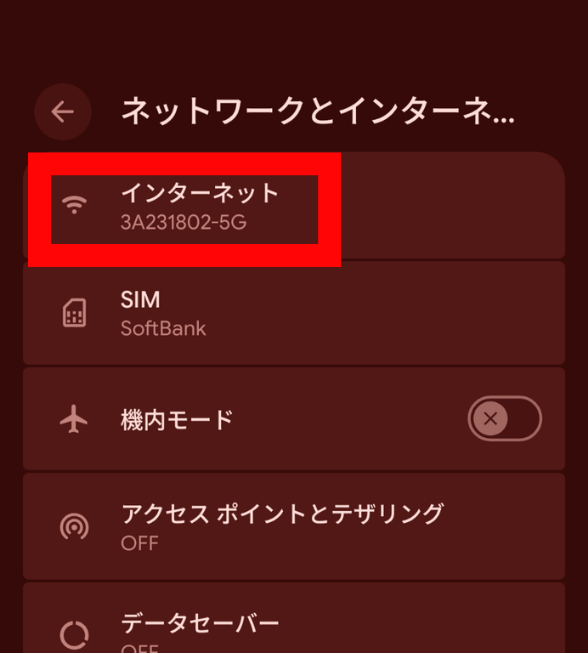
3.「インターネット」をタップします。
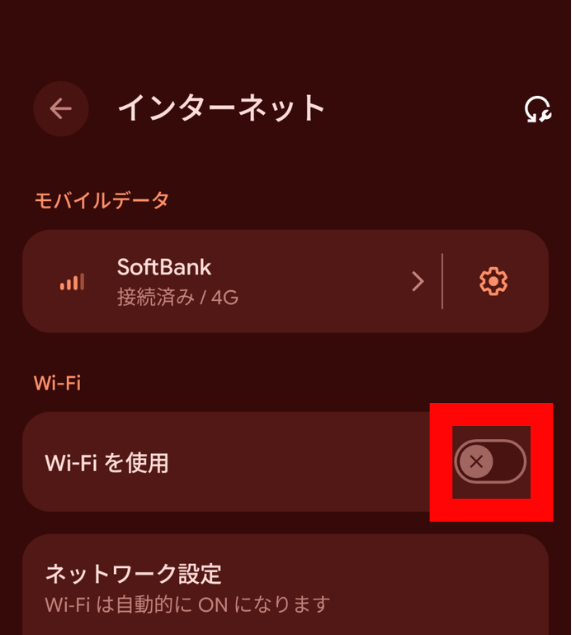
4.「Wi-Fiを使用」の右の●を左にして、Wi-Fiをオフにします。
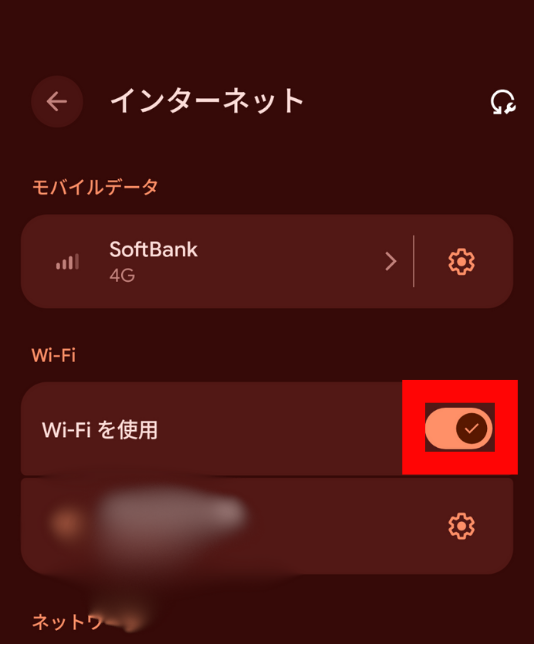
5.以下の状態でWi-Fiはオフになっているので、再接続します。
モバイルデータ設定の確認
「Wi-Fiのみ使用」設定をONにしている場合、モバイルデータ通信ではアップロードされません。外出先でもアップロードしたい場合は、この設定を確認してください。
自動アップロードをオンにする手順を画像で解説します。
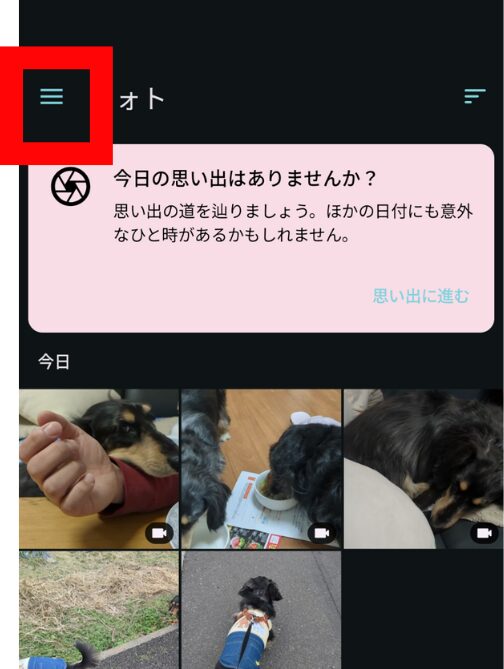
1.pCloudアプリを開きます。
2.画面左上のメニューアイコン(三本線)をタップします。
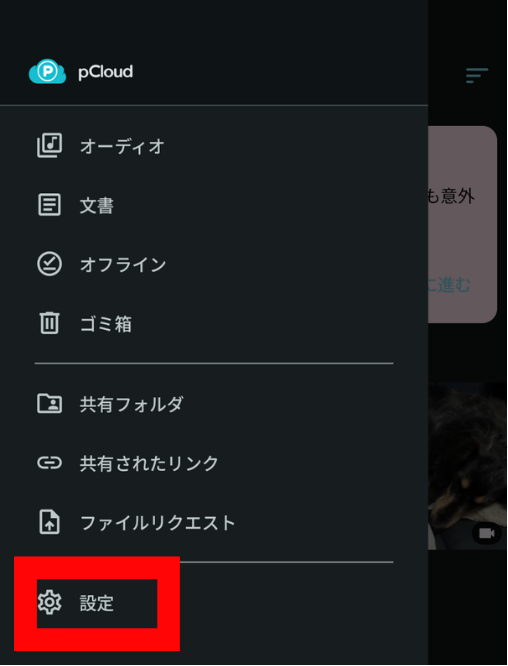
3.「設定」をタップします。
4.「自動アップロード」をタップします。
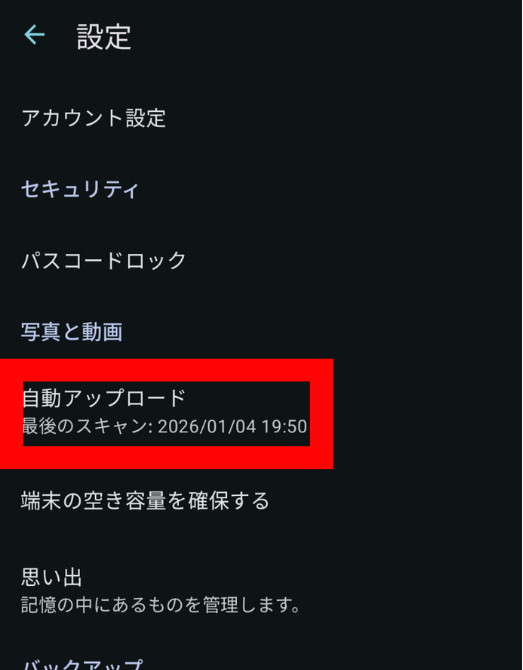
5.「自動アップロードを有効にする」のスイッチをオンにします。
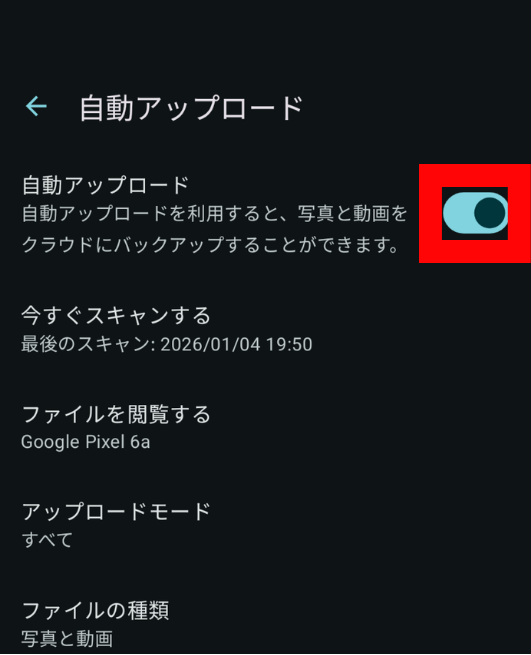
ただし、モバイルデータでアップロードすると通信量を大量に消費するため、Wi-Fi環境でのアップロードを推奨します。
通信速度が遅い場合の対処
Wi-Fiに接続していても通信速度が遅いと、アップロードに時間がかかります。以下を試してみてください:
- Wi-Fiルーターの近くに移動する: 距離が遠いと電波が弱くなります
- Wi-Fiルーターを再起動する: 電源を一度切って、30秒ほど待ってから再度電源を入れる
- 他のデバイスの使用を一時停止する: 同じWi-Fiで複数のデバイスが動画を見ていると、速度が遅くなります
- 時間帯を変える: 夜間など、インターネット利用者が多い時間帯は速度が低下することがあります
大容量のファイルをアップロードする場合は、通信速度が安定している時間帯を選ぶのがおすすめです。
B. 省電力モード・バッテリー最適化の問題
Androidスマホの省電力設定やバッテリー最適化機能が有効になっていると、バックグラウンドでのアップロードが制限されることがあります。
省電力モードの確認と解除
Googleピクセルの場合は、通知バーを下にスワイプしてメニューを表示します。
バッテリーセーバーのアイコンを確認します。
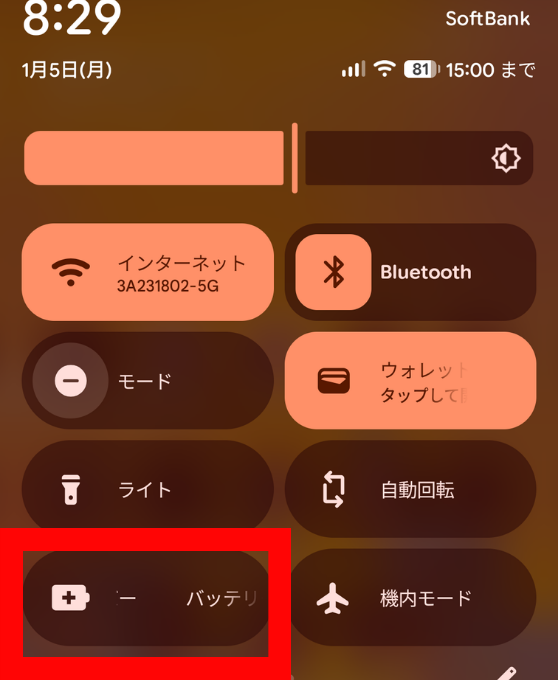
以下の状態では、バッテリーセーバーがオンになっています。タップでオンオフを切り替えできます。
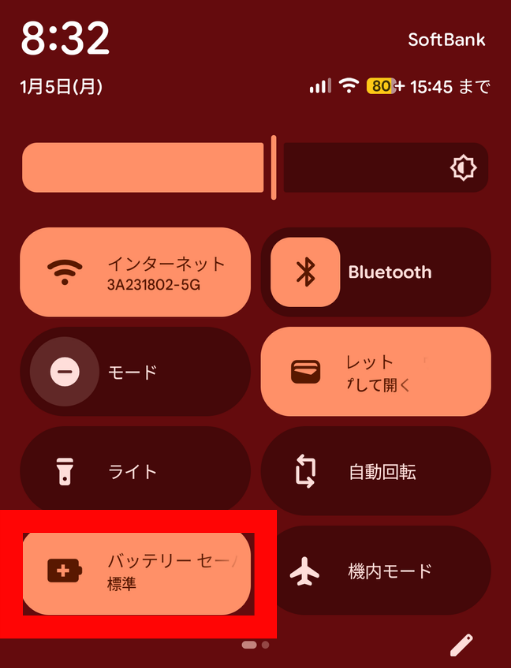
または、設定アプリから解除することもできます。
1.「設定」を開きます。
2.「ネットワークとインターネット」をタップします。
3.「データセーバー」をタップします。
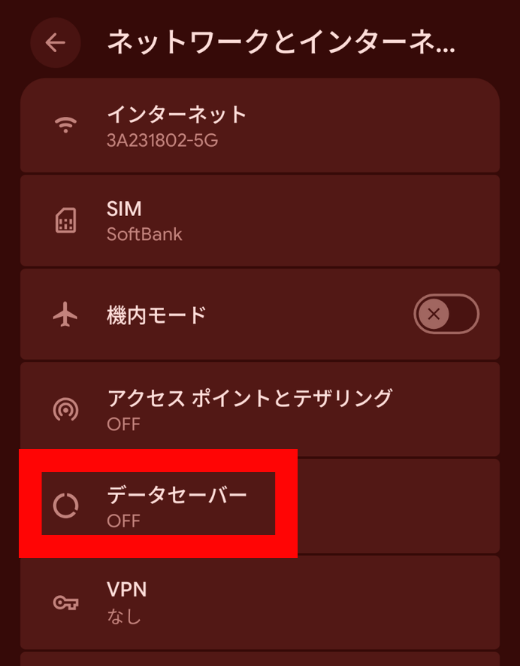
4.「データセーバーを使用」をオンにします。
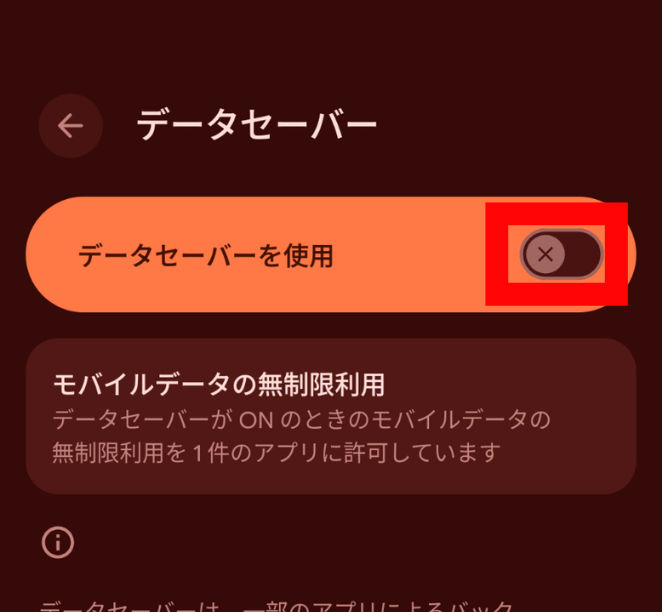
データセーバーをOFFにすると、pCloudアプリがバックグラウンドで正常にアップロードできるようになります。
バッテリー最適化の除外設定
省電力モードをOFFにしても改善しない場合は、pCloudアプリをバッテリー最適化の対象外に設定してください。
1.設定アプリを開きます。
2.「アプリ」をタップします。
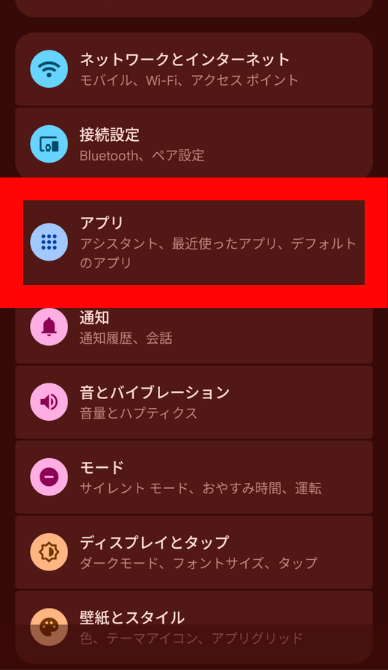
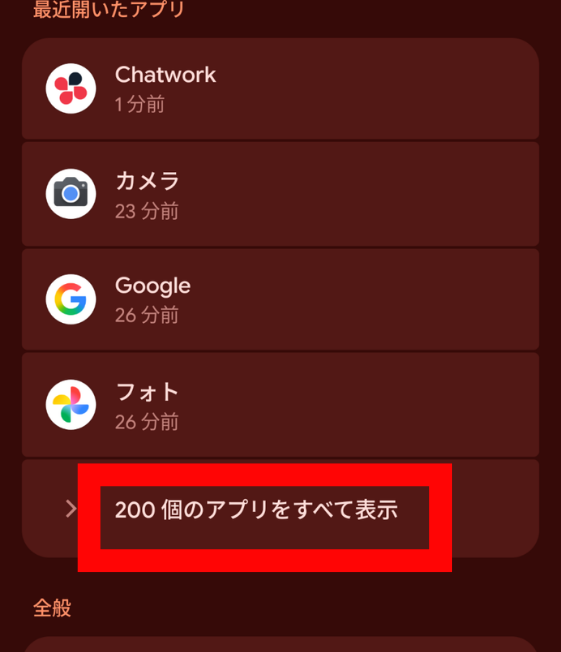
3.ここで表示されていなけば、「アプリをすべて表示」をタップします。
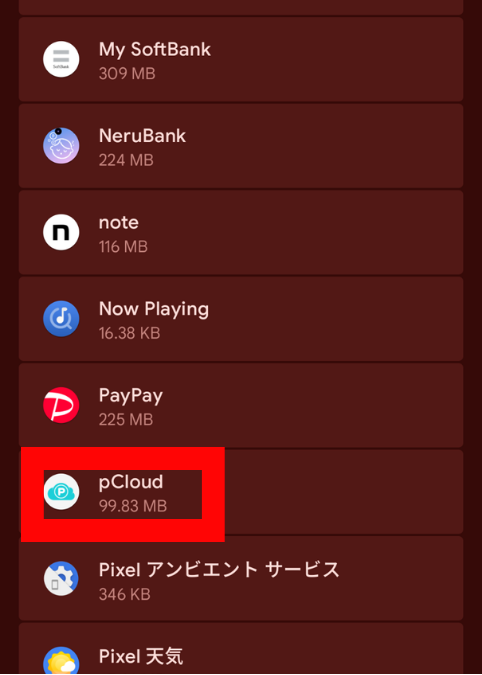
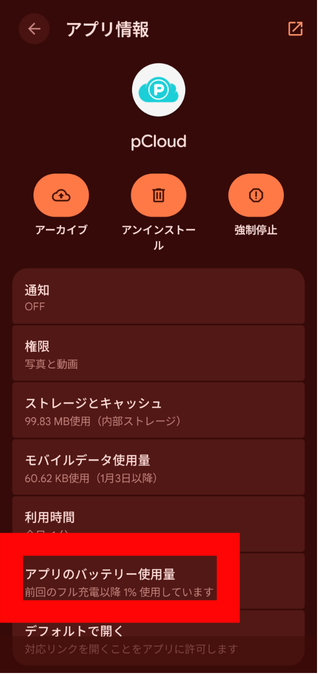
4.「pCloud」をタップします。
5.「アプリのバッテリー使用量」をタップします。
6.「バックグラウンドでの使用を許可」をオンにします。
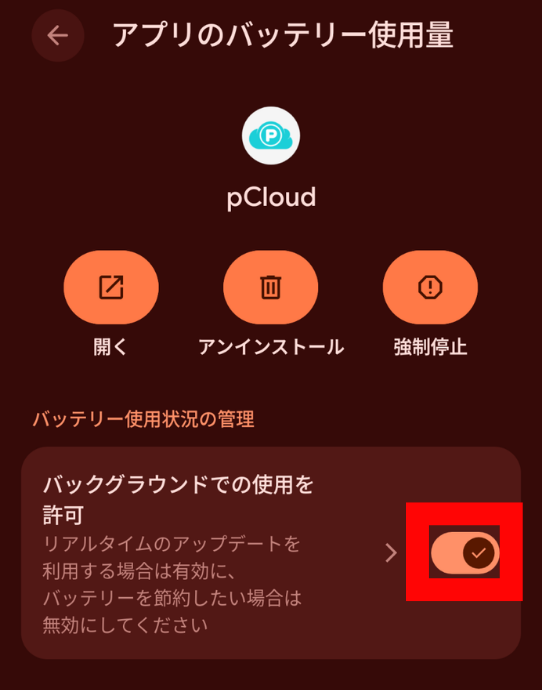
この設定により、pCloudアプリはバックグラウンドで常に動作できるようになり、アップロードが中断されにくくなります。
C. pCloudの保存容量不足
pCloudの保存容量がいっぱいになっていると、アップロードが失敗します。残容量を確認してみましょう。
残容量の確認方法
残容量の確認方法を解説します。
1.pCloudアプリを開きます。
2.画面左上のメニューアイコン(三本線)をタップします。
3.「設定」をタップします。
4.「アカウント設定」をタップします。
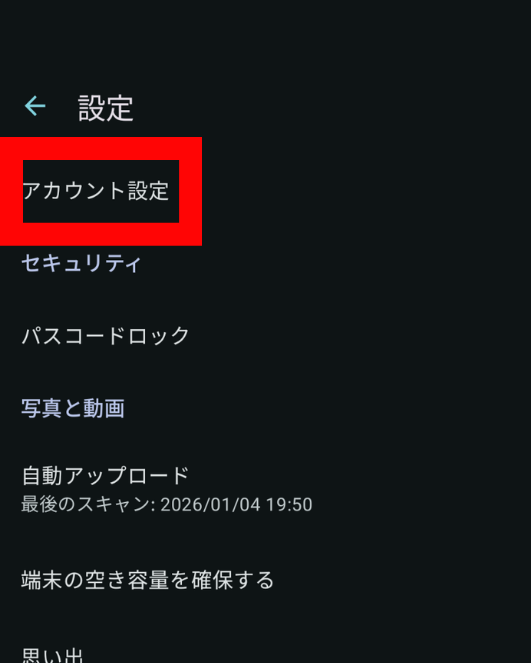
5.こちらで容量を確認できます。
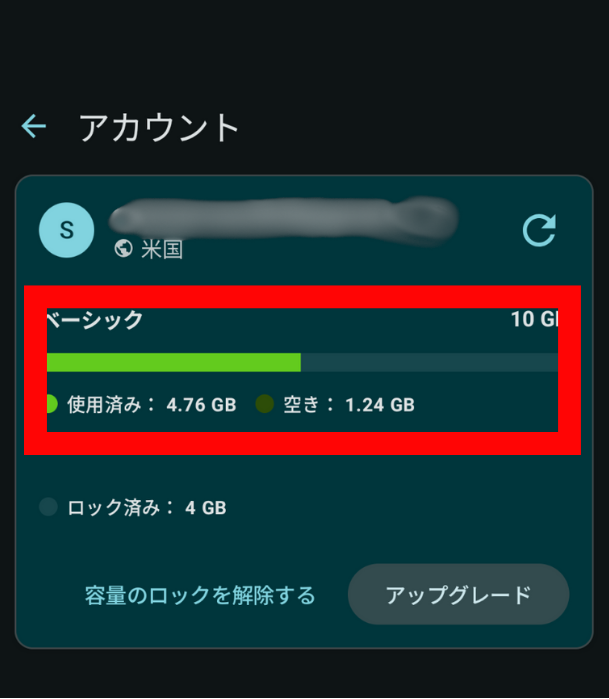
残容量が少ない、またはゼロになっている場合は、以下のいずれかの対処が必要です。
容量を増やす方法
方法1:不要なファイルを削除する
1.pCloudアプリでファイルを長押しします。
2.「削除」をタップします。
3.ゴミ箱を空にすします。(設定→ゴミ箱→空にする)
削除したファイルは一旦ゴミ箱に移動されます。ゴミ箱を空にすることで、初めて容量が解放されます。
方法2:容量プランをアップグレードする
無料プランの10GBでは足りない場合は、有料プランへのアップグレードを検討してください。pCloudには、月額プランと買い切りプラン(Lifetime)があります。
アカウント設定から、「アップグレード」を選択します。
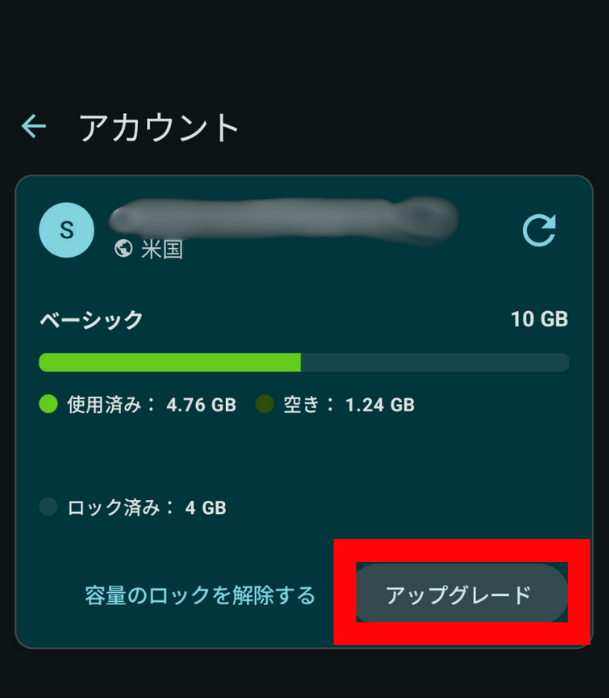
長期的に使う予定がある場合は、買い切りプランの方がコストパフォーマンスが良いです。
D. アップロード設定の問題
アップロードの設定が正しくない場合、ファイルがアップロードされないことがあります。
自動アップロードがオフになっていないか
自動アップロードがオフになっている場合は、アップロードされないのでオンに切り替える必要があります。
自動アップロードをオンにする手順を画像で解説します。
1.pCloudアプリを開きます。
2.画面左上のメニューアイコン(三本線)をタップします。
3.「設定」をタップします。
4.「自動アップロード」をタップします。
5.「自動アップロードを有効にする」のスイッチをオンにします。
Wi-Fiのみ設定の確認
「Wi-Fiのみ使用」がONになっている場合、Wi-Fiに接続していないとアップロードされません。モバイルデータでもアップロードしたい場合は、この設定をOFFにしてください。
Wi-Fi接続時のみアップロードをオフにする設定方法を画像で解説します。
1.pCloudアプリを開きます。
2.画面左上のメニューアイコン(三本線)をタップします。
3.「設定」をタップします。
4.「自動アップロード」をタップします。
5.「従量制ネットワーク」をオンにします。
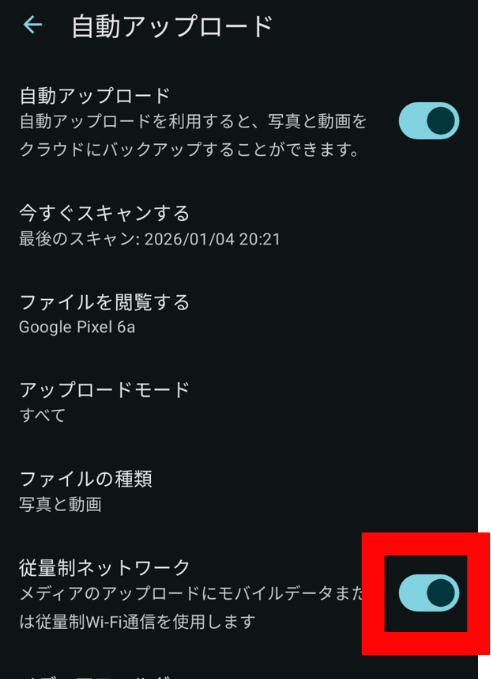
この設定をオンにすると、モバイルデータ通信では一切アップロードされず、Wi-Fiに接続した時だけ自動的にアップロードが開始されます。
オフにすることで、モバイル環境でもアップロードされます。
ただし、動画ファイルなど大容量ファイルをモバイルデータでアップロードすると、通信量を大量に消費するため注意が必要です。
対象フォルダの確認
アップロードしたいファイルが、自動アップロードの対象フォルダに入っているか確認してみましょう。
1.pCloudアプリを開きます。
2.画面左上のメニューアイコン(三本線)をタップします。
3.「設定」をタップします。
4.「自動アップロード」をタップします。
5.「メディアフォルダ」をタップします。
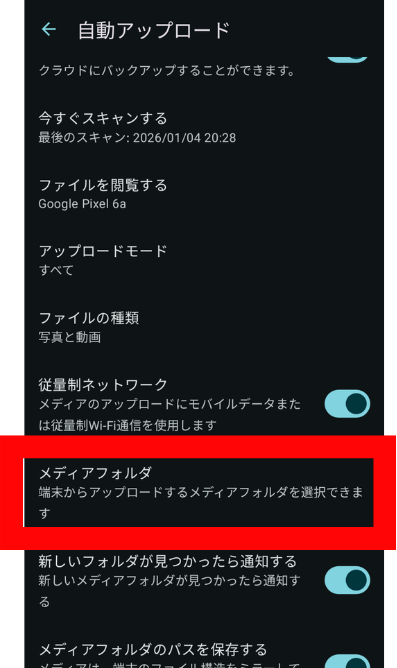
6.アップロードしたいフォルダがオンになっているか確認します。
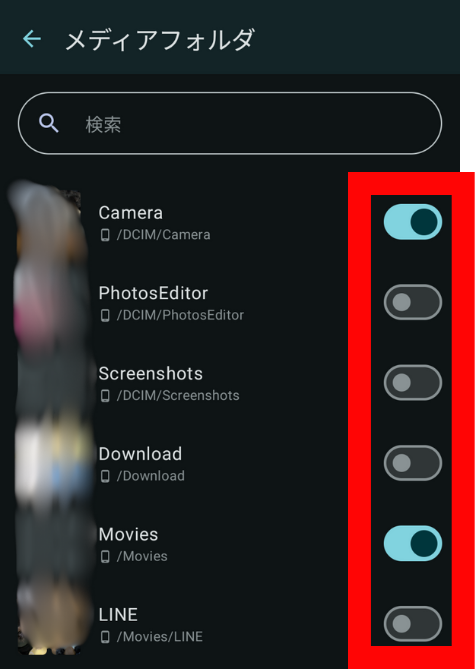
例えば、LINEで保存した写真をアップロードしたい場合は、「Pictures/LINE」フォルダを追加する必要があります。
E. ファイルサイズ・ファイル形式の問題
pCloudには、アップロードできるファイルサイズや形式に制限があります。
アップロード可能なサイズ
pCloudでは、1ファイルあたりの最大サイズに制限があります:
- Webブラウザからのアップロード: 最大2GB
- アプリからのアップロード: 理論上は無制限ですが、極端に大きなファイル(数十GB以上)は時間がかかります
また、pCloudには「30日間で契約容量の2倍まで」というアップロード上限があります。例えば、2TBプランの場合、30日間で4TBまでアップロード可能です。
この上限を超えると、一時的にアップロードができなくなります。30日が経過すれば再びアップロードできるようになります。
参考:pCloud公式ヘルプ – アップロードトラフィック上限
対応していないファイル形式
pCloudは基本的にあらゆるファイル形式に対応していますが、以下のような場合にアップロードが失敗することがあります:
- ファイル名に使えない文字が含まれている(例:
/,\,:,*,?,",<,>,|) - ファイル名が極端に長い(255文字以上)
- ファイルが破損している
ファイル名に特殊文字が含まれている場合は、ファイル名を変更してから再度アップロードしてみてください。
F. アプリの不具合・キャッシュの問題
上記の方法を試してもアップロードが進まない場合は、アプリ自体に問題がある可能性があります。
アプリの再起動
1.ホームの右下の■をタップします。

2.pCloudアプリを上にスワイプして終了します。
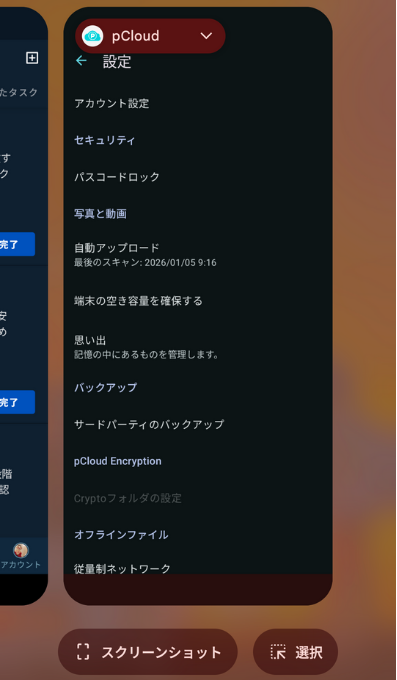
3.再度pCloudアプリを開きます。
アプリを一度完全に終了してから再起動すると、一時的な不具合が解消されることがあります。
キャッシュの削除
アプリのキャッシュを削除することで、アップロードの問題が解決することがあります。
1.設定アプリを開きます。
2.「アプリ」をタップします。
3.ここで表示されていなけば、「アプリをすべて表示」をタップします。
4.「pCloud」をタップします。
5.「ストレージとキャッシュ」をタップします。
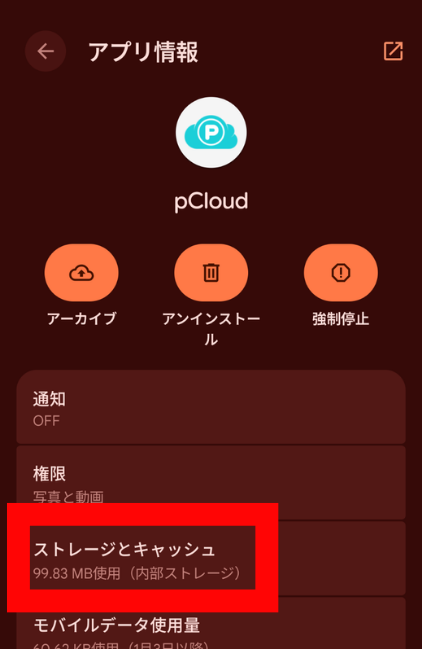
6.「キャッシュを削除」をタップします。
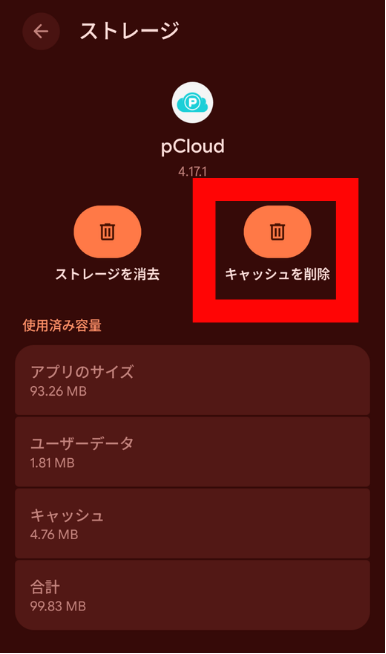
7.キャッシュの数字が0になっていれば、削除ができています。
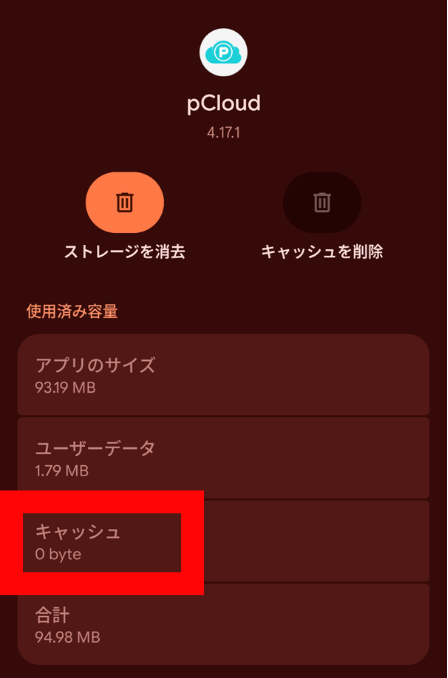
pCloudのアプリからも設定できます。
1.pCloudアプリを開きます。
2.画面左上のメニューアイコン(三本線)をタップします。
3.「設定」をタップします。
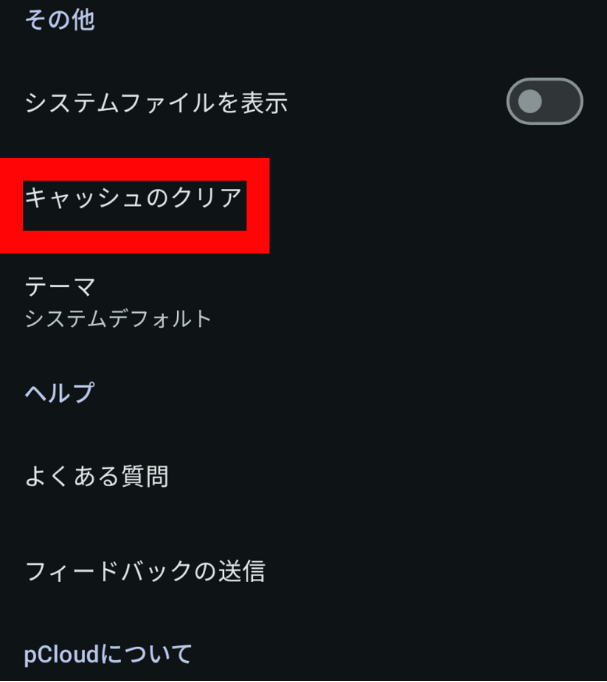
4.下のほうにあります、「キャッシュのクリア」をタップします。
5.「クリア」をタップします。
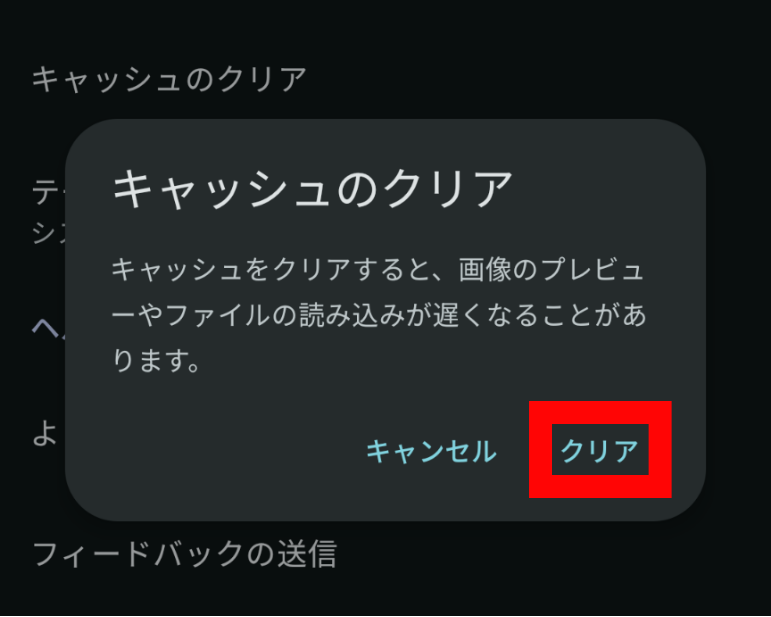
キャッシュを削除したら、アプリを再起動して、再度アップロードを試してみてください。
アプリのアップデート
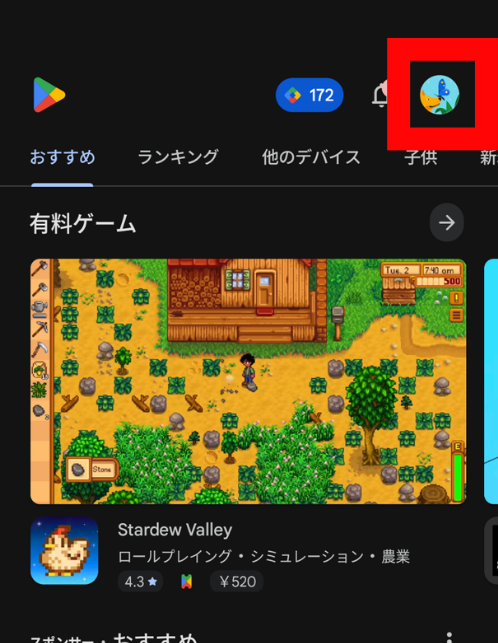
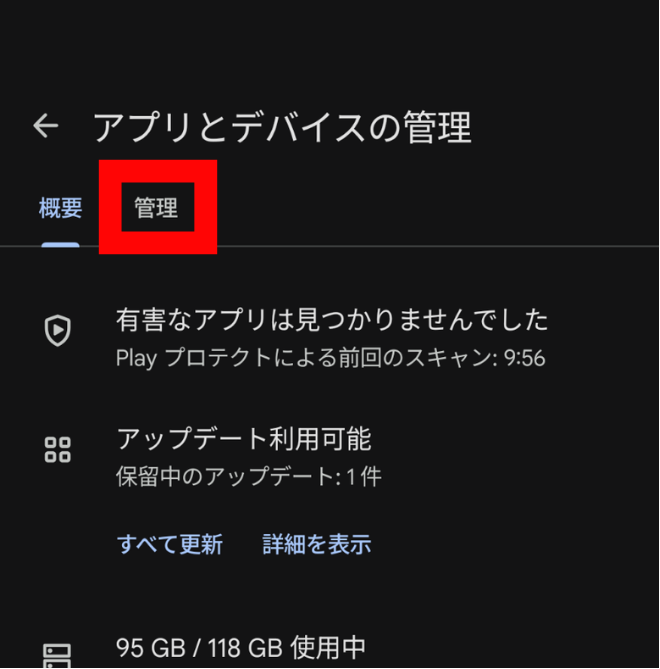
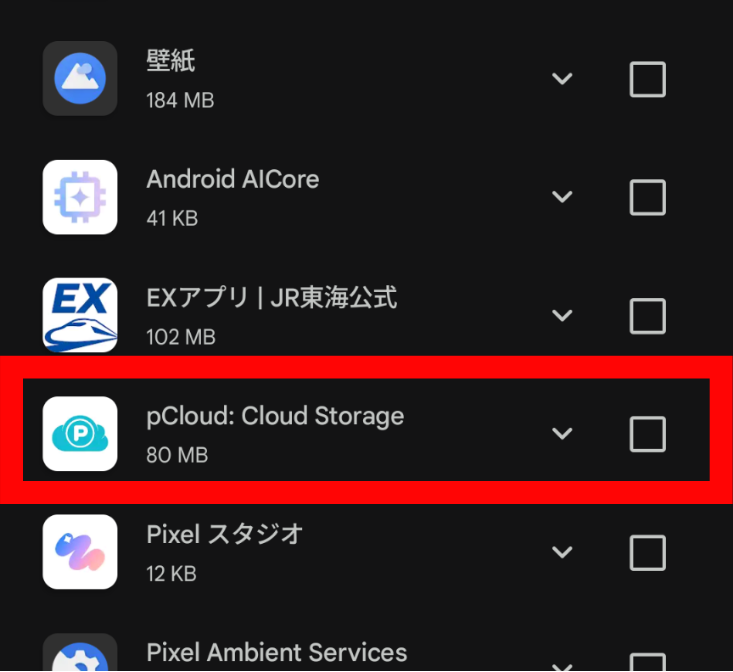
Googlepixelでの方法を画像で解説します。
1.Google Playストアを開きます。
2.右上のアカウントのマークをタップします。
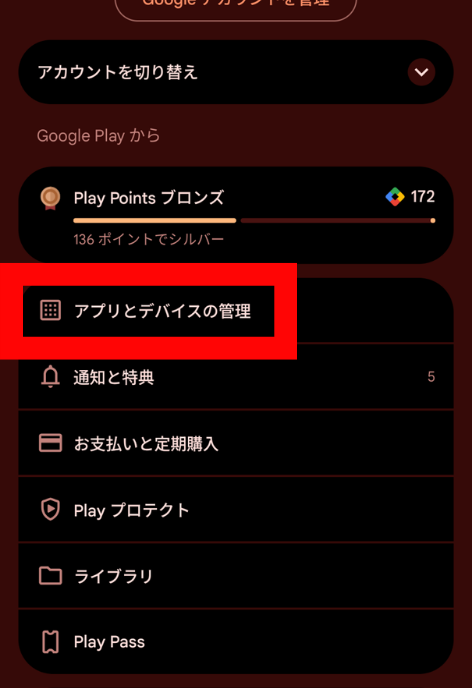
3.「アプリとデバイスの管理」をタップします。
4.「管理」をタップします。
5.「pCloud」をタップします。
6.ここでは更新がないので「開く」ですが、更新があれば「更新」となっているのでタップします。
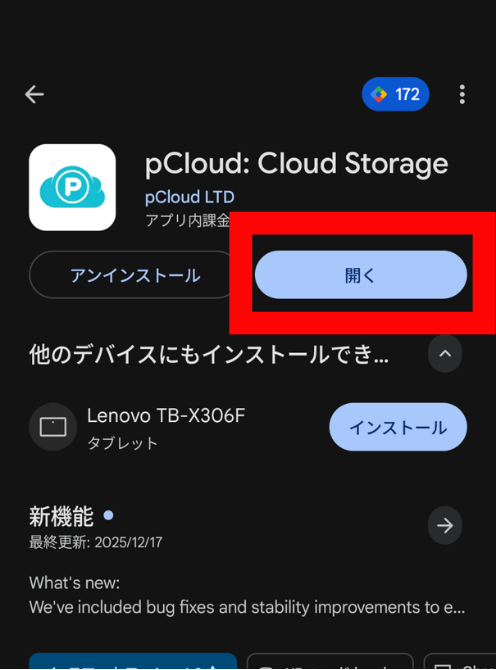
古いバージョンのアプリを使っていると、アップロードが正常に動作しないことがあります。アプリを最新版に更新してみてください。
アプリの再インストール
それでも解決しない場合は、アプリを一度アンインストールして、再度インストールしてみてください。
1.設定アプリから「アプリ」→「pCloud」→「アンインストール」します。
2.Google Playストアから再度pCloudをインストールします。
3.ログインして設定を再度行います。
アンインストールしても、pCloud上にアップロード済みのファイルは削除されません。再インストール後にログインすれば、全てのファイルにアクセスできます。
まとめ
pCloudのアップロードが進まない・失敗する問題は、ほとんどの場合、インターネット接続、省電力設定、容量不足、アプリの設定ミスが原因です。
アップロードがうまくいかない時は、まず以下の3つを確認してください:
- インターネット接続が安定しているか: Wi-Fi接続を確認し、通信速度が遅い場合はルーターを再起動してみましょう
- 省電力モードがOFFになっているか: 省電力モードやバッテリー最適化により、バックグラウンドでのアップロードが制限されていることがあります
- pCloudの残容量は十分にあるか: 容量不足の場合は、不要なファイルを削除するか、プランをアップグレードしてください
大容量の写真や動画をアップロードする場合は、Wi-Fi接続が安定している環境で、充電しながら行うのがおすすめです。
また、一度に大量のファイルをアップロードするのではなく、少しずつ分けてアップロードすると、失敗しにくくなります。
この記事の対処方法を試しても解決しない場合は、pCloudのサポートに問い合わせてみてください。エラーメッセージのスクリーンショットを添えて連絡すると、スムーズに対応してもらえます。


コメント