
今回は、pCloudで共有リンクを作成する方法と、安全に使うための設定について、実際の画面を見ながらわかりやすく解説します。
pCloudには、ファイルやフォルダを他の人と共有できる「共有リンク」機能があります。リンクを作成してLINEやメールで送るだけで、相手がpCloudアカウントを持っていなくても、簡単にファイルを共有できます。
ただし、共有リンクは便利な反面、リンクを知っている人なら誰でもアクセスできてしまうため、使い方を間違えると情報漏洩のリスクがあります。
特に、仕事の資料や個人情報を含むファイルを共有する場合は、パスワード保護や有効期限の設定が重要です。
この記事では、共有リンクの作成方法から、安全に使うための設定まで、スクリーンショット付きで詳しく解説します。
この記事でわかること
- 共有リンクの基本的な仕組みと使い方
- ファイル・フォルダの共有リンク作成手順
- パスワード保護で共有リンクを安全にする方法
- 有効期限を設定して一時的にだけ共有する方法
- ダウンロード権限の設定方法
- 共有リンクを削除・無効化する方法
設定は数分で完了します。それでは、実際の手順を見ていきましょう。当サイトでは、pCloud の評判や本音レビューについて以下の記事で紹介しています。ぜひこちらも参考にしてください。
共有リンクとは?
共有リンクの基本的な仕組み
共有リンクとは、pCloudに保存しているファイルやフォルダを、URLリンクの形で他の人と共有できる機能です。
リンクを作成すると、URLが発行されます。このURLをLINEやメール、チャットで相手に送ることで、相手はブラウザからファイルを閲覧・ダウンロードできます。
共有リンクの特徴
- 相手がpCloudアカウントを持っていなくても共有できる
- リンクを知っている人なら誰でもアクセスできる
- パスワードや有効期限を設定して、安全性を高められる
- いつでもリンクを削除・無効化できる
どんな時に便利?
共有リンクは、以下のような場面で特に便利です:
- 家族や友人に写真を共有したい: 旅行の写真をまとめて共有
- 仕事の資料を送りたい: 大容量ファイルをメール添付せずに送信
- イベントの資料を参加者に配布: セミナー資料やPDF資料の配布
- 一時的にファイルを共有したい: 有効期限を設定して、期間限定で共有
pCloudの共有リンクは、GoogleドライブやDropboxと同じように使えますが、買い切りプランがあるため、長期的に使う場合はコストパフォーマンスが良いのが特徴です。
共有リンクを作成する基本手順
共有リンクの作成は、ファイルまたはフォルダを選択して、数タップで完了します。
ファイルの共有リンクを作成する
ファイルの共有リンクを作成する方法を画像で解説します。
1.pCloudアプリを開きます。
2.共有したいファイルを長押しします。
長押ししたらマークがつきます。
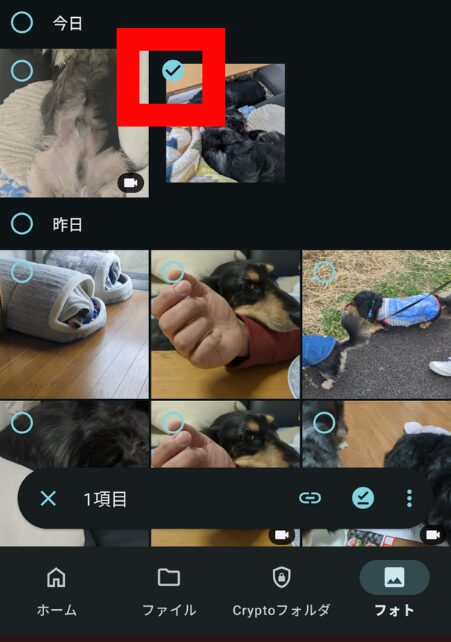
3.下部にリンクのマークが出るのでこちらをタップします。
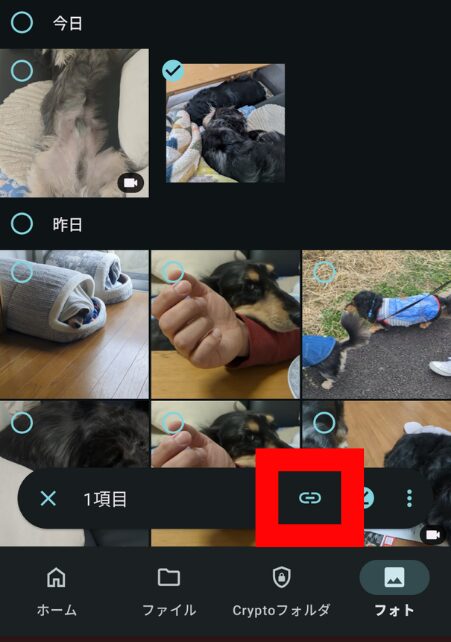
4.「リンクを共有」をタップします。
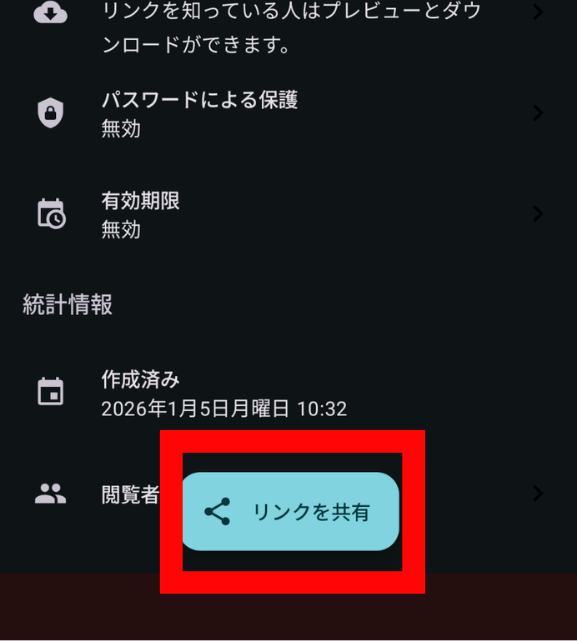
5.URLをコピーして、LINEやメールで共有します。
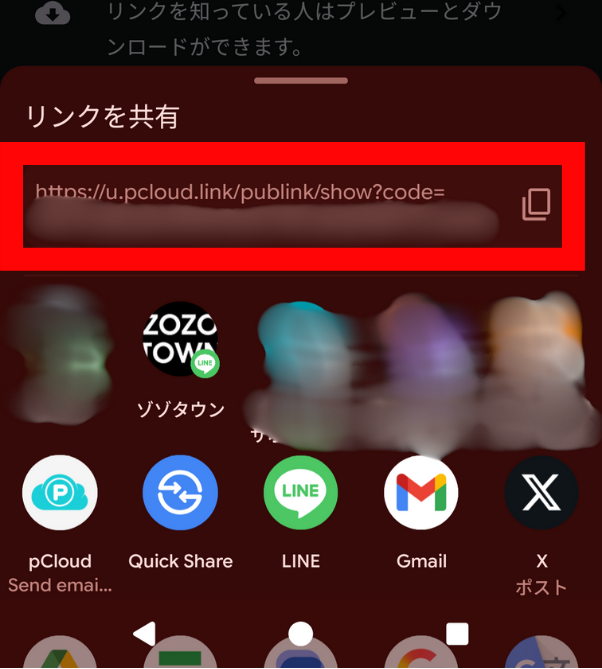
6.アイコンを選択して共有する方法もあります。
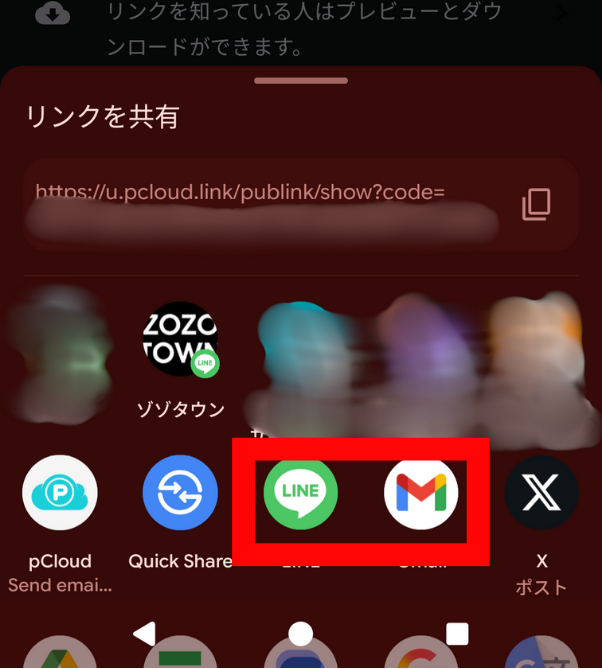
これで共有リンクの作成は完了です。コピーしたリンクを相手に送れば、相手はそのリンクからファイルを閲覧・ダウンロードできます。
フォルダの共有リンクを作成する
フォルダ全体を共有したい場合も、手順はファイルと同じです。
1.共有したいフォルダを長押しします。
2.メニューから「共有」をタップします。
3.「リンクを作成」をタップします。
フォルダの共有リンクを作成すると、フォルダ内の全てのファイルが共有されます。相手はブラウザからフォルダを開いて、中のファイルを自由に閲覧・ダウンロードできます。
共有リンクの安全設定
共有リンクは、デフォルトではリンクを知っている人なら誰でもアクセスできてしまいます。重要なファイルを共有する場合は、以下の安全設定を行いましょう。
A. パスワード保護を設定する
パスワード保護を設定すると、リンクにアクセスする際にパスワードの入力が必要になります。
リンクが第三者に漏れても、パスワードを知らない限りファイルにアクセスできません。
ただ、この機能はPremiumの機能なのでアップグレードして使用できます。
パスワードを設定する手順
パスワードを設定する手順を画像で解説します。
1.pCloudアプリを開きます。
2.共有したいファイルを長押しします。
長押ししたらマークがつきます。
3.下部にリンクのマークが出るのでこちらをタップします。
4.「パスワードによる保護」をタップします。
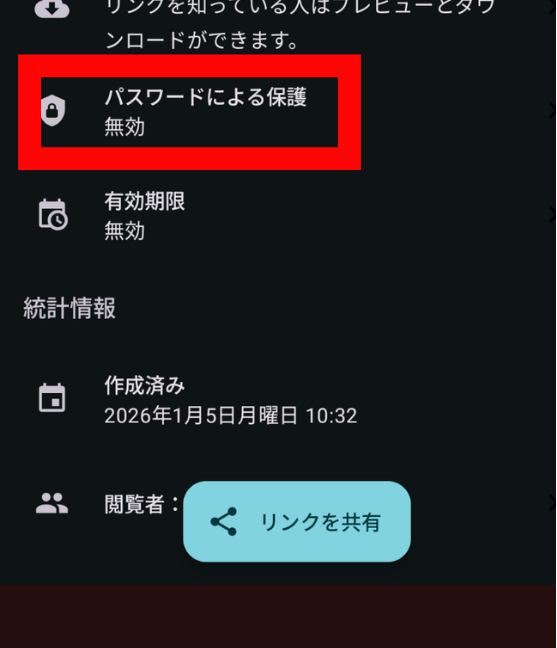
5.好きなパスワードを設定します。
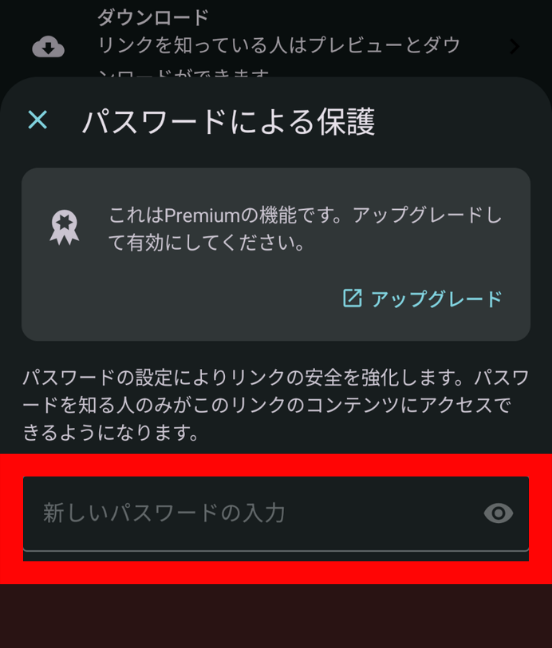
パスワードを設定したら、リンクと一緒にパスワードも相手に伝える必要があります。
ただし、リンクとパスワードは別々の方法で送るのがセキュリティ上おすすめです。
例えば:
- リンクはLINEで送る → パスワードはメールで送る
- リンクはメールで送る → パスワードは電話やSMSで伝える
この方法により、万が一どちらか一方が漏れても、ファイルにアクセスされるリスクを減らせます。
パスワードの変更・解除
一度設定しパスワードは、変更や解除を後からすることも可能です。
1.共有リンクの管理画面を開きます。
2.対象のリンクをタップします。
3.「パスワード保護」をタップして、パスワードを変更または解除します。
パスワードはいつでも変更・解除できます。共有を終了したい場合は、パスワードを変更することで、以前のパスワードではアクセスできなくなります。
B. 有効期限を設定する
有効期限を設定すると、指定した日時を過ぎると自動的にリンクが無効になります。一時的にファイルを共有したい場合に便利です。
有効期限を設定する手順
有効期限の設定方法は以下の通りです。
1.共有リンク作成画面で「設定」をタップします。
2.「有効期限」をオンにします。
3.カレンダーから有効期限の日時を選択します。
4.「保存」をタップします。
有効期限を過ぎると、リンクにアクセスしても「このリンクは無効です」「Link has expired」などのメッセージが表示され、ファイルにアクセスできなくなります。
有効期限の変更・解除
有効期限を設定した後に、変更や解除もできます。
方法は以下の通りです。
1.共有リンクの管理画面を開きます。
2.対象のリンクをタップします。
3.「有効期限」をタップして、日時を変更または解除します。
期限を延長したい場合や、無期限に変更したい場合は、ここから設定を変更できます。
C. ダウンロード権限を設定する
ダウンロード権限を設定すると、相手がファイルを閲覧できても、ダウンロードはできないように制限できます。資料を見せたいけど、コピーされたくない場合に有効です。
ダウンロード権限を制限する手順
ダウンロード権限の制限の設定手順は以下の通りです。
1.共有リンク作成画面で「設定」をタップします。
2.「ダウンロードを許可」をオフにします。
3.「保存」をタップします。
この設定により、相手はブラウザでファイルを閲覧できますが、「ダウンロード」ボタンが表示されなくなります。
注意点
- PDFや画像など、ブラウザで表示できるファイルのみ有効です
- 完全にダウンロードを防ぐことはできません(スクリーンショットを撮られる可能性はあります)
- 本当に重要なファイルは、暗号化機能(pCloud Encryption)の利用を検討してください
共有リンクを削除・無効化する方法
共有が不要になったら、リンクを削除して無効化しましょう。リンクを削除すると、そのリンクからはファイルにアクセスできなくなります。
共有リンクを削除する手順
共有リンクの削除の手順は以下の通りです。
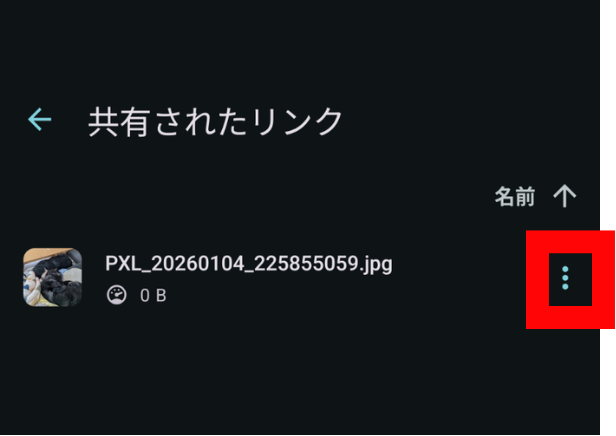
1.pCloudアプリのメニューを開きます。
2.「共有されたリンク」をタップします。
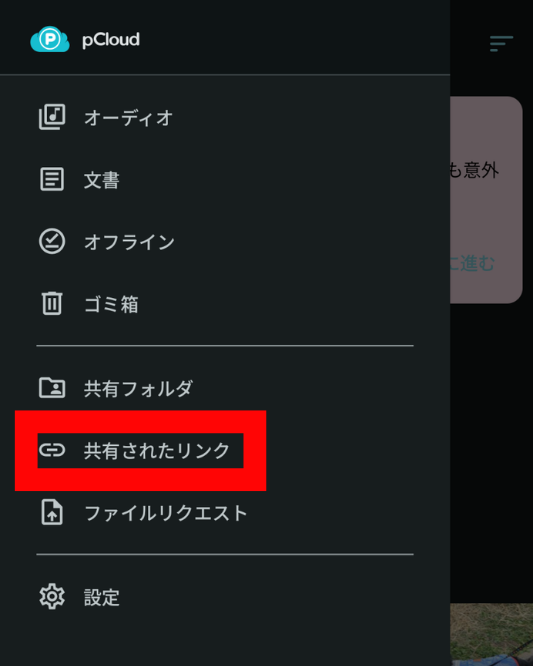
3.削除したいリンクの右端の「…」アイコンをタップします。
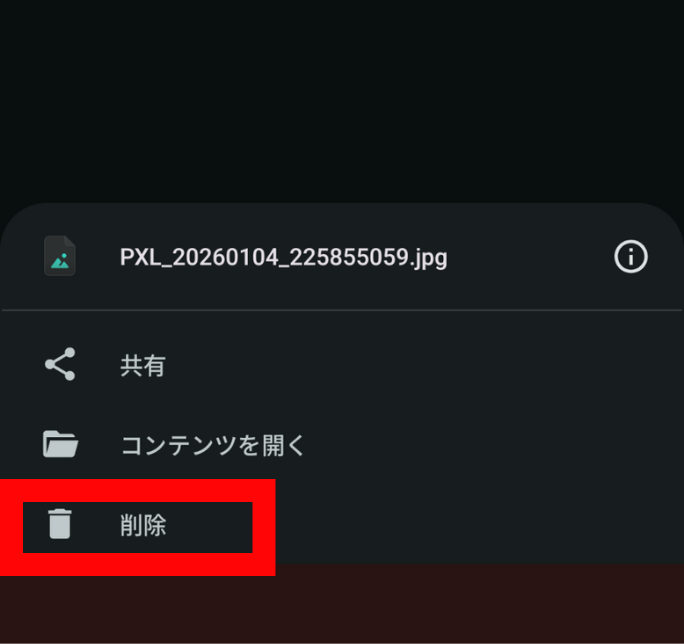
4.「リンクを削除」をタップします。
5.確認メッセージが表示されたら「削除」をタップします。
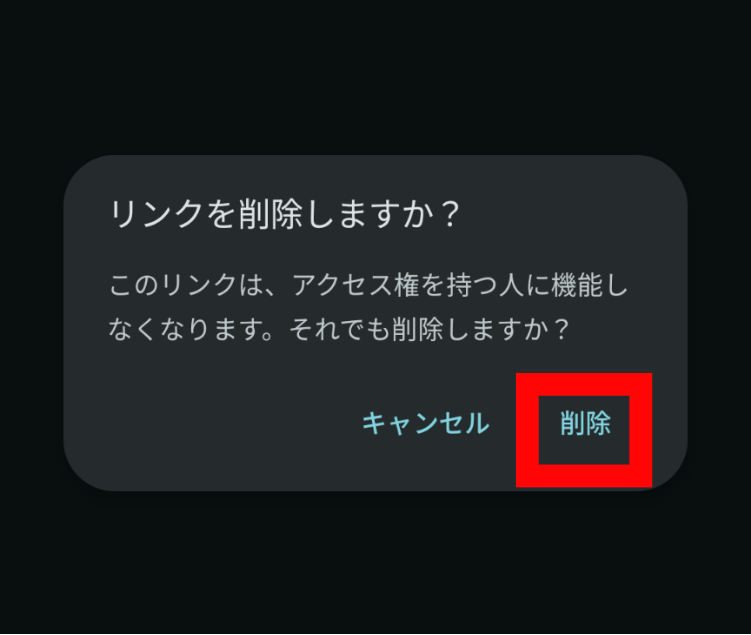
リンクを削除しても、pCloud上のファイル自体は削除されません。リンク経由でのアクセスができなくなるだけです。
複数のリンクを一括削除する
複数のリンクを一括で削除する手順は以下の通りです。
1.共有リンク一覧画面で、削除したいリンクを複数選択します。
2.「削除」をタップします。
複数のリンクをまとめて削除することもできます。定期的にリンクを見直して、不要になったリンクは削除しておくと、セキュリティリスクを減らせます。
共有リンクを使う時の注意点
共有リンクは便利ですが、使い方を間違えると情報漏洩のリスクがあります。以下の注意点を押さえておきましょう。
リンクを知っている人は誰でもアクセスできる
共有リンクは、URLを知っている人なら誰でもアクセスできます。SNSやオープンなチャットに貼り付けると、不特定多数の人に見られる可能性があります。
安全な共有方法
- リンクは信頼できる相手にだけ送る
- LINEやメールなど、限られた相手とのやり取りで共有する
- TwitterやFacebookなど、公開される場所には貼らない
重要なファイルは必ずパスワード保護を
仕事の資料や個人情報を含むファイルを共有する場合は、必ずパスワード保護を設定しましょう。
パスワード保護がないと:
- リンクが誤って他の人に転送されても気づけない
- リンクがメールの誤送信で漏れる可能性がある
- チャット履歴から第三者にリンクが見られる可能性がある
パスワード保護をしておけば、万が一リンクが漏れても、パスワードを知らない限りアクセスされません。
リンクの管理は定期的に見直す
共有リンクは作成したまま放置すると、いつまでもアクセスできる状態が続きます。定期的にリンク一覧を確認して、不要になったリンクは削除しましょう。
特に以下のような場合は、すぐにリンクを削除してください:
- イベントやプロジェクトが終了した
- 共有相手との関係が変わった(退職、契約終了など)
- 共有する必要がなくなった
リンクの管理画面から、作成日や最終アクセス日を確認できます。長期間アクセスされていないリンクは、削除を検討しましょう。
本当に重要なファイルは暗号化機能を使う
パスワード保護や有効期限を設定しても、完全に安全とは言えません。機密性の高いファイルを共有する場合は、pCloud Encryption(暗号化機能)を利用することをおすすめします。
pCloud Encryptionを使うと:
- ファイルが暗号化された状態で保存される
- pCloud側でも内容を見ることができない
- より高いセキュリティレベルで共有できる
ただし、pCloud Encryptionは別料金のオプション機能です。セキュリティ重視の場合は検討してみてください。
まとめ
pCloudの共有リンク機能を使えば、ファイルやフォルダを簡単に他の人と共有できます。相手がpCloudアカウントを持っていなくても、リンクを送るだけでファイルを見てもらえるため、とても便利です。
共有リンクを安全に使うために、以下の3つのポイントを押さえておきましょう:
- パスワード保護を設定する: 重要なファイルを共有する場合は、必ずパスワードを設定しましょう。リンクとパスワードは別々の方法で送るとより安全です
- 有効期限を設定する: 一時的な共有の場合は、有効期限を設定して、期間が過ぎたら自動的にアクセスできなくなるようにしましょう
- 不要なリンクは削除する: 共有が終わったら、リンクを削除して無効化しましょう。定期的にリンク一覧を見直すことが大切です
共有リンクは便利な機能ですが、リンクを知っている人なら誰でもアクセスできてしまうため、使い方には注意が必要です。パスワード保護や有効期限などの安全設定を活用して、情報漏洩のリスクを減らしながら、便利に使っていきましょう。


コメント