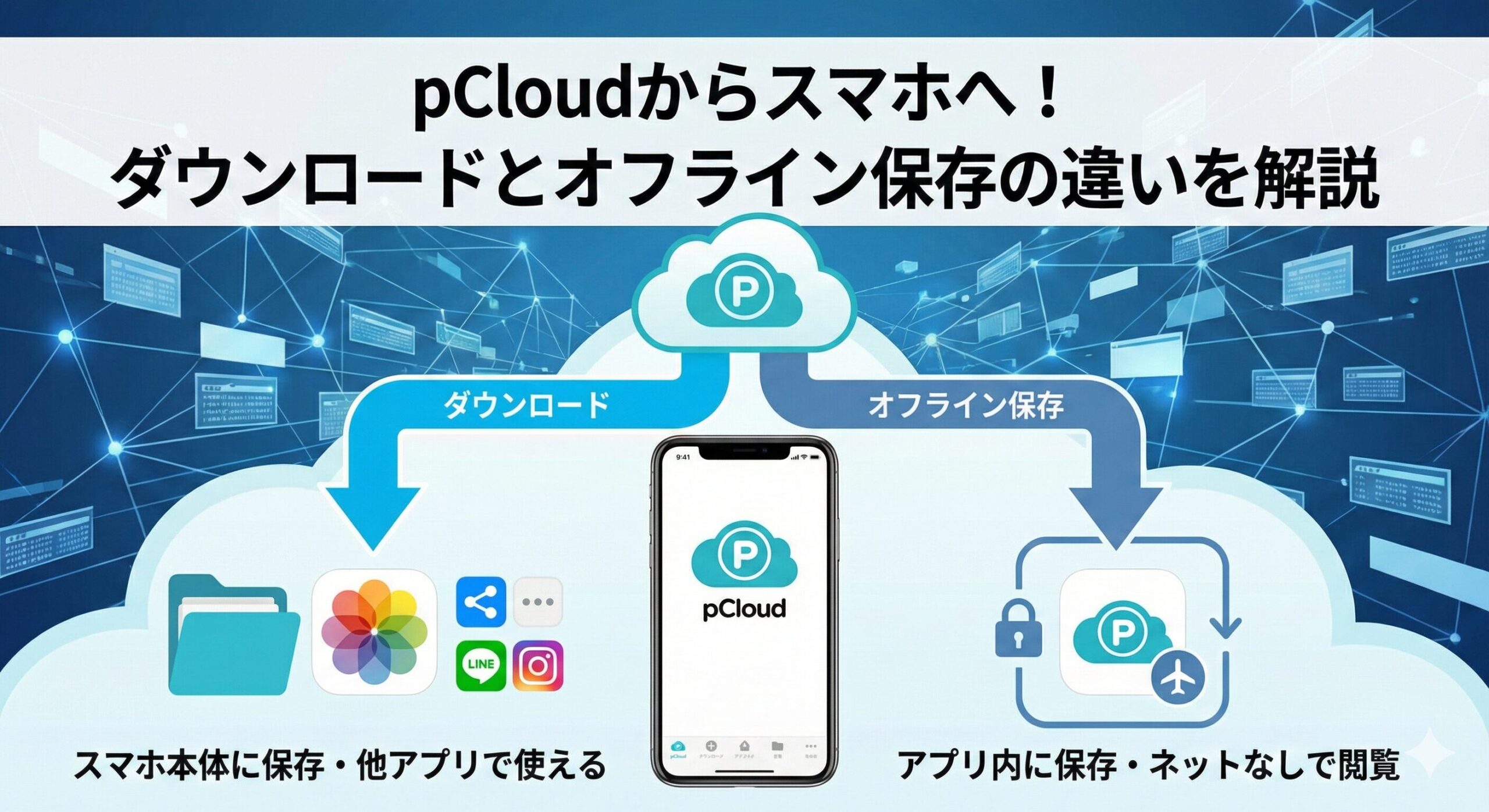
今回は、pCloudからスマホ本体にファイルをダウンロードする方法について、保存先の確認方法や「オフライン保存」との違いを、実際の画面を見ながらわかりやすく解説します。
pCloudに保存している写真や動画、資料を、スマホ本体に保存したいことがあります。例えば、LINEで友人に送りたい、他のアプリで編集したい、pCloud以外のギャラリーアプリで見たい、といった場合です。
pCloudには「ダウンロード」と「オフライン保存」という2つの保存方法があり、それぞれ保存先や用途が異なります。
「ダウンロード」は、スマホ本体の標準フォルダ(ギャラリーやダウンロードフォルダ)にファイルを保存する機能です。一方、「オフライン保存」は、pCloudアプリ内にファイルを保存し、インターネット接続なしで閲覧できるようにする機能です。
この記事では、ダウンロードの具体的な手順から、保存先の確認方法、2つの機能の使い分けまで、スクリーンショット付きで詳しく解説します。
この記事でわかること
- ダウンロードとオフライン保存の違い
- ファイルをスマホ本体にダウンロードする手順
- 写真・動画・その他のファイルのダウンロード方法
- ダウンロードしたファイルの保存先の確認方法
- ダウンロードがうまくいかない時の対処法
- ダウンロードとオフライン保存の使い分け
それでは、実際の手順を見ていきましょう。
ダウンロードとオフライン保存の違い
pCloudには、ファイルをスマホで利用できるようにする方法が2つあります。
ダウンロード:スマホ本体の標準フォルダに保存
「ダウンロード」は、pCloud上のファイルを、スマホ本体の標準フォルダに保存する機能です。
ダウンロードの特徴
- スマホのギャラリーアプリや、ダウンロードフォルダに保存される
- pCloudアプリを開かなくても、ファイルにアクセスできる
- 他のアプリ(LINE、Instagram、写真編集アプリなど)から直接使える
- ダウンロード後は、pCloud上のファイルと独立している(片方を削除しても、もう片方は残る)
保存先の例
- 写真・動画:
DCIMフォルダまたはPicturesフォルダ(ギャラリーアプリで表示される) - その他のファイル:
Downloadフォルダ
オフライン保存:pCloudアプリ内に保存
「オフライン保存」は、pCloudアプリ内にファイルを保存し、オフラインでも閲覧できるようにする機能です。
オフライン保存の特徴
- pCloudアプリ内にのみ保存される(スマホのギャラリーには表示されない)
- pCloudアプリからしかアクセスできない
- インターネット接続なしで、pCloudアプリ内でファイルを閲覧できる
- pCloud上のファイルと同期している(pCloud上で削除すると、オフライン保存も削除される)
どちらを選ぶべき?
| 用途 | おすすめ |
|---|---|
| LINEで友人に送りたい | ダウンロード |
| Instagramに投稿したい | ダウンロード |
| 写真編集アプリで編集したい | ダウンロード |
| ギャラリーアプリで見たい | ダウンロード |
| 飛行機でオフライン閲覧したい(pCloud内だけで見る) | オフライン保存 |
| pCloudの容量を節約したい | ダウンロード後、pCloud上のファイルを削除 |
基本的に、他のアプリで使いたい場合は「ダウンロード」、pCloudアプリ内だけで見る場合は「オフライン保存」を選びます。
ファイルをダウンロードする基本手順
pCloud上のファイルを、スマホ本体にダウンロードする基本的な手順を解説します。
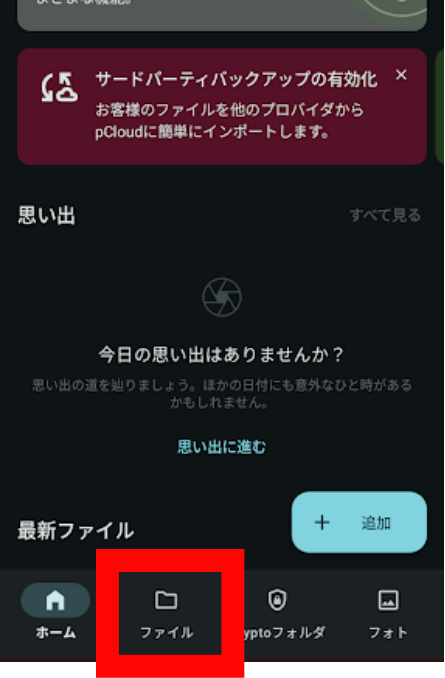
1.pCloudのアプリを開き、画面下の「ファイル」をタップします。
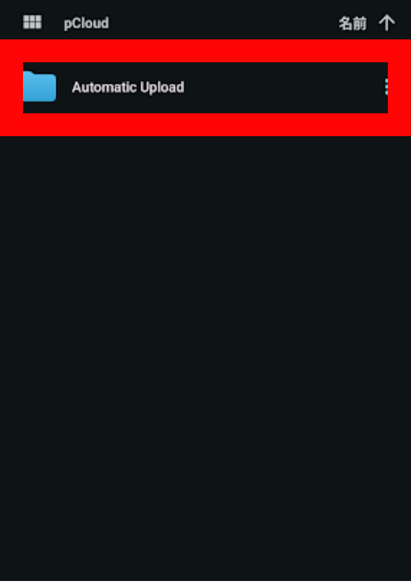
2.ダウンロードしたいファイルを探します。
3.ファイルを長押し、または右側の「…」アイコンをタップします。
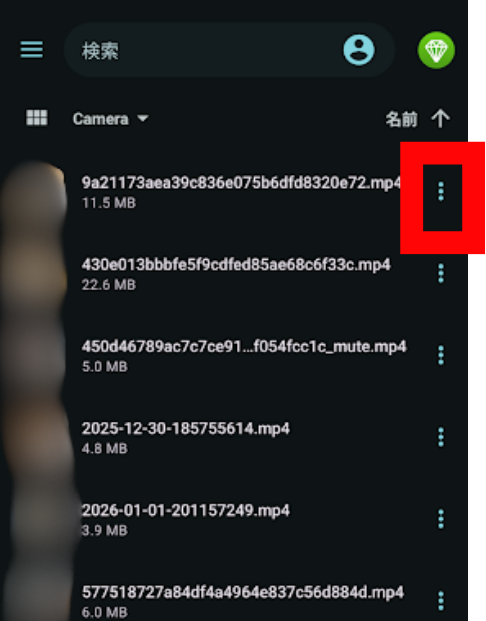
4.「ダウンロード」タップします。
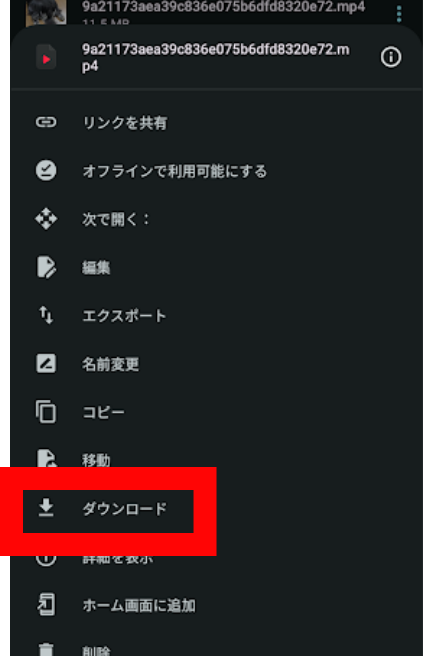
5.通知をオンにしている場合はダウンロードが完了すると、「ダウンロードが完了しました」という通知が表示されます。
これで、ファイルがスマホ本体に保存されます。
ダウンロード中の確認
1.画面上部の通知バーを下にスワイプします。
2.pCloudのダウンロード通知が表示されるます。
3.進捗バーで、ダウンロードの進行状況を確認します。
ダウンロードが完了すると、通知をタップしてファイルを開くこともできます。
写真・動画をダウンロードする
写真や動画をダウンロードする場合、自動的にギャラリーアプリで表示されるフォルダに保存されます。
写真をダウンロード
1.pCloudアプリで写真をタップして表示します。
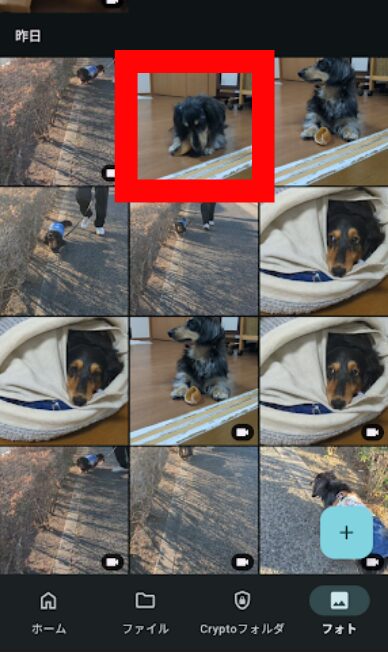
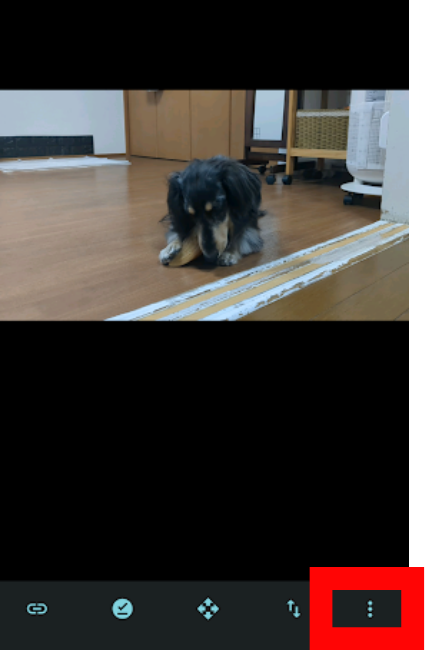
2.右下の「…」アイコンをタップします。
3.「ダウンロード」をタップします。
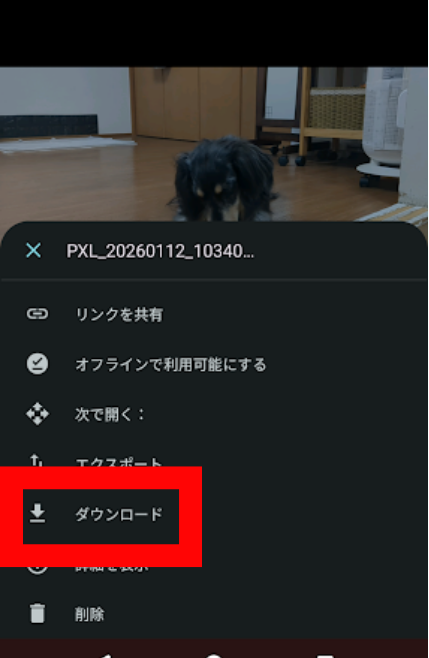
4.ダウンロードが完了します。
保存先の確認
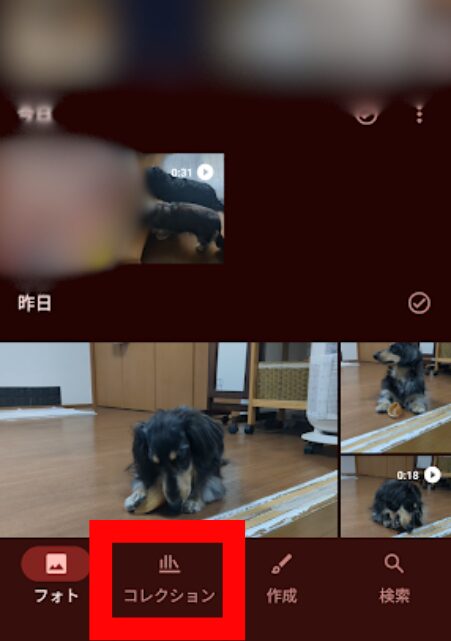
1.フォトアプリを開きます。
2.「コレクション」をタップします。
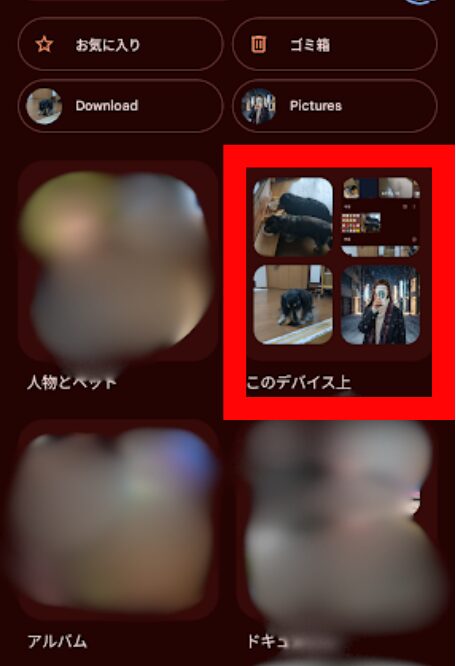
3.「このデバイス上」をタップします。
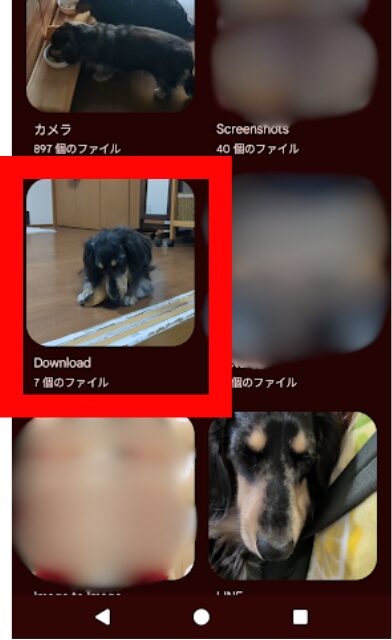
4.「Download」をタップします。
5.ダウンロードした写真が表示されます。
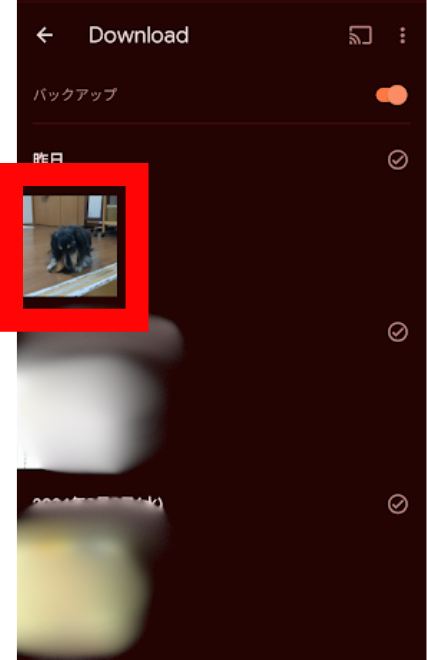
ダウンロードした写真は、ギャラリーアプリで他の写真と同じように表示され、編集や共有ができます。
動画をダウンロード
動画も、写真と同じ手順でダウンロードできます。
1.pCloudアプリで動画を表示します。
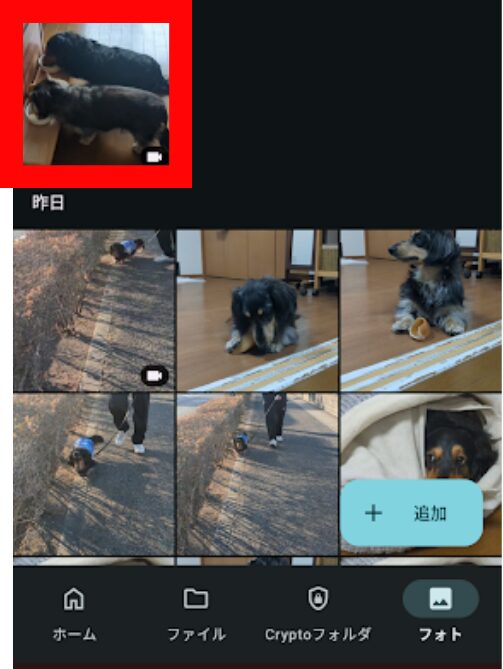
2.右下の「…」をタップします。
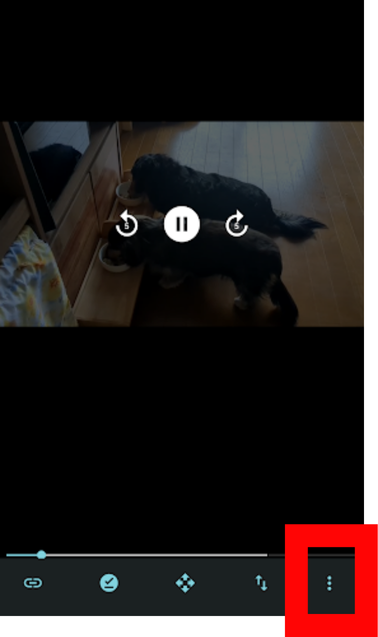
3.「ダウンロード」をタップします。
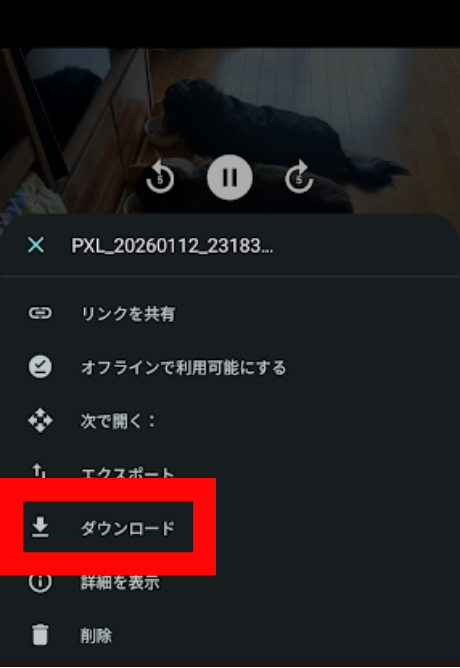
ダウンロードした動画は、ギャラリーアプリや動画再生アプリから開けます。
注意点
- 動画ファイルは容量が大きいため、ダウンロードに時間がかかることがあります
- Wi-Fi接続時にダウンロードすることをおすすめします
- スマホの空き容量が十分にあるか確認してからダウンロードしてください
複数ファイルを一括ダウンロードする
複数のファイルをまとめてダウンロードすることもできます。
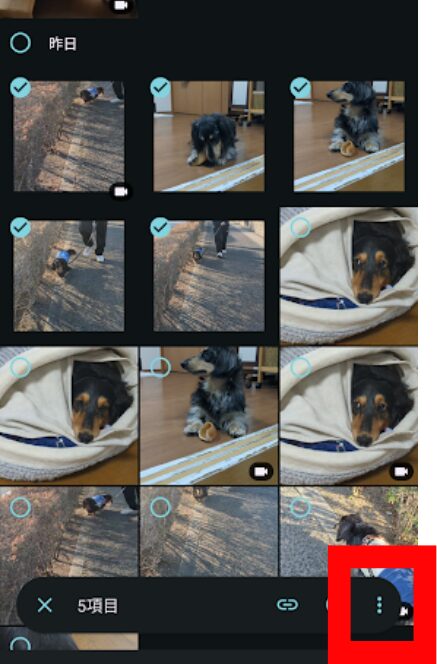
1.pCloudアプリを開き、ダウンロードしたいファイルを長押し、2つ目以降はタップして複数選択します。
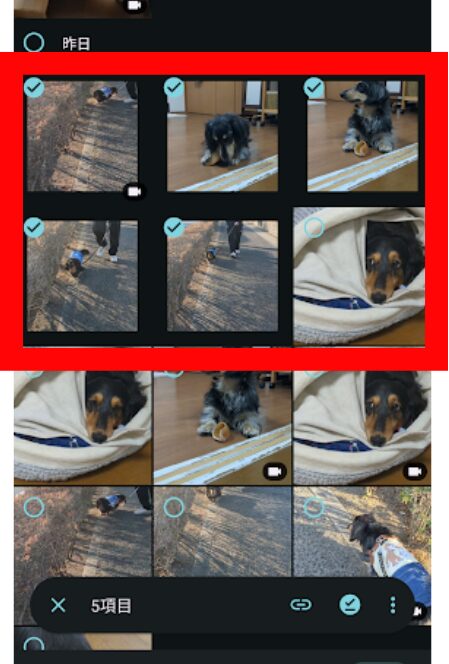
2.画面下部の「…」アイコンをタップします。
3.「ダウンロード」をタップします。
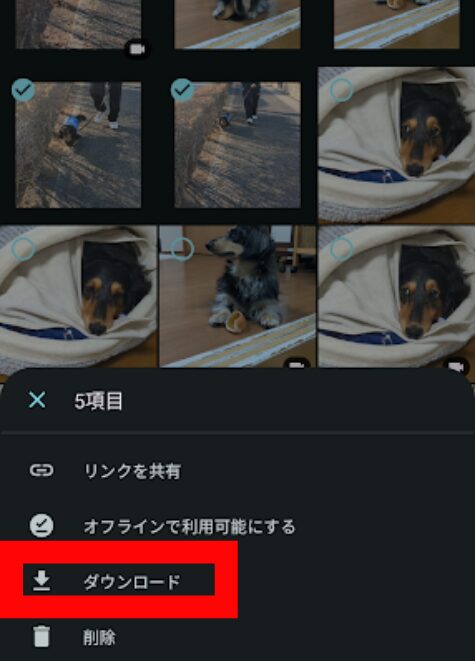
4.選択した全てのファイルのダウンロードが開始されます。
複数のファイルを選択した場合、1つずつ順番にダウンロードされます。
フォルダごとダウンロード
フォルダ全体をダウンロードすることもできます。
1.ダウンロードしたいフォルダを長押しします。
2.「ダウンロード」をタップします。
3.フォルダ内の全ファイルがダウンロードされます。
フォルダをダウンロードすると、フォルダ内のサブフォルダやファイルも全てダウンロードされます。
注意点
- フォルダ内のファイル数が多い場合、ダウンロードに時間がかかります
- スマホの空き容量が十分にあるか確認してください
- Wi-Fi接続時に行うことをおすすめします
ダウンロードしたファイルの保存先を確認する
ダウンロードしたファイルが、スマホのどこに保存されるか確認する方法を解説します。
写真・動画の保存先
写真や動画は、以下のいずれかの場所に保存されます:
保存先1:DCIM/pCloudフォルダ
1.ファイル管理アプリを開きます。
2.「内部ストレージ」をタップします。
3.「DCIM」フォルダを開きます。
4.「pCloud」フォルダを確認します。
保存先2:Pictures/pCloudフォルダ
1.内部ストレージ→「Pictures」フォルダに進みます。
2.「pCloud」フォルダを確認します。
保存先3:Downloadフォルダ
機種やAndroidバージョンによっては、ダウンロードフォルダに保存されることもあります。
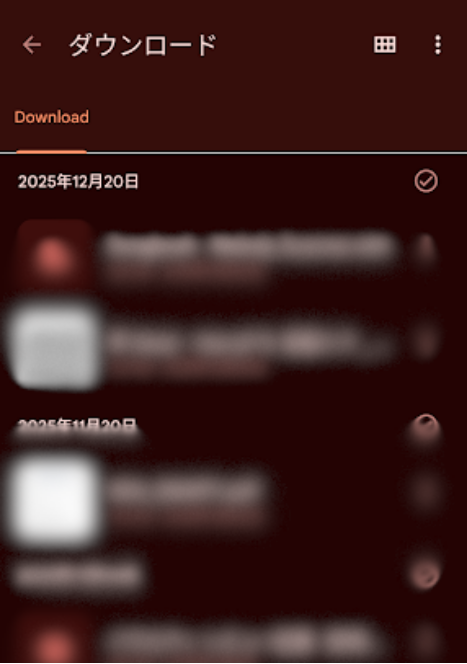
Googlepixelの場合は、メニューから「Files」をタップします。
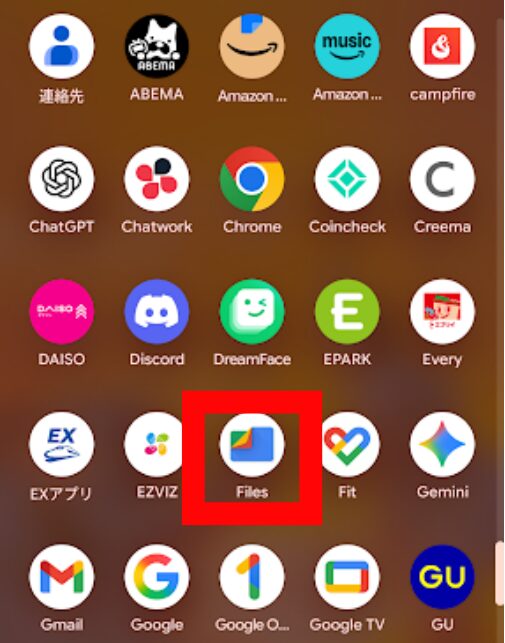
「ダウンロード」をタップします。
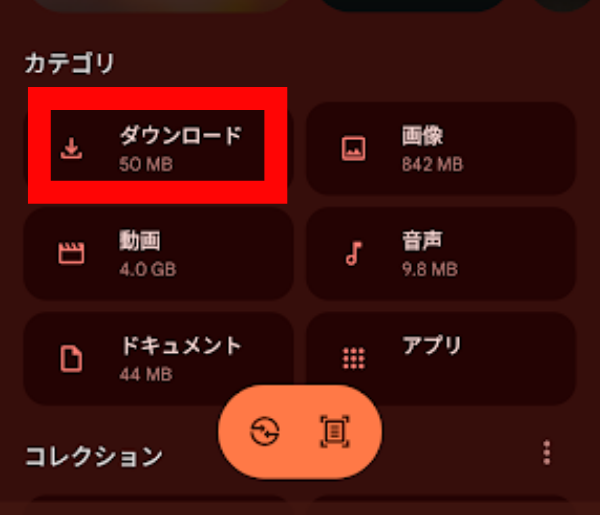
pCioudだけでなく、こちらにはダウンロードしたもの全てが表示されます。
その他のファイルの保存先
PDF、Word、Excelなどのファイルは、Downloadフォルダだけでなく、Googleドライブ、Word、Googleドキュメントに保存されることもあります。
ダウンロード通知から確認
ダウンロード完了の通知から、直接ファイルを開くこともできます。
1.ダウンロード完了通知をタップします。
2.ファイルが開く、または保存先フォルダが表示されます。
この方法が、最も簡単にファイルの場所を確認できます。
保存先フォルダを変更する方法
pCloudアプリには、ダウンロード先のフォルダを変更する設定は基本的にありません。ファイルは自動的に以下のルールで保存されます:
- 写真・動画:
DCIM/pCloudまたはPictures/pCloud - その他のファイル:
Download
ダウンロードがうまくいかない時の対処法
ダウンロードが失敗する、または途中で止まる場合の対処法を解説します。
ストレージ容量不足
スマホの空き容量が不足していると、ダウンロードが失敗します。
確認方法
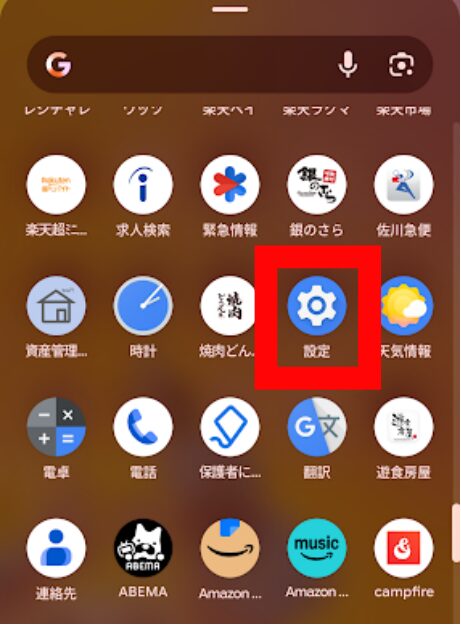
1.Androidの設定アプリを開きます。
2.「ストレージ」をタップします。
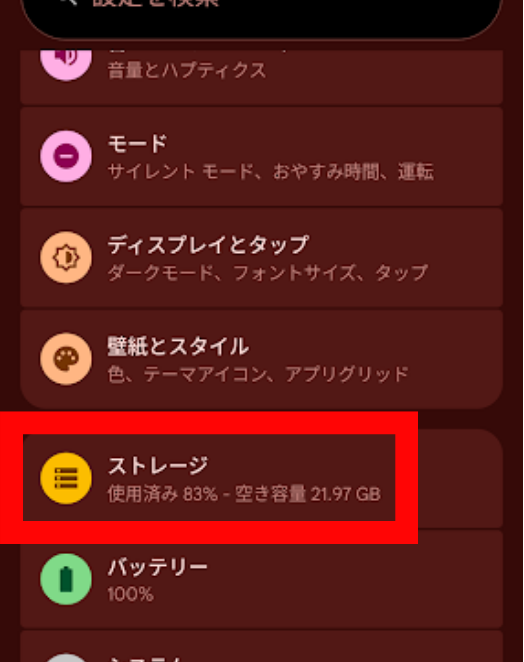
3.空き容量を確認できます。
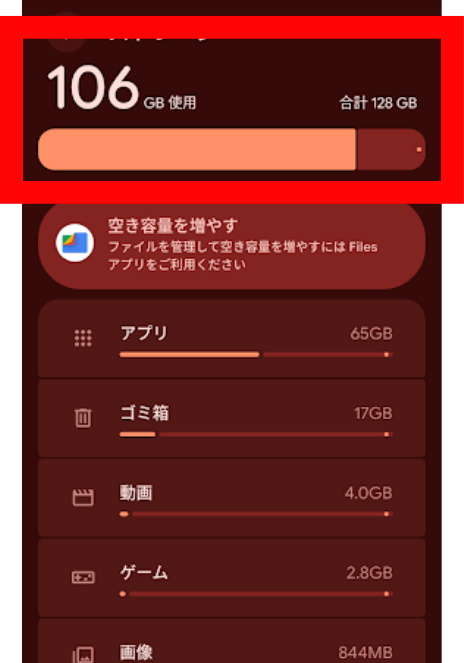
空き容量が少ない場合は、以下の対処を行ってください。
対処法
- 不要なアプリを削除する
- スマホ内の不要な写真や動画を削除する
- キャッシュを削除する
- 外部SDカードを使用する(対応機種のみ)
ダウンロードするファイルサイズより、十分に大きな空き容量を確保してからダウンロードしてください。
ダウンロードが途中で止まる
ダウンロードが途中で止まる場合、以下を確認してください。
1. インターネット接続を確認
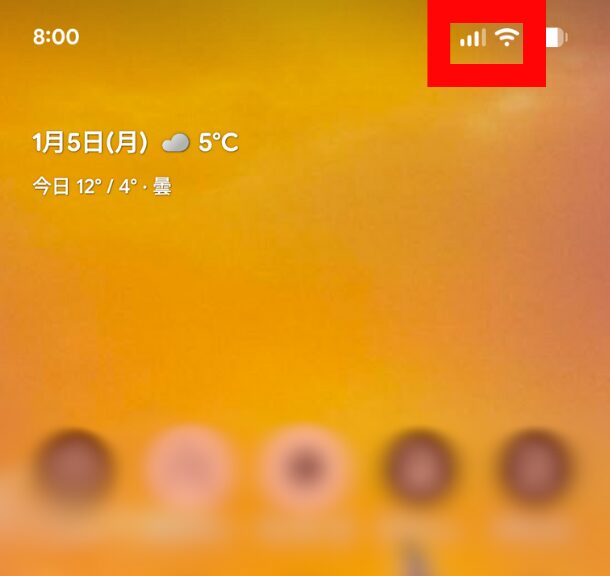
まず、スマホがWi-Fiに接続されているか確認してください。画面上部のステータスバーにWi-Fiマークが表示されていれば接続されています。
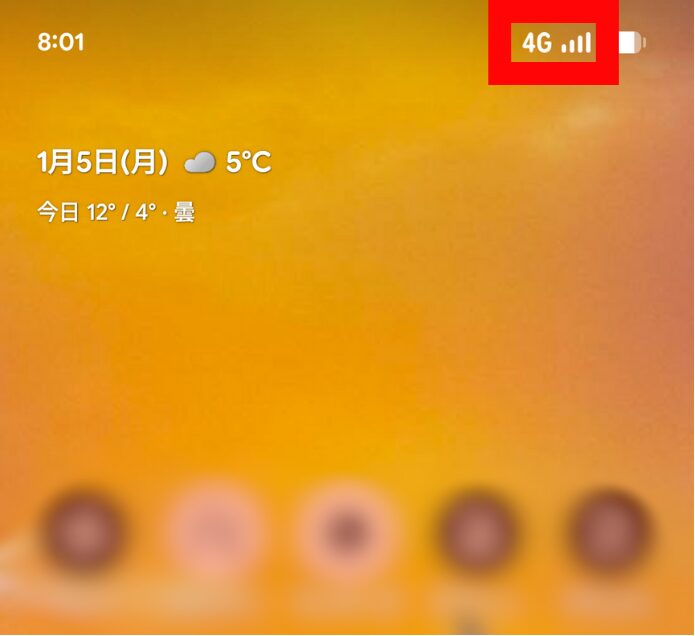
Wi-Fi接続されていないときには以下のようなマークになります。
Wi-Fiマークが表示されていない、または「!」マークが付いている場合は、以下を試してください。
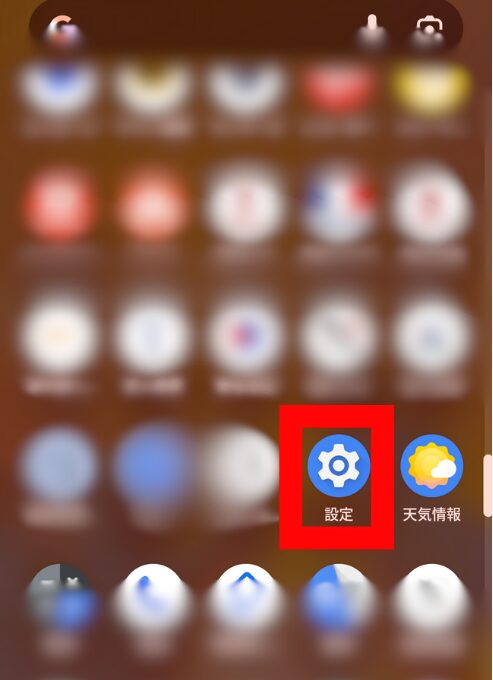
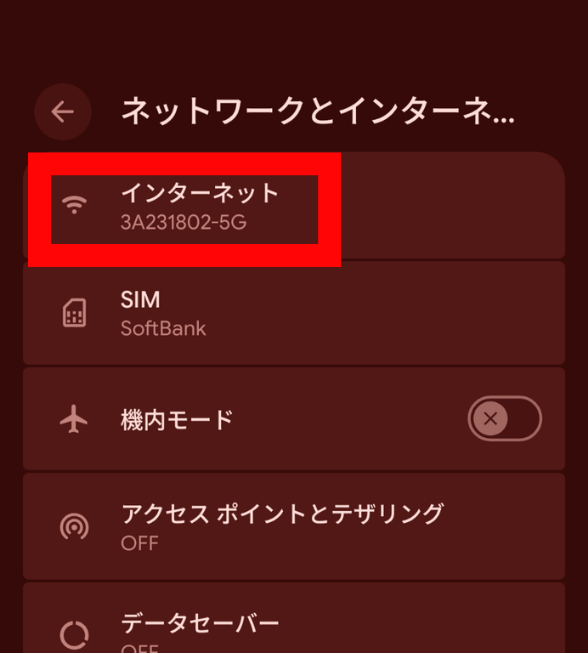
1.「設定」を開きます。
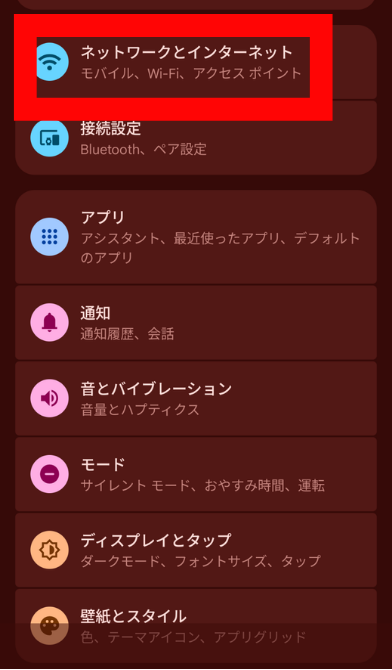
2.「ネットワークとインターネット」をタップします。
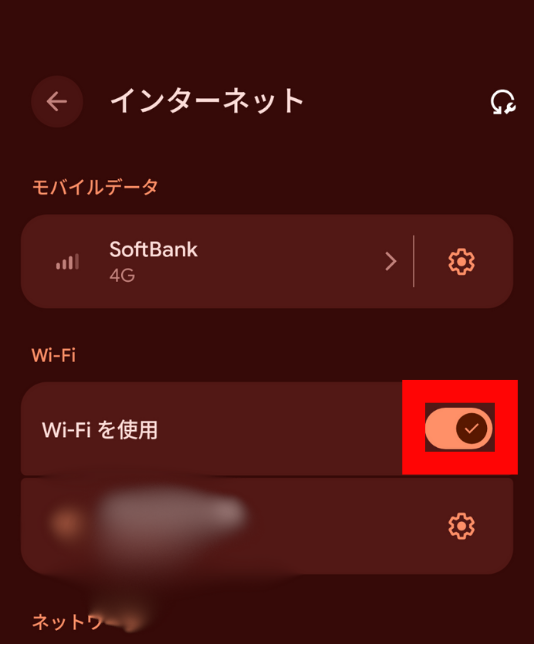
3.「インターネット」をタップします。
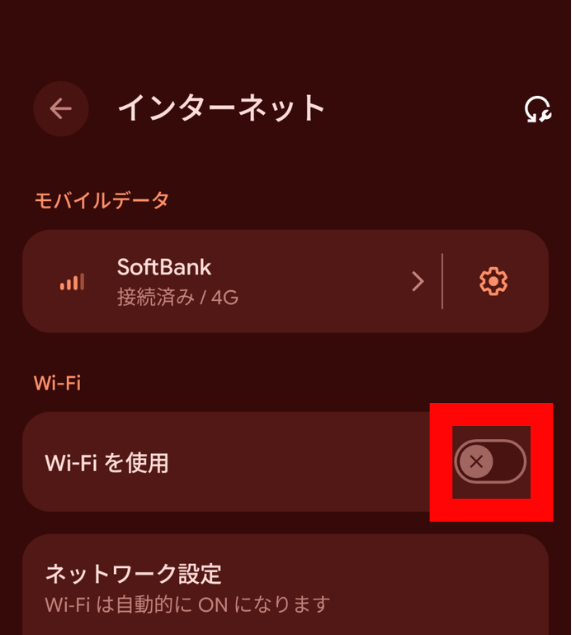
4.「Wi-Fiを使用」の右の●を左にして、Wi-Fiをオフにします。
5.以下の状態でWi-Fiはオフになっているので、再接続します。
インターネット接続が不安定だと、ダウンロードが途中で止まることがあります。
2. アプリを再起動
1.ホームの右下の■をタップします。
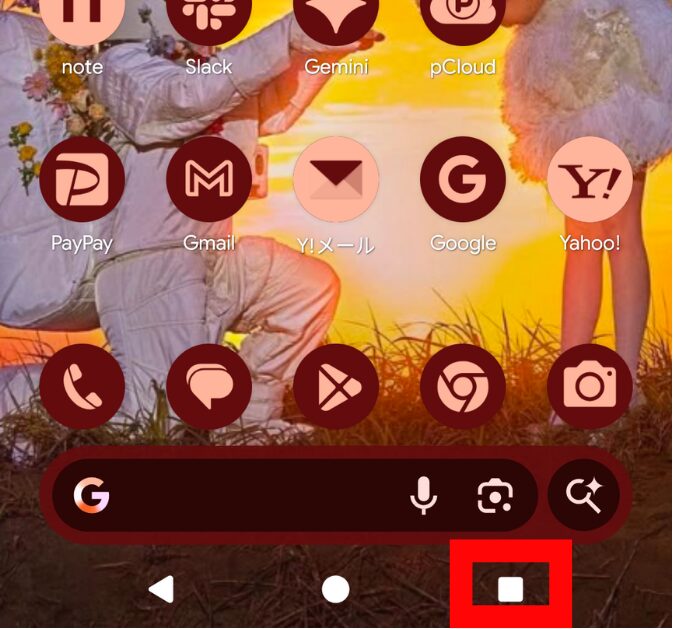
2.pCloudアプリを上にスワイプして終了します。
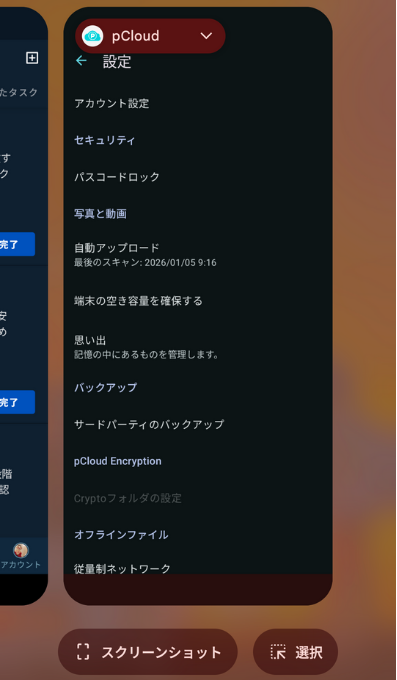
3.再度pCloudアプリを開きます。
4.再度ダウンロードを試します。
3. Wi-Fi接続に切り替える
大きなファイルをダウンロードする場合は、Wi-Fi接続時に行ってください。モバイルデータでは、通信が不安定になることがあります。
ダウンロードとオフライン保存の使い分け
ダウンロードとオフライン保存、どちらを使うべきか、具体的な使い分けを紹介します。
ダウンロードを使うべき場合
以下のような場合は、「ダウンロード」を使いましょう。
1. 他のアプリで使いたい
- LINEで友人に送る
- Instagramに投稿する
- 写真編集アプリで編集する
- プレゼン資料をPowerPointアプリで開く
2. ギャラリーアプリで見たい
- スマホのギャラリーアプリで、他の写真と一緒に見たい
- スライドショー機能を使いたい
3. pCloudから削除したい
- pCloudの容量を節約するため、ダウンロード後にpCloud上のファイルを削除したい
- スマホ本体にだけ保存したい
4. バックアップとして保存
- 万が一pCloudアカウントにアクセスできなくなった時のため、スマホ本体にもバックアップを取りたい
オフライン保存を使うべき場合
以下のような場合は、「オフライン保存」を使いましょう。
1. オフラインで閲覧したい(pCloud内だけで見る)
- 飛行機や新幹線での移動中
- 海外旅行中(データローミングをオフにしている)
- 電波の届かない場所
2. pCloudアプリ内で管理したい
- ファイルをpCloud内だけで管理したい
- ギャラリーアプリに表示させたくない
3. pCloud上のファイルと同期させたい
- pCloud上でファイルを更新したら、オフライン保存も自動で更新されてほしい
- pCloud上で削除したら、オフライン保存も削除されてほしい
両方を併用する
状況に応じて、両方を使い分けることもできます。
例:旅行の写真
- 旅行中:pCloudに自動アップロード
- 帰宅後:気に入った写真だけをスマホ本体にダウンロード
- ダウンロードした写真は、写真編集アプリで編集
- 編集後の写真をInstagramに投稿
- pCloud上の元の写真は、バックアップとして保存
このように、用途に応じて使い分けることで、pCloudを最大限に活用できます。
まとめ
pCloudからスマホ本体にファイルをダウンロードすることで、ギャラリーアプリで写真を見たり、他のアプリでファイルを使ったりできるようになります。ダウンロードとオフライン保存は、保存先や用途が異なるため、目的に応じて使い分けることが大切です。
ダウンロード機能で特に重要なポイントは以下の3つです。
- ダウンロードとオフライン保存の違いを理解する: ダウンロードはスマホ本体の標準フォルダに保存され、他のアプリから使えます。オフライン保存はpCloudアプリ内にのみ保存され、pCloudアプリからしかアクセスできません。LINEで送る、Instagramに投稿するなど、他のアプリで使いたい場合は「ダウンロード」を選びましょう
- ダウンロードしたファイルの保存先を確認する: 写真・動画は
DCIM/pCloudまたはPictures/pCloudフォルダに、その他のファイルはDownloadフォルダに保存されます。ギャラリーアプリからも確認でき、ダウンロード通知をタップすることで直接ファイルを開くこともできます - スマホの空き容量を確認してからダウンロードする: 容量不足だとダウンロードが失敗します。特に動画や大量の写真をダウンロードする場合は、事前に空き容量を確認し、Wi-Fi接続時に行いましょう
ダウンロードがうまくいかない場合は、ストレージ容量不足、インターネット接続の不安定さ、アプリの権限設定などを確認してください。ダウンロードとオフライン保存を上手に使い分けることで、pCloudをより便利に活用できます。



コメント