
「写真や動画を保存したいけど、スマホの容量がいっぱい…」 「クラウドストレージを使いたいけど、課金はしたくない」 「無料のクラウドサービスって、結局どれが一番いいの?」
こんな悩みを抱えている方は多いのではないでしょうか。
クラウドストレージは便利ですが、有料プランに課金するとなると月々の固定費が気になります。できれば無料で使いたいけど、サービスがたくさんありすぎて、どれを選べばいいか分からない。
この記事では、2026年現在、Androidで使える主要な無料クラウドストレージサービスを、容量・制限・使い勝手の面から徹底比較します。それぞれのサービスの特徴を理解すれば、自分に合ったクラウドストレージを選べるようになります。
この記事でわかること
- 主要5つの無料クラウドストレージの容量比較
- それぞれのサービスの制限事項と注意点
- 各サービスの強み・弱みと向いている人
- 複数サービスを組み合わせて無料で大容量を確保する方法
- 容量を増やす裏ワザとボーナス特典
- 無料プランを使う時の注意点
この記事を読めば、課金せずに快適にクラウドストレージを使えるようになります。
それでは、各サービスの詳細を見ていきましょう。
無料クラウドストレージサービス比較表
まず、主要5つのサービスを一覧で比較してみましょう。
| サービス名 | 無料容量 | ファイルサイズ上限 | 特徴 |
| Google Drive | 15GB | なし | Androidとの親和性が高い |
| OneDrive | 5GB | 250GB/ファイル | Microsoft Officeとの連携が便利 |
| Dropbox | 2GB | なし | シンプルで使いやすい |
| MEGA | 20GB | なし | 無料で最大容量 |
| pCloud | 10GB | なし | 買い切りプランあり |
それぞれのサービスについて、詳しく見ていきます。
1. Google Drive:Androidユーザーの定番(無料15GB)
基本情報
Google DriveはGoogleが提供するクラウドストレージサービスです。Androidスマホには最初からインストールされているため、最も身近なサービスと言えます。
無料容量: 15GB
ファイルサイズ上限: なし
アップロード速度制限: なし
対応プラットフォーム: Android、iOS、Windows、Mac、Web
Google Driveの強み
Androidとの完璧な連携
AndroidはGoogleが開発しているため、Google Driveとの相性は抜群です。スマホで撮った写真を自動バックアップしたり、ドキュメントをすぐに編集したりできます。
Googleサービスとの統合
Gmail、Googleフォト、Googleドキュメント、スプレッドシート、スライドなど、全てのGoogleサービスと連携しています。Googleドキュメントで作成したファイルは、容量を消費しません。
共有機能が充実
ファイルやフォルダを簡単に共有できます。相手がGoogleアカウントを持っていれば、リンク一つで共有できるため、仕事でもプライベートでも便利です。
強力な検索機能
Googleの検索技術を活かした強力な検索機能があります。ファイル名だけでなく、画像内のテキストや、ドキュメントの内容からも検索できます。
Google Driveの弱み
15GBはGmail、Googleフォトと共有
15GBという容量は、Gmail、Googleフォト、Google Driveの3つのサービスで共有されます。Gmailで大量のメールを保存していたり、Googleフォトで写真をアップロードしていると、すぐに容量がいっぱいになります。
写真の無制限保存は終了
以前は「高画質モード」で写真を無制限に保存できましたが、2021年6月以降、この特典は終了しました。現在は写真も15GBの容量を消費します。
容量不足の通知が頻繁
15GBを使い切りそうになると、頻繁に「ストレージがいっぱいです」という通知が来ます。この通知をきっかけに、有料プランへの課金を促されます。
こんな人におすすめ
- Androidスマホをメインで使っている人
- Googleドキュメントやスプレッドシートをよく使う人
- Gmailをメインで使っている人
- 仕事やプライベートでファイル共有をよくする人
容量を増やす裏ワザ
Googleドキュメント形式で保存する
Word、Excel、PowerPointファイルをGoogleドキュメント、スプレッドシート、スライドに変換すると、容量を消費しません。
変換方法は以下の通りです。
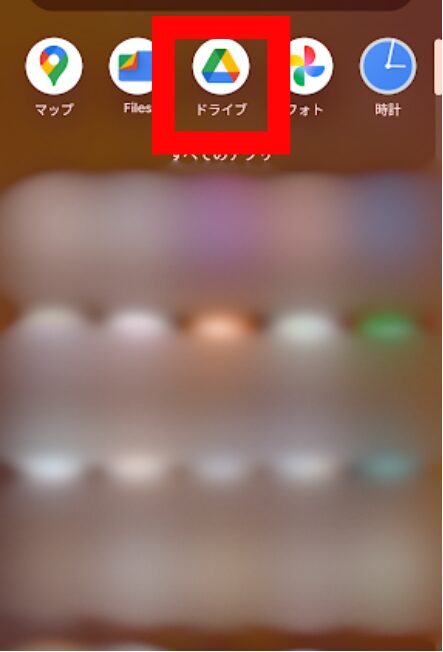
1.Google Driveを開きます。
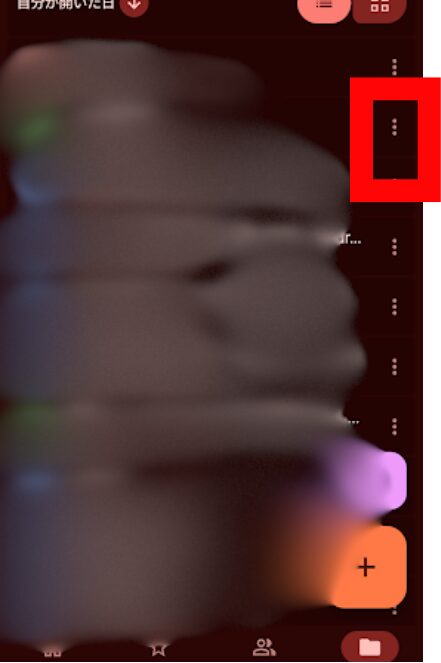
2.「…」マークをタップします。
3.「アプリで開く」をタップします。
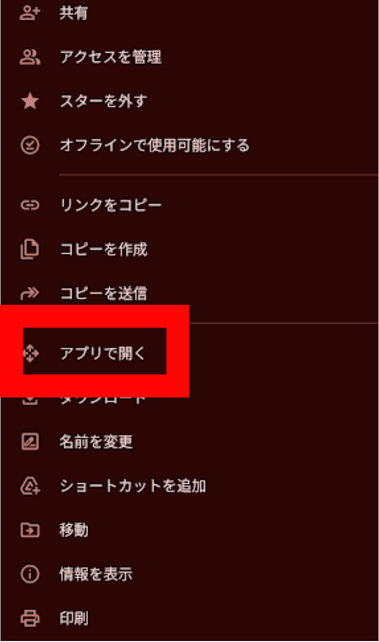
4.「Googleドキュメント」を選択すると、自動的に変換されます。
Googleフォトの「ストレージ節約画質」を活用
写真をアップロードする際、「元の画質」ではなく「ストレージ節約画質」を選択しましょう。2021年6月以降、この設定でも容量は消費されますが、1枚あたりのデータ量を抑えられるため、より多くの枚数を保存できるようになります。
不要なメールを削除する
Gmailで添付ファイル付きのメールを大量に保存していると、かなりの容量を消費します。定期的に不要なメールを削除しましょう。
検索ボックスに「has:attachment larger:10M」と入力すると、10MB以上の添付ファイルがあるメールを検索できます。
2. OneDrive:Officeユーザーに最適(無料5GB)
基本情報
OneDriveはMicrosoftが提供するクラウドストレージサービスです。Microsoft Officeとの連携が強力で、Word、Excel、PowerPointファイルを直接編集できます。
無料容量: 5GB
ファイルサイズ上限: 250GB/ファイル
アップロード速度制限: なし
対応プラットフォーム: Android、iOS、Windows、Mac、Web
OneDriveの強み
Microsoft Officeとの完璧な連携
OneDriveに保存したWord、Excel、PowerPointファイルは、スマホアプリから直接編集できます。Officeファイルを頻繁に扱う人にとって、非常に便利です。
自動バックアップ機能
スマホで撮った写真を自動的にOneDriveにバックアップする「カメラアップロード」機能があります。設定も簡単で、一度設定すれば後は自動で保存されます。
Windows PCとの親和性
Windows 10/11には最初からOneDriveが統合されています。PCとスマホの両方でOneDriveを使えば、シームレスにファイルを同期できます。
大容量ファイルに対応
1ファイル最大250GBまでアップロードできます。大容量の動画ファイルなども、分割せずにアップロードできます。
OneDriveの弱み
無料容量が少ない
無料で使えるのは5GBだけで、他の主要サービスと比べると少なめです。写真や動画を保存するには、すぐに容量不足になります。
Microsoft 365の勧誘が多い
容量が不足すると、Microsoft 365(有料サブスク)への加入を勧めるメッセージが頻繁に表示されます。
Androidでは一部機能が制限
OneDriveはWindowsでの利用を前提に設計されているため、Androidアプリでは一部の機能が制限されています。
こんな人におすすめ
- Microsoft Officeをよく使う人
- Windows PCとAndroidスマホの両方を使っている人
- 大容量の動画ファイルをアップロードしたい人
- 仕事でOfficeファイルをやり取りする人
容量を増やす裏ワザ
Microsoft Rewardsで無料容量を獲得
Microsoftのポイントプログラム「Microsoft Rewards」を活用すると、ポイントを貯めて無料容量と交換できます。
友達紹介プログラム
OneDriveには友達紹介プログラムがあり、友達が登録すると、紹介した人と友達の両方に500MBのボーナス容量がもらえます。最大10GBまで増やせます。
カメラアップロードボーナス
カメラアップロード機能を初めて有効にすると、3GBのボーナス容量がもらえます(期間限定の場合あり)。
3. Dropbox:シンプルで使いやすい(無料2GB)
基本情報
Dropboxは老舗のクラウドストレージサービスで、シンプルで直感的な操作性が特徴です。
無料容量: 2GB
ファイルサイズ上限: なし(Web版は50GBまで)
アップロード速度制限: なし
対応プラットフォーム: Android、iOS、Windows、Mac、Linux、Web
Dropboxの強み
シンプルで使いやすい
Dropboxのインターフェースは非常にシンプルで、初心者でもすぐに使いこなせます。複雑な設定が不要で、ファイルをドラッグ&ドロップするだけで保存できます。
ファイルの同期が速い
Dropboxは同期速度が速く、アップロードしたファイルがすぐに他のデバイスに反映されます。複数のデバイスで作業する人に便利です。
バージョン履歴機能
無料プランでも、30日間のバージョン履歴が保存されます。誤ってファイルを上書きしてしまっても、以前のバージョンに戻せます。
第三者アプリとの連携
多くのアプリがDropboxとの連携に対応しています。例えば、写真編集アプリで編集した画像を直接Dropboxに保存できます。
Dropboxの弱み
無料容量が非常に少ない
無料で使えるのはわずか2GBです。写真や動画を保存するには、すぐに容量が足りなくなります。
有料プランが高額
Dropboxの有料プラン(Plus)は、月額1,200円で2TBです。他のサービスと比べると割高です。
容量を増やしにくい
友達紹介プログラムはありますが、獲得できる容量は少なめです。無料で大容量を確保するのは難しいです。
こんな人におすすめ
- シンプルなクラウドストレージを探している人
- 少量のファイルだけを保存したい人
- バージョン履歴機能を重視する人
- 複数デバイスで頻繁にファイルを同期する人
容量を増やす裏ワザ
友達紹介プログラム
友達を紹介すると、1人につき500MBのボーナス容量がもらえます。最大16GBまで増やせます。
チュートリアルを完了する
Dropboxのチュートリアルを完了すると、250MBのボーナス容量がもらえます。
Dropbox Paperを活用
Dropbox Paperで作成したドキュメントは、容量を消費しません。メモや簡単な文書は、Paperで作成するとよいでしょう。
4. MEGA:無料で最大容量(無料20GB)
基本情報
MEGAはニュージーランドに本拠を置くクラウドストレージサービスです。無料で20GBという大容量が使えるのが最大の魅力です。
無料容量: 20GB
ファイルサイズ上限: なし
アップロード速度制限: あり(月間転送量の制限)
対応プラットフォーム: Android、iOS、Windows、Mac、Linux、Web
MEGAの強み
無料で20GBの大容量
主要なクラウドストレージサービスの中で、無料で使える容量が最も大きいです。課金せずに大量のファイルを保存したい人に最適です。
エンドツーエンド暗号化
MEGAは、ファイルをアップロードする際に、ユーザーのデバイス上で暗号化します。MEGA側でもファイルの中身を見ることができないため、プライバシー保護に優れています。
容量追加のボーナスプログラム
新規登録時やアプリのインストール、友達紹介などで、ボーナス容量を獲得できます。最大で50GB以上の無料容量を確保できることもあります。
リンク共有の柔軟性
ファイルやフォルダを共有する際、パスワードや有効期限を設定できます。セキュリティを重視したい人に便利です。
MEGAの弱み
データ転送量に制限がある
無料プランでは、一度にダウンロードできるデータ量に制限があります。数GBの大きなファイルをダウンロードすると、制限に達してしまい、数時間から半日ほど待たないと次のダウンロードができなくなることがあります。大容量ファイルを一気に移動させたい時は注意が必要です。
インターフェースがやや複雑
Google DriveやDropboxに比べると、インターフェースがやや複雑で、初心者には使いにくいかもしれません。
日本語サポートが弱い
MEGAは海外サービスのため、日本語のサポートページやヘルプが充実していません。トラブルが起きた時に、解決しにくい場合があります。
同期速度がやや遅い
他のサービスと比べると、ファイルの同期速度がやや遅いことがあります。
こんな人におすすめ
- 無料で大容量のストレージを使いたい人
- プライバシーやセキュリティを重視する人
- 大量のファイルを保存したいが、頻繁にダウンロードはしない人
- 英語の操作に抵抗がない人
容量を増やす裏ワザ
アプリをインストールしてボーナス獲得
MEGA公式アプリをAndroid、PC、iOSなど、複数のデバイスにインストールすると、デバイスごとにボーナス容量がもらえます。
友達紹介プログラム
友達を紹介すると、最大10GBのボーナス容量がもらえます。ただし、ボーナス容量には有効期限がある場合があります。
実績ボーナス
MEGAを継続的に使用すると、「実績ボーナス」として追加容量がもらえることがあります。ログインを続けたり、一定のアクションを行うことで獲得できます。
5. pCloud:買い切りプランが魅力(無料10GB)
基本情報
pCloudはスイスに本社を置くクラウドストレージサービスです。無料で10GB使えるほか、買い切りプランがあるのが大きな特徴です。
無料容量: 10GB
ファイルサイズ上限: なし
アップロード速度制限: なし
対応プラットフォーム: Android、iOS、Windows、Mac、Linux、Web
pCloudの強み
買い切りプランで固定費ゼロ
pCloudには、一度だけ支払えば永久に使える「買い切りプラン」があります。サブスク課金が嫌な人や、長期的にクラウドストレージを使いたい人に最適です。
買い切りプランの料金(参考価格):
- 500GB: 約19,500円(セール時は50%オフになることも)
- 2TB: 約39,000円(セール時は50%オフになることも)
ファイルの共有機能が充実
フォルダ共有やリンク共有が簡単にできます。相手を直接招待して、閲覧のみ、編集可能など、細かく権限を設定できます。
メディアプレーヤー機能
pCloudアプリ内で、音楽や動画を直接再生できます。ストリーミング再生にも対応しているため、ファイルをダウンロードせずに視聴できます。
オフライン保存機能
特定のファイルやフォルダをスマホ内にダウンロードして、オフライン環境でも閲覧できる「オフライン保存」機能があります。飛行機内や電波の届かない場所でも、ファイルを見られます。
セキュリティが高い
pCloudはスイスに本社があり、データはEU圏内のサーバーに保存されます。256ビットAES暗号化でデータを保護しており、セキュリティ面でも信頼性が高いです。
pCloudの弱み
無料容量は10GB
無料で使えるのは10GBで、MEGAの20GBと比べると少なめです。ただし、他のサービスと組み合わせれば十分カバーできます。
知名度が低い
Google DriveやDropboxと比べると、日本国内での知名度が低いです。そのため、情報が少なく、トラブルが起きた時に解決しにくい場合があります。
無料プランには一部機能制限
一部の高度な機能(ファイルのバージョン履歴の長期保存、pCloud Crypto暗号化フォルダなど)は、有料プランでのみ利用できます。
こんな人におすすめ
- サブスク課金をしたくない人
- 長期的にクラウドストレージを使う予定の人
- オフライン環境でもファイルを見たい人
- セキュリティを重視する人
容量を増やす裏ワザ
友達紹介プログラム
友達を紹介すると、1人につき1GBのボーナス容量がもらえます。最大10GBまで増やせます。
「使用開始タスク」を完了してボーナス獲得
pCloudを使い始める際、メール認証、スマホアプリのインストール、友人の招待などの簡単なタスクをクリアするだけで、初期の容量を最大10GBまで確実に増やすことができます。
メール認証やアプリインストール
メールアドレスを認証したり、モバイルアプリをインストールすると、ボーナス容量がもらえます。
複数サービスを組み合わせて無料で大容量を確保する方法
1つのサービスだけでは容量が足りない場合、複数のサービスを組み合わせることで、無料で大容量を確保できます。
おすすめの組み合わせパターン
パターンA:最大容量重視(合計50GB)
- MEGA: 20GB
- Google Drive: 15GB
- pCloud: 10GB
- OneDrive: 5GB
合計50GBの無料容量が確保できます。多くの人にとって、これだけあれば十分でしょう。
パターンB:使いやすさ重視(合計30GB)
- Google Drive: 15GB(メイン)
- pCloud: 10GB(写真・動画のバックアップ)
- OneDrive: 5GB(Officeファイル)
使いやすいサービスを厳選して、合計30GBを確保します。サービスが多すぎると管理が大変なので、3つ程度に絞るのがおすすめです。
パターンC:プライバシー重視(合計35GB)
- MEGA: 20GB(プライベートファイル)
- pCloud: 10GB(共有用ファイル)
- OneDrive: 5GB(Officeファイル)
MEGAの暗号化機能とpCloudのセキュリティを活かして、プライバシーを重視した組み合わせです。
使い分けのコツ
用途別に使い分ける
それぞれのサービスを用途別に使い分けると、管理しやすくなります。
- Google Drive: 仕事の資料、重要な書類
- pCloud: 写真・動画のバックアップ
- OneDrive: Officeファイル
- MEGA: プライベートなファイル、大容量ファイル
自動バックアップは1つのサービスに絞る
複数のサービスで自動バックアップを有効にすると、同じファイルが複数の場所に保存され、管理が複雑になります。自動バックアップは1つのサービスだけで設定しましょう。
定期的に整理する
複数のサービスを使うと、どこに何があるか分からなくなりがちです。月に1回程度、不要なファイルを削除して整理する習慣をつけましょう。
無料プランを使う時の注意点
無料プランには、いくつかの制限や注意点があります。事前に把握しておきましょう。
容量不足になると新しいファイルを保存できない
無料容量を使い切ると、新しいファイルをアップロードできなくなります。定期的に不要なファイルを削除して、容量を空けましょう。
長期間ログインしないとアカウントが削除される可能性
多くのサービスでは、一定期間ログインしないと、アカウントが削除される可能性があります。
- Google: 2年間使用しないと、アカウントが削除される可能性がある
- Dropbox: 12ヶ月間ログインしないと、アカウントが削除される可能性がある
- MEGA: 3ヶ月間ログインしないと、アカウントが削除される可能性がある
定期的にログインして、アカウントが削除されないようにしましょう。
有料プランへの勧誘が多い
無料プランを使っていると、有料プランへのアップグレードを勧めるメッセージが頻繁に表示されます。必要ないと判断したら、無視して問題ありません。
ファイルのバージョン履歴に制限がある
無料プランでは、ファイルのバージョン履歴の保存期間に制限があります。
- Google Drive: 30日間
- Dropbox: 30日間
- OneDrive: 30日間
重要なファイルは、バージョンが変わる前に、別の場所にバックアップを取っておくと安心です。
転送速度に制限がかかる場合がある
一部のサービスでは、無料プランだと転送速度に制限がかかることがあります。特にMEGAは、月間転送量に制限があるため、大容量ファイルを頻繁にダウンロードする場合は注意が必要です。
広告が表示されることがある
無料プランでは、アプリ内やWeb版で広告が表示されることがあります。広告が気になる場合は、有料プランへのアップグレードを検討しましょう。
まとめ
2026年現在、Androidで使える無料クラウドストレージサービスは、それぞれ特徴が異なります。自分の用途に合わせて、最適なサービスを選びましょう。
各サービスの選び方まとめ
- Google Drive(15GB): Androidユーザー全般におすすめ。Googleサービスをよく使う人に最適
- OneDrive(5GB): Microsoft Officeをよく使う人、Windows PCも使っている人におすすめ
- Dropbox(2GB): シンプルなサービスを探している人、少量のファイルだけ保存したい人におすすめ
- MEGA(20GB): 無料で大容量を使いたい人、プライバシーを重視する人におすすめ
- pCloud(10GB): 長期的に使う予定の人、買い切りプランで固定費をゼロにしたい人におすすめ
複数のサービスを組み合わせれば、無料で50GB以上の容量を確保できます。1つのサービスだけにこだわらず、用途に応じて使い分けることで、課金せずに快適にクラウドストレージを活用できます。
まずは以下の3ステップから始めてみましょう
- 自分に必要な容量を把握する: 今スマホに保存されているファイルの総容量を確認して、どれくらいの容量が必要か計算する
- メインで使うサービスを1つ決める: AndroidユーザーならまずはGoogle Driveから始めるのがおすすめ
- 容量が足りなければ追加サービスを検討する: 15GBで足りない場合は、MEGAやpCloudを追加で登録する
※注意:無料プランの「放置削除」を防ぐために
複数のサービスを併用する場合、ついついログインを忘れがちです。スマホの「カレンダー」や「リマインダー」に、3ヶ月に1回「クラウド確認の日」を作っておくと、大切なデータが消えるリスクを減らせます。
無料プランを賢く使えば、課金せずに十分な容量を確保できます。
この記事を参考に、自分に合ったクラウドストレージを見つけて、快適なデジタルライフを送りましょう。


コメント