
設定手順とバックグラウンド更新を安定させるコツ
iPhoneで写真や動画を撮っていると、いつの間にか容量がいっぱいになってしまいます。
私自身、日常の記録が増えるにつれ、「まだ大丈夫」と思っていたのに突然ストレージ警告が出るようになりました。
iCloudの容量を増やす方法もありますが、毎月の課金が少し気になったことと、
万が一に備えて別の保存先も持っておきたいと思い、pCloudを使い始めました。
この記事では、iPhoneの写真をpCloudに自動バックアップする方法と、実際に使っていて気づいた「バックグラウンド更新を安定させるコツ」をまとめています。
pCloudとは?
pCloudはスイス発のクラウドストレージサービスで、写真や動画、書類などをオンライン上に保存できます。
買い切りプランがある点や、iCloudとは別に写真を管理できる点が特徴です。
私の場合、iCloudは端末復元用、pCloudは写真保存用と役割を分けて使うことで、
気持ち的にもかなり安心感が増しました。
iPhoneでpCloudに写真を自動バックアップする基本設定
まずはApp StoreからpCloudアプリをインストールし、アカウントを作成します。
ログイン後、以下の手順で設定を行います。
- pCloudアプリを開く
- 画面右下の設定(アカウント)をタップ
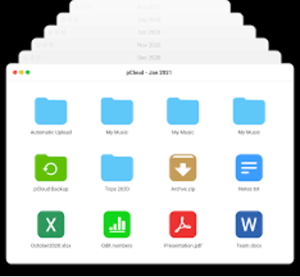
- 「自動アップロード(Automatic Upload)」を選択
- 自動アップロードをオンにする
- 写真へのアクセスを「すべての写真を許可」に設定
最初は「本当に自動でアップロードされているのかな?」と少し不安でしたが、写真が少しずつクラウドに増えていくのを確認できて安心しました。
Wi-Fiのみでアップロードする設定がおすすめ
動画や連写写真が多い場合、モバイル通信でのアップロードは思っている以上に通信量を消費します。
私は最初この設定をしておらず、外出先で通信量が一気に増えて焦ったことがありました。
設定画面で
「Wi-Fi接続時のみアップロード」
をオンにしておくと、自宅に戻ったタイミングで自動的にバックアップされるので安心です。
バックグラウンド更新を有効にする(重要)
「pCloudを開いている時しか写真が増えない」という場合、ほとんどがこの設定が原因です。
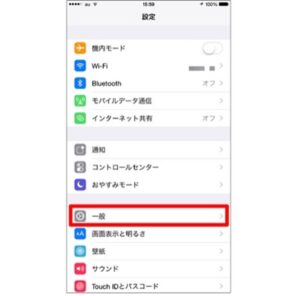
- iPhoneの「設定」を開く
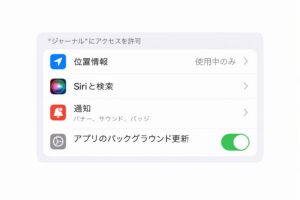
- 「一般」→「Appのバックグラウンド更新」
- 「Appのバックグラウンド更新」をオン
- 一覧から「pCloud」をオン
私も最初は、アプリを閉じるとアップロードが止まるのが不思議でしたが、この設定を見直してからはかなり安定しました。
低電力モードはオフにする
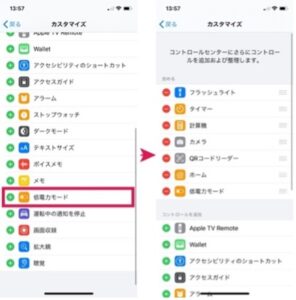

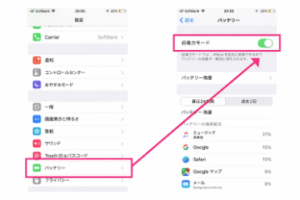
意外と見落としがちなのが低電力モードです。
バッテリーを気にして常にオンにしていたのですが、その状態ではバックグラウンド通信が制限され、写真のアップロードが途中で止まることがありました。
写真をまとめてバックアップしたいときは、一時的に低電力モードをオフにするのがおすすめです。
アップロードが止まるときの実践的なコツ
実際に使っていて感じたポイントです。
・初回はpCloudアプリを開いたままにする
・充電しながらWi-Fiに接続する
・写真が多い場合は一気にやろうとしない
特に最初は写真の枚数が多いため、夜に充電しながら放置する形が一番スムーズでした。
iCloudと併用する使い方も安心
pCloudはiCloudの代わりというより、「もう一つの保管場所」として使うのが向いています。
iCloudは端末復元用
pCloudは写真・動画の保存用
と役割を分けることで、データ管理がかなり楽になりました。
まとめ
pCloudでiPhoneの写真を自動バックアップするには、
・自動アップロード設定
・バックグラウンド更新
・低電力モード
この3点を押さえることが大切です。
一度設定してしまえば、あとは意識しなくても写真が保存されていきます。
容量不足や「消えたらどうしよう」という不安を減らしたい方には、pCloudは使いやすい選択肢だと感じています。
Androidでの自動アップロード方法はこちらをチェック👇
pCloudのカメラロール自動アップロード設定ガイド|ON/OFF・Wi-Fiのみ・対象フォルダ追加/除外(Android)


コメント