
iPhoneの「ストレージがいっぱいです」が出たら確認したい「システムデータ」の正体と減らし方
iPhoneを使っていると、ある日突然
「iPhoneのストレージがいっぱいです」
という通知が出て、びっくりした経験はありませんか?
写真や動画を消したのに、なぜか容量が空かない。
よく見ると「システムデータ」だけが異常に多い…。
実はこれ、iPhoneユーザーなら誰でも一度はつまずくポイントです。
今回は、削除できないと思われがちな「システムデータ」を減らす方法を、
できるだけ分かりやすくまとめました。
システムデータって何?なぜこんなに増えるの?
まずは確認方法から。
システムデータの確認方法


- 設定
- 一般
- iPhoneストレージ
下の方に表示されるのが「システムデータ」です。
ここには以下のようなものが含まれています。
- Safariなどのブラウザのキャッシュ
- LINEやInstagramの一時データ
- アプリのログファイル
- iOSアップデートの残った容量
つまり、使っているうちに自然と溜まるゴミ箱のような存在。
そのまま気が付かずに放置すると、10GB〜30GB以上になることも珍しくありません。
【方法①】iPhoneを再起動する(まずはこれ)
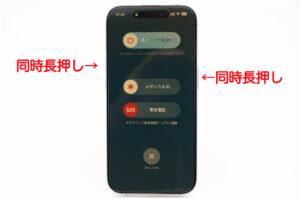

一番簡単で、意外と効果があるのが再起動です。
手順
- 電源ボタン+音量ボタン長押し
- 「電源をオフ」
- 30秒ほど待ってから再起動
これだけで、一時ファイルが整理されることがあります。
特に、長期間電源を切っていない人は試す価値ありです。
【方法②】Safariの履歴とWebサイトデータを削除
Safariのキャッシュは、システムデータ増加の原因になりがちです。
手順
- 設定
- Safari
- 履歴とWebサイトデータを消去
ログイン情報は一旦消えますが、容量回復の効果は高めです。
【方法③】使っていないアプリを削除(再インストールがポイント)


LINE・Instagram・YouTubeなどは、
アプリ本体より内部データの方が重いことも。
一度アプリを削除してから再インストールすると、
- キャッシュ
- 一時データ
が一気に消えて、数GB空くこともあります。
※LINEは事前にトーク履歴のバックアップを忘れずに。
【方法④】iOSを最新版にアップデートする
古いiOSのままだと、
アップデート失敗時のデータが残り続けることがあります。
手順
- 設定
- 一般
- ソフトウェア・アップデート
アップデートの後、システムデータが減るケースは意外と多いです。
【最終手段】バックアップ → 初期化 → 復元
どうしても改善しない場合は、少し手間はかかりますが一番確実な方法です。
- iCloud or PCにバックアップ
- iPhoneを初期化
- バックアップから復元
これをすると、
溜まりきっていたシステムデータが一掃され、
20GB以上空いたという人もいます。
まとめ|「システムデータ」は放置しないのが正解
システムデータは、
「削除できないもの」ではありません。
- 再起動
- Safariの履歴削除
- アプリの整理
- iOSアップデート
これだけでも、かなり改善します。
写真を消す前に、まずシステムデータを疑う。
これを覚えておくだけで、iPhoneのストレージ管理はぐっと楽になります。


コメント