
「Googleドライブの容量が15GBを超えてしまい、新しいファイルがアップロードできない」「容量不足の通知が頻繁に届く」と困っていませんか?
Googleドライブの無料プランは15GBまでしか使えません。しかもこの容量は、Googleドライブ、Gmail、Googleフォトの3つのサービスで共有されているため、気づいたら容量いっぱいになっていることがよくあります。
特に、大きな動画ファイル、高解像度の写真、古い添付ファイル付きメールなどが容量を圧迫している場合が多く、これらを効率的に見つけて削除することが、容量不足を解決する最も効果的な方法です。
この記事では、Androidスマホ初心者の方でも分かるように、Googleドライブの容量不足を解決するために、大きいファイルを検索・削除する方法、ゴミ箱を完全に空にする方法、そしてGoogle Oneで容量を追加する方法まで、スクリーンショット付きで詳しく解説します。
この記事でわかること
- Googleドライブの容量を確認する方法
- 15GBは何に使われているか確認する方法
- Androidアプリから大きいファイルを検索する方法
- ウェブブラウザで大きいファイルを検索する方法
- 不要なファイルを効率的に削除する方法
- ゴミ箱を完全に空にして容量を解放する方法
- Googleフォトの容量を削減する方法
- Gmailの容量を削減する方法
- Google Oneで容量を追加する方法
- 容量不足を防ぐための予防策
この記事を読めば、Googleドライブの容量不足で困ることがなくなり、快適にクラウドストレージを使えるようになります。それでは、詳しく見ていきましょう。
Googleドライブの容量を確認する
現在の使用量を確認する
Androidアプリで確認する
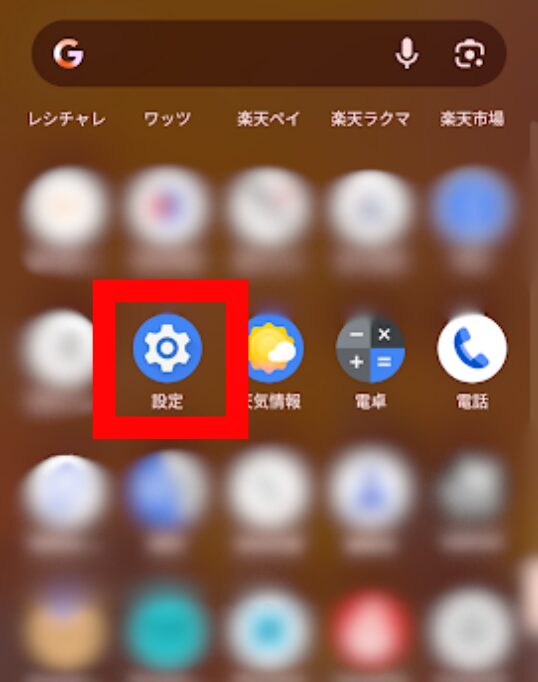
1.スマホの「設定」アプリを開きます。
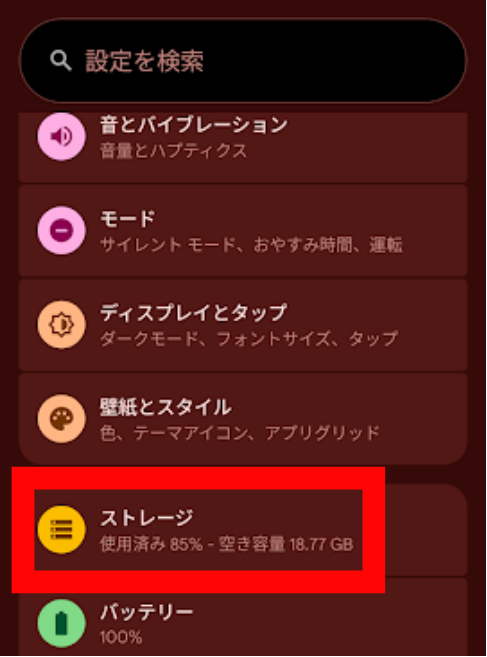
2.「ストレージ」をタップします。
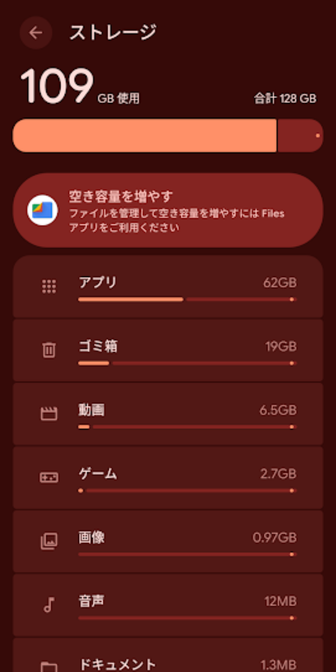
3.内部ストレージの空き容量を確認できます。
Googleドライブアプリで確認する
1.Googleドライブアプリを開きます。
2.画面左上の「≡」(三本線)メニューをタップします。
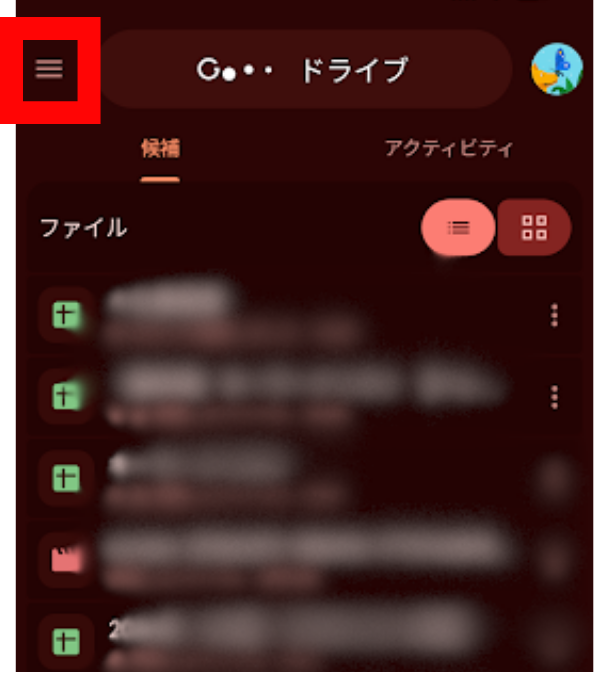
3.「ストレージ」で使用量の確認ができます。
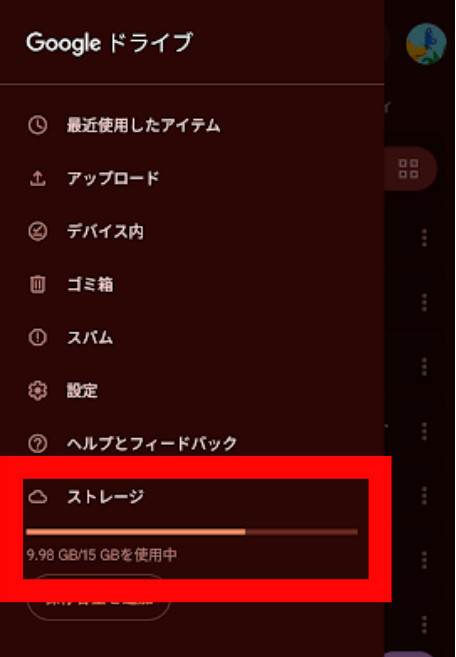
この画面では、15GB中9.98GB使用しています。
ウェブブラウザで確認する
- Chromeなどのブラウザで「drive.google.com」を開きます。
- 画面左下の「保存容量」を確認します。
15GBの内訳を確認する
容量の使用状況を詳しく確認できます。
1.Googleドライブアプリを開きます。
2.画面左上の「≡」(三本線)メニューをタップします。
3.「ストレージ」をタップします。
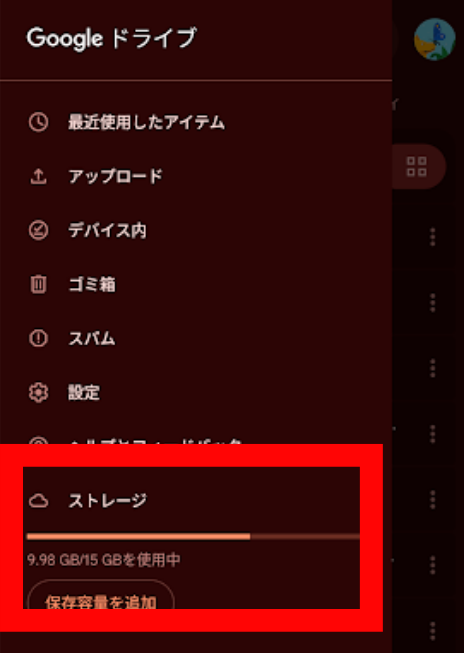
4.下部の「詳細を表示」をタップします。
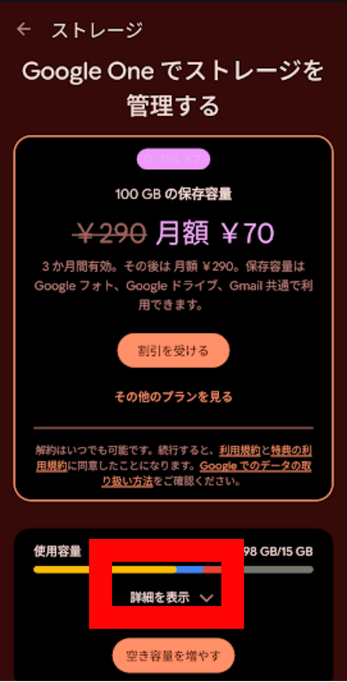
5.ここで容量の確認ができます。

ここで、以下の情報が確認できます。
- Googleドライブ: ○○GB使用
- Gmail: ○○GB使用
- Googleフォト: ○○GB使用
容量不足のサインを知る
以下のような症状が出たら、容量不足のサインです。
- 通知が届く: 「Googleドライブの容量が不足しています」
- アップロードできない: 新しいファイルがアップロードできない
- 同期が止まる: 写真の自動バックアップが止まる
- メールが受信できない: Gmailの容量不足でメールが受信できなくなる
15GBは何に使われている?3つのサービスの関係
Googleアカウントの無料プランでは、15GBの容量がGoogleドライブ、Gmail、Googleフォトの3つのサービスで共有されます。
Googleドライブ
何が保存される?
- アップロードした写真、動画、ドキュメント、PDFなど
- Googleドキュメント、スプレッドシート、スライド(これらは容量を消費しません)
- 他の人から共有されたファイル(コピーを作成した場合)
Gmail
何が保存される?
- すべてのメール(受信、送信、下書き、ゴミ箱、スパム)
- 添付ファイル
注意: 添付ファイル付きのメールは、容量を大量に消費します。
Googleフォト
何が保存される?
- 「元の画質」で保存した写真と動画
- 「保存容量の節約画質」で保存した写真と動画は容量を消費しません(2021年6月以降にアップロードした場合は消費します)
例
- Googleドライブ: 8GB使用
- Gmail: 3GB使用
- Googleフォト: 4GB使用
- 合計: 15GB使用(容量いっぱい)
この場合、Googleドライブのファイルを削除しても、GmailやGoogleフォトの容量が残っていれば、全体の容量は15GBのままです。
【基本】ストレージ管理ツールを使う
Googleドライブには、容量を効率的に管理するための「ストレージ管理」ツールがあります。
ストレージ管理画面を開く
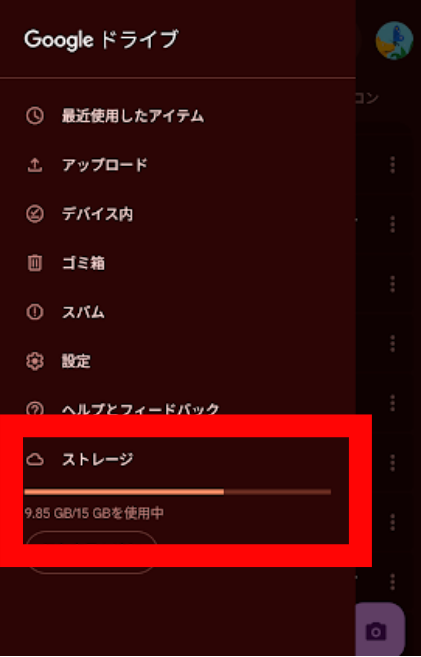
1.Googleドライブアプリを開きます。
2.画面左上の「≡」(三本線)メニューをタップします。
3.「ストレージ」をタップします。
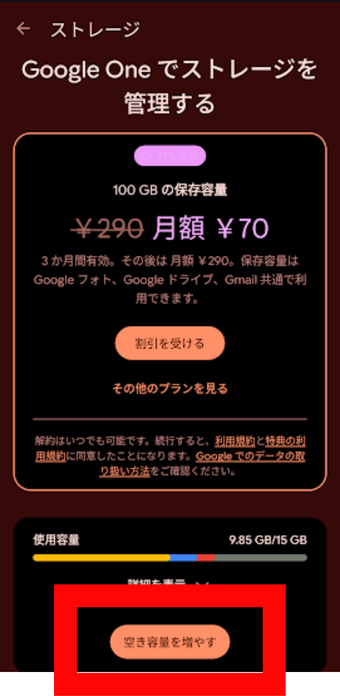
4.「空き容量を増やす」をタップします。
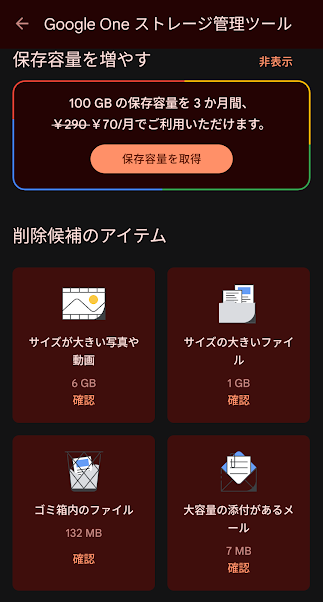
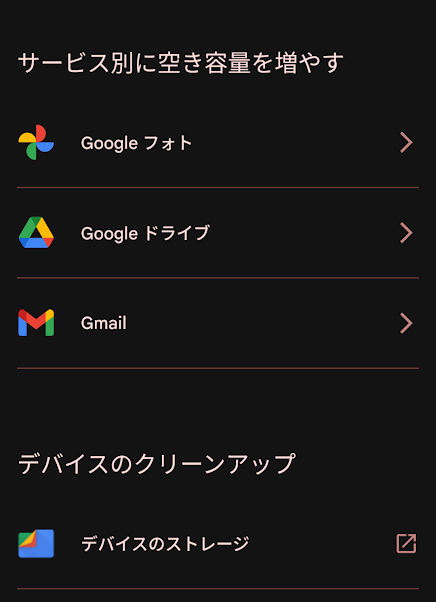
5.こちらで管理をできます。
大きなファイルを確認する
1.Googleドライブアプリを開きます。
2.画面左上の「≡」(三本線)メニューをタップします。
3.「ストレージ」をタップします。
4.「空き容量を増やす」をタップします。
5.「サイズの大きいファイル」の下にある「確認」をタップします。
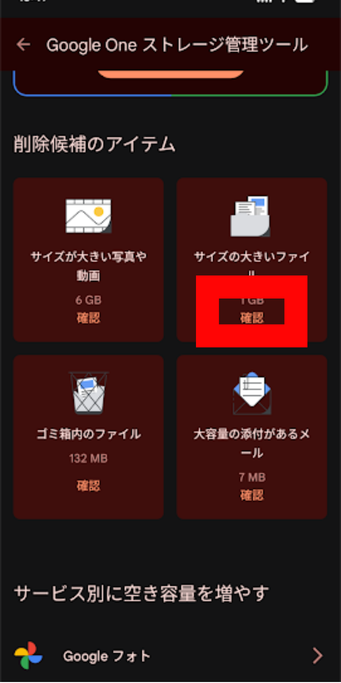
6.サイズの大きい順にファイルが表示されます。
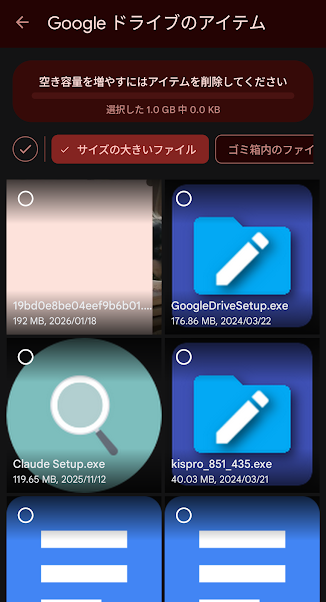
ここで、以下の情報が確認できます。
- ファイル名
- ファイルサイズ
- 保存日
推奨されるファイルを削除する
Googleが自動的に「削除を推奨するファイル」を提案してくれます。
1.ストレージ管理で、「削除候補のアイテム」から「確認」をタップします。
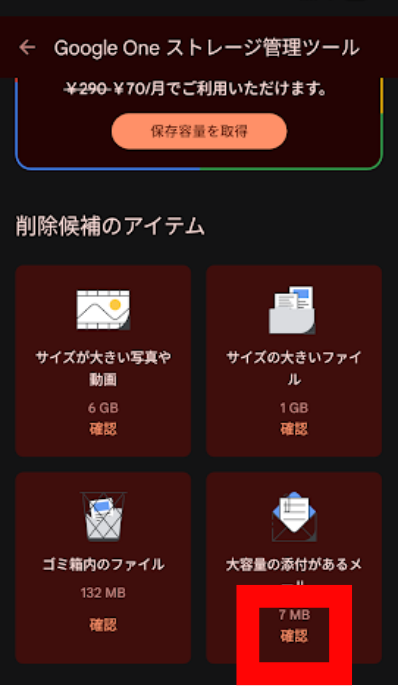
2.削除するアイテムを選択します。
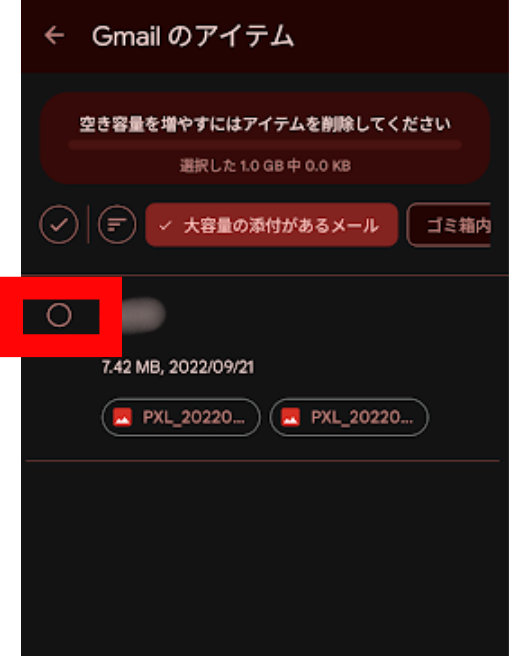
3.選択したら上部の「削除」をタップします。
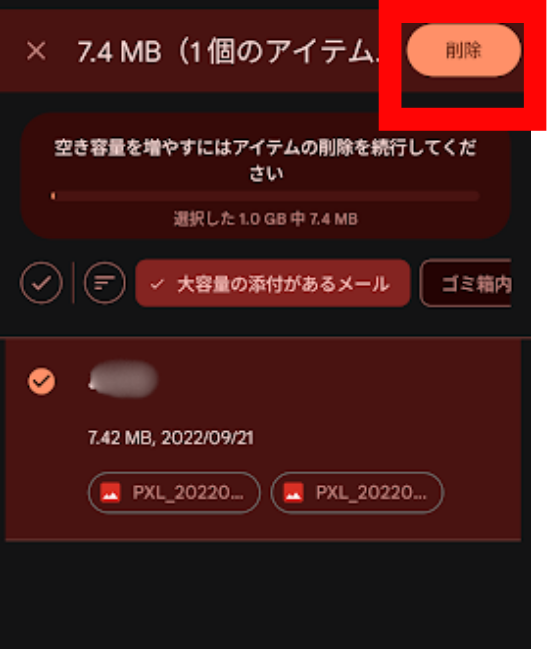
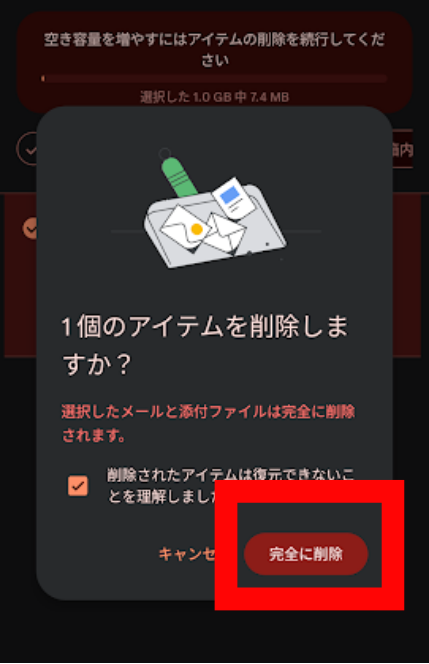
4.確認メッセージが表示されるので「完全に削除」をタップします。
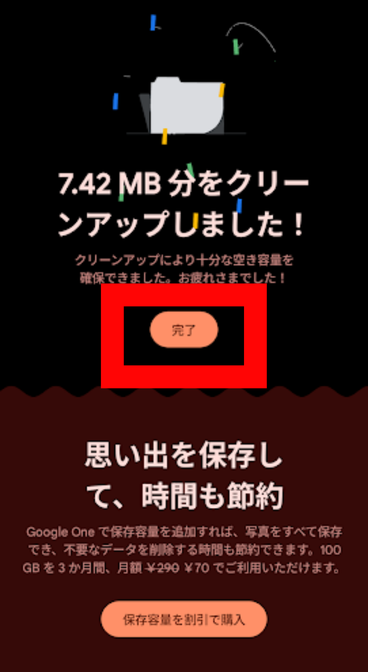
5.削除が完了したら「完了」をタップします。
推奨されるファイルの例
- 古いバックアップファイル
- 大きなファイル
- ゴミ箱内のファイル
- スパムメール
Androidアプリから大きいファイルを検索する方法
残念ながら、Googleドライブの Androidアプリには、ファイルサイズで検索する機能がありません。
ただし、以下の方法で大きなファイルを見つけることができます。
ファイルを日付順に並べ替える
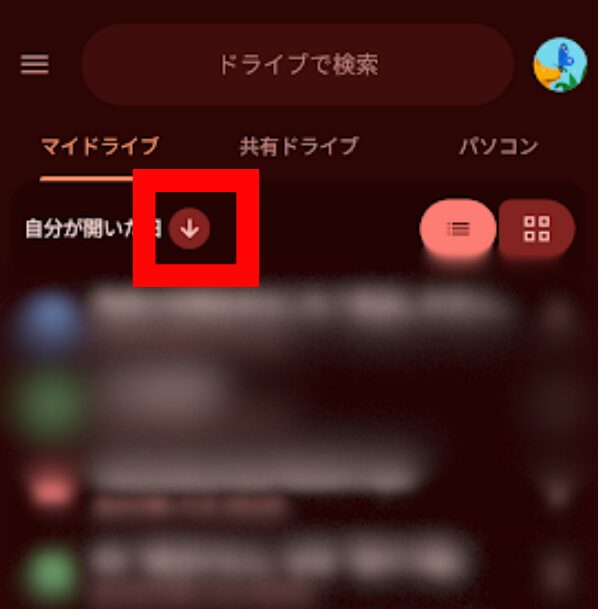
1.Googleドライブアプリを開き、画面左上の自分が開いた日の隣の「↓」をタップします。
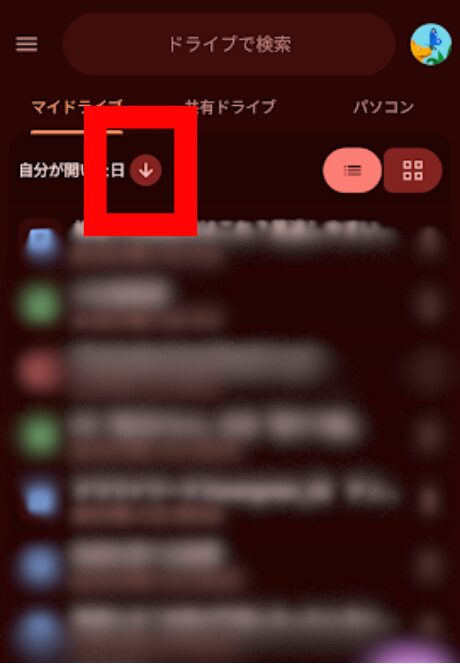
2.こちらで並べ替えができます。
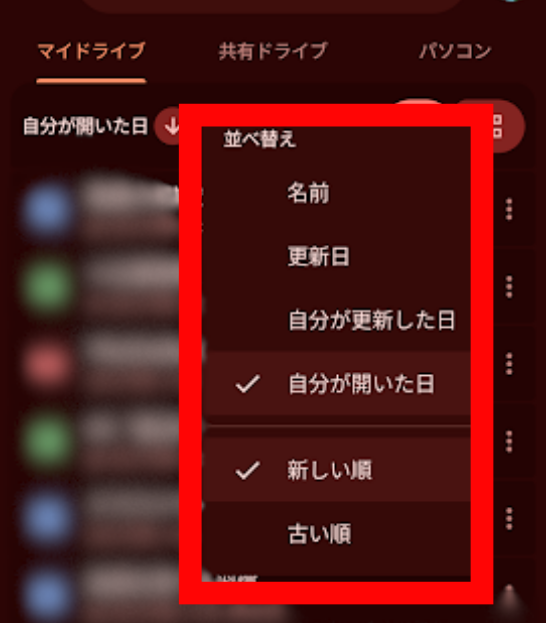
新しいファイルから順に表示されるので、最近アップロードした大きなファイルを見つけやすくなります。
フォルダごとに確認する
動画や写真が保存されているフォルダを開いて、大きなファイルを探します。
よくある大きなファイルの保存場所
- 「カメラ」フォルダ
- 「ダウンロード」フォルダ
- 「ビデオ」フォルダ
ファイルの詳細からサイズを確認する
個別のファイルサイズを確認する方法です。
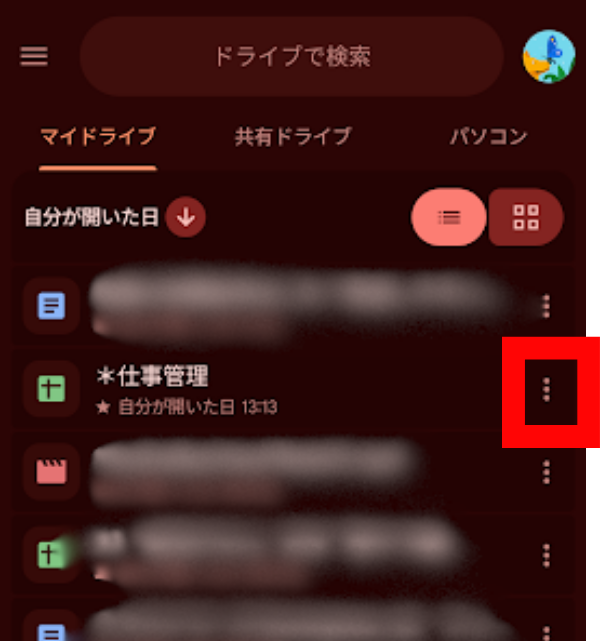
1.ファイルの右側にある「⋮」をタップします。
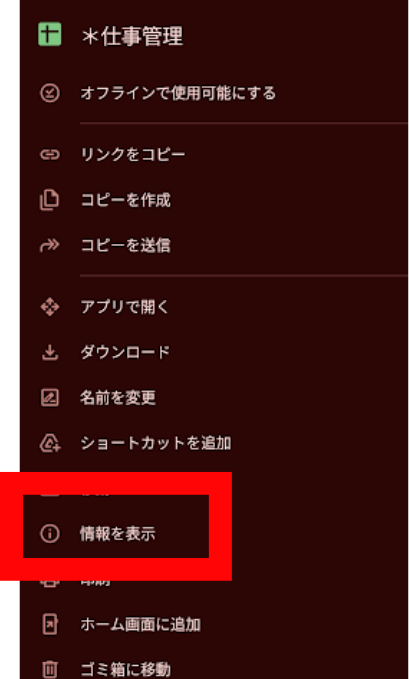
2.「情報を表示」をタップします。
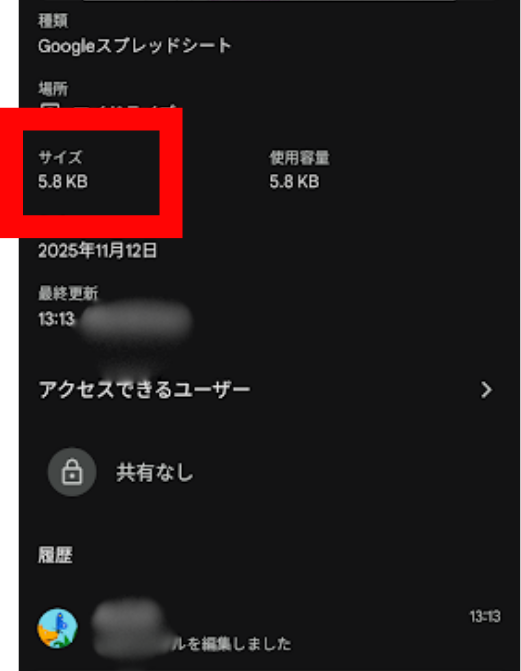
3.こちらでサイズの確認ができます。
ウェブブラウザで大きいファイルを検索する方法
ウェブブラウザ版を使えば、ファイルサイズで検索・並べ替えができます。
検索フィルターを使う
1.Chromeなどのブラウザで「drive.google.com」を開きます。
2.検索欄の右側にある「▼」(フィルタアイコン)をタップします。
3.「ファイルサイズ」で条件を選択します。
- 10MB以上
- 25MB以上
- 50MB以上
- 100MB以上
4.「検索」をタップします。
条件に合致するファイルが一覧表示されます。
サイズ順に並べ替える
- ウェブ版Googleドライブを開きます。
- 表示を「リスト」に切り替えます。
- 画面右上の「表示」アイコンをタップします。
- 「リスト」を選択します。
- 「サイズ」の列見出しをクリックします。
ファイルがサイズの大きい順(または小さい順)に並べ替えられます。
ファイルの種類で絞り込む
特定の種類のファイルだけを表示できます。
- ウェブ版Googleドライブの検索欄に、以下のように入力します。
- 動画:
type:video - 画像:
type:image - PDF:
type:pdf - ZIP:
type:zip
- 動画:
- Enterキーをタップします。
指定した種類のファイルだけが表示されます。
不要なファイルを効率的に削除する方法
動画ファイルを優先的に削除
動画ファイルは、写真やドキュメントと比べて圧倒的に容量を消費します。
目安
- 写真(1枚): 3〜5MB
- 動画(1分): 50〜100MB
- 動画(10分): 500MB〜1GB
- ウェブ版Googleドライブで
type:videoと検索します。 - サイズの大きい動画から削除します。
重複ファイルを探して削除
同じファイルが複数回アップロードされていることがあります。
見つけ方
- Googleドライブでファイル名を検索します。
- 同じ名前のファイルが複数あるか確認します。
- 日付やサイズを確認して、重複しているファイルを削除します。
古いバックアップファイルを削除
数年前のバックアップファイルや、もう使わないファイルを削除します。
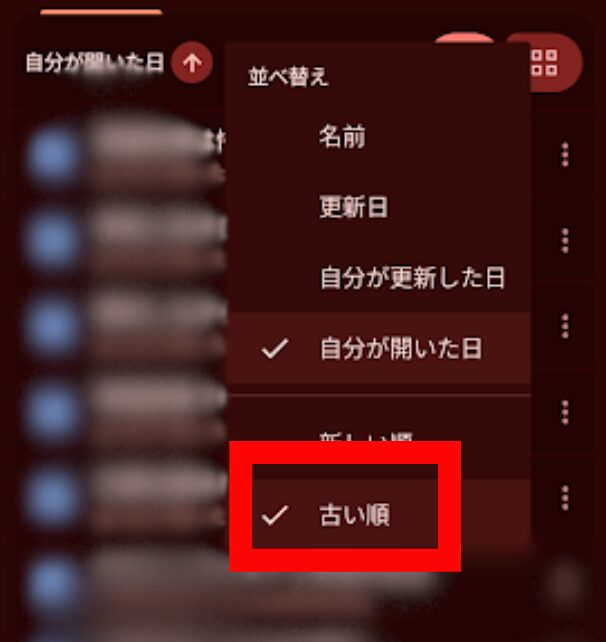
1.Googleドライブを開き、自分が開いた日の隣の「↓」をタップします。
2.「古い順」をタップします。
古い不要なファイルを削除します。
他のクラウドストレージの利用を検討する
Googleドライブは、Googleが提供しているクラウドストレージサービスであり、少ない容量であれば月額数百円程度で利用することができ、非常にコスパの良いサービスです。
一方で、2TBなど大容量のデータを保存するためには、月3000円程度とかなり料金が高くなってしまい、コスパはあまり高いとは言えません。
最近では、月額料金のかからない買い切り型のクラウドストレージサービスがあります。
そういったサービスを契約し、データを移行することで毎月の料金を0円にした上で、大容量データを安全かつ便利にクラウドストレージサービスを利用することもおすすめです。
詳細は以下の記事をご確認ください。
2026年版|買い切り型の個人向けクラウドストレージサービスを3つ比較 | おすすめは?
また、以下は買い切り型クラウドストレージと月額型のクラウドストレージの料金比較をしています。
pCloudの買い切り(Lifetime)は本当にお得?料金/損益分岐/注意点を解説!
ゴミ箱を完全に空にして容量を解放する
重要: ファイルを削除しても、ゴミ箱を空にしない限り、容量は解放されません。
ゴミ箱を開く
1.Googleドライブアプリを開きます。
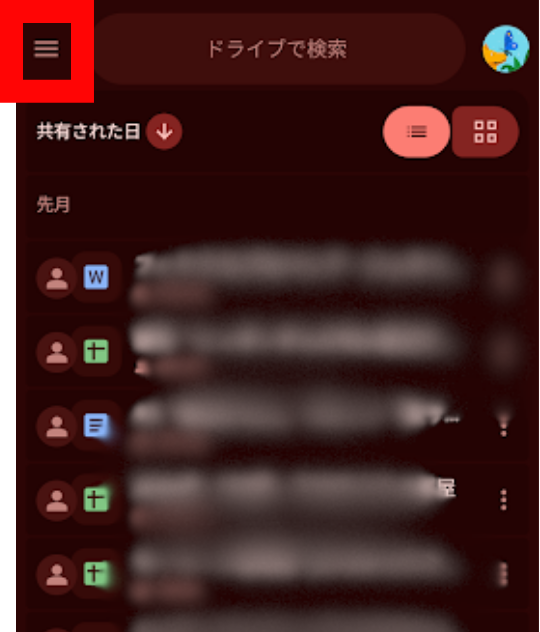
2.画面左上の「≡」(三本線)メニューをタップします。
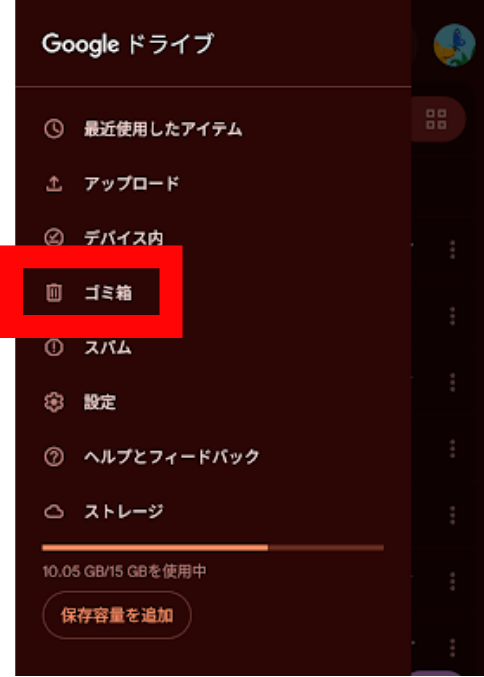
3.「ゴミ箱」をタップします。
ゴミ箱内のファイルを確認する
ゴミ箱を開くと、削除したファイルが一覧で表示されます。
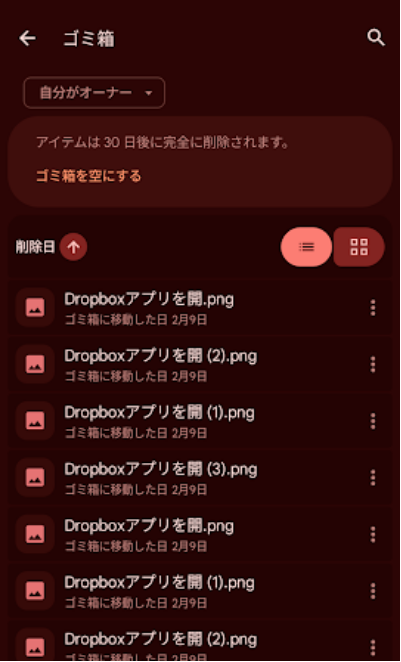
表示される情報
- ファイル名
- 削除した日付
注意: ゴミ箱内のファイルは、30日後に自動的に完全削除されます。
ゴミ箱を完全に空にする手順
1.Googleドライブアプリを開きます。
2.画面左上の「≡」(三本線)メニューをタップします。
3.「ゴミ箱」をタップします。
4.「ゴミ箱を空にする」をタップします。
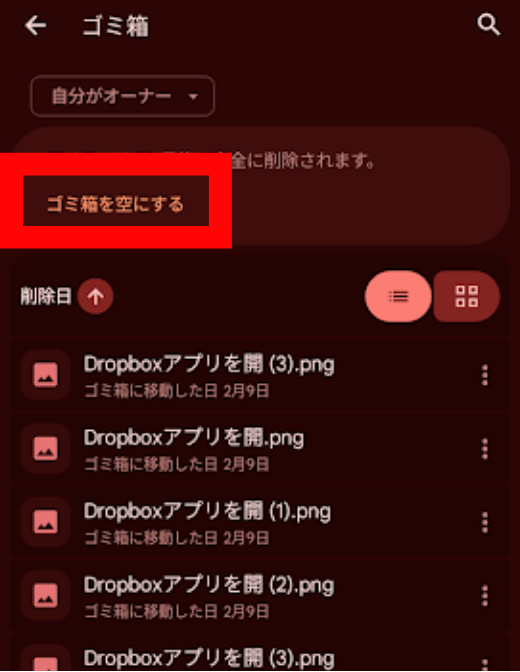
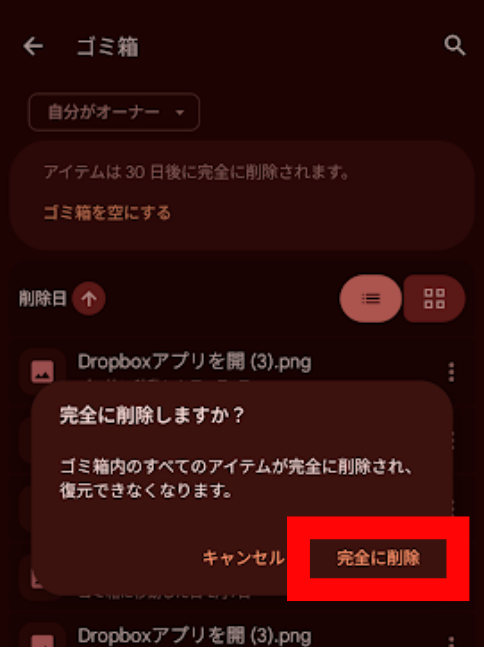
5.確認メッセージが表示されるので「完全に削除」をタップします。
6.ゴミ箱が空になり、下方に完了のメッセージが表示されます。
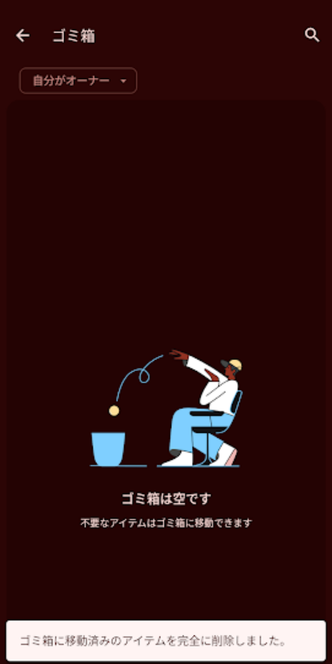
これで、ゴミ箱内のすべてのファイルが完全に削除されます。
注意: この操作は取り消せません。ゴミ箱を空にすると、ファイルは完全に削除され、復元できなくなります。
Googleフォトの容量を削減する方法
Googleフォトの使用量を確認する
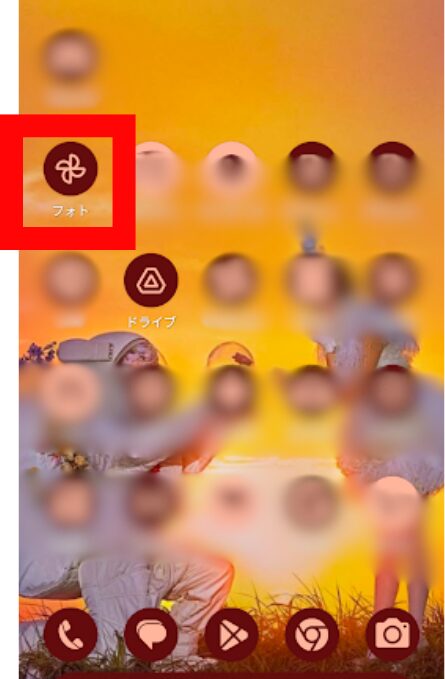
1.Googleフォトアプリを開きます。
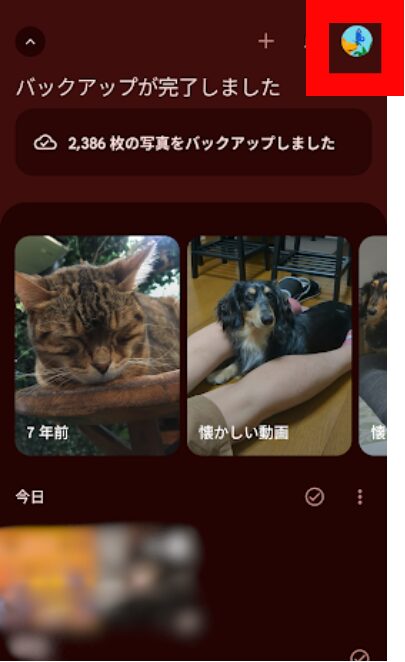
2.Googleアカウントでログインし、画面右上のプロフィールアイコンをタップします。
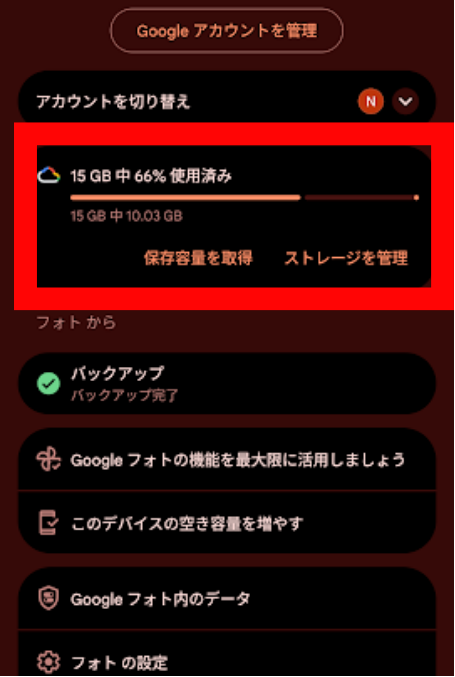
3.現在使用している容量を確認できます。
または
1.Googleドライブアプリを開きます。
2.画面左上の「≡」(三本線)メニューをタップします。
3.「ストレージ」をタップします。
4.下部の「詳細を表示」をタップします。
5.ここで容量の確認ができます。
不要な写真・動画を削除する
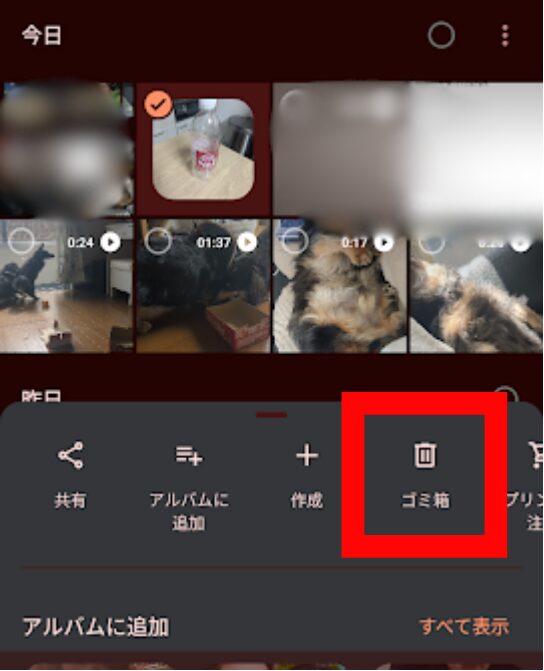
1.Googleフォトアプリを開き、削除したい写真・動画を長押しして選択します。
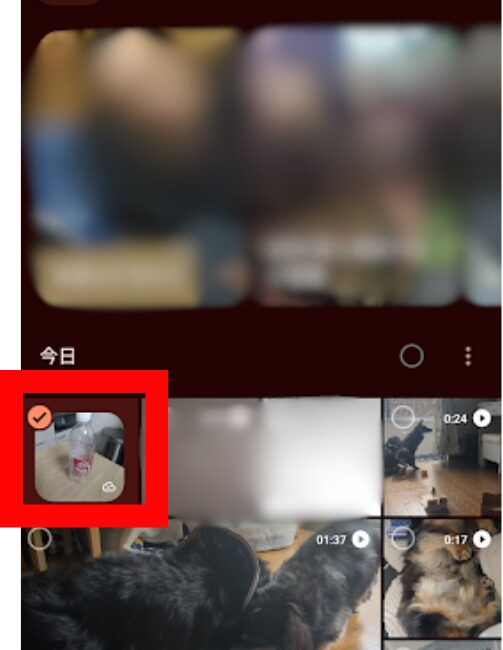
2.下部にメニューが出るので「ゴミ箱」をタップします。
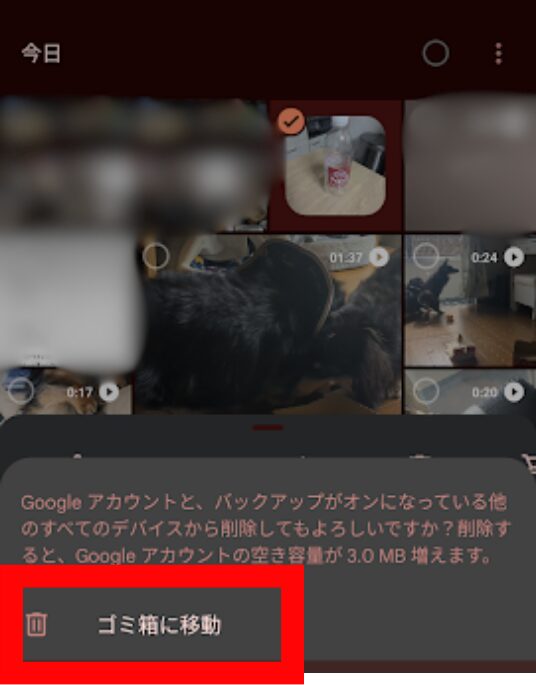
3.「ゴミ箱に移動」をタップします。
Googleフォトのゴミ箱を空にする
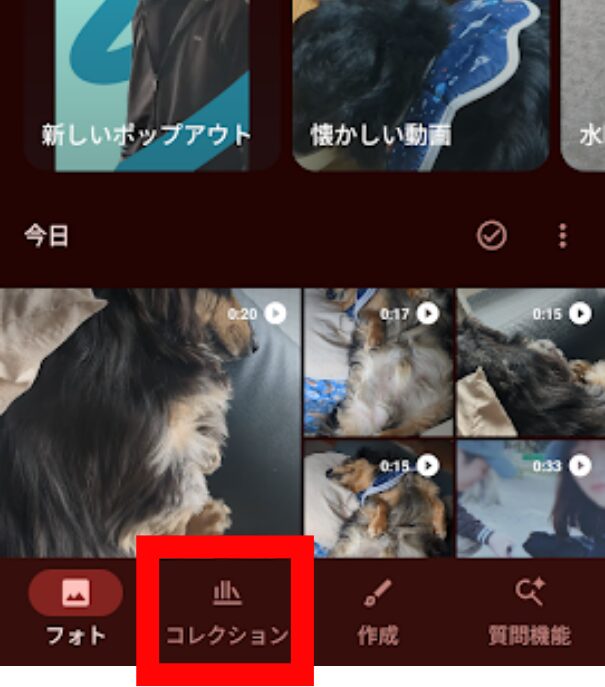
1.下部の「コレクション」をタップします。
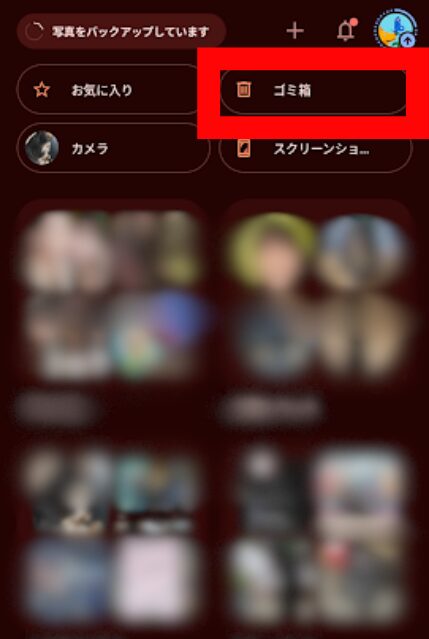
2.「ゴミ箱」をタップします。
3.右上の「…」をタップします。
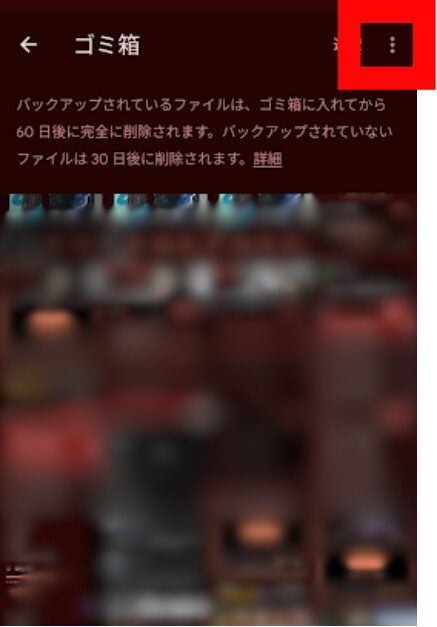
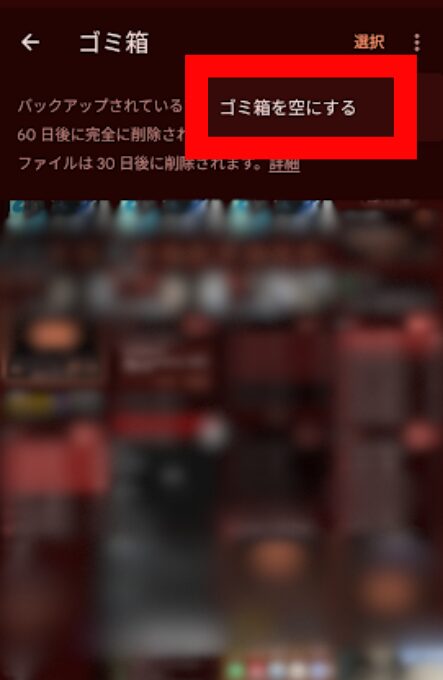
4.「ゴミ箱を空にする」をタップします。
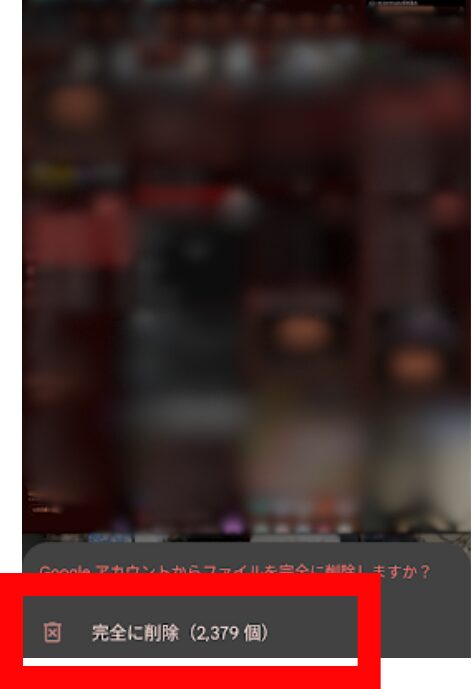
5.確認メッセージが表示されるので「完全に削除」をタップします。
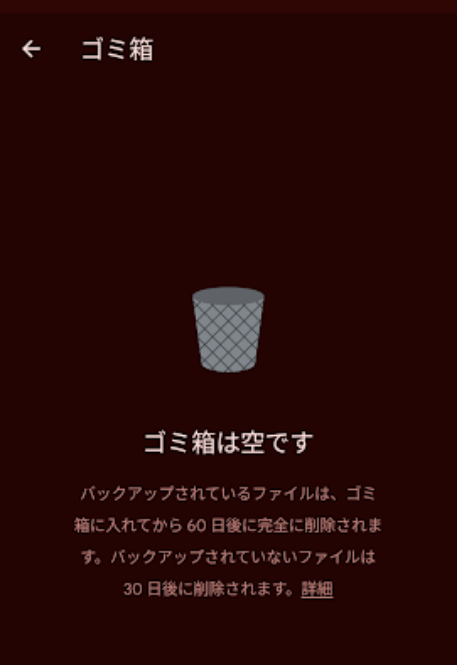
6.削除が完了したら空になります。
「保存容量の節約画質」に変更する
「元の画質」で保存している写真を、「保存容量の節約画質」に変更すると、容量を大幅に削減できます。
1.Googleフォトアプリを開きます。
2.Googleアカウントでログインし、画面右上のプロフィールアイコンをタップします。
3.「フォトの設定」をタップします。
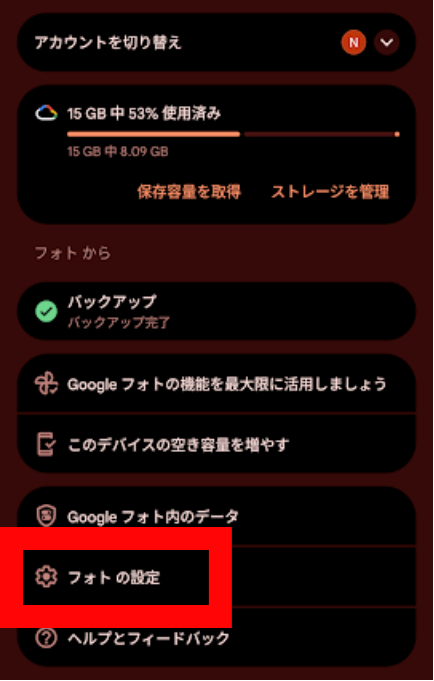
4.「バックアップ」をタップします。
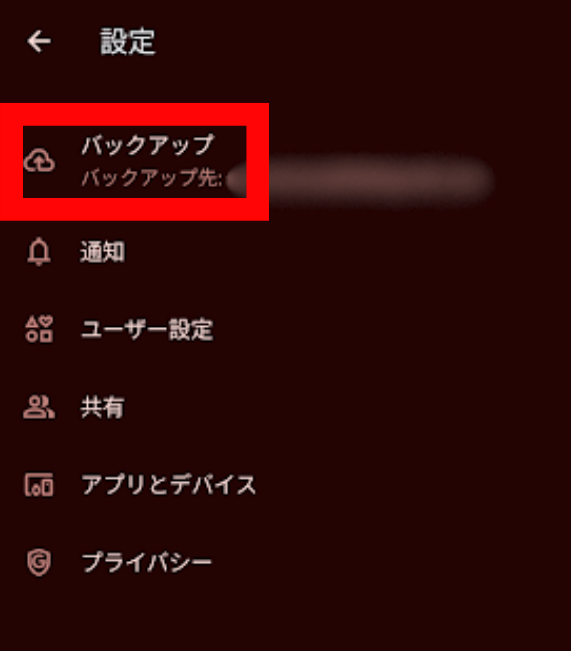
5.「バックアップの画質」をタップします。
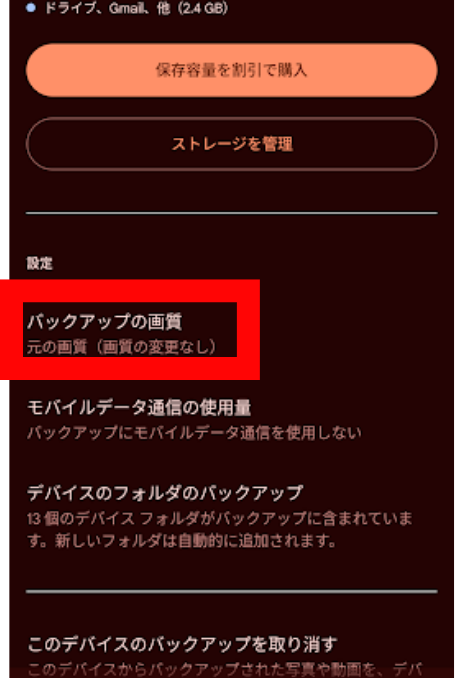
6.「保存容量の節約画質」をタップします。
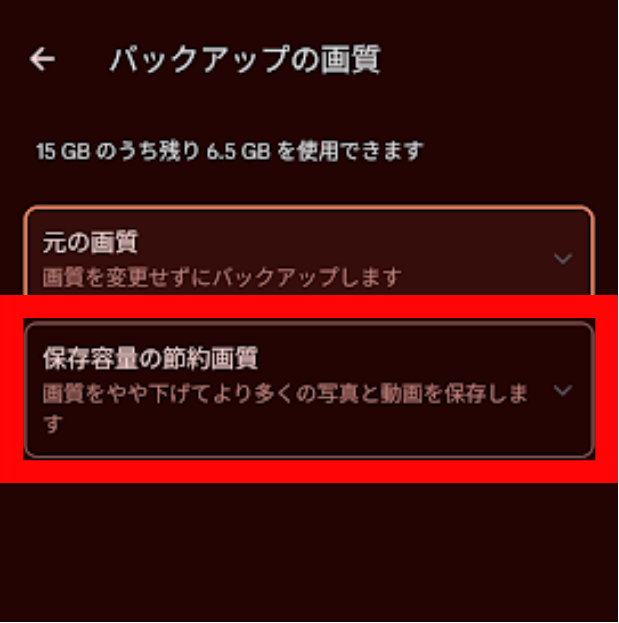
7.メニューが出るので選択をタップします。
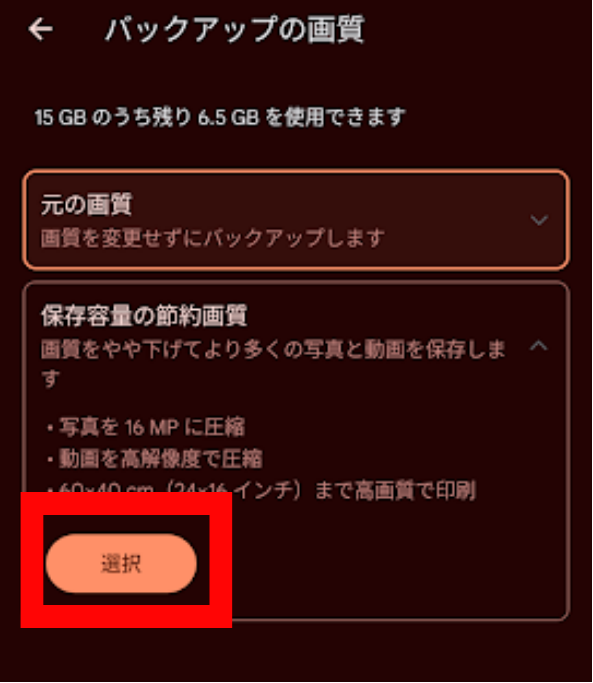
注意: 圧縮すると、画質が劣化します(ただし、スマホで見る分には違いはほとんど分かりません)。
Gmailの容量を削減する方法
Gmailの使用量を確認する
1.Googleドライブアプリを開き、画面左上の「≡」をタップします。
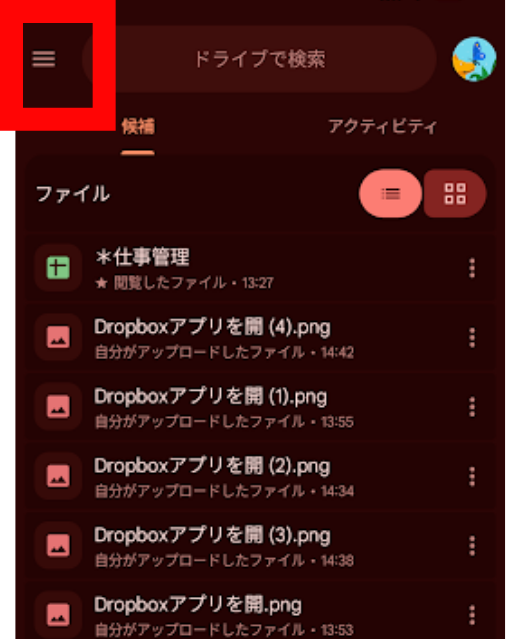
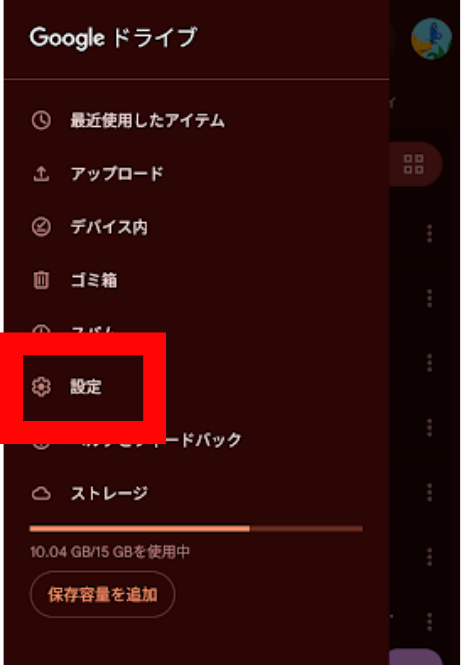
2.「設定」をタップします。
3.「ストレージを管理」をタップします。
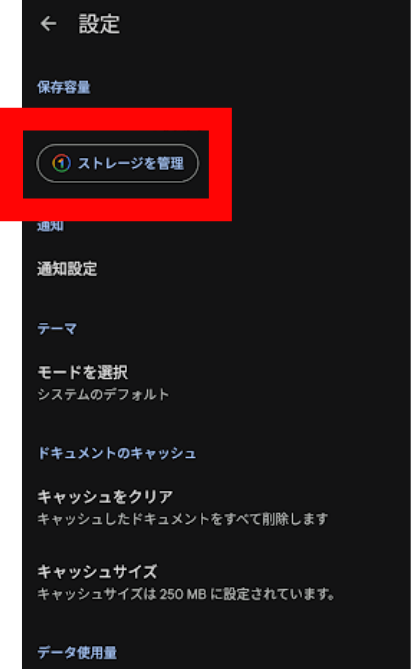
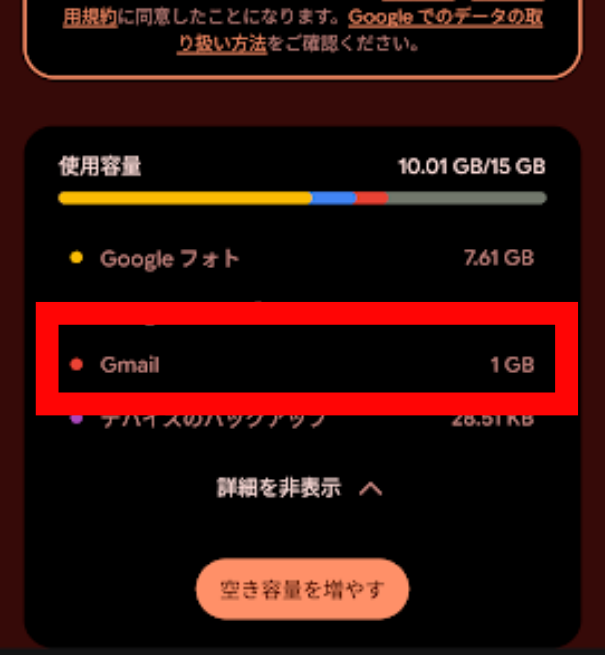
4.「詳細を表示」をタップします。
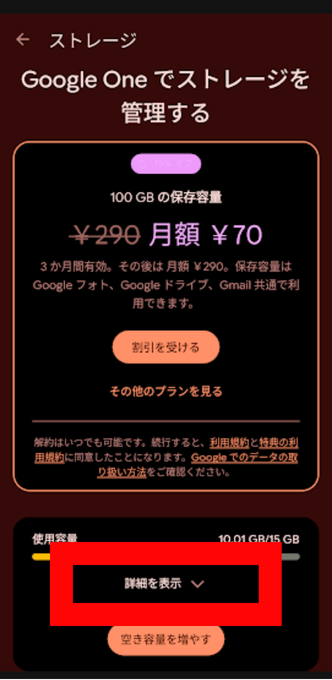
5.Gmailの容量を確認できます。
大きな添付ファイル付きメールを検索する
手順(ウェブブラウザを推奨)
- ChromeでGmail(mail.google.com)を開きます。
- 検索欄に以下を入力します。
has:attachment larger:10M(10MB以上の添付ファイル)has:attachment larger:25M(25MB以上の添付ファイル)
- Enterキーをタップします。
- 該当するメールが一覧表示されます。
- 不要なメールを選択して削除します。
ストレージ管理からも検索できます。
1.Googleドライブアプリを開きます。
2.画面左上の「≡」(三本線)メニューをタップします。
3.「ストレージ」をタップします。
4.「空き容量を増やす」をタップします。
5.ストレージ管理で、「削除候補のアイテム」から大容量の添付があるメールの下の「確認」をタップします。
6.削除するアイテムを選択します。
7.選択したら上部の「削除」をタップします。
8.確認メッセージが表示されるので「完全に削除」をタップします。
9.削除が完了したら「完了」をタップします。
スパムメールとゴミ箱を空にする
スパムメールを削除
- Gmailアプリを開きます。
- 画面左上の「≡」→「迷惑メール」をタップします。
- 「今すぐ迷惑メールを空にする」をタップします。
ゴミ箱を空にする
- Gmailアプリの「≡」→「ゴミ箱」をタップします。
- 「今すぐゴミ箱を空にする」をタップします。
Google Oneで容量を追加する
無料の15GBでは足りない場合、Google Oneで容量を追加購入できます。
Google Oneのプランと料金
Google Oneのプラン(2026年2月時点)
不定期で割引のセールがあります。
| 容量 | 月額料金 | 年額料金 |
|---|---|---|
| 100GB | 290円/月 | 3480円/年 |
| 200GB | 440円/月 | 5280円/年 |
| 2TB | 1450円/月 | 17400円/年 |
特典
- Googleドライブ、Gmail、Googleフォトの容量が増える
- Googleの専門家によるサポート
- 家族と容量を共有できる(最大5人)
- その他の特典(プランによる)
加入方法
1.Googleドライブアプリを開きます。
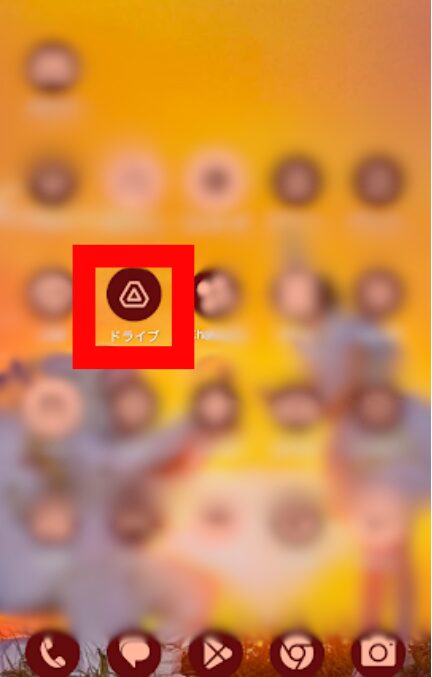
2.画面左上の「≡」(三本線)メニューをタップします。
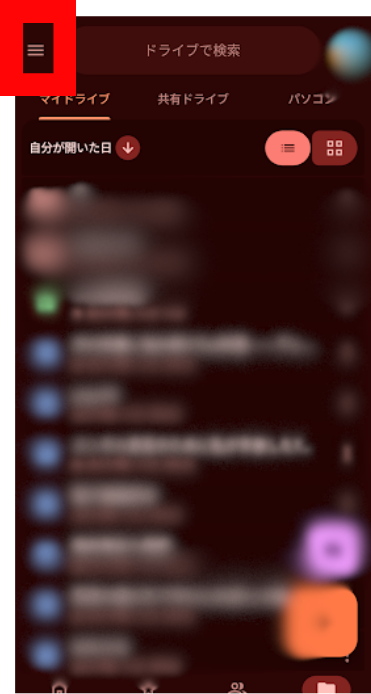
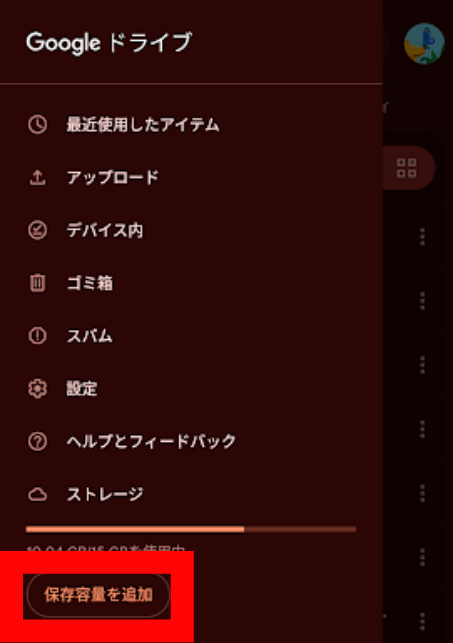
3.「保存容量を追加」をタップします。
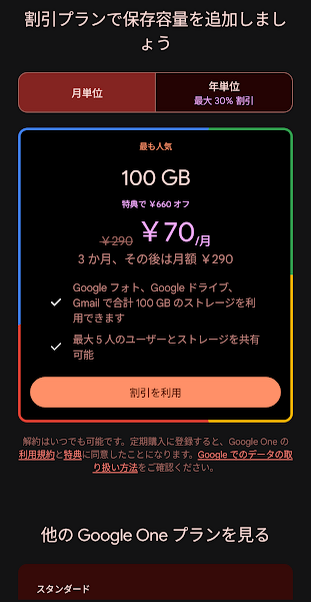
4.希望のプランを選択します。
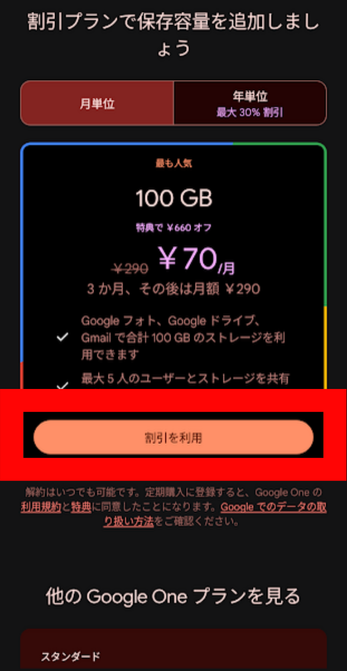
5.「割引を利用」をタップします。
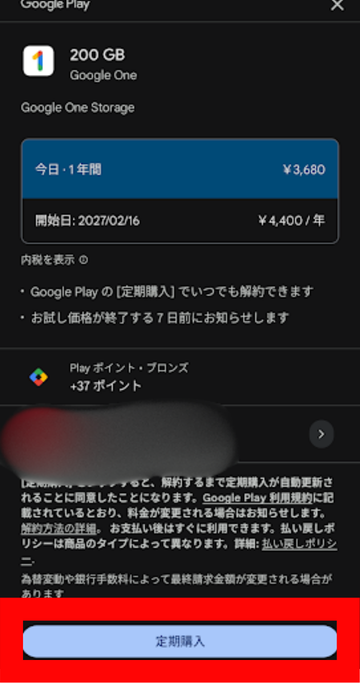
6.「定期購入」をタップします。
容量不足を防ぐための予防策
定期的にゴミ箱を空にする
月に1回程度、ゴミ箱を空にする習慣をつけてください。
手順
- Googleドライブのゴミ箱を空にする
- Googleフォトのゴミ箱を空にする
- Gmailのゴミ箱とスパムメールを空にする
大きなファイルは圧縮する
動画や大量の写真を保存する場合は、ZIPファイルに圧縮すると容量を節約できます。
圧縮アプリの例
- ZArchiver
- WinZip
- RAR
クラウドストレージを使い分ける
Googleドライブだけでなく、他のクラウドストレージも併用すると、容量不足を防げます。
おすすめのクラウドストレージ
- Dropbox: 2GB無料(有料プランあり)
- OneDrive: 5GB無料(有料プランあり)
- pCloud: 10GB無料、買い切りプランあり
使い分けの例
- Googleドライブ: 仕事の資料、重要なファイル
- Googleフォト: 写真・動画(保存容量の節約画質)
- 他のクラウドストレージ: 大きな動画ファイル、バックアップ
自動バックアップ設定を見直す
Googleフォトの自動バックアップを「保存容量の節約画質」に設定してください(前述)。
また、不要なフォルダの自動バックアップを停止することも検討してください。
まとめ
Googleドライブの容量不足を解決するには、大きなファイル(特に動画)を見つけて削除し、ゴミ箱を完全に空にすることが最も効果的です。
この記事では、Androidアプリとウェブブラウザで大きいファイルを検索・削除する方法から、Googleフォト・Gmailの容量削減方法、Google Oneでの容量追加まで、詳しく解説しました。
Googleドライブの容量管理で特に重要なポイントは以下の3つです。
- ウェブブラウザで大きいファイルを検索すると効率的: Androidアプリにはファイルサイズで検索する機能がないため、容量を効率的に削減したい場合は、ウェブブラウザ(drive.google.com)を使ってください。検索フィルターで「10MB以上」などの条件を指定したり、リスト表示でサイズ順に並べ替えたりできます。動画ファイルは特に容量を消費するため、
type:videoと検索して大きな動画から削除するのが効果的です - 15GBはGoogleドライブ・Gmail・Googleフォトで共有されている: 無料プランの15GBは、Googleドライブ、Gmail、Googleフォトの3つのサービスで共有されています。Googleドライブのファイルだけを削除しても、GmailやGoogleフォトが容量を消費していれば、全体の容量は減りません。「ストレージを管理」で各サービスの使用量を確認し、容量を多く消費しているサービスから優先的に削減してください
- ゴミ箱を空にしないと容量は解放されない: ファイルを削除しても、ゴミ箱に移動しただけでは容量は解放されません。Googleドライブ、Googleフォト、Gmailのゴミ箱を完全に空にして初めて、容量が解放されます。月に1回程度、すべてのゴミ箱を空にする習慣をつけてください。容量の反映には数時間〜24時間かかることがあります
今後容量不足を防ぐには、定期的にゴミ箱を空にする、大きなファイルは圧縮する、クラウドストレージを使い分ける、Googleフォトの自動バックアップを「保存容量の節約画質」に設定するなどの予防策を実践してください。
それでも容量が足りない場合は、Google Oneで容量を追加することを検討しましょう。
この記事を参考にして、Googleドライブの容量を効率的に管理し、快適にクラウドストレージを使いこなしてください。


コメント