
「友達から送られたGoogleドライブのリンクを開いたら『アクセス権が必要です』と表示された」「共有ファイルが見られない」と困っていませんか?
Googleドライブで共有されたファイルを開こうとすると、「アクセス権が必要です」「権限をリクエスト」「アクセスできません」などのエラーメッセージが表示されることがあります。
これは、ファイルの所有者が共有設定を間違えていたり、あなたのGoogleアカウントに閲覧権限が付与されていなかったりすることが原因です。しかし、適切な手順でアクセス権をリクエストすれば、ファイルを開けるようになります。
この記事では、Androidスマホ初心者の方でも分かるように、「アクセス権が必要です」と表示される原因、アクセス権をリクエストする手順、リクエストが承認されない場合の対処法、そして今後同じ問題を防ぐ方法まで、スクリーンショット付きで詳しく解説します。
この記事でわかること
- 「アクセス権が必要です」と表示される原因
- アクセス権をリクエストする手順(Android版)
- リクエストが送信できない場合の対処法
- 正しいGoogleアカウントでログインしているか確認する方法
- リクエストが承認されるまでの時間
- リクエストが承認されない場合の対処法
- ファイル所有者に直接連絡する方法
- 共有リンクの種類と権限設定の違い
- 今後同じ問題を防ぐ方法
この記事を読めば、共有ファイルのアクセス権問題で困ることがなくなり、スムーズにファイルを開けるようになります。それでは、詳しく見ていきましょう。
「アクセス権が必要です」と表示される原因
原因1: 共有設定が「制限付き」になっている
Googleドライブのファイルは、デフォルトで「制限付き」という設定になっています。これは、ファイルの所有者が明示的に許可したユーザーだけがアクセスできる設定です。
共有リンクを知っているだけでは、ファイルを開けません。
原因2: 特定のユーザーのみに共有されている
ファイルの所有者が、特定のGoogleアカウント(メールアドレス)のユーザーだけに共有している場合、そのアカウントでログインしていないとアクセスできません。
例
- ファイル所有者が「tanaka@gmail.com」にのみ共有
- あなたは「yamada@gmail.com」でログインしている→ アクセスできない
原因3: 間違ったGoogleアカウントでログインしている
複数のGoogleアカウントを持っている場合、間違ったアカウントでログインしていることがあります。
例
- 仕事用アカウント: work@company.com
- プライベート用アカウント: private@gmail.com
- ファイルはプライベート用アカウントに共有されている
- しかし、仕事用アカウントでログインしている→ アクセスできない
原因4: 共有リンクが無効になっている
ファイルの所有者が、共有リンクを無効にした場合、リンクを開いてもアクセスできません。
原因5: ファイルが削除されている
ファイルの所有者が、ファイルを削除した場合、「ファイルが見つかりません」というエラーが表示されます。
【基本】アクセス権をリクエストする手順
エラー画面を確認する
共有リンクを開くと、以下のようなエラー画面が表示されます。
- 「アクセス権が必要です」
- 「権限をリクエスト」
- 「このアイテムにアクセスできません」
この画面には、通常「アクセス権をリクエスト」または「リクエスト」というボタンが表示されています。
「アクセス権をリクエスト」ボタンをタップ
- エラー画面に表示されている「アクセス権をリクエスト」ボタンをタップします。
- リクエスト送信画面が表示されます。
リクエストメッセージを入力する
リクエスト送信画面では、ファイルの所有者に送るメッセージを入力できます。
おすすめのメッセージ例
アクセス権限をお願いします。または
○○です。共有していただいたファイルを確認したいので、アクセス権限をお願いします。ポイント: 簡単な挨拶と、誰からのリクエストか分かるようにすると、承認されやすくなります。
※機種によってはリクエストのみでメッセージ送信機能がない場合があります。
リクエストを送信する
手順
- メッセージを入力したら、「送信」または「リクエストを送信」ボタンをタップします。
- 「リクエストを送信しました」というメッセージが表示されます。
- ファイルの所有者がリクエストを承認するまで待ちます。
リクエストが送信できない場合の対処法
「リクエスト」ボタンが表示されない
原因
- 共有リンクが完全に無効になっている
- ファイルが削除されている
- ファイルの所有者が、リクエスト機能を無効にしている
対処法
- ファイルの所有者に直接連絡して、共有設定を確認してもらう(後述)
リクエストがエラーになる
原因
- ネット接続が不安定
- Googleドライブアプリの不具合
対処法
ネット接続を確認する
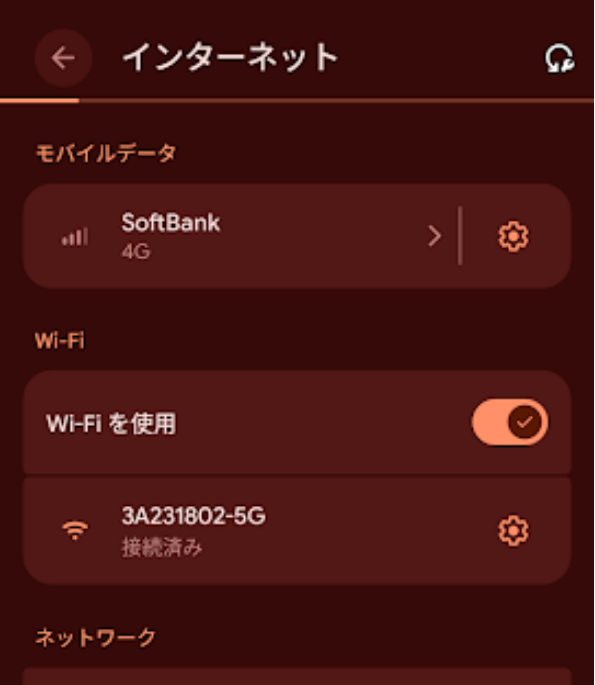
Wi-Fiまたはモバイルデータ通信に接続されているか確認
1.Wi-Fiに正しく接続されているか確認
スマホの画面上部のステータスバーに、Wi-Fiアイコンが表示されているか確認します。
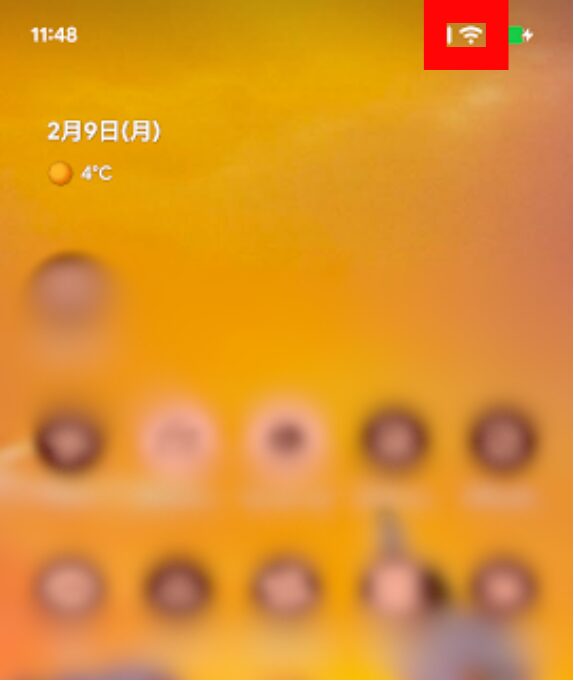
または設定からも確認できます。
「設定」アプリを開きます。
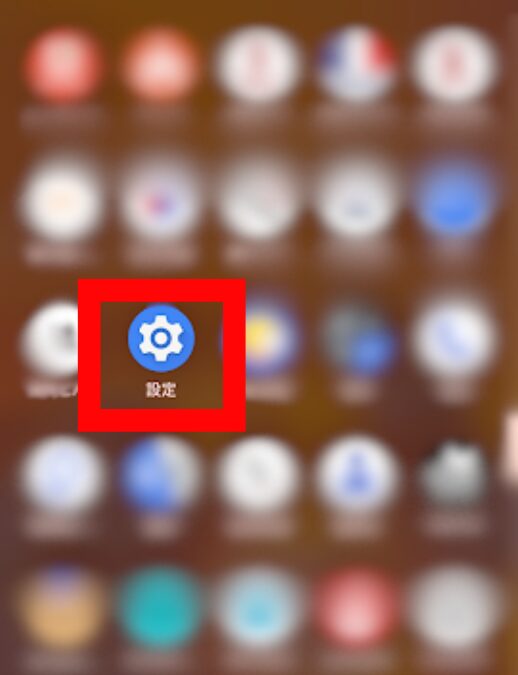
「ネットワークとインターネット」をタップします。
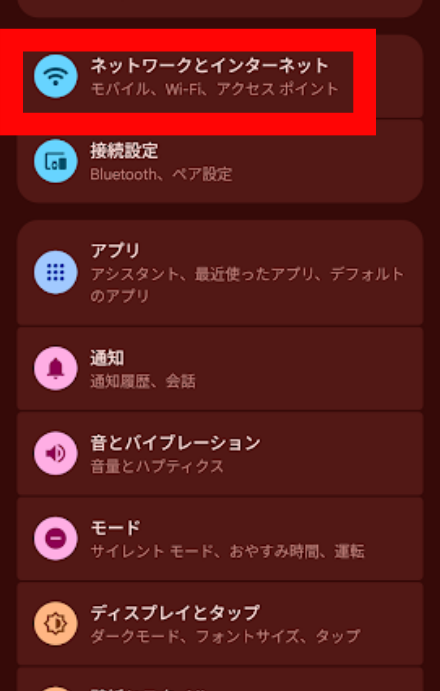
「インターネット」をタップします。
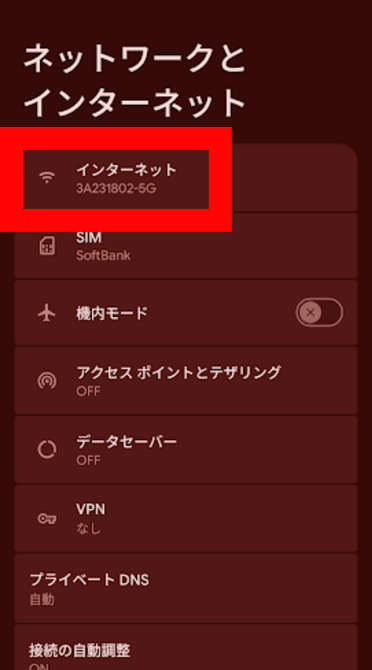
こちらで接続状況を確認できます。
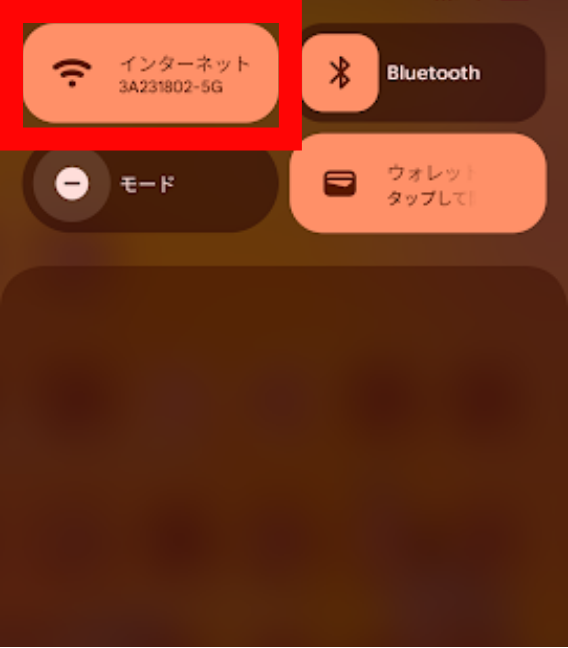
2.Wi-Fiを一度オフにして、モバイルデータ通信にする
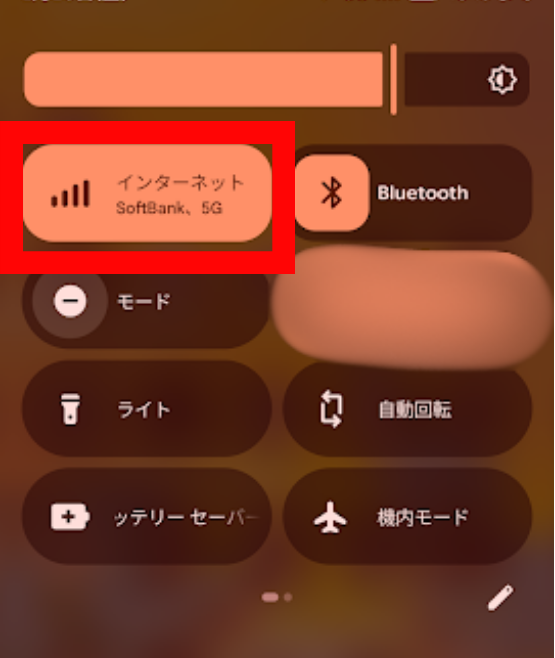
画面上部から下にスワイプして、クイック設定パネルを開き「インターネット」をタップします。
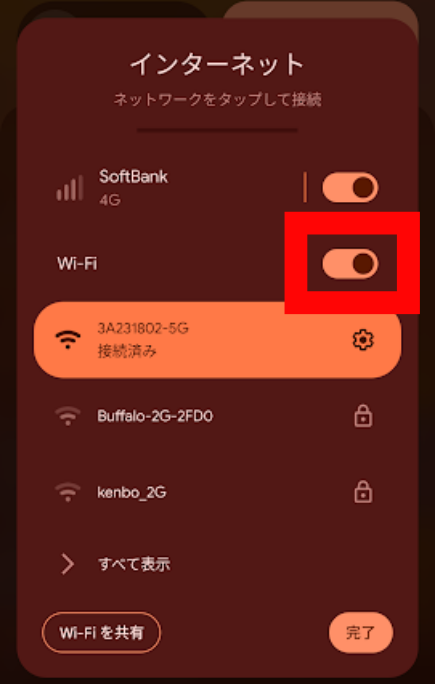
Wi-Fiアイコンをタップしてオフにします。
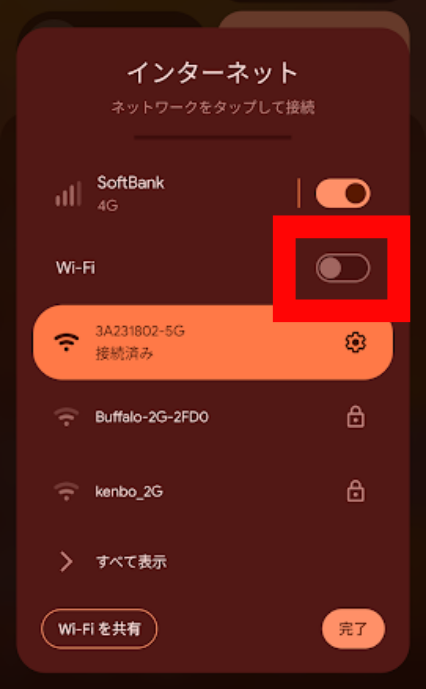
オフの状態です。
機内モードのオン・オフを試す
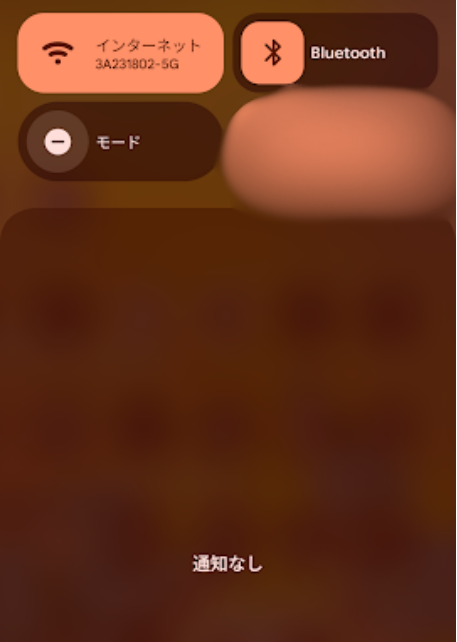
1.画面上部から下にスワイプして、クイック設定パネルを開きます。
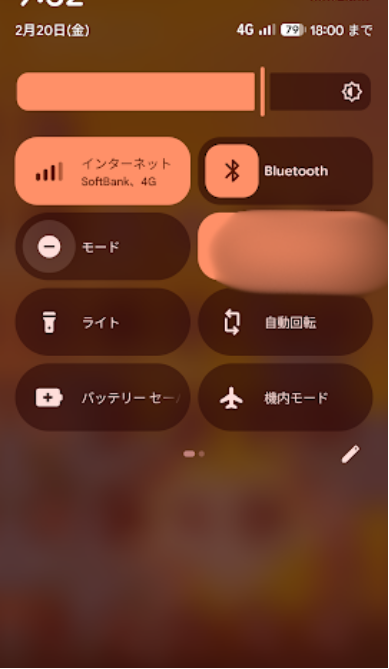
2.機種によってはさらに下にスワイプしてメニューを出します。
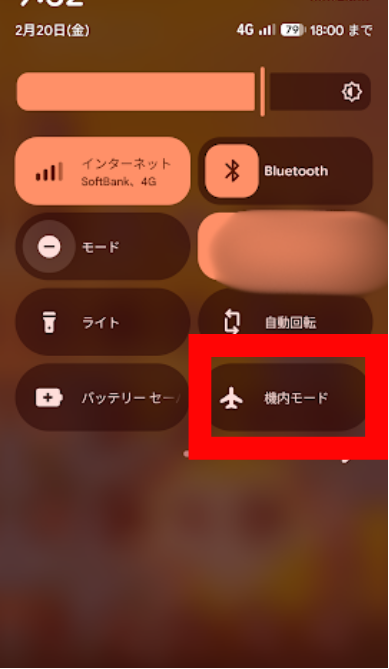
3.「機内モード」をタップします。
4.10秒ほど待ちます。
5.「機内モード」を再度タップしてオフにします。
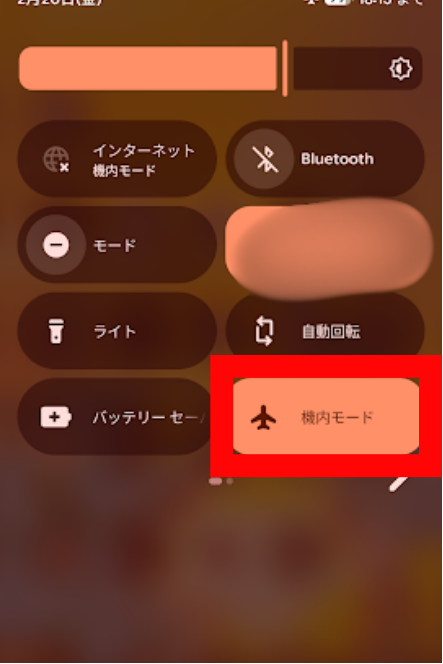
6.Wi-Fiまたはモバイルデータ通信に自動的に再接続されます。
アプリを再起動する
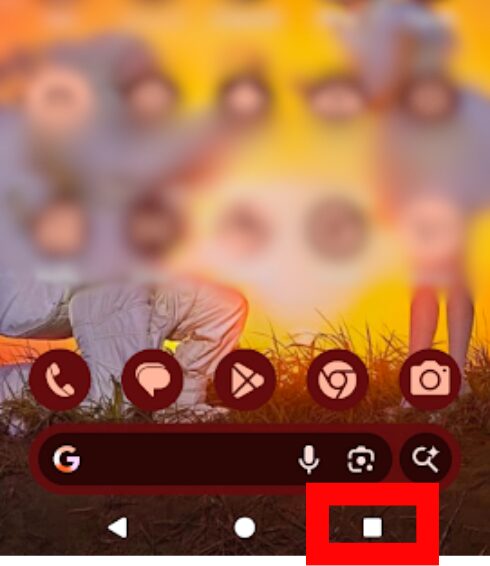
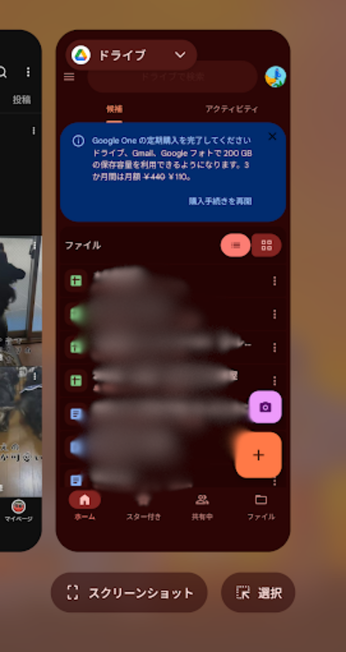
1.Googleドライブアプリを完全に閉じます。
画面下部の「□」(タスクボタン)をタップします。
Googleドライブアプリを上にスワイプして終了します。
2.数秒待ち、Googleドライブアプリを再度開きます。
ウェブブラウザで試す
Chromeなどのブラウザで共有リンクを開いて、リクエストを送信します。
複数のGoogleアカウントでログインしている
複数のGoogleアカウントでログインしている場合、正しいアカウントを選択する必要があります。
アカウント切り替え方法
基本的にはGoogleでログインしているなら、どのアプリでも方法は同じです。
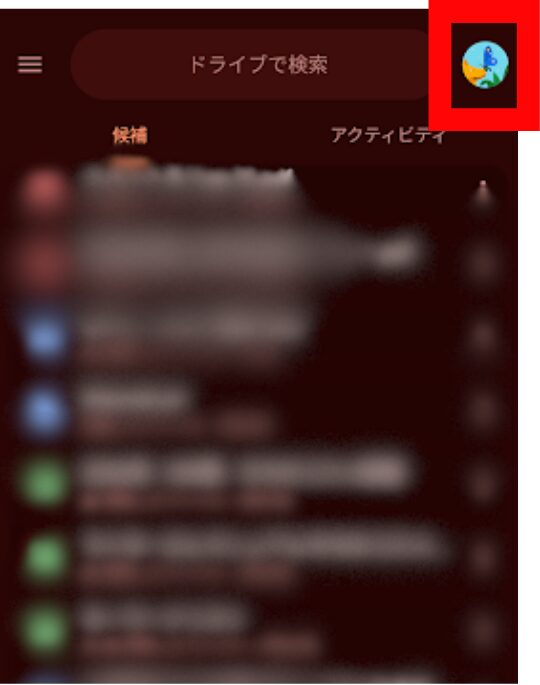
Googleドライブの場合は、Googleドライブアプリを開きます。
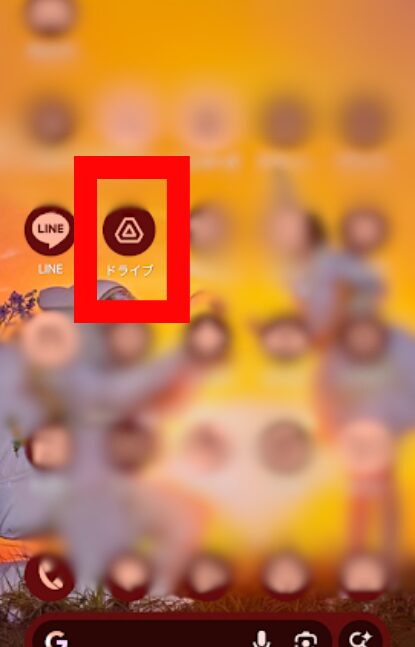
画面右上のアイコンマークをタップします。
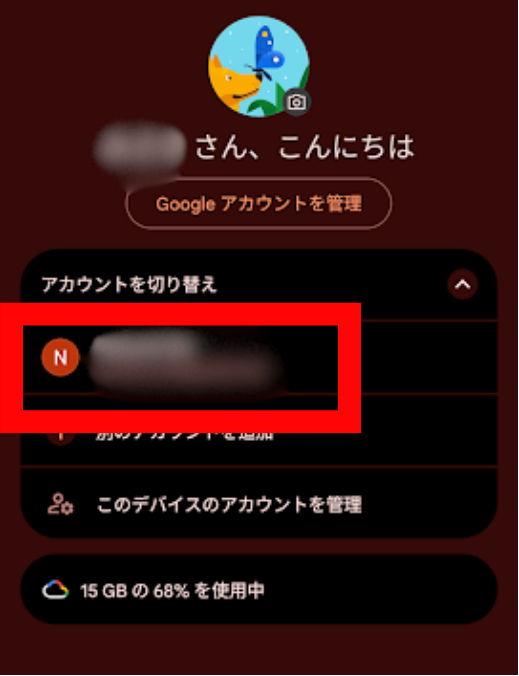
アカウント切り替えの表示下にある切り替えたいアカウントをタップします。
タップするとアカウントが切り替わります。
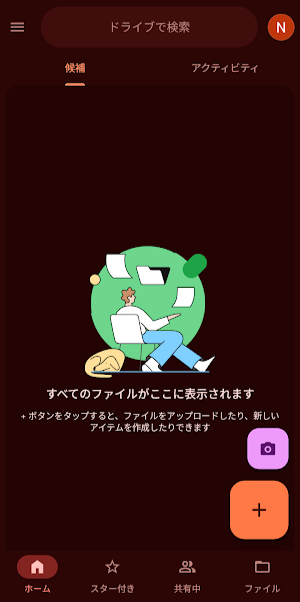
アカウントを切り替えてから、再度リンクを開きます。
正しいGoogleアカウントでログインしているか確認する
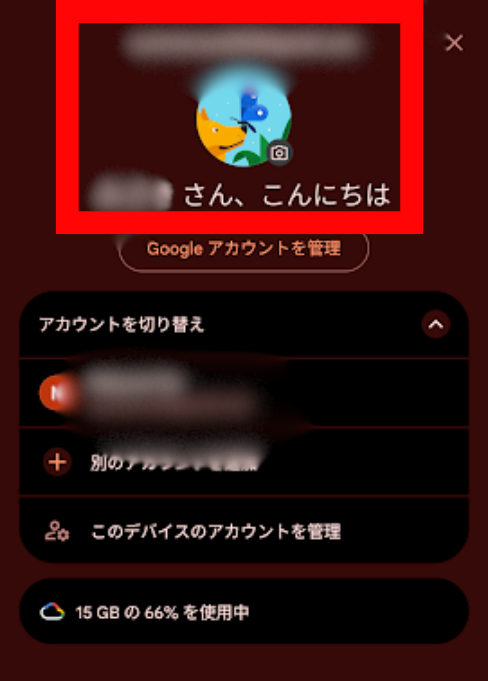
現在のアカウントを確認する方法
1.Googleドライブアプリを開きます。
2.画面右上のプロフィールアイコンをタップします。
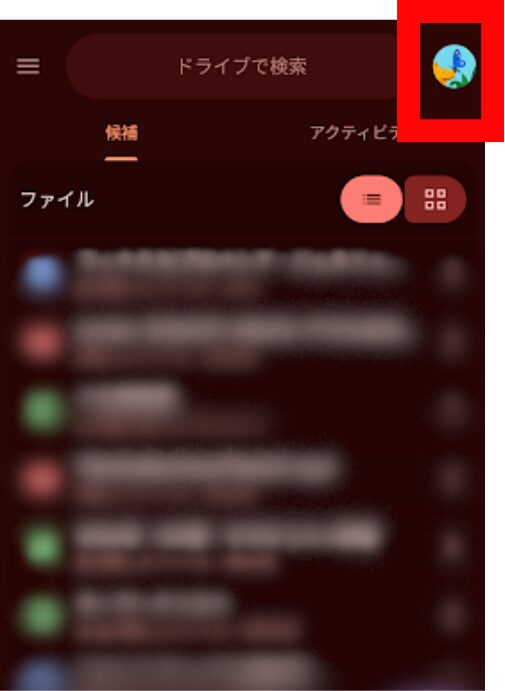
3.現在ログインしているGoogleアカウントが表示されます。
アカウントを切り替える方法
1.Googleドライブアプリを開きます。
2.画面右上のプロフィールアイコンをタップします。
3.「アカウント切り替え」の下に、アカウント一覧が表示されます。
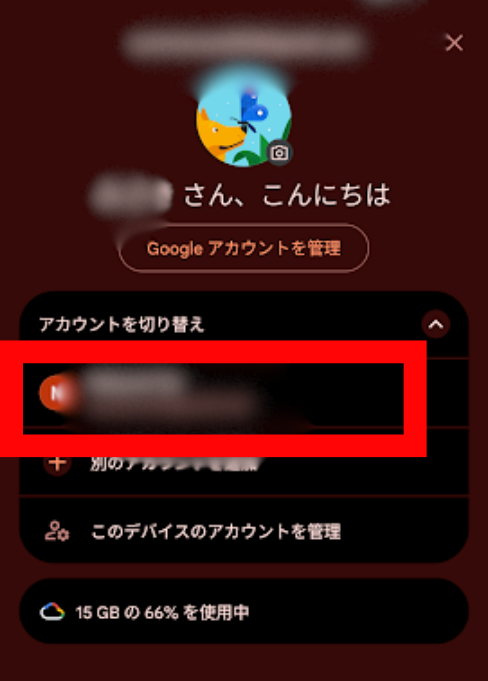
4.切り替えたいアカウントをタップすると切り替わります。
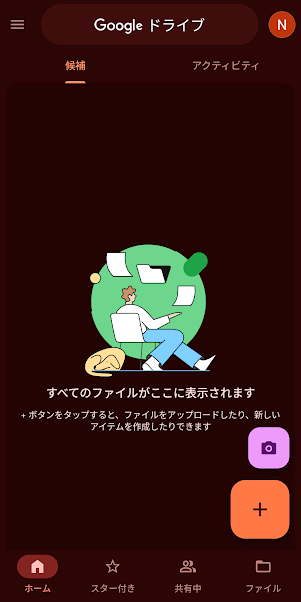
5.共有リンクを再度開きます。
アカウントを追加する方法
共有されたアカウントがまだログインしていない場合は、アカウントを追加してください。
- Googleドライブアプリの画面右上のプロフィールアイコンをタップします
- 「別のアカウントを追加」をタップします
- Googleアカウントのメールアドレスとパスワードを入力します
- ログイン完了です
リクエストが承認されるまでの流れ
ファイル所有者への通知
アクセス権をリクエストすると、ファイルの所有者に以下の通知が届きます。
- メール通知: 「○○さんがアクセスをリクエストしています」というメールが届く
- Googleドライブアプリ内通知: アプリ内の通知にも表示される
承認されるまでの時間
承認されるまでの時間は、ファイルの所有者次第です。
- 数分〜数時間: 所有者がすぐに気づいた場合
- 数日: 所有者がメールを確認していない場合
- 承認されない: 所有者がリクエストを拒否、または気づいていない場合
おすすめ: リクエストを送信した後、LINEやメールなどで「リクエストを送りました」と一言連絡すると、承認されやすくなります。
承認後の動作
ファイルの所有者がリクエストを承認すると、以下のようになります。
- メール通知が届く: 「アクセス権が付与されました」というメールが届く
- ファイルが開けるようになる: 共有リンクを再度開くと、ファイルが表示される
- マイドライブに追加される: ファイルが自分の「マイドライブ」に追加される(設定による)
リクエストが承認されない場合の対処法
ファイル所有者に直接連絡する
リクエストを送信してから1日以上経っても承認されない場合は、ファイルの所有者に直接連絡してください。
連絡方法
- LINE
- メール
- 電話
- その他の連絡手段
連絡内容の例
お疲れ様です。
先ほど送っていただいたGoogleドライブのリンクですが、
「アクセス権が必要です」と表示されます。
アクセス権のリクエストを送信しましたので、
承認をお願いできますでしょうか。
別の連絡手段を使う
ファイルの所有者に連絡が取れない場合は、別の連絡手段を試してください。
- メールで連絡していた → LINEで連絡
- LINEで連絡していた → 電話で連絡
リクエストを再送信する
リクエストが届いていない可能性もあるので、再度リクエストを送信してみてください。
注意: 何度も連続してリクエストを送るのは避けてください。1日1回程度にしましょう。
ファイル所有者に直接連絡する方法
LINEやメールで連絡する
最も確実な方法は、ファイルの所有者にLINEやメールで直接連絡することです。
連絡内容の例
○○さん

お疲れ様です。
先日送っていただいたGoogleドライブのリンクを開こうとしたのですが、
「アクセス権が必要です」と表示されて開けません。

アクセス権のリクエストを送信しましたので、
お手数ですが承認をお願いできますでしょうか。

または、共有設定を「リンクを知っている全員」に変更していただけると、
すぐにファイルを開くことができます。

よろしくお願いいたします。
共有設定の変更を依頼する
ファイルの所有者に、共有設定を変更してもらうように依頼すると、すぐにファイルを開けるようになります。
依頼内容
- 「制限付き」から「リンクを知っている全員」に変更してもらう
- または、自分のGoogleアカウント(メールアドレス)を共有リストに追加してもらう
変更手順(所有者側)
1.Googleドライブでファイルを開きます。
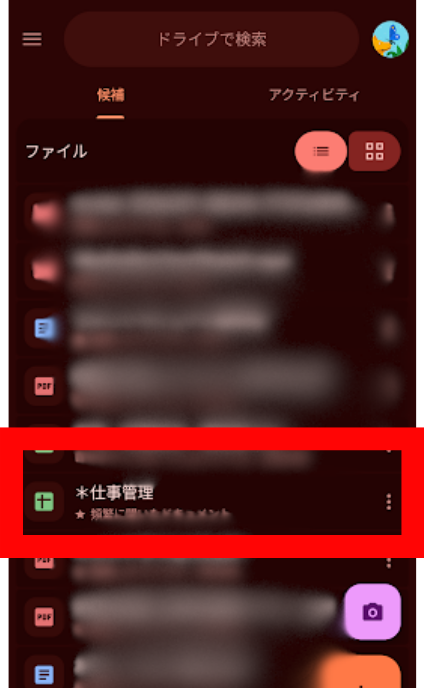
2.右上の「…」をタップします。
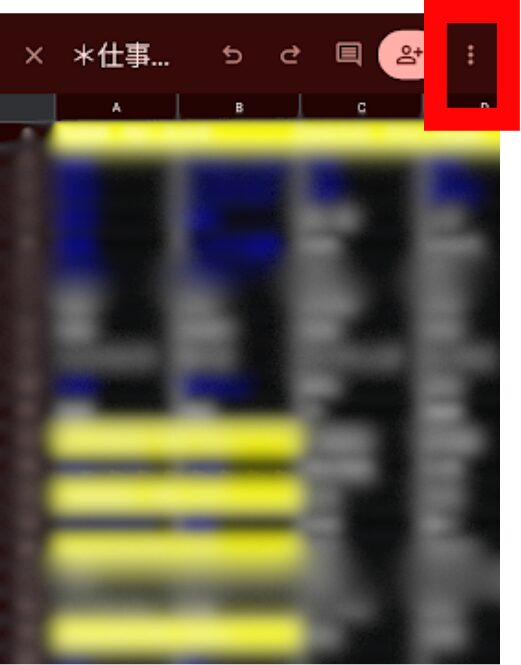
3.「共有とエクスポート」をタップします。
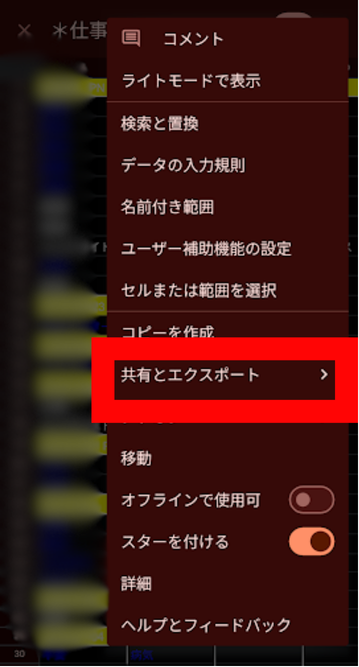
4.「アクセス管理」をタップします。
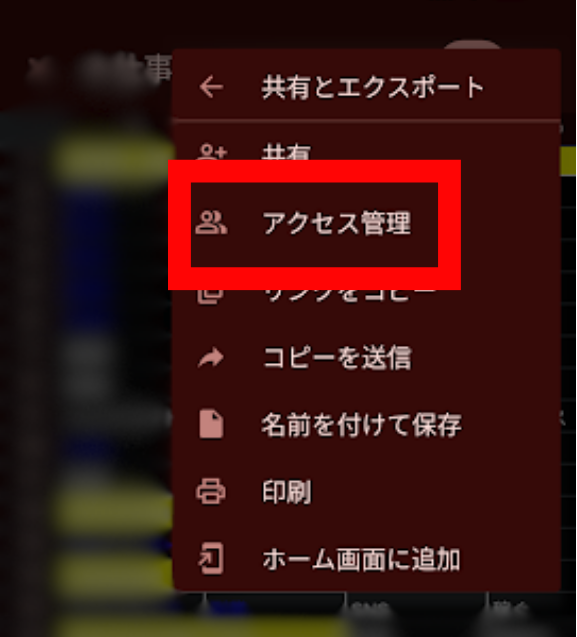
5.制限付きの「変更」をタップします。
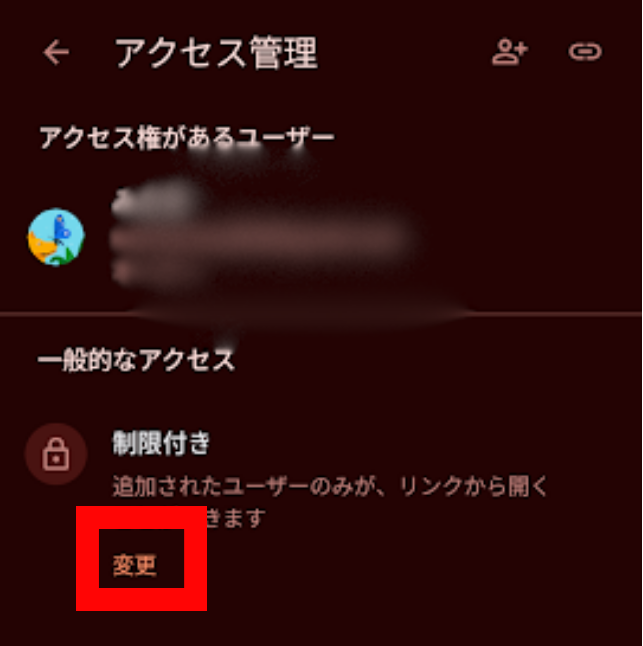
6.「制限付き」をタップします。
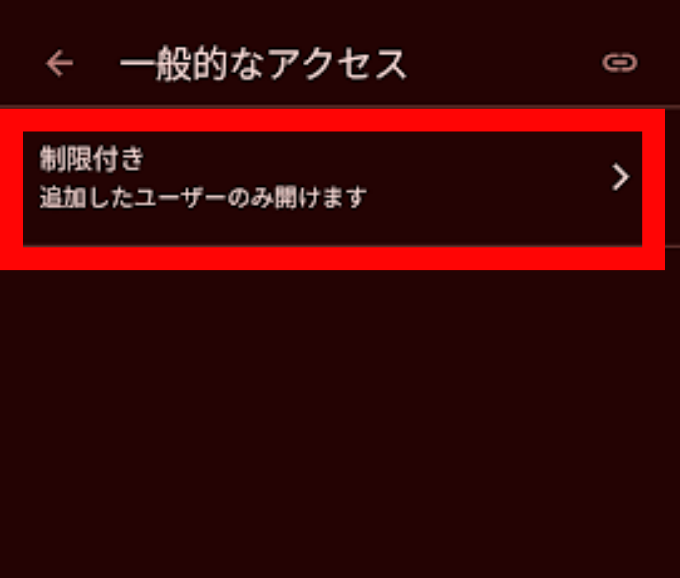
7.「リンクを知ってる全員」をタップします。
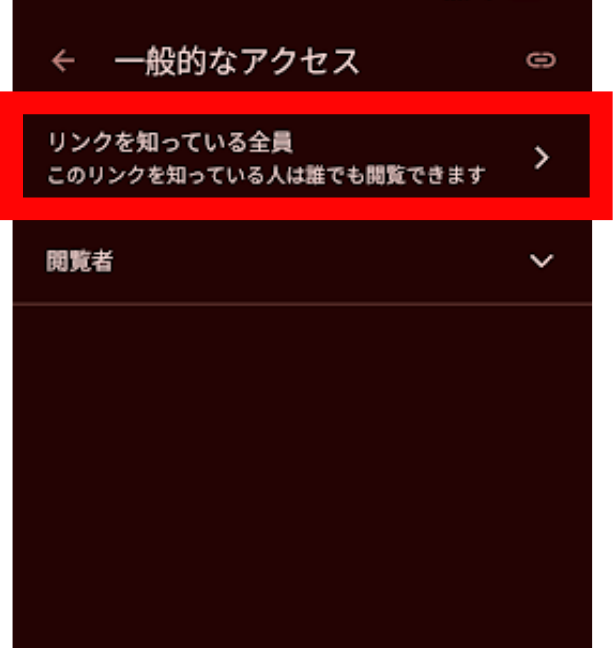
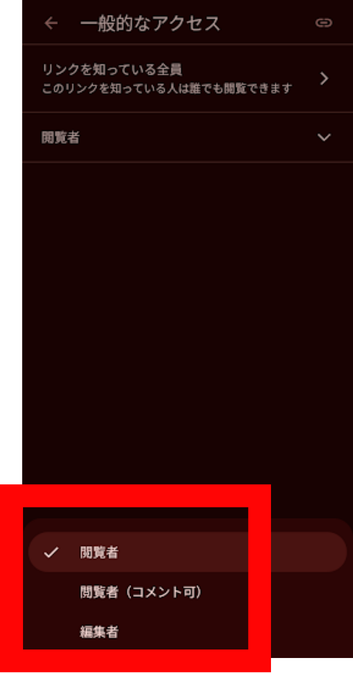
8.必要に応じて、権限も変更できます。
別の共有方法を提案する
Googleドライブの共有がうまくいかない場合は、別の共有方法を提案してみてください。
代替案
- メールに添付: ファイルサイズが小さい場合(25MB以下)
- LINEで送信: 写真や動画の場合(ただし画質が劣化する)
- 他のクラウドストレージ: Dropbox、OneDriveなど
共有リンクの種類と権限設定の違い
Googleドライブの共有設定には、主に2つの種類があります。
「リンクを知っている全員」
概要
リンクを知っている人であれば、誰でもアクセスできる設定です。
特徴
- Googleアカウントを持っていなくてもアクセス可能(閲覧のみの場合)
- アクセス権のリクエストは不要
- リンクを知っていれば、すぐにファイルを開ける
メリット
- 簡単に共有できる
- リクエスト・承認の手間がない
デメリット
- リンクが第三者に漏れると、誰でもアクセスできてしまう
- セキュリティリスクがある
「特定のユーザー」(制限付き)
概要
指定したGoogleアカウントを持つ人だけがアクセスできる設定です。
特徴
- Googleアカウント(メールアドレス)で管理
- アクセス権のリクエストが必要(リクエスト機能を有効にしている場合)
- 高いセキュリティ
メリット
- セキュリティが高い
- アクセスできる人を完全に管理できる
デメリット
- 設定が少し面倒
- アクセス権のリクエスト・承認が必要
各権限の違い(閲覧者、編集者)
共有する際の権限には、3種類あります。
| 権限 | できること |
|---|---|
| 閲覧者 | ファイルを見るだけ |
| 閲覧者(コメント可) | ファイルを見て、コメントを追加できる |
| 編集者 | ファイルを編集できる |
アクセス権をリクエストする際は、どの権限が付与されるかは、ファイルの所有者次第です。
ウェブブラウザで開いてみる
Googleドライブアプリで開けない場合、ウェブブラウザで開くと成功することがあります。
Chromeブラウザで開く方法
1.共有リンクをコピーします。
2.Chromeブラウザを開きます。
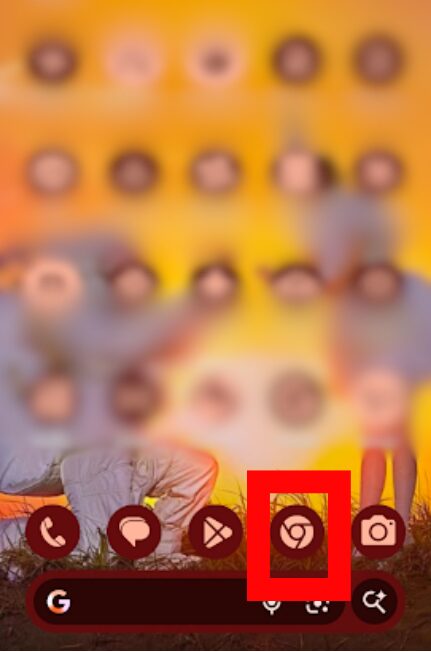
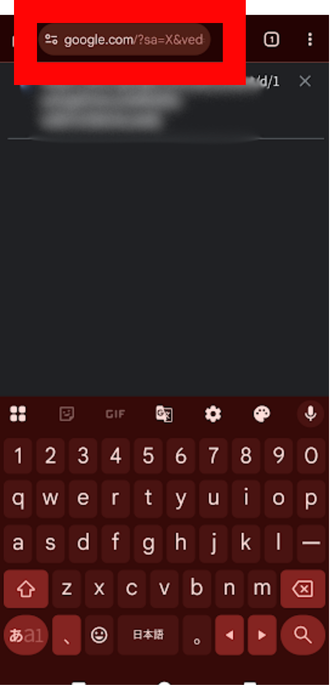
3.アドレスバーに共有リンクを貼り付けます。
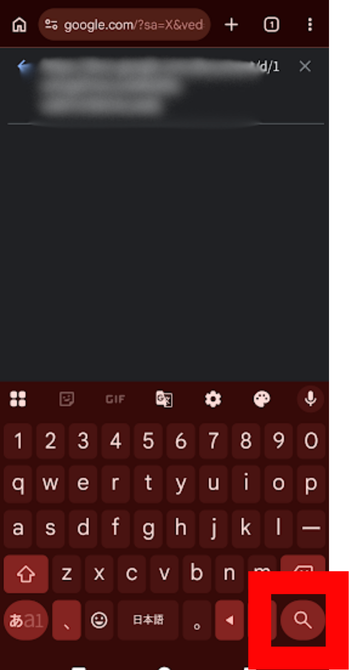
4.「🔎」をタップします。
デスクトップモードで開く方法
スマホのブラウザで「デスクトップモード」を使うと、パソコン版のGoogleドライブを表示できます。
- Chromeブラウザで共有リンクを開きます。
- 画面右上の「⋮」→「PC版サイト」をタップします。
- パソコン版のGoogleドライブが表示されます。
- アクセス権のリクエストを試します。
アプリとの違い
ウェブブラウザで開くと、以下の違いがあります。
- アプリとは異なるインターフェース
- 一部の機能が使いにくい
- ただし、アクセス権のリクエストは可能
ファイルのコピーを作成してもらう
どうしてもアクセス権が得られない場合は、ファイルの所有者にコピーを作成してもらうという方法もあります。
コピーを作成するメリット
- コピーファイルの所有者はあなたになる
- アクセス権の問題が発生しない
- 自由に編集できる
コピーの作成方法
所有者側の手順
1.Googleドライブでファイルを開きます。
2.右上の「…」をタップします。
3.「共有とエクスポート」をタップします。
4.「アクセス管理」をタップします。
5.制限付きの「変更」をタップします。
6.「制限付き」をタップします。
7.「リンクを知ってる全員」をタップします。
8.必要に応じて、権限も変更できます。
コピーの共有方法
所有者は、コピーファイルを「リンクを知っている全員」で共有すれば、あなたは確実にアクセスできます。
今後同じ問題を防ぐ方法
共有を受ける側ができること
1. 正しいGoogleアカウントを伝える
ファイルの共有を依頼する際、自分のGoogleアカウント(メールアドレス)を正確に伝えてください。
2. 複数のアカウントを使い分けない
複数のGoogleアカウントを持っている場合、できるだけ1つのアカウントに統一すると、混乱が減ります。
3. すぐにリクエストを送信する
「アクセス権が必要です」と表示されたら、すぐにリクエストを送信し、相手にも連絡してください。
共有する側が注意すべきこと
1. 「リンクを知っている全員」で共有する
機密情報でない限り、「リンクを知っている全員」で共有すると、相手がすぐにアクセスできます。
2. 特定のユーザーに共有する場合は、正確なメールアドレスを確認する
相手のGoogleアカウント(メールアドレス)を正確に確認してから、共有してください。
3. リクエストを承認する設定を有効にする
「制限付き」で共有する場合でも、「リクエストを承認する」設定を有効にしておくと、相手がリクエストを送信できます。
推奨される共有設定
カジュアルな共有の場合
- 設定: 「リンクを知っている全員」
- 権限: 「閲覧者」
- メリット: 相手がすぐにアクセスできる
機密情報の共有の場合
- 設定: 「特定のユーザー」
- 権限: 「閲覧者」または「編集者」
- メリット: セキュリティが高い
まとめ
Googleドライブで「アクセス権が必要です」と表示される問題は、共有設定が「制限付き」になっているか、正しいGoogleアカウントでログインしていないことが主な原因です。
この記事では、アクセス権をリクエストする手順から、リクエストが承認されない場合の対処法、今後同じ問題を防ぐ方法まで、詳しく解説しました。
Googleドライブの共有ファイルアクセス問題で特に重要なポイントは以下の3つです。
- 「アクセス権をリクエスト」ボタンをタップして承認を待つ: 「アクセス権が必要です」と表示されたら、画面に表示される「アクセス権をリクエスト」ボタンをタップして、ファイルの所有者にリクエストを送信してください。簡単なメッセージ(「アクセス権限をお願いします」など)を添えると、承認されやすくなります。リクエスト送信後は、LINEやメールで「リクエストを送りました」と一言連絡すると、さらに確実です
- 正しいGoogleアカウントでログインしているか確認する: 複数のGoogleアカウントを持っている場合、間違ったアカウントでログインしていることが原因で「アクセス権が必要です」と表示されることがあります。Googleドライブアプリの右上のプロフィールアイコンから、現在のアカウントを確認し、必要に応じてアカウントを切り替えてください。ファイルの所有者に、どのアカウントに共有されているか確認するのも有効です
- 承認されない場合は直接連絡して共有設定の変更を依頼する: リクエストを送信しても承認されない場合は、ファイルの所有者に直接連絡(LINE、メール、電話など)してください。その際、共有設定を「制限付き」から「リンクを知っている全員」に変更してもらうように依頼すると、すぐにファイルにアクセスできるようになります。機密情報でない限り、この設定変更が最も簡単な解決方法です
今後同じ問題を防ぐには、共有を受ける側は正しいGoogleアカウントを伝える、共有する側は「リンクを知っている全員」で共有するか、正確なメールアドレスを確認してから「特定のユーザー」に共有する、などの対策を実践してください。
この記事を参考にして、Googleドライブの共有ファイルにスムーズにアクセスできるようになってく


コメント