
「Googleドライブで開いたWordファイルのレイアウトがグチャグチャになってしまった…」
「Excelをスマホで編集したら、列の幅や書式が崩れてしまって使い物にならない」
「スマホでもパソコンと同じようにWordやExcelをきれいに編集する方法が知りたい」
こんな経験はありませんか?
GoogleドライブでWordやExcelのファイルを開くと、フォントや改ページ、セルの書式などが崩れてしまうことがあります。
これは、GoogleドライブがWordやExcelを「Googleドキュメント」や「Googleスプレッドシート」に変換して表示するため、Microsoft Officeの細かい書式設定が再現できないことが原因です。
この問題を解決するには、GoogleドライブからMicrosoft OfficeのアプリをAndroidスマホで直接呼び出して編集するのが最も確実な方法です。WordはWordアプリで、ExcelはExcelアプリで開けば、レイアウトの崩れを最小限に抑えてきれいに編集できます。
この記事では、GoogleドライブからOfficeアプリを呼び出して編集する手順を、実際の画面を見ながらわかりやすく解説します。
この記事でわかること
- GoogleドライブでWord/Excelが崩れる原因
- GoogleドライブからOfficeアプリを呼び出して編集する手順
- 編集後にGoogleドライブへ保存し直す方法
- Officeアプリで編集するときの注意点
- うまくいかないときの対処法
この記事を読めば、スマホでもWordやExcelのレイアウトを崩さず、快適に編集できるようになります。それでは、具体的な手順を見ていきましょう。
GoogleドライブでWord/Excelが崩れる原因
Googleドキュメント・スプレッドシートとの互換性の問題
GoogleドライブアプリでWordファイル(.docx)やExcelファイル(.xlsx)をタップすると、デフォルトでは「Googleドキュメント」や「Googleスプレッドシート」として開かれます。
GoogleドキュメントとMicrosoft Wordは別のアプリであり、内部の仕様が異なります。そのため、WordやExcel特有の書式設定を完全に再現できず、レイアウトが崩れてしまうことがあります。
崩れやすい書式の例
Wordで崩れやすいもの
- フォントの種類・サイズ(特にWindowsにしかないフォント)
- ヘッダー・フッターの内容やレイアウト
- 改ページ・セクション区切り
- 図や画像の位置・回り込み設定
- 表の罫線・セルの書式
- インデントや行間の設定
Excelで崩れやすいもの
- セルの結合と書式設定
- 条件付き書式
- グラフのデザイン・レイアウト
- マクロ(VBA)
- 特定の関数(Googleスプレッドシートに対応していないもの)
- 印刷範囲・ページ設定
これらの書式を保ったまま編集するには、Googleドキュメント・スプレッドシートではなく、Microsoft Officeのアプリで直接開くことが重要です。
事前準備:Officeアプリをインストールする
GoogleドライブからOfficeアプリを呼び出すには、あらかじめスマホにWordアプリ・Excelアプリをインストールしておく必要があります。
Microsoft Wordアプリのインストール
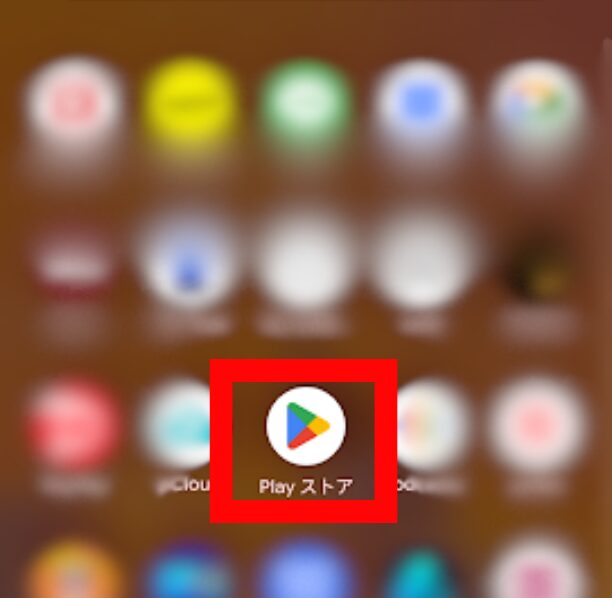
1.Google Playストアを開きます。
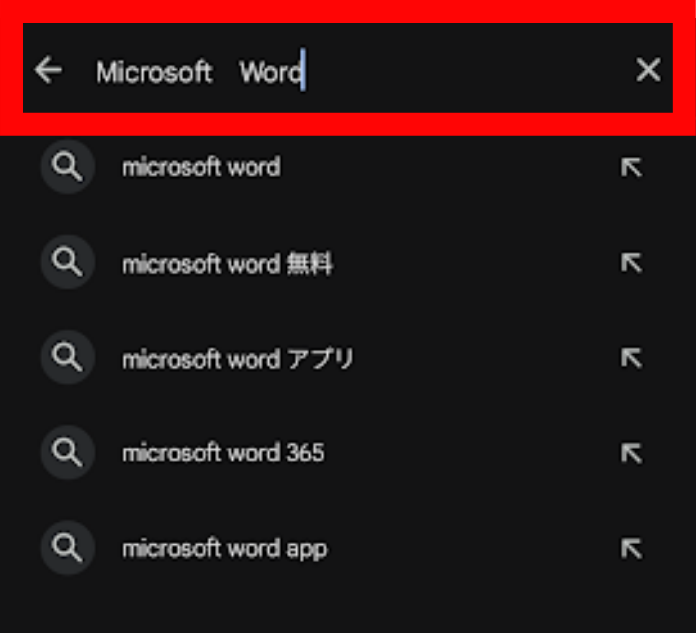
2.「Microsoft Word」と検索します。
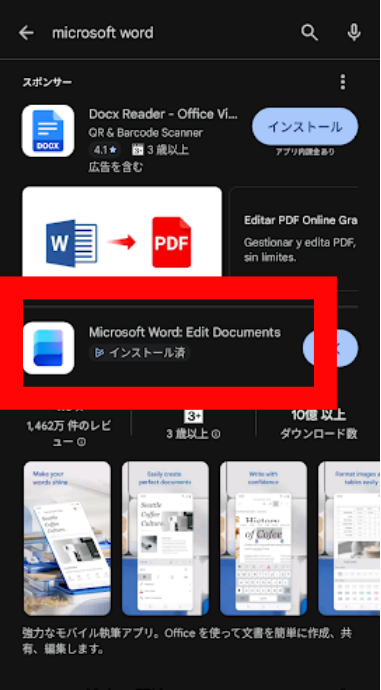
3.「Microsoft Word: Edit Documents」をインストールします。
Microsoft Excelアプリのインストール
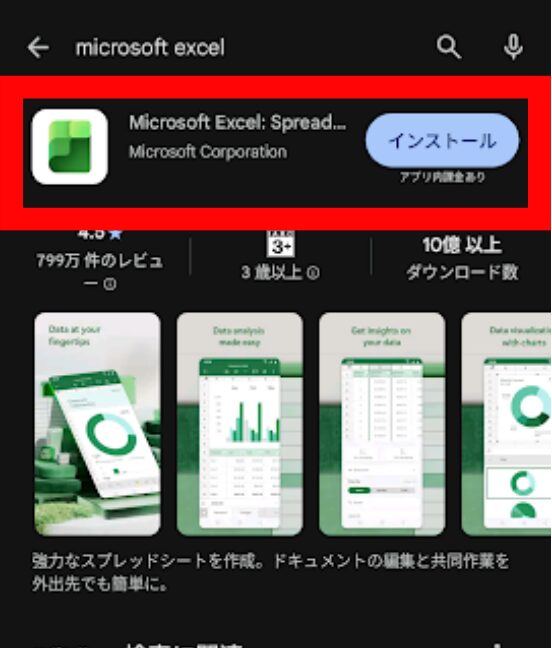
1.Google Playストアで「Microsoft Excel」と検索します。
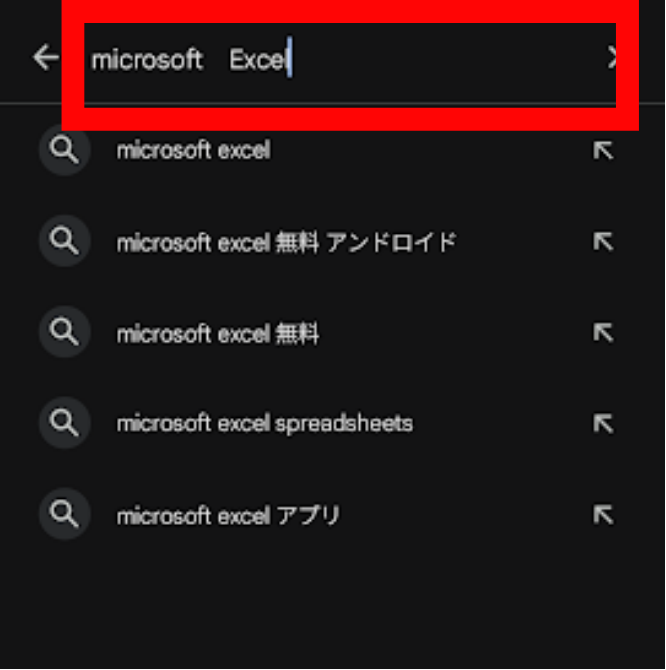
2.「Microsoft Excel: Spreadsheets」をインストールします。
Microsoftアカウントでサインインする
WordアプリもExcelアプリも、インストール後にMicrosoftアカウントでサインインすることで利用できます。
Microsoftアカウントをお持ちでない場合は、無料で作成できます。アプリを起動した際に「アカウントを作成」から手続きできます。
無料で使える機能について:画面サイズが10.1インチ以下のスマホであれば、Word・Excel・PowerPointの基本的な閲覧・編集機能は無料で利用できます。Microsoft 365(有料サブスク)がなくても、スマホでの編集は基本的に無料です。
GoogleドライブからOfficeアプリを呼び出して編集する手順
WordアプリとExcelアプリのインストールが完了したら、GoogleドライブからOfficeアプリを呼び出して編集してみましょう。
手順① Googleドライブアプリでファイルを見つける
Googleドライブアプリを開き、編集したいWordファイル(.docx)またはExcelファイル(.xlsx)を見つけます。
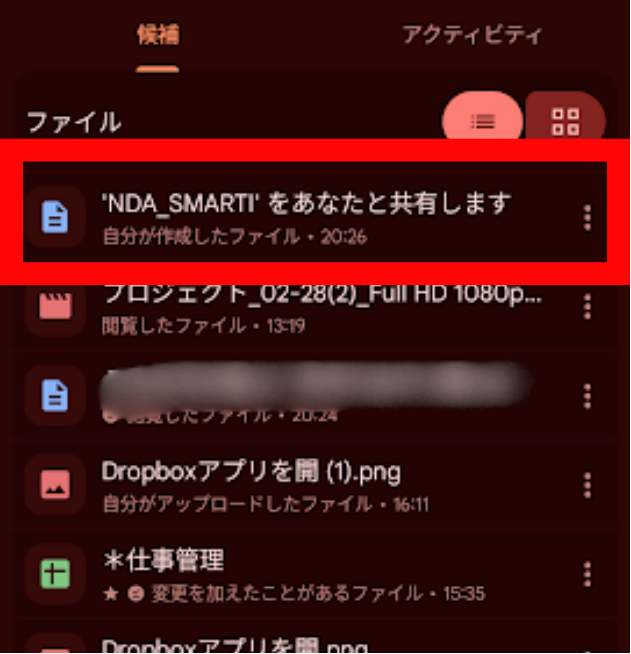
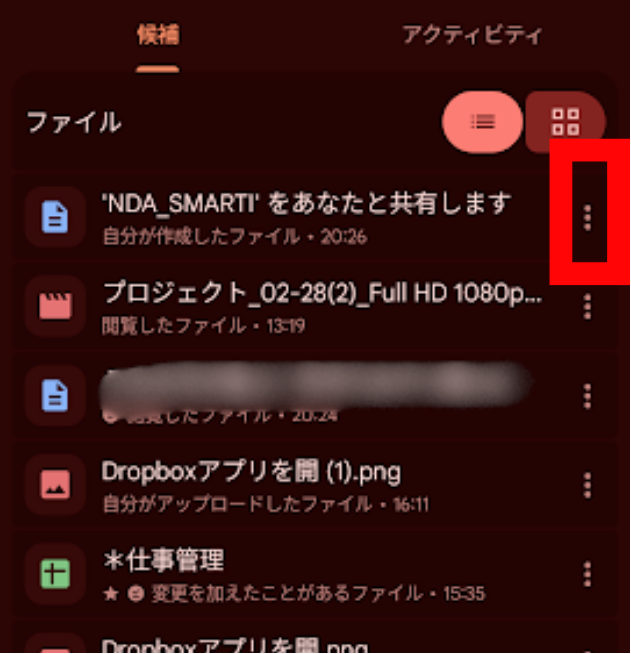
ファイルの右側にある「︙(メニュー)」をタップします。
手順② 「アプリで開く」からOfficeアプリを選ぶ
メニューの中から「アプリで開く」をタップします。
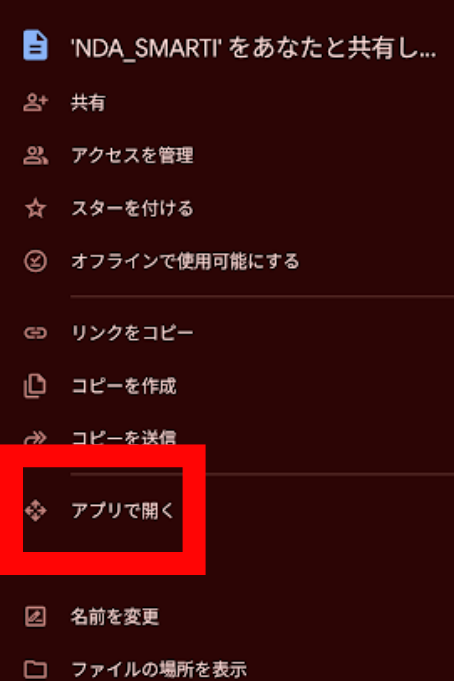
スマホにインストールされているアプリの一覧が表示されます。
WordファイルならWordWordアプリ(Microsoft Word)、ExcelファイルならExcelアプリ(Microsoft Excel)を選んでタップします。
※Googlepixelの場合は、アプリの選択はなくデフォルトでWordやExcelが開きます。
補足:「常時」または「1回のみ」を選ぶダイアログが表示された場合、毎回Officeアプリで開きたいなら「常時」を選ぶと、次回からは自動でOfficeアプリが起動します。
手順③ Officeアプリでファイルを編集する
Wordアプリ(またはExcelアプリ)でファイルが開きます。Googleドキュメントで開いたときとは異なり、フォントや書式がきれいに再現されていることが確認できます。
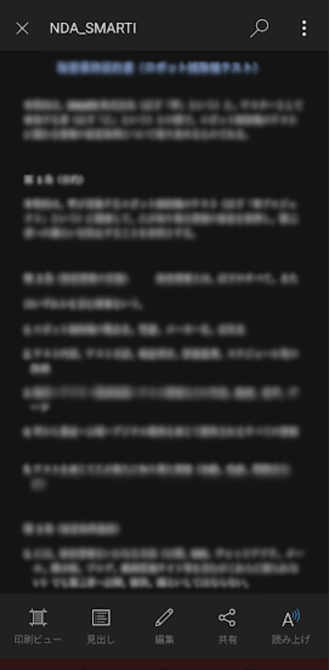
通常通り編集を行います。
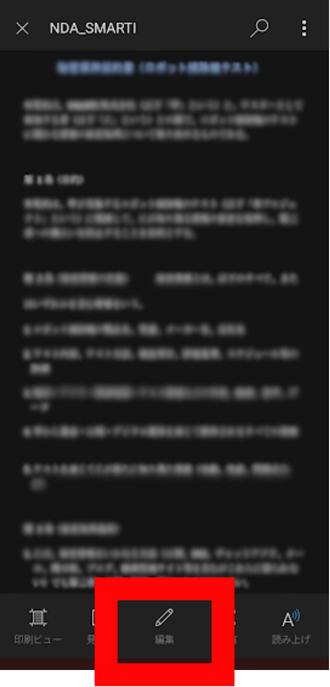
テキストの入力・修正、書式の変更など、パソコン版のWordやExcelと同じような操作ができます。
編集のコツ:画面上部のツールバーを左右にスワイプすると、さまざまな編集メニューが表示されます。スマホ画面では一度に表示できるメニューが少ないため、スワイプで目的の機能を探しましょう。
手順④ 編集後にGoogleドライブへ保存し直す
編集が完了したら、ファイルをGoogleドライブに保存します。
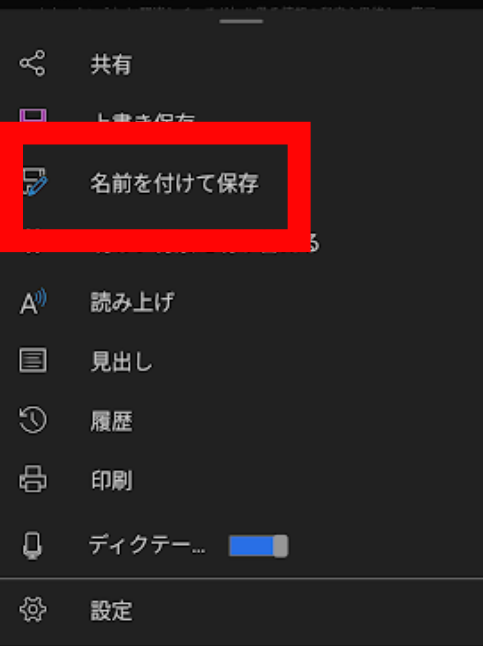
Wordアプリ・Excelアプリで編集したファイルは、アプリ内の「名前を付けて保存」からGoogleドライブに保存できます。
1.右上の「…」をタップします。
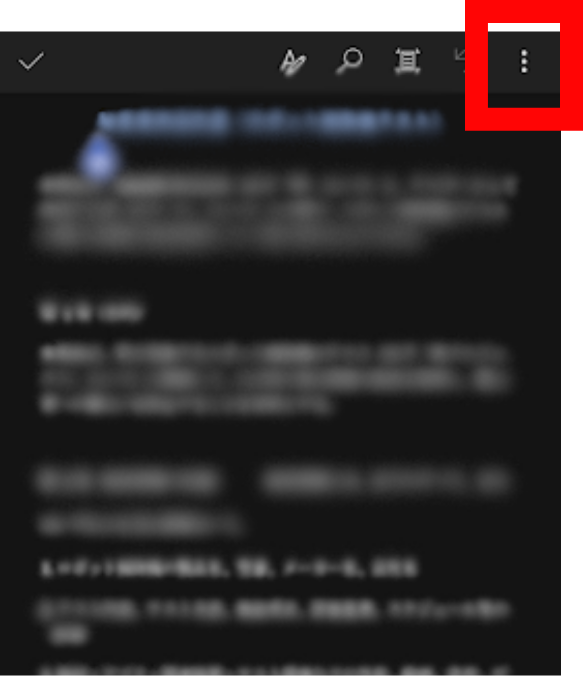
2.「名前を付けて保存」をタップします。
3.「参照」をタップします。
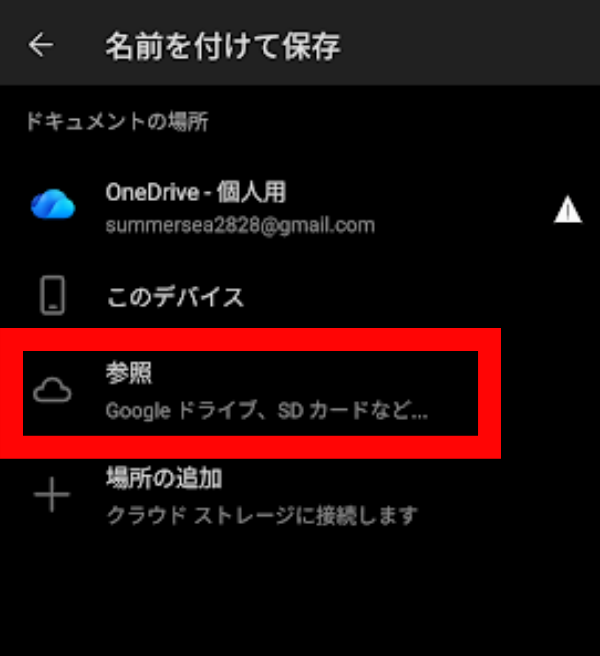
4.左上の「三」をタップします。
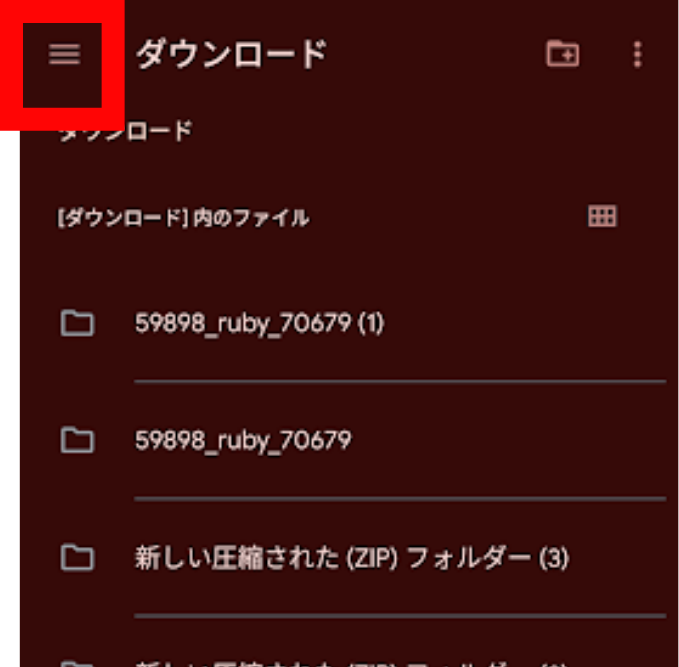
5.「マイドライブ」をタップします。
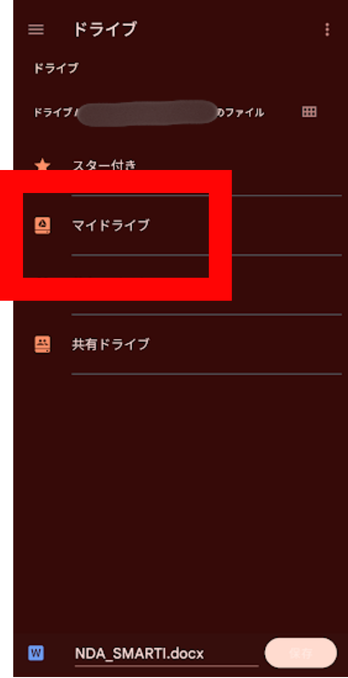
6.ファイルの名前を変更する場合は入力して、「保存」をタップします。
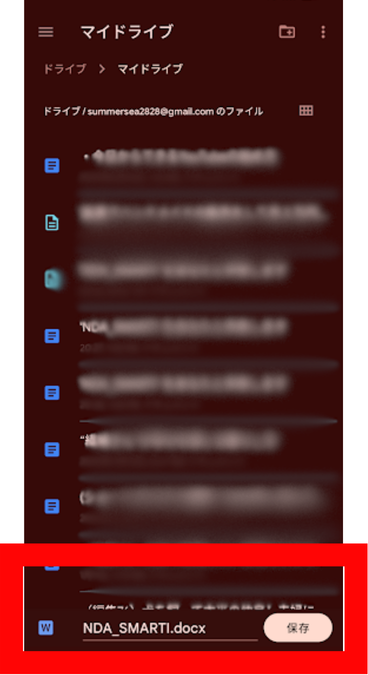
補足:Officeアプリで開いて編集した後、直接「上書き保存」するとGoogleドライブ上のファイルに変更が反映されます。
ただし、ファイルの元の場所(Googleドライブのフォルダ)に上書きされるため、変更前のファイルを残しておきたい場合は「コピーを保存」で別名保存しましょう。
Officeアプリで編集するときの注意点
ファイル形式を変換しないようにする
GoogleドライブのWordファイルをOfficeアプリで開いたとき、「Googleドキュメントとして保存しますか?」のような変換を促すメッセージが表示されることがあります。ここで「変換する」を選ぶと、ファイルがGoogleドキュメント形式(.gdoc)に変換されてしまい、元のWord形式(.docx)が失われることがあります。必ず「そのまま保存」またはキャンセルを選んで、.docxや.xlsx形式を維持しましょう。
フォントの確認
WindowsパソコンのWordでよく使われる「メイリオ」「游ゴシック」などのフォントは、Androidスマホには標準で入っていないことがあります。このようなフォントが使われているファイルを編集すると、スマホ上では代替フォントで表示される場合があります。
見た目上は崩れているように見えても、パソコンで開き直したときに元のフォントに戻ることが多いため、過度に心配する必要はありません。ただし、提出用や印刷用のファイルを編集する場合は、パソコンで最終確認することをおすすめします。
無料版と有料版の機能の違い
スマホ(10.1インチ以下)では、Microsoft 365の契約がなくてもWordとExcelの基本的な編集機能は無料で使えます。ただし、一部の高度な機能(高度なグラフ編集、マクロの実行など)は有料のMicrosoft 365が必要になります。
日常的な文書作成・表の編集であれば、無料の範囲で十分対応できます。
うまくいかないときの対処法
「アプリで開く」にWordアプリ・Excelアプリが表示されない
WordアプリまたはExcelアプリがスマホにインストールされていないと選択肢に表示されません。Google PlayストアからMicrosoft WordまたはMicrosoft Excelをインストールしてから、再度お試しください。
Officeアプリで開いても書式が崩れている
使用しているフォントがスマホに入っていない場合、代替フォントで表示されることがあります。ファイル自体が壊れているわけではなく、パソコンで開くと正しく表示されます。スマホで編集後にパソコンで最終確認するフローにすると安心です。
Officeアプリへのサインインを求められて先に進めない
MicrosoftアカウントへのサインインはOfficeアプリの利用に必要です。アカウントをお持ちでない場合は、無料で作成できます。メールアドレスを使って登録できます。
編集後にGoogleドライブに保存できない
OfficeアプリからGoogleドライブへ保存するには、Googleドライブアプリがスマホにインストールされている必要があります。また、保存先のGoogleドライブに空き容量があるかも確認してください。
Officeアプリが「機能が制限されています」と表示される
タブレットなど画面サイズが10.1インチを超えるデバイスでは、一部の編集機能にMicrosoft 365の契約が必要です。スマホであれば基本機能は無料で使えます。
まとめ
GoogleドライブのWordやExcelファイルを崩さずに編集するには、「アプリで開く」からMicrosoft Officeのアプリを呼び出すのが最も確実な方法です。Googleドキュメント・スプレッドシートでは崩れてしまう書式も、Officeアプリであれば忠実に再現して編集できます。
手順のおさらい
- Microsoft WordアプリとExcelアプリをGoogle Playストアからインストールする
- Microsoftアカウントでサインインする(無料で作成可能)
- Googleドライブでファイルの「︙」→「アプリで開く」をタップする
- 一覧からMicrosoft WordまたはMicrosoft Excelを選ぶ
- Officeアプリで編集する
- 「名前を付けて保存」→「Googleドライブ」でGoogleドライブへ保存する
注意点のおさらい
- 保存時に「Googleドキュメント形式に変換」を選ばないよう注意する
- Windowsフォントはスマホで代替表示されることがあるため、提出前はパソコンで最終確認する
- スマホ(10.1インチ以下)なら基本編集は無料で使える
WordやExcelのファイルをスマホで編集する機会が多い方は、OfficeアプリをインストールしてGoogleドライブと組み合わせる使い方を、ぜひ習慣にしてみてください。


コメント