
「機種変更したら、LINEのトーク履歴が全部消えてしまった…」
「バックアップしたつもりだったのに、新しいスマホで復元できなかった」
「Googleドライブへのバックアップ方法がよくわからなくて、機種変更に踏み切れない」
こんな経験はありませんか?
LINEのトーク履歴は、機種変更の際に何もしないと引き継げません。でも、事前にGoogleドライブへバックアップしておくことで、新しいスマホでも以前のやり取りをそのまま確認できます。
ただし、LINEのバックアップと復元にはいくつかのコツがあり、手順を間違えると「バックアップしたのに復元できない」という失敗が起こりがちです。
この記事では、バックアップの手順から復元の方法、よくある失敗とその対策まで、実際の画面を見ながらわかりやすく解説します。
この記事でわかること
- LINEのトーク履歴をGoogleドライブにバックアップする手順
- 新しいスマホでトーク履歴を復元する手順
- バックアップ・復元でよくある失敗とその対策
- 定期バックアップの設定方法
この記事を読めば、機種変更の前後でトーク履歴を確実に引き継げるようになります。
機種変更の予定がある方は、今すぐバックアップを取っておきましょう。それでは、具体的な手順を見ていきましょう。
LINEのトーク履歴バックアップの基本知識
バックアップできるものとできないもの
LINEのGoogleドライブバックアップでは、すべてのデータが引き継げるわけではありません。事前に何が保存されるかを把握しておきましょう。
バックアップできるもの
- トークのテキストメッセージ
- トーク内で受け取った写真・動画(一定期間内のもの)
- トーク内のファイル(一定期間内のもの)
バックアップできないもの
- 友だちリスト(ただし電話番号・LINEアカウントで自動復元される)
- スタンプ・着せかえ(再ダウンロードが必要)
- LINEコイン・ポイントの残高(アカウントに紐づくため引き継ぎ可能)
- オープンチャットのトーク履歴
- AndroidからiPhoneへの引き継ぎ(OSが異なる場合は別途対応が必要)
補足:AndroidからAndroidへの機種変更であれば、Googleドライブバックアップでトーク履歴を引き継げます。iPhoneへ乗り換える場合は、LINEの「かんたん引き継ぎQRコード」などの別の方法を使う必要があります。
バックアップ前に確認すること
バックアップを始める前に、以下の3点を確認しておきましょう。
① LINEがバージョン最新かどうか確認する
古いバージョンのLINEアプリでは、バックアップ機能が正常に動作しないことがあります。Google PlayストアでLINEのアップデートがないか確認してください。
1.Google Playストアを開きます。

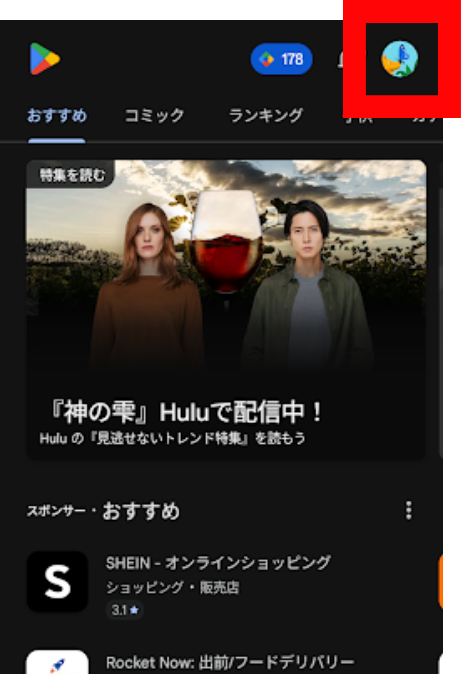
2.画面右上のプロフィールアイコンをタップします。
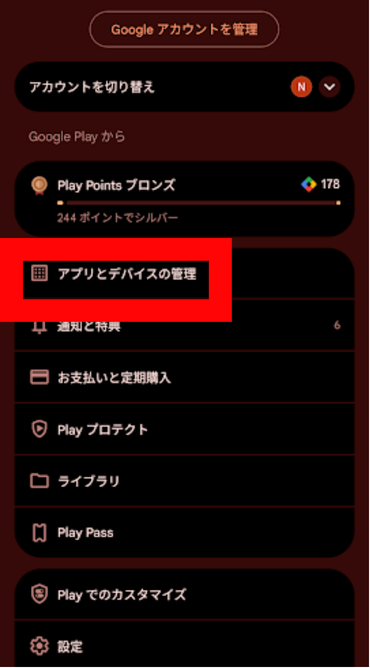
3.「アプリとデバイスの管理」をタップします。
4.「更新」タブをタップします。
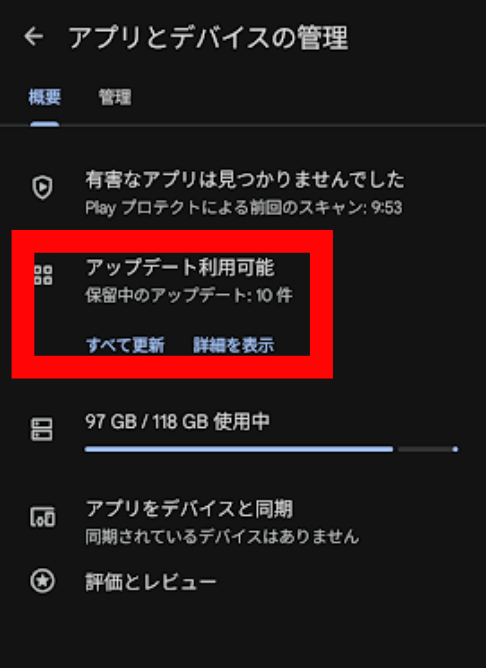
5.「LINE」に「更新」ボタンが表示されている場合は、タップします。
② Googleアカウントにログインしているか確認する
バックアップ先はGoogleドライブです。スマホにGoogleアカウントが登録されていないと、バックアップができません。
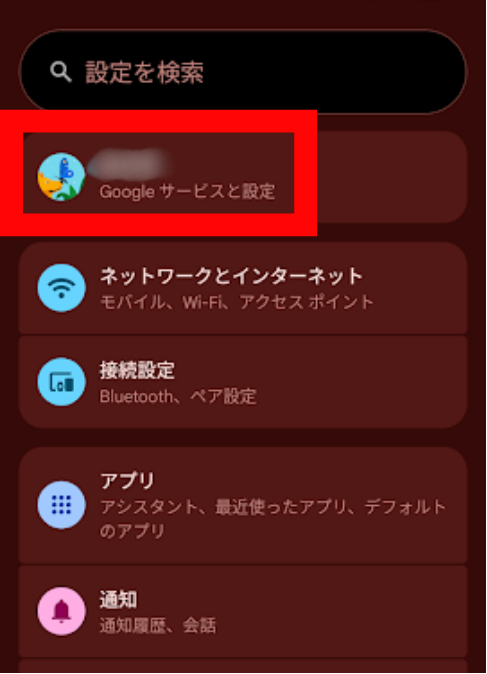
1.スマホの設定アプリを開きます。
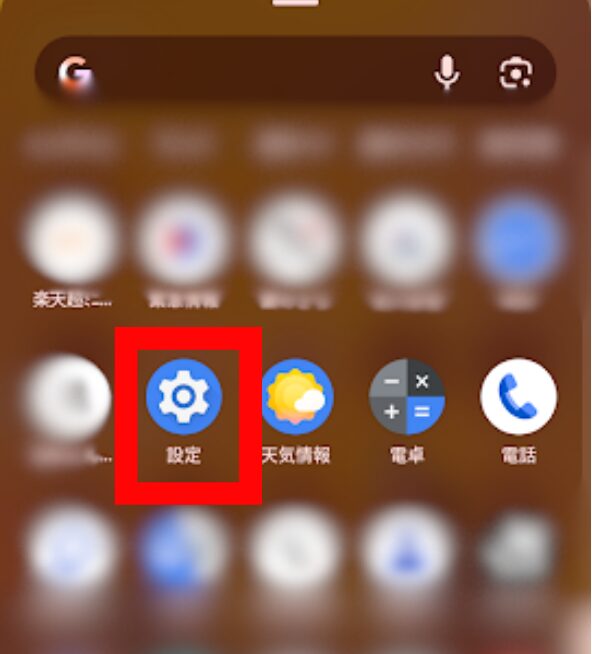
2.一番上のプロフィールアイコンをタップします。
ここでアイコンが表示されているのでGoogleアカウントでログインはできている状態です。
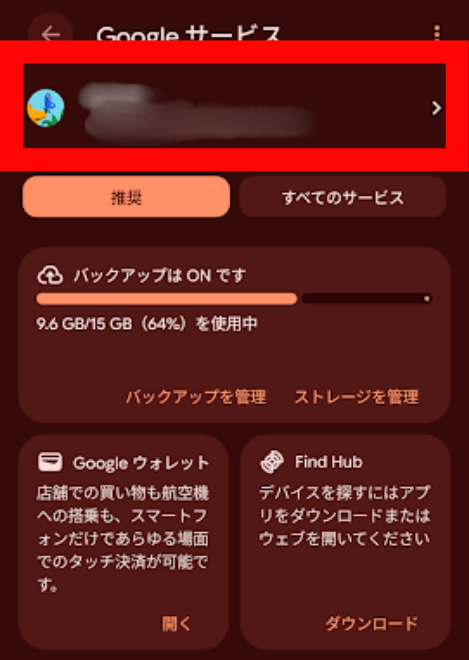
3.ログインしてるGoogleアカウントが表示されます。
③ Googleドライブの空き容量が十分にあるか確認する
Googleドライブの無料容量は15GBです。トーク履歴のデータ量は使い方によって大きく異なりますが、写真や動画をよく送受信している場合は数GB以上になることもあります。Googleドライブを開いて、空き容量を確認しておきましょう。
Androidアプリで確認する
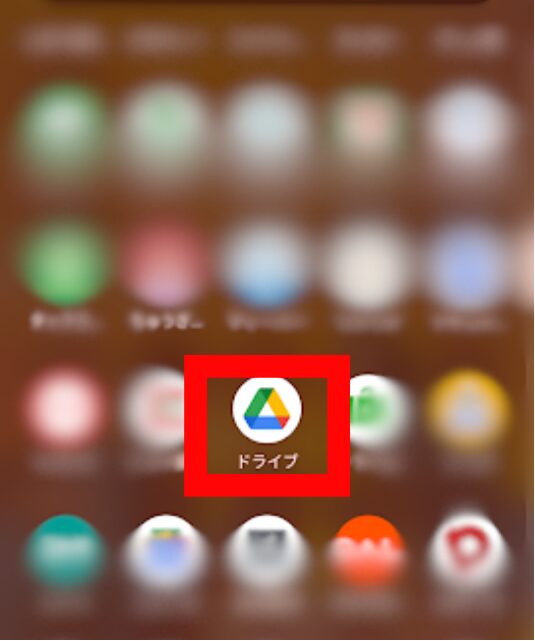
1.Googleドライブアプリを開きます。
2.画面左上の「≡」(三本線)メニューをタップします。
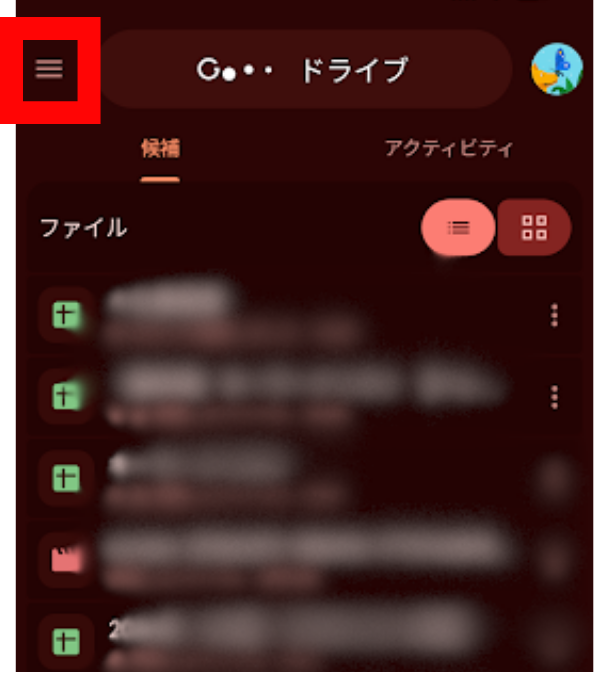
3.「ストレージ」で使用量の確認ができます。
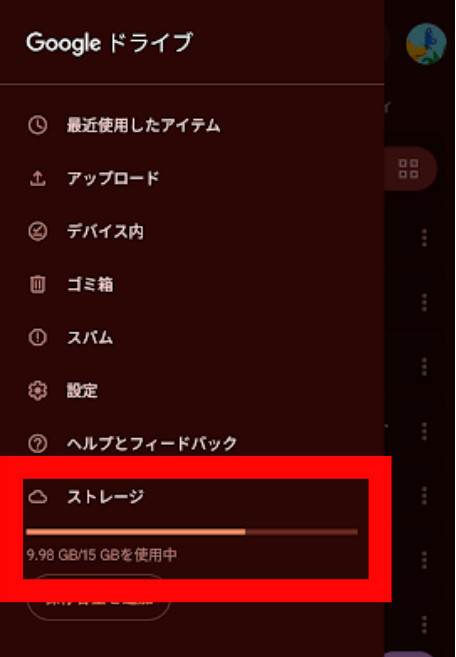
この画面では、15GB中9.98GB使用しています。
ウェブブラウザで確認する
- Chromeなどのブラウザで「drive.google.com」を開く
- 画面左下の「保存容量」を確認
何が容量を使っているか確認する
容量の使用状況を詳しく確認できます。
1.Googleドライブアプリを開きます。
2.画面左上の「≡」(三本線)メニューをタップします。
3.「ストレージ」をタップします。
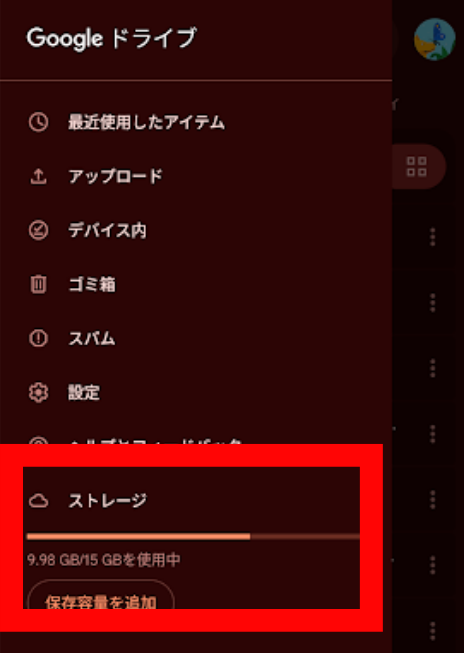
4.下部の「詳細を表示」をタップします。
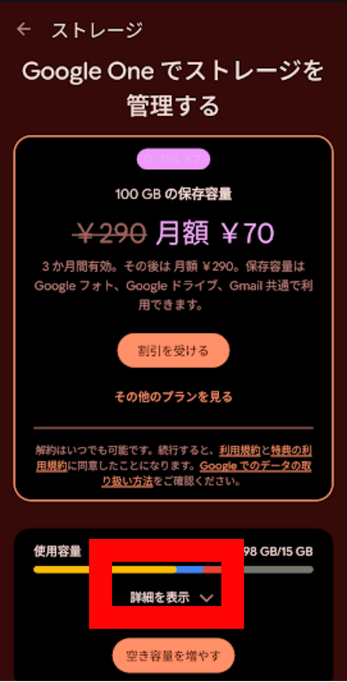
5.ここで容量の確認ができます。

この画面では、15GB中9.98GB使用しています。
ここで、以下の情報が確認できます。
- Googleドライブ: ドライブ内のファイルが使用している容量
- Gmail: メールと添付ファイルが使用している容量
- Googleフォト: 「元の画質」で保存した写真・動画が使用している容量
Googleドライブへバックアップする手順
それでは、実際にLINEのトーク履歴をGoogleドライブへバックアップする手順を見ていきましょう。
手順① LINEのバックアップ画面を開く
LINEアプリを開き、右下の「ホーム」タブをタップします。

右上の「設定(歯車アイコン)」をタップします。
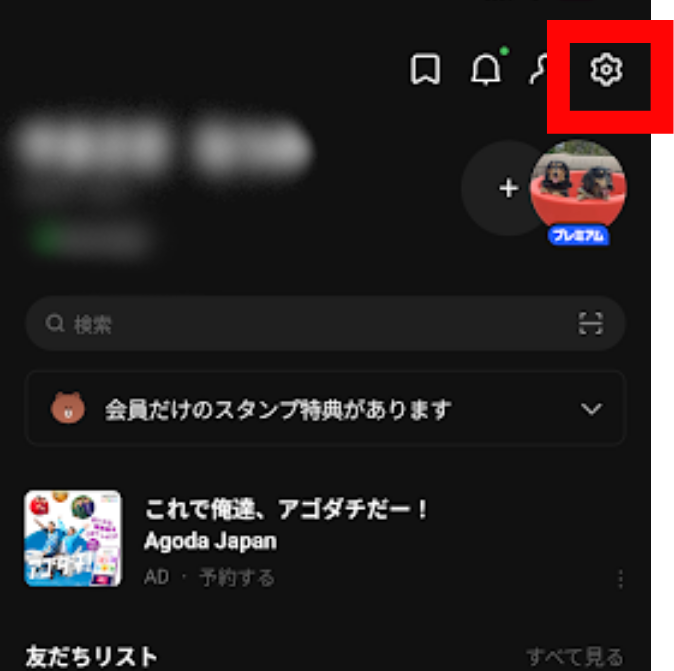
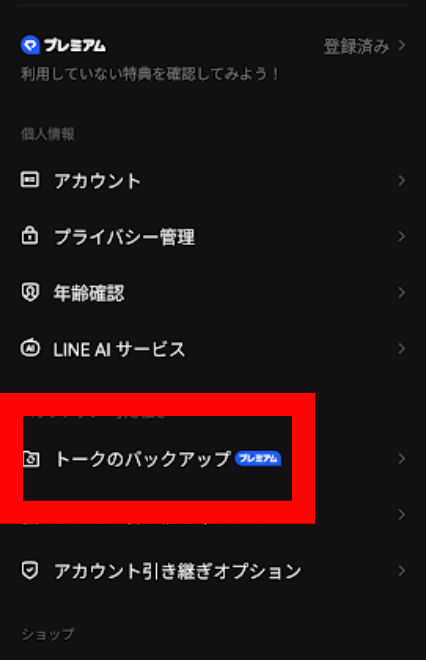
「トークのバックアップ」をタップします。
手順② バックアップを実行する
「今すぐバックアップ」をタップします。
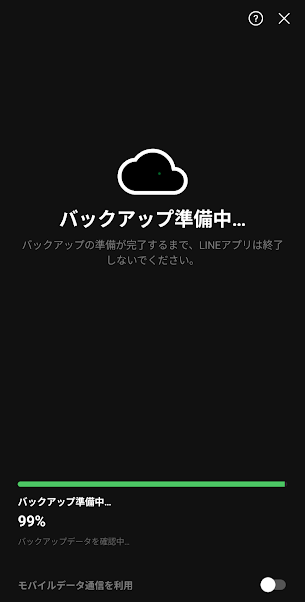
初回の場合はパスワードの入力を求められる場合があるため入力し、画面にそって進むことでバックアップが開始されます。データ量によっては数分かかる場合があります。完了するまでLINEアプリを閉じずに待ちましょう。
バックアップ準備中になります。
準備が終わると自動で開始されます。
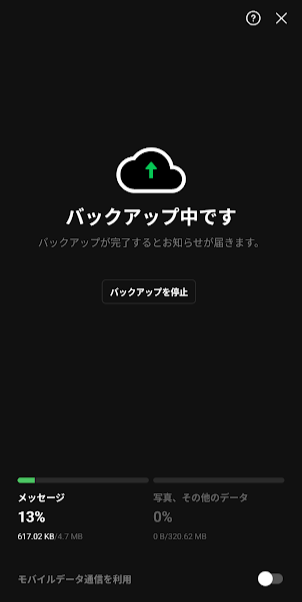
注意:バックアップ中はWi-Fiに接続した状態で行うことをおすすめします。モバイルデータでも実行できますが、大量のデータがある場合は通信量を多く消費します。
手順④ バックアップ完了を確認する
バックアップが完了すると、「最新のバックアップ」の日時が更新されます。
この日時が現在の日時になっていれば、バックアップは成功しています。機種変更の前日か当日に、必ずこの日時を確認してから手続きに進みましょう。
定期バックアップを設定する方法
初回のみ手動で行い、以降は自動でバックアップが行われます。
補足:自動バックアップはスマホが充電中かつWi-Fi接続中の状態で実行されます。就寝中に自動でバックアップされることが多いため、毎朝起きたら前日分のバックアップが完了している、という流れになります。
新しいスマホでトーク履歴を復元する手順
機種変更後の新しいスマホでトーク履歴を復元する手順を解説します。復元はLINEへのログイン直後にしか行えないため、手順の順番を間違えないよう注意してください。
手順① LINEをインストールしてログインする
新しいスマホのGoogle PlayストアからLINEをインストールします。
LINEを開いたら、「ログイン」をタップし、電話番号を入力してSMS認証を行います。
重要:ログインの際は、必ずバックアップ時に使用したGoogleアカウントがスマホに登録されている状態にしておいてください。事前に設定→「アカウント」からGoogleアカウントを追加しておきましょう。
手順② トーク履歴の復元画面を開く
SMS認証が完了すると、「トーク履歴の復元」画面が自動的に表示されます。
注意:この画面はログイン直後にしか表示されません。ここで「スキップ」を選んでしまうと、後からトーク履歴を復元することができなくなります。必ず「トーク履歴を復元」を選んで進みましょう。
手順③ Googleアカウントを選択して復元する
バックアップに使用したGoogleアカウントを選択します。
バックアップデータが見つかると、最新のバックアップ日時が表示されます。内容を確認して「復元する」をタップします。
復元が完了すると、以前のトーク履歴がすべて表示されます。
バックアップ・復元でよくある失敗と対策
LINEのバックアップ・復元でつまずきやすいポイントと、その対処法をまとめました。機種変更前にあらかじめ確認しておきましょう。
失敗① バックアップのGoogleアカウントと復元時のGoogleアカウントが違う
最もよくある失敗のひとつです。バックアップ時と復元時で異なるGoogleアカウントを使うと、バックアップデータが見つからず復元できません。バックアップ完了画面に表示されているGoogleアカウント名を必ずメモしておき、新しいスマホにも同じアカウントを登録してください。
失敗② ログイン後に復元画面をスキップしてしまった
復元はLINEへのログイン直後にしか行えません。スキップしてしまった場合、残念ながら後からトーク履歴を復元する方法はありません。機種変更後すぐにLINEを設定する際は、この画面を見落とさないよう注意してください。
失敗③ バックアップが古い日付のまま機種変更してしまった
定期バックアップを設定していても、何らかの理由でバックアップが止まっていることがあります。機種変更の当日か前日に、必ず手動でバックアップを実行して最新の日時になっていることを確認しましょう。
失敗④ Googleドライブの容量が不足してバックアップが途中で止まった
Googleドライブの空き容量が足りないと、バックアップが途中で失敗します。Googleドライブの残り容量を事前に確認し、必要に応じて不要なファイルを削除するかGoogle Oneで容量を追加してください。
失敗⑤ 復元後にトーク履歴が一部しか戻っていない
バックアップの対象期間外のトーク(古い履歴)は復元されません。また、写真・動画はLINEのサーバー上の保存期間(送受信から一定期間)を過ぎたものは含まれない場合があります。テキストメッセージは基本的にすべて復元されます。
失敗⑥ バックアップ中にアプリが落ちた・スリープになった
バックアップ中はスマホの画面をオンにしたまま、LINEアプリを開いた状態を維持してください。スリープや強制終了が起きるとバックアップが中断されます。バックアップ完了後に表示される日時を必ず確認しましょう。
まとめ
LINEのトーク履歴は、機種変更前にGoogleドライブへバックアップしておくことで、新しいスマホにそのまま引き継げます。手順自体はシンプルですが、いくつかの注意点を押さえておくことが大切です。
バックアップの手順おさらい
- LINEの設定→「トーク」→「トーク履歴のバックアップ・復元」を開く
- バックアップ先のGoogleアカウントを確認する
- 「今すぐバックアップ」をタップして実行する
- 最新バックアップの日時が更新されたことを確認する
復元の手順おさらい
- 新しいスマホに同じGoogleアカウントを登録しておく
- LINEをインストールしてログインする
- ログイン直後に表示される「トーク履歴の復元」画面でスキップしない
- Googleアカウントを選択して「復元する」をタップする
機種変更前チェックリスト
- LINEアプリを最新バージョンにアップデートした
- Googleドライブの空き容量を確認した
- 当日または前日に手動でバックアップを実行した
- バックアップ完了後の日時を確認した
- バックアップに使ったGoogleアカウントをメモした
- 新しいスマホに同じGoogleアカウントを登録した
機種変更は「バックアップさえ取っておけば安心」という作業です。今すぐバックアップを取っておき、いざというときに慌てないようにしておきましょう。


コメント