
「電車の中でGoogleドライブの資料を見ようとしたら、圏外で開けなかった…」
「飛行機の中でも資料を確認したいけど、機内モードだとドライブが使えない」
「Wi-Fiのない場所でもGoogleドライブのファイルを見られる方法が知りたい」
こんな経験はありませんか?
Googleドライブには「オフライン設定」という機能があり、あらかじめファイルをオフライン用に設定しておくことで、インターネットに接続していない状態でもファイルを開いて閲覧できます。
地下鉄や飛行機の中、山間部など電波が届かない場所でも、事前に設定しておけばいつでもファイルを確認できます。PDFや動画、Googleドキュメントなど、さまざまなファイル形式に対応しています。
この記事では、AndroidスマホのGoogleドライブアプリでオフライン設定をする方法を、実際の画面を見ながらわかりやすく解説します。
この記事でわかること
- Googleドライブのオフライン設定とは何か
- ファイルをオフラインに設定する手順
- 複数のファイルをまとめてオフラインに設定する方法
- オフライン設定したファイルを圏外・機内モードで開く方法
- オフライン設定を解除する方法
- うまく使えないときの対処法
この記事を読めば、インターネットが使えない場所でも、Googleドライブのファイルをいつでも確認できるようになります。それでは、具体的な手順を見ていきましょう。
Googleドライブのオフライン設定とは
Googleドライブのオフライン設定とは、クラウド上のファイルをあらかじめスマホ内にキャッシュ(一時保存)しておく機能です。一度オフライン設定しておけば、Wi-Fiやモバイルデータのないどんな状況でもファイルを開いて閲覧できます。
オフライン設定でできること
- PDFや画像ファイルの閲覧
- Googleドキュメント・スプレッドシート・スライドの閲覧・編集
- 動画ファイルの再生
- オフライン中に編集した内容は、次にオンラインになったとき自動で同期
オフライン設定のメリット・注意点
メリット
- 電波がない場所でもファイルを閲覧・編集できる
- 通信量を消費しない(オフライン中は)
- ファイルを開く速度が速い(すでにダウンロード済みのため)
- 急な圏外でも困らない
注意点
- オフライン設定にはあらかじめインターネット接続が必要(ダウンロード時)
- ファイルのサイズ分だけスマホのストレージを消費する
- Googleドライブ上で元のファイルが更新されても、自動では反映されない(オンライン時に再同期が必要)
オフライン設定の前に確認すること
オフライン設定をする前に、以下の点を確認しておきましょう。
十分なスマホストレージがあるか確認する
オフライン設定したファイルはスマホ内に保存されます。ストレージの空き容量が少ないと、オフライン設定できない場合があります。スマホの設定アプリから「ストレージ」を確認しておきましょう。
Androidアプリで確認する
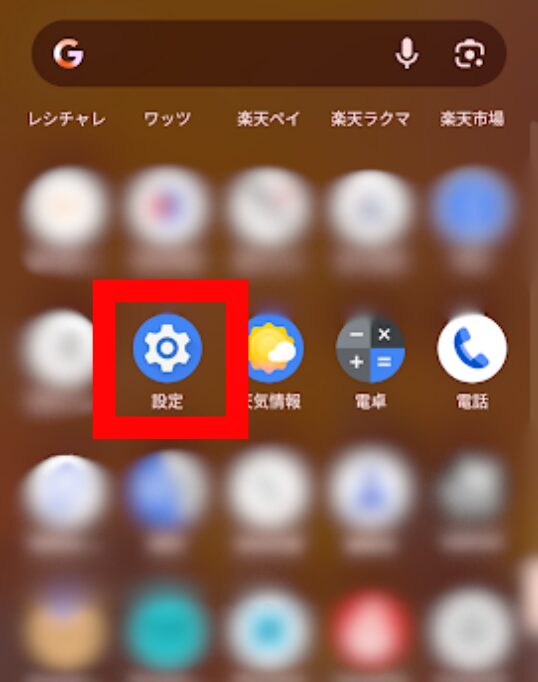
1.スマホの「設定」アプリを開きます。
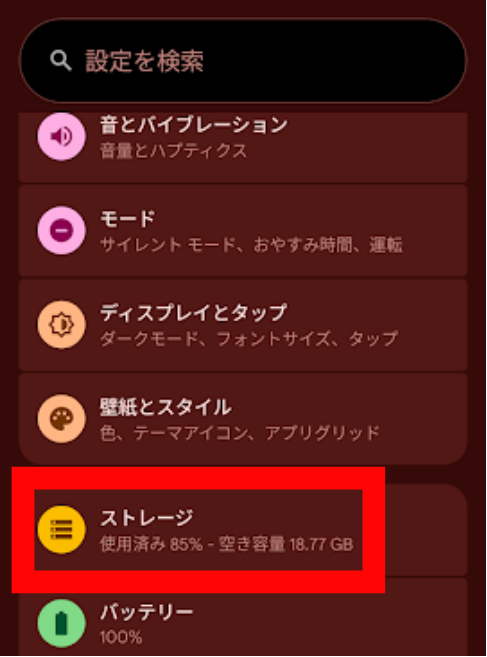
2.「ストレージ」をタップします。
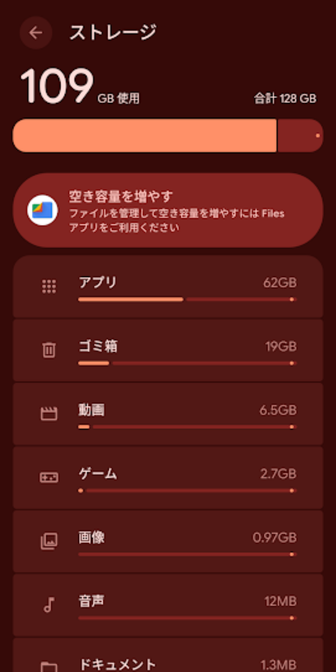
3.内部ストレージの空き容量を確認できます。
Googleドライブアプリで確認する
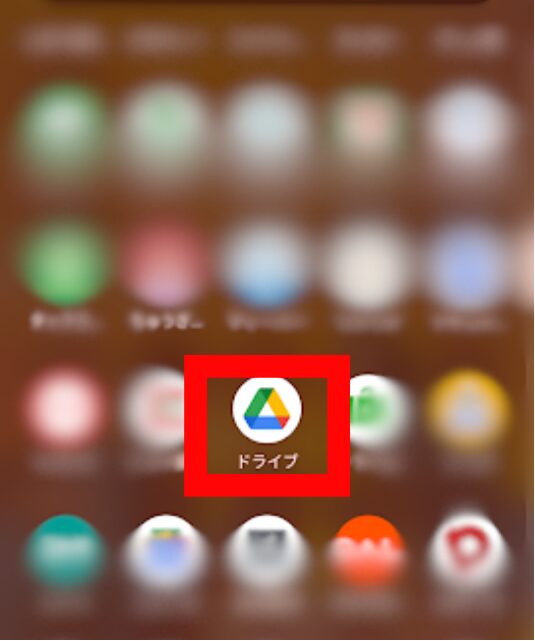
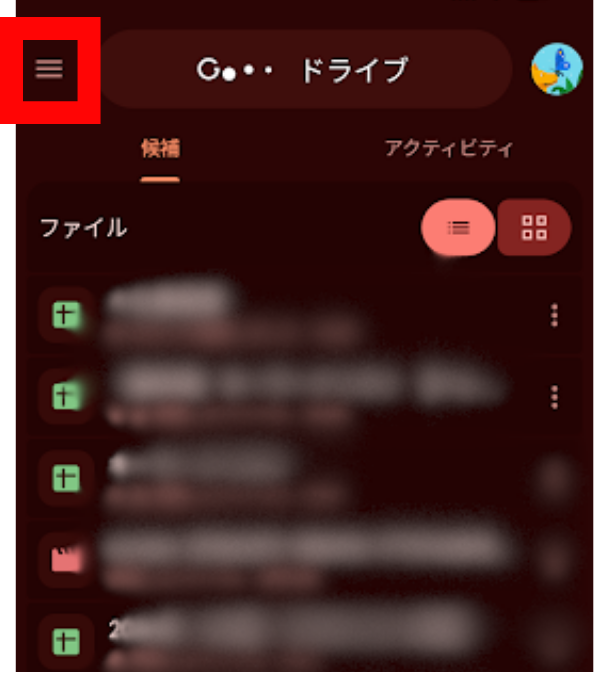
1.Googleドライブアプリを開きます。
2.画面左上の「≡」(三本線)メニューをタップします。
3.「ストレージ」で使用量の確認ができます。
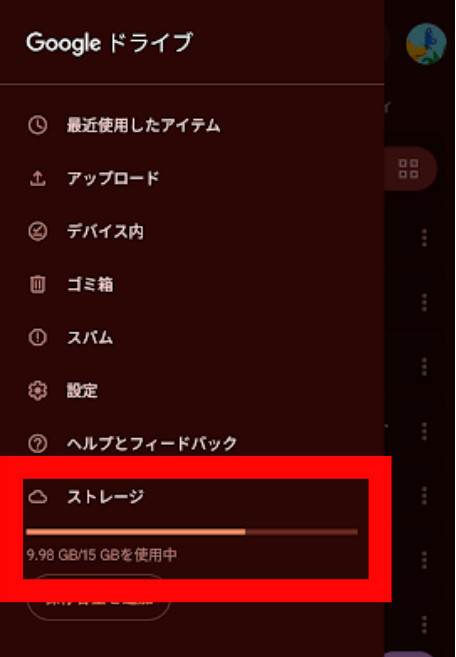
この画面では、15GB中9.98GB使用しています。
ウェブブラウザで確認する
- Chromeなどのブラウザで「drive.google.com」を開きます。
- 画面左下の「保存容量」を確認します。
容量の使用状況を詳しく確認できます。
1.Googleドライブアプリを開きます。
2.画面左上の「≡」(三本線)メニューをタップします。
3.「ストレージ」をタップします。
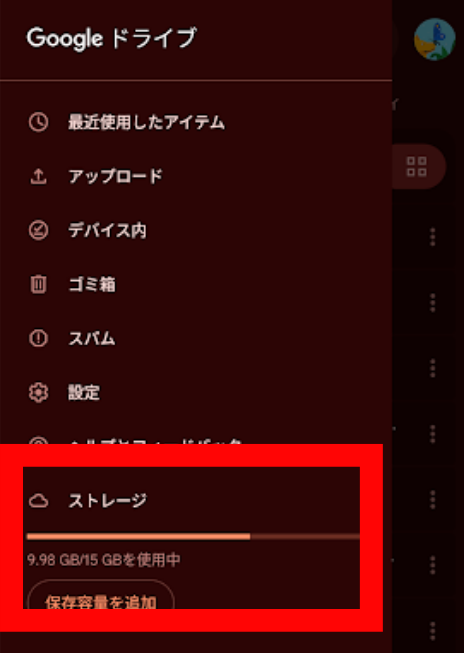
4.下部の「詳細を表示」をタップします。
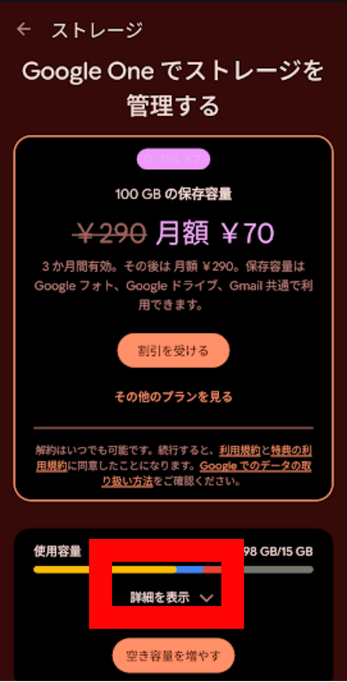
5.ここで容量の確認ができます。

ここで、以下の情報が確認できます。
- Googleドライブ: ○○GB使用
- Gmail: ○○GB使用
- Googleフォト: ○○GB使用
ファイルをオフラインに設定する手順
それでは、実際にファイルをオフラインに設定する手順を見ていきましょう。
手順① Googleドライブアプリを開く
Androidスマホのホーム画面またはアプリ一覧から、Googleドライブアプリを開きます。
手順② オフラインにしたいファイルを選ぶ
オフラインに設定したいファイルの右側にある「︙(メニュー)」をタップします。
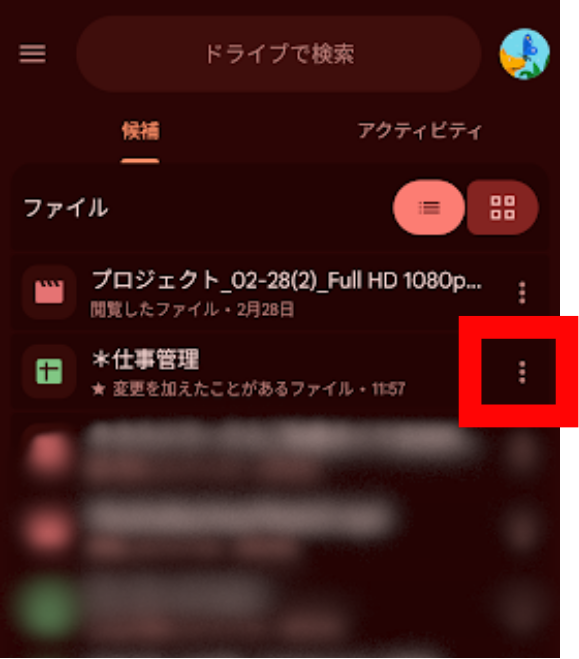
補足:ファイル名を長押しすることでも選択できます。
手順③ 「オフラインで使用可能にする」をオンにする
メニューが表示されたら、「オフラインで使用可能にする」をタップします。
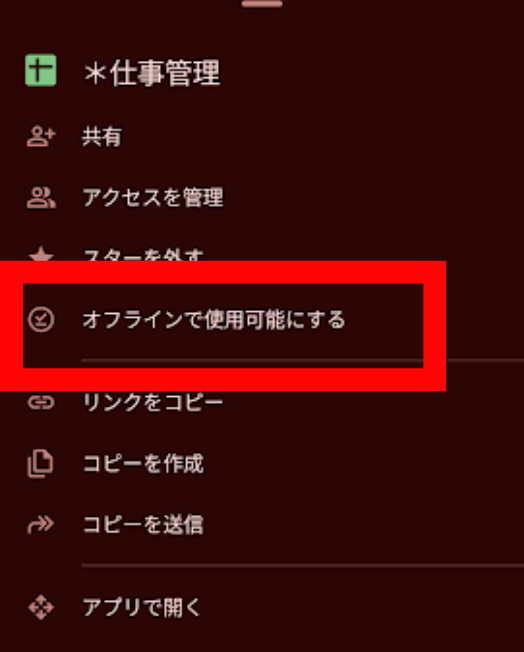
タップすると、ファイルのダウンロードが始まります。
手順④ ダウンロードが完了したか確認する
ダウンロードが完了すると、ファイルのアイコンの横に「✓(チェックマーク)」が表示されます。このマークが表示されたら、オフラインで使用できる状態になっています。
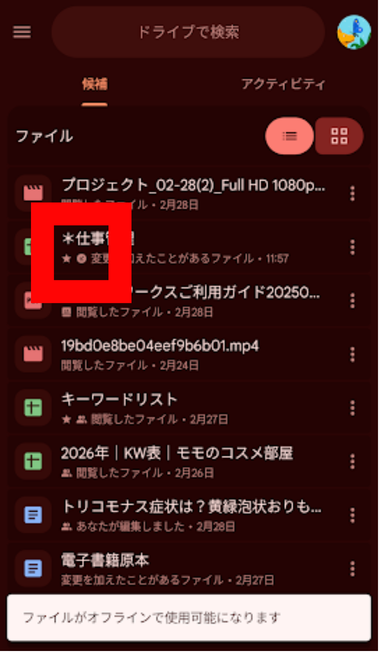
注意:ファイルサイズが大きい場合、ダウンロードに時間がかかります。外出前にWi-Fi環境でダウンロードを完了しておくのがおすすめです。
複数のファイルをまとめてオフライン設定する方法
出張や旅行など、複数の資料をまとめてオフラインで使いたい場合は、まとめてオフライン設定することもできます。
フォルダをオフラインに設定する手順
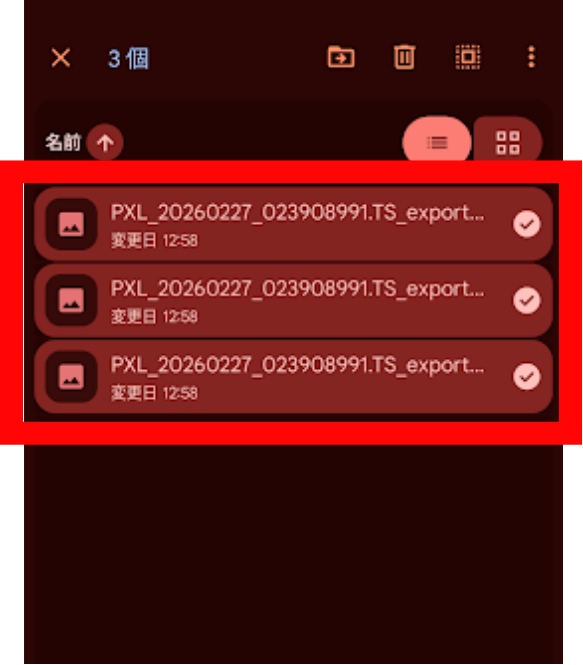
1.Googleドライブアプリでオフラインにしたいフォルダをタップします。
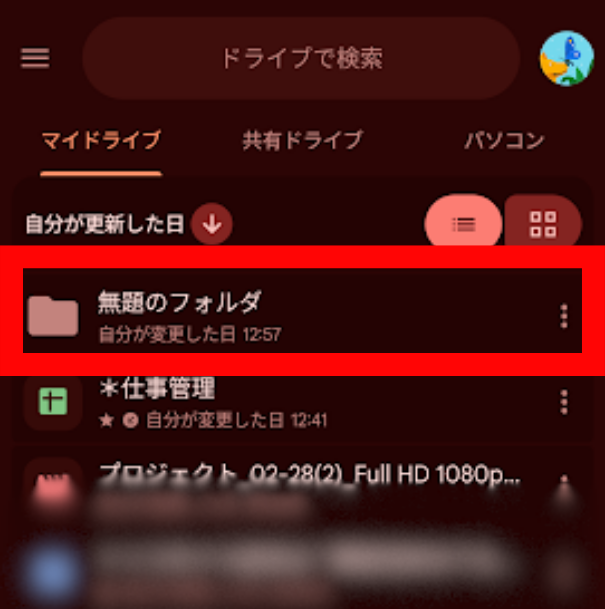
2.長押しし、複数選択します。
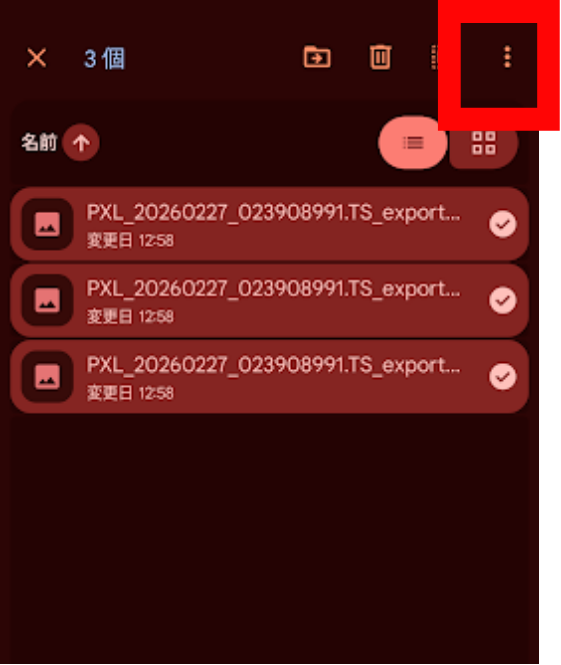
3.右上の「…」をタップします。
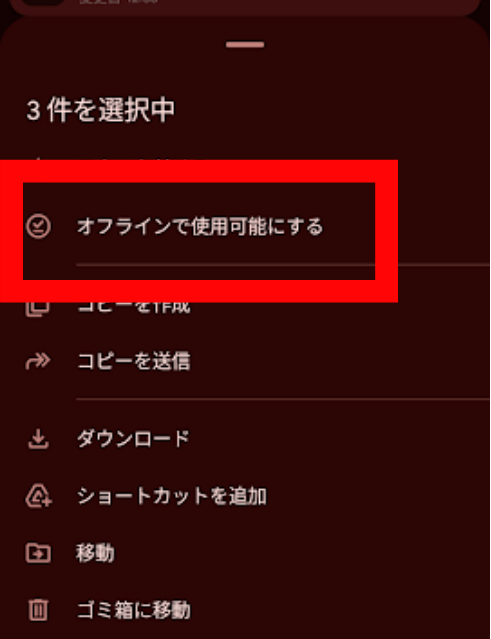
4.「オフラインで使用可能にする」をタップします。
フォルダ内のすべてのファイルが順番にダウンロードされます。
ファイル数が多い場合や動画が含まれる場合は、ダウンロード完了まで時間がかかるため、Wi-Fi環境で余裕を持って設定しておきましょう。
補足:フォルダのオフライン設定は、設定した時点のファイルが対象です。その後フォルダ内に新しいファイルが追加されても、自動ではオフライン設定されません。新しいファイルは別途個別に設定が必要です。
圏外・機内モードでファイルを開く方法
オフライン設定が完了したら、実際に圏外・機内モードの状態でファイルを開いてみましょう。
オフラインのファイルを探す
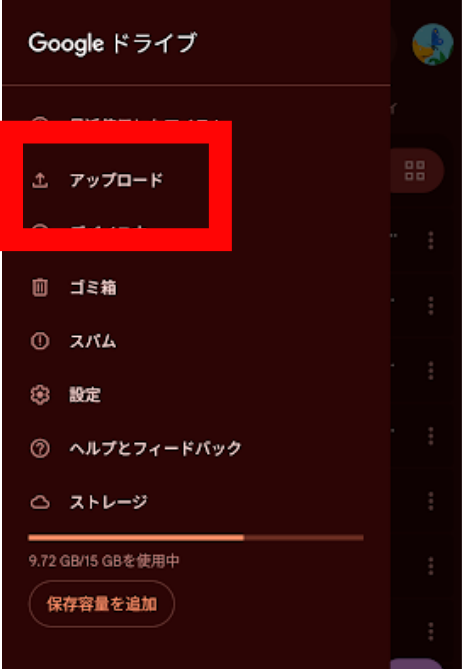
Googleドライブアプリを開き、左上のメニュー(☰)をタップします。
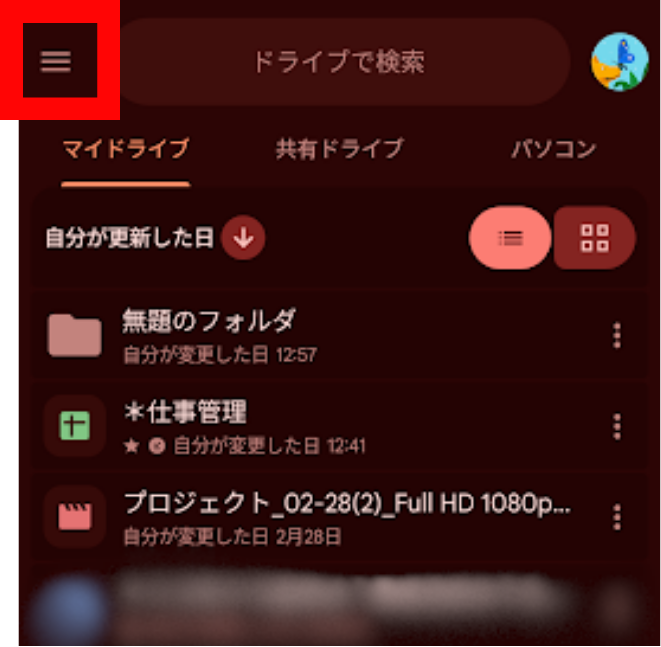
「アップロード」をタップします。
オフライン設定済みのファイルだけが一覧表示されます。通常のファイル一覧からも開けますが、このオフライン画面から開くと一目でわかって便利です。
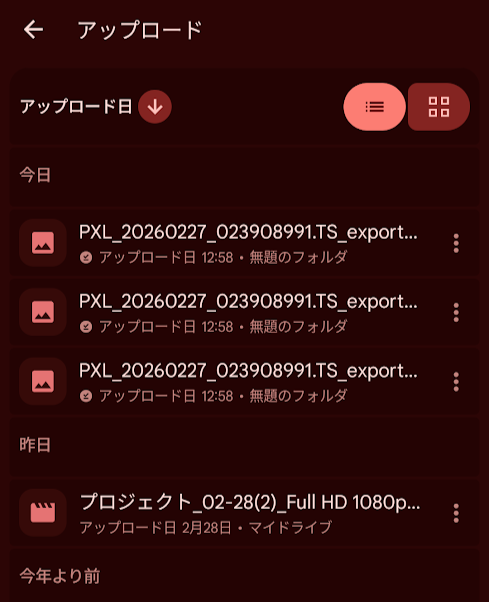
ファイルを開いて閲覧する
見たいファイルをタップすると、インターネットに接続していなくてもファイルが開きます。
Googleドキュメントやスプレッドシートの場合は、オフライン中に編集した内容が自動で保存されます。次にインターネットに接続したとき、Googleドライブ上のファイルに変更内容が反映されます。
オフライン設定を解除する方法
不要になったファイルのオフライン設定は、随時解除できます。解除するとスマホ内のキャッシュが削除され、ストレージの空き容量が回復します。
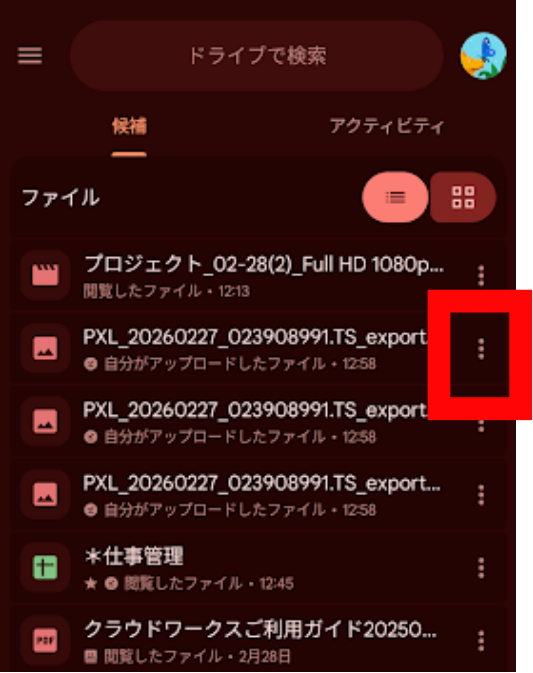
1.Googleドライブアプリで、オフライン設定を解除したいファイルの「︙(メニュー)」をタップします。
2.「オフライン アクセスを削除」をタップします。
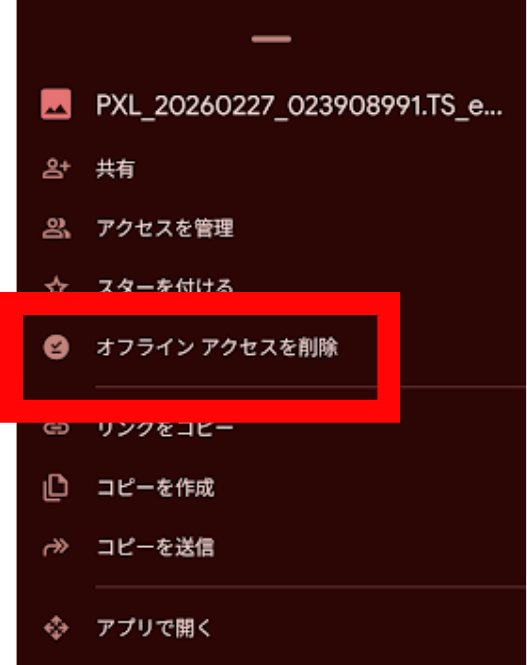
3.✓マークがなくなります。
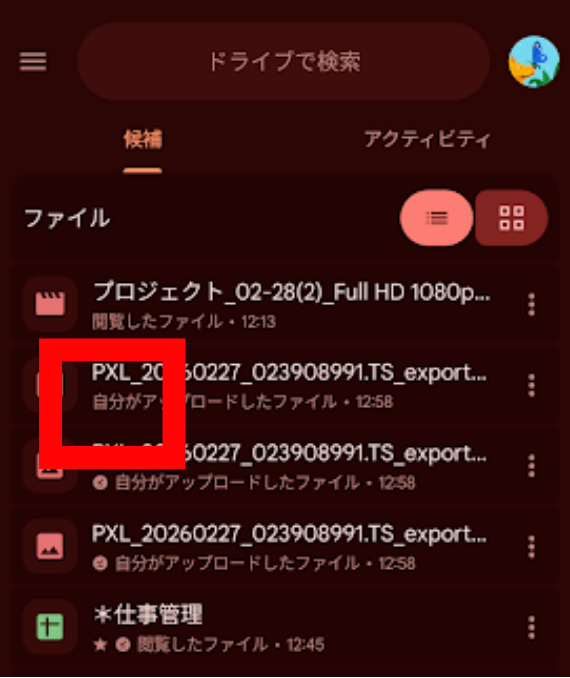
まとめてオフライン設定を解除したい場合
1.オフラインを解除したいものを長押しして、複数選択します。
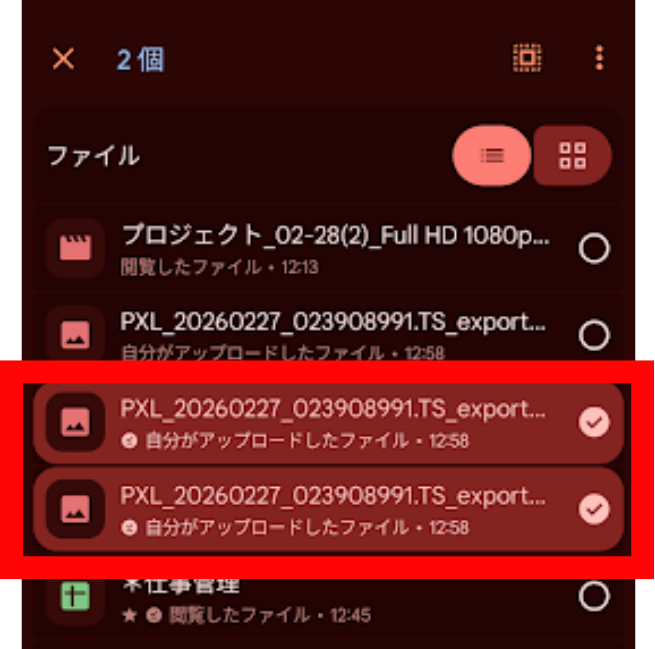
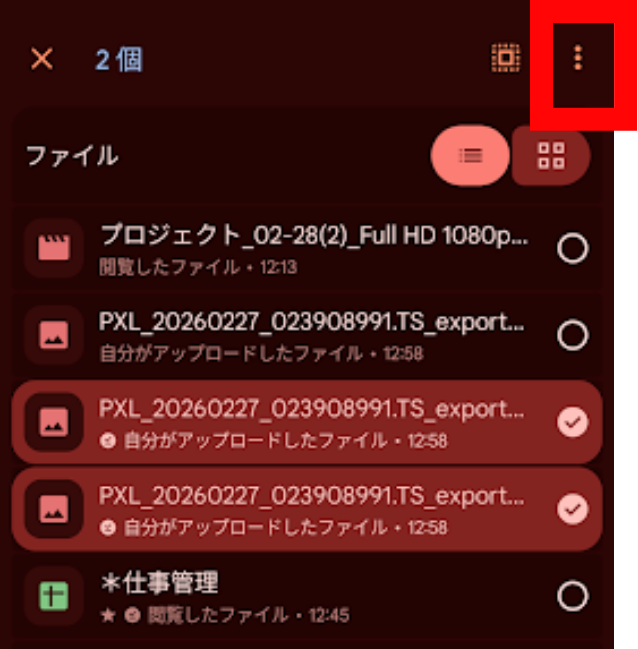
2.右上の「…」をタップします。
3.「オフラインアクセスを削除」をタップします。
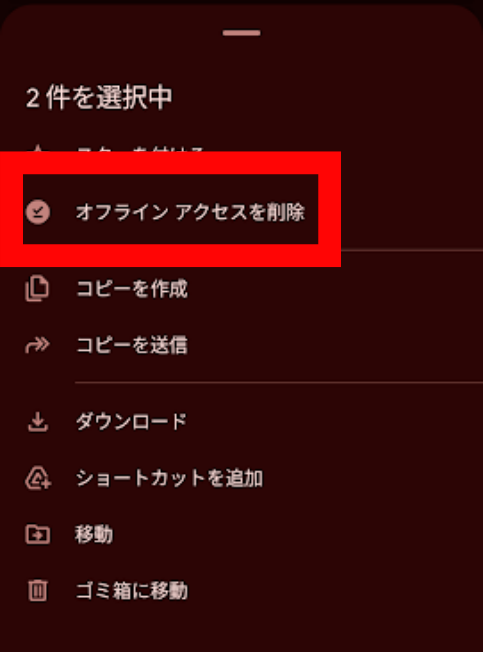
注意:オフラインアクセスをオフにすると、すべてのオフライン設定が解除されます。また再度使いたい場合は、ファイルを個別に設定し直す必要があります。
うまく使えないときの対処法
オフライン設定をしたつもりなのに、圏外でファイルが開けないといった場合は、以下の点を確認してみてください。
チェックマークが付いているのにファイルが開けない
ダウンロードが途中で中断している可能性があります。
オンライン状態に戻してから、ファイルの「︙」メニューを開き、一度「オフラインで使用可能にする」をオフにして、再度オンにしてみましょう。
オフライン設定したのにファイルが古い内容のままになっている
Googleドライブ上で元のファイルが更新されても、オフライン設定は自動では同期されません。
最新の内容でオフライン利用したい場合は、Wi-Fi接続中にGoogleドライブを開いてファイルを同期させましょう。
モバイル回線やWi-Fiに接続されることで自動で更新されます。
「このファイルはオフラインで使用できません」と表示される
ファイルの種類によっては、オフライン設定に対応していない場合があります。また、Googleドライブアプリの「オフラインアクセス」設定がオフになっている可能性があります。設定画面で確認してオンにしてください。
フォルダのオフライン設定後にダウンロードが止まった
動画など大容量ファイルが含まれる場合、ダウンロードに時間がかかります。また、Wi-Fiが途切れると中断することもあります。安定したWi-Fi環境で、スマホの画面をオンにした状態でしばらく待ってみましょう。
アプリのバージョンが古い
Googleドライブアプリが古いバージョンのままだと、オフライン機能が正常に動作しない場合があります。Google Playストアでアップデートがないか確認しましょう。
まとめ
Googleドライブのオフライン設定を使えば、圏外・機内モードの状態でもファイルを開いて閲覧・編集できます。外出前にWi-Fi環境でダウンロードしておくだけで、電波のない場所でも困ることがなくなります。
手順のおさらい
- 設定画面で「オフラインアクセス」をオンにする(初回のみ)
- オフラインにしたいファイルの「︙」→「オフラインで使用可能にする」をタップ
- チェックマークが付いたらダウンロード完了
- 圏外・機内モードで「☰メニュー」→「ダウンロード」からファイルを開く
使い終わったら解除を忘れずに
- 不要になったファイルは「オフラインで使用可能にする」をオフにしてキャッシュを削除
- スマホのストレージを節約するためにも、こまめに管理するのがおすすめ
こんな場面で活躍します
- 飛行機の中で資料を確認したいとき(機内モード対応)
- 地下鉄やトンネルなど電波が届きにくい場所
- 山間部や海外など、モバイルデータを使いたくない場面
- 通信量を節約しながらファイルを確認したいとき
出張や旅行の前に、必要な資料をまとめてオフライン設定しておく習慣をつけるだけで、いざというときに慌てることがなくなります。ぜひ活用してみてください。



コメント