
「Googleドライブに保存した動画を見たいけど、スマホの容量が足りなくて保存できない…」
「ドライブの動画をその場で再生したいのに、読み込みが遅くてすぐ止まってしまう」
「動画が止まるたびにストレスを感じていて、快適に再生する方法が知りたい」
こんな経験はありませんか?
Googleドライブに保存した動画は、スマホにダウンロードしなくてもそのままストリーミング再生できます。Wi-FiやモバイルデータでGoogleドライブアプリから再生するだけで、スマホのストレージを一切消費せずに動画を楽しめます。
ただし、回線の状況やアプリの設定によっては再生が途中で止まることも。そんなときに試してほしい対処法を5つ、わかりやすく解説します。
この記事では、GoogleドライブアプリでAndroidスマホから動画をストリーミング再生する方法と、止まるときの具体的な対処法を、実際の画面を見ながら解説します。
この記事でわかること
- Googleドライブで動画をストリーミング再生する手順
- 再生が止まるときの対処法5選
- Wi-Fiとモバイルデータそれぞれでの注意点
この記事を読めば、スマホのストレージを気にすることなく、Googleドライブの動画をいつでもどこでも快適に楽しめるようになります。それでは、具体的な手順を見ていきましょう。
GoogleドライブのストリーミングとダウンロードRの違い
ストリーミング再生とは
ストリーミング再生とは、動画ファイルをスマホに保存(ダウンロード)せず、インターネット経由でそのまま再生する方法です。YouTubeやNetflixと同じ仕組みで、再生した動画はスマホのストレージには残りません。
Googleドライブに保存した動画も同じように、アプリからタップするだけでその場で再生できます。
ストリーミングのメリット・デメリット
メリット
- スマホのストレージを消費しない
- ダウンロードを待つ必要がない
- Googleドライブ上のファイルをそのまま再生できる
- 複数のデバイスからいつでもアクセスできる
デメリット
- インターネット接続が必要
- 回線が遅いと再生が止まることがある
- モバイルデータを消費する(Wi-Fi以外の場合)
- オフライン環境では再生できない
補足:電波がない場所でも動画を見たい場合は、事前にGoogleドライブでオフライン再生の設定をしておく方法があります。ただし、その場合はダウンロードが必要になります。
動画をストリーミング再生する手順
Googleドライブでの動画ストリーミング再生は、とてもシンプルです。特別な設定は必要ありません。
手順① Googleドライブアプリを開く
Androidスマホのホーム画面またはアプリ一覧から、Googleドライブアプリを開きます。
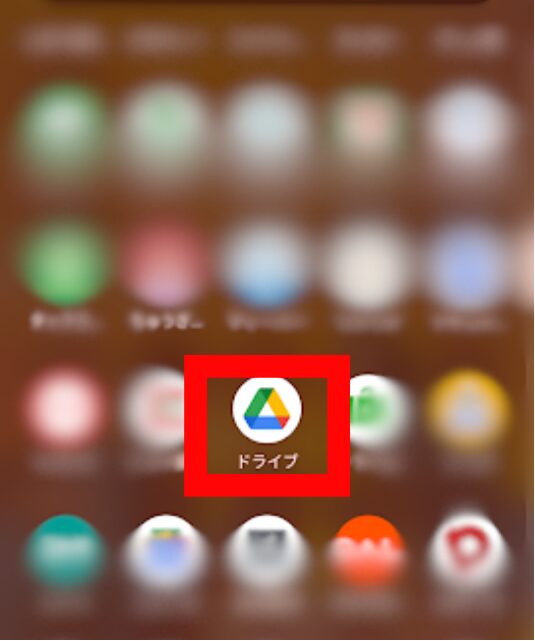
補足:Googleドライブアプリが見当たらない場合は、Google Playストアで「Googleドライブ」と検索してインストールしてください。
手順② 動画ファイルをタップする
再生したい動画ファイルを見つけて、タップします。
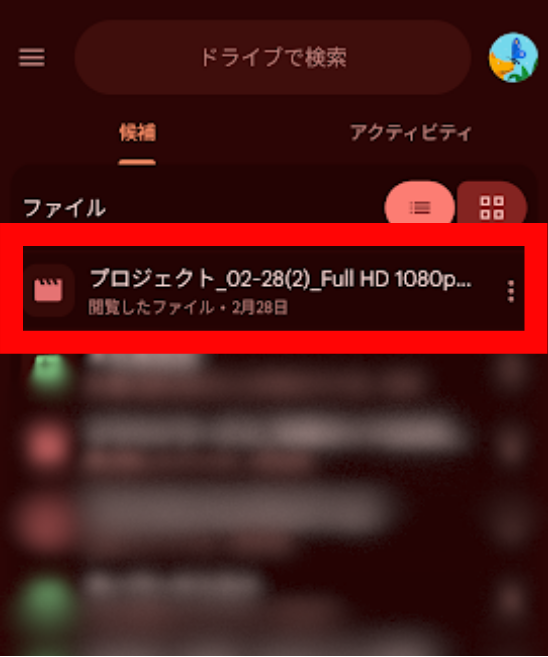
動画ファイルはサムネイル(小さなプレビュー画像)と再生ボタンのアイコンが表示されます。
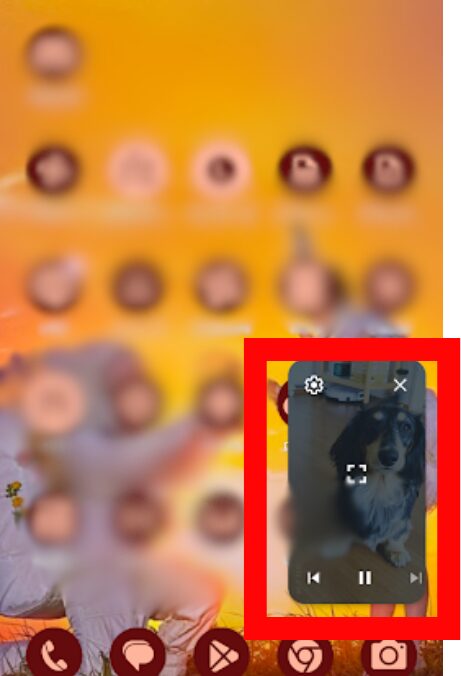
フォルダに整理している場合は、フォルダを開いてからタップしてください。
手順③ 動画が再生される
タップすると、しばらく読み込みが行われた後、動画が再生されます。
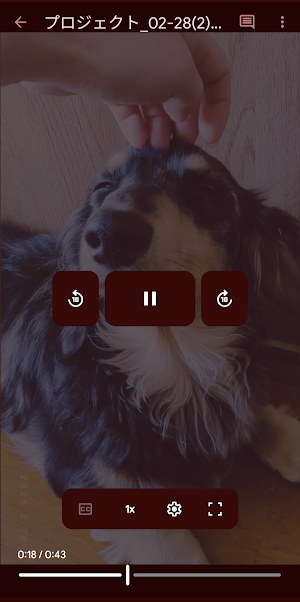
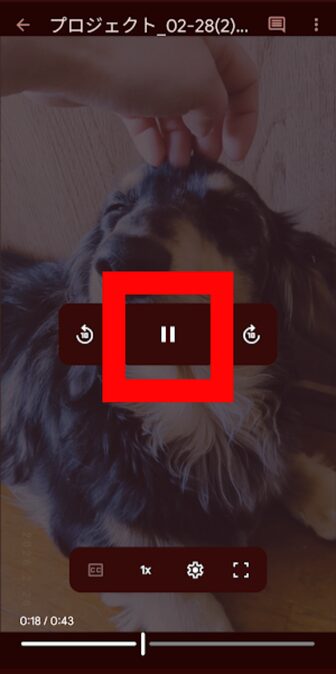
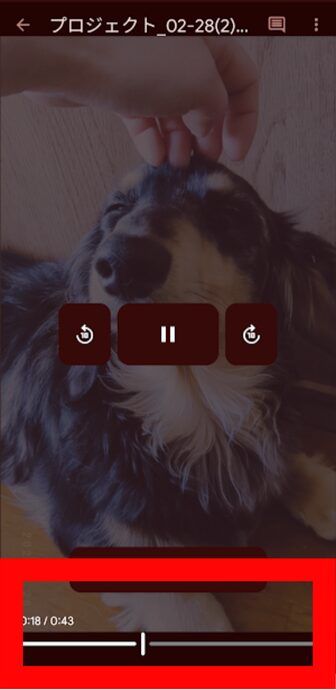
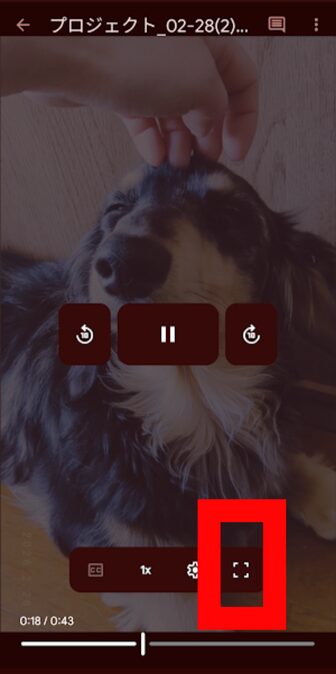
再生画面では、以下の操作ができます。
・再生・一時停止:画面中央をタップ
・シークバー:下部のバーをスライドして再生位置を変更
・全画面表示:右下の表示をタップ
これだけで、動画をスマホに保存せずにストリーミング再生できます。
再生が止まるときの対処法5選
Googleドライブの動画再生は画質を手動で変更する機能がなく、通信状況に合わせて自動で調整される仕様になっています。
そのため、再生が止まったりカクついたりする場合は、通信環境やアプリの状態を改善することがもっとも効果的な対処法です。
対処法① Wi-Fiに切り替える
再生が止まる原因のほとんどは、通信速度の不足です。モバイルデータで再生している場合は、まずWi-Fiに切り替えてみましょう。安定したWi-Fi環境に接続するだけで、多くの場合スムーズに再生できるようになります。
1.スマホの上部からスワイプして、クイック設定パネルを開きます。
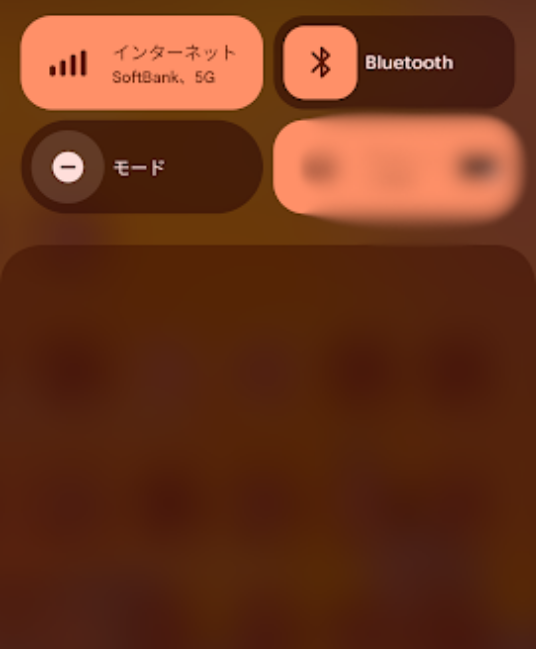
2.インターネットをタップします。
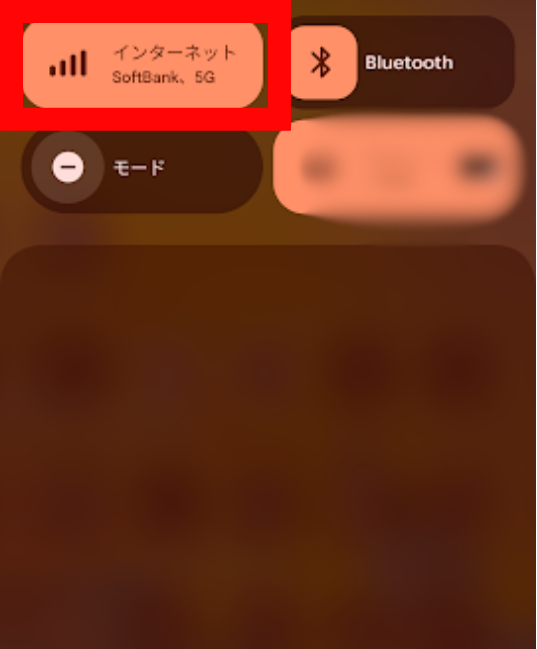
3.Wi-Fiをオンにします。
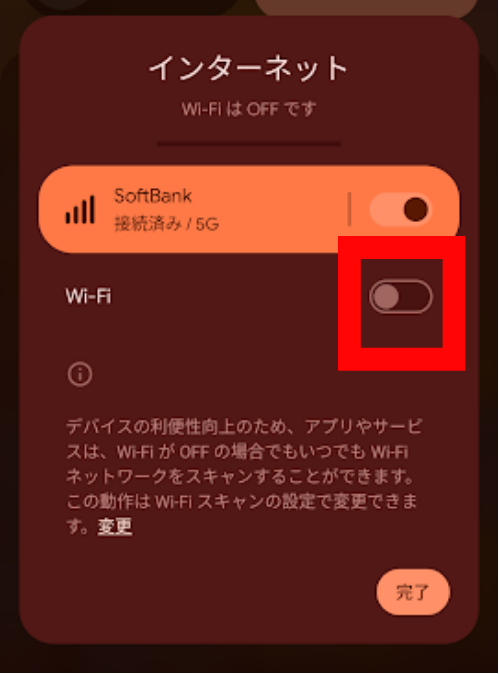
4.接続するWi-Fiネットワークを選択します。
あらかじめ設定している場合は自動で接続されます。
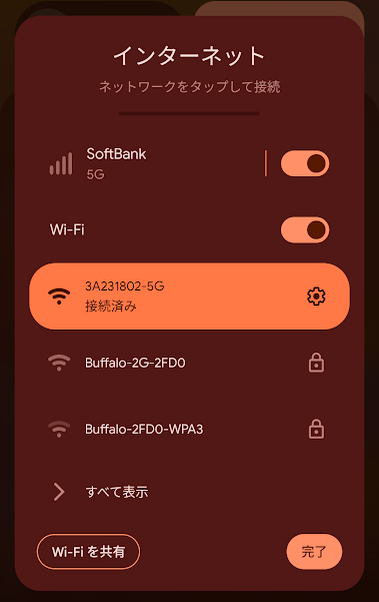
補足:Wi-Fiに接続していても、ルーターから距離が離れていたり、回線が混雑している時間帯は速度が落ちることがあります。スマホをルーターの近くに移動させるだけで改善する場合もあります。
対処法② モバイルデータの速度・電波状況を確認する
Wi-Fiが使えない外出先では、モバイルデータの電波状況を確認しましょう。電波が弱い場所では、動画の読み込みが追いつかず止まってしまいます。
電波状況の確認方法
・スマホ画面上部のステータスバーで電波のアンテナ本数を確認します。アンテナが1〜2本の場合は電波が弱い状態です。
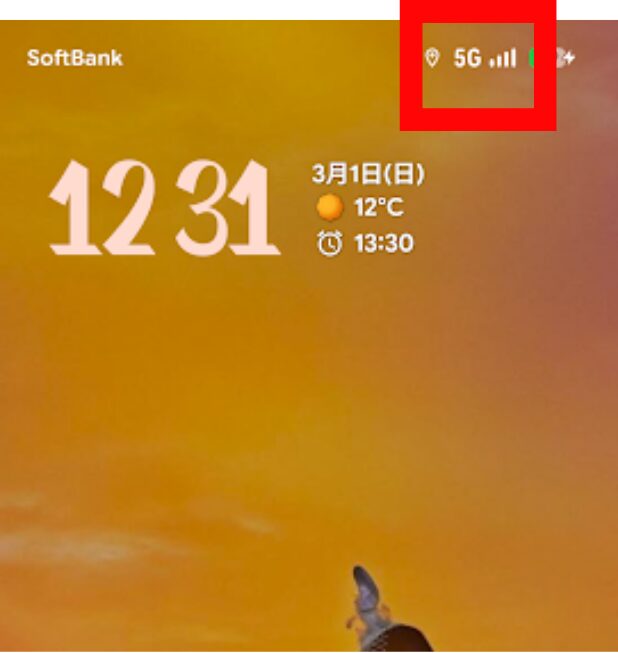
・電波が弱い場合は、窓際や屋外など電波の入りやすい場所に移動してみましょう。
・機内モードをオン・オフして通信をリセットすると、電波をつかみ直して改善することがあります。
1.画面上部から下にスワイプして、クイック設定パネルを開きます。
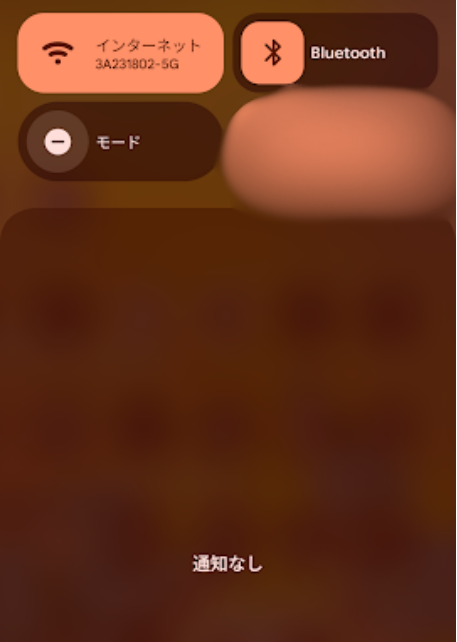
2.機種によってはさらに下にスワイプしてメニューを出します。
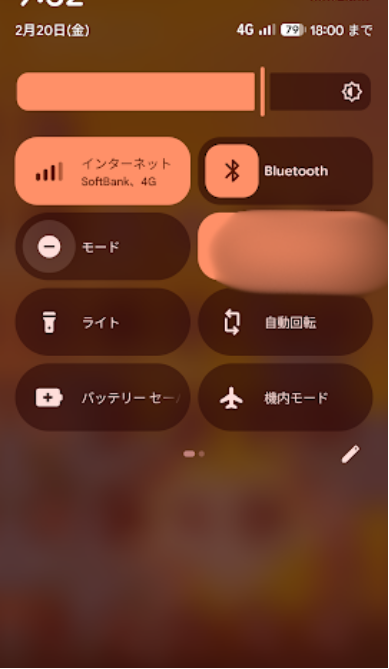
3.「機内モード」をタップします。
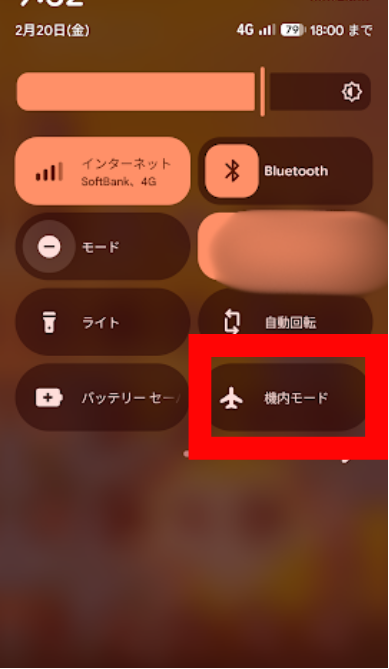
4.10秒ほど待ちます。
5.「機内モード」を再度タップしてオフにします。
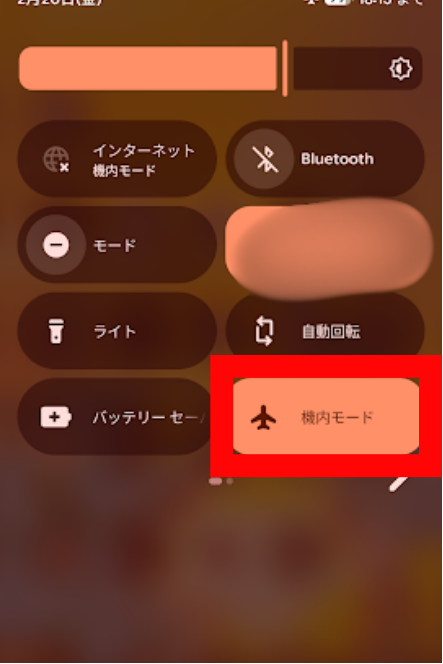
6.Wi-Fiまたはモバイルデータ通信に自動的に再接続されます。
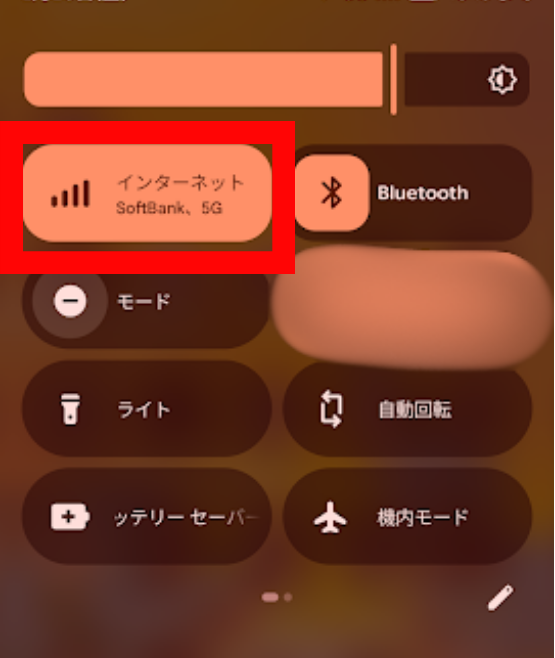
補足:5GやLTE(電波4本)の状態であれば、動画のストリーミング再生に十分な速度が確保できます。3Gや電波1〜2本の状態では、動画の読み込みが追いつかない場合があります。
対処法③ Googleドライブアプリのキャッシュをクリアする
Googleドライブアプリに古いキャッシュ(一時保存データ)が溜まっていると、動作が不安定になり再生が止まる原因になることがあります。キャッシュをクリアするとアプリが軽くなり、再生が改善することがあります。
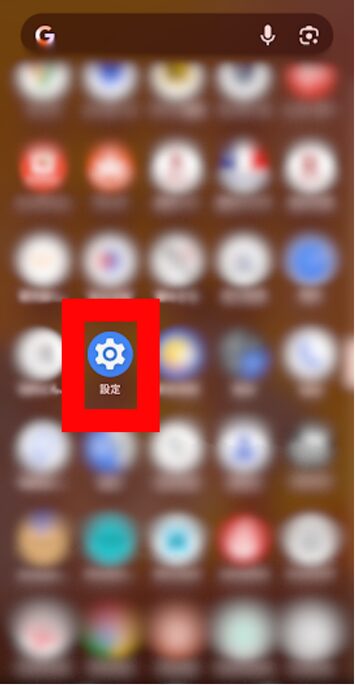
1.スマホの「設定」アプリを開きます。
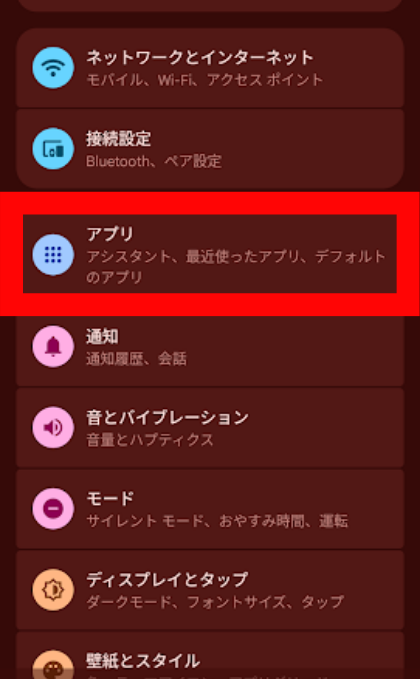
2.「アプリ」をタップします。
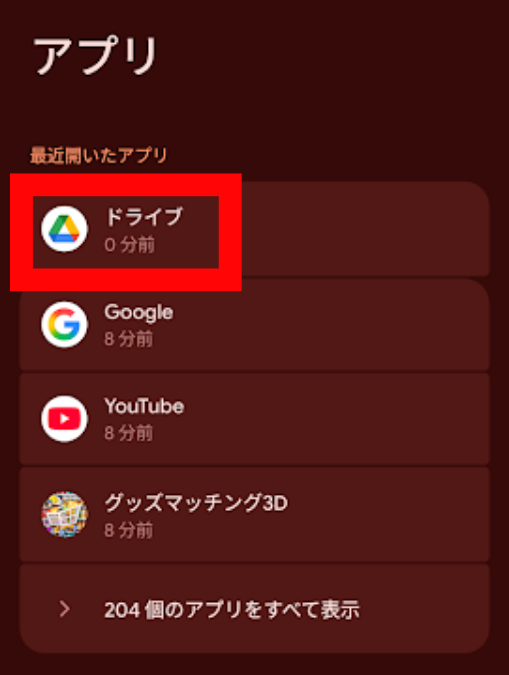
3.「Googleドライブ」を探してタップします。
4.「ストレージとキャッシュ」をタップします。
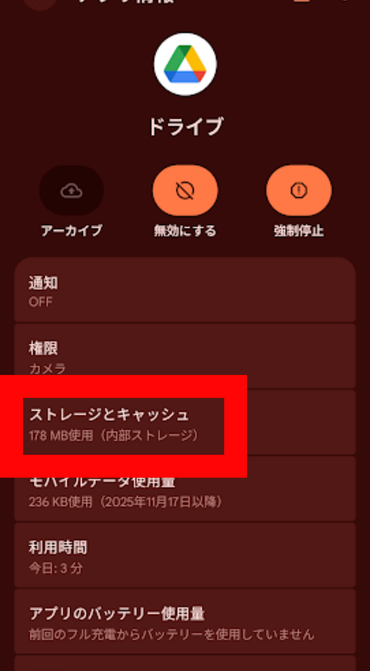
5.「キャッシュを削除」をタップします。
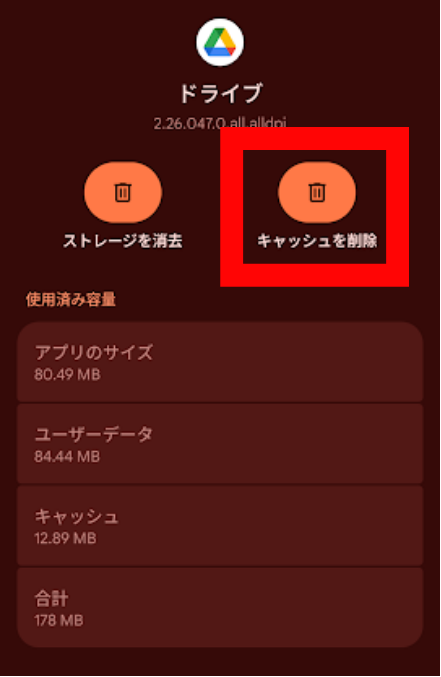
キャッシュを削除してもGoogleドライブ上のファイルや設定は消えません。安心して実行してください。
対処法④ アプリを最新バージョンにアップデートする
Googleドライブアプリが古いバージョンのままだと、再生の不具合が起きやすくなります。定期的にアップデートすることで、不具合が修正され動作が安定します。
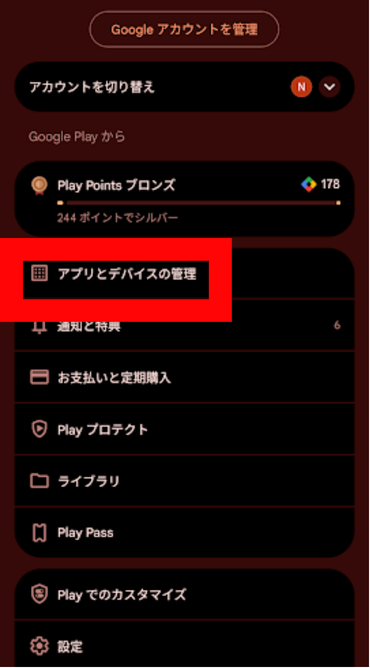
1.Google Playストアを開きます。
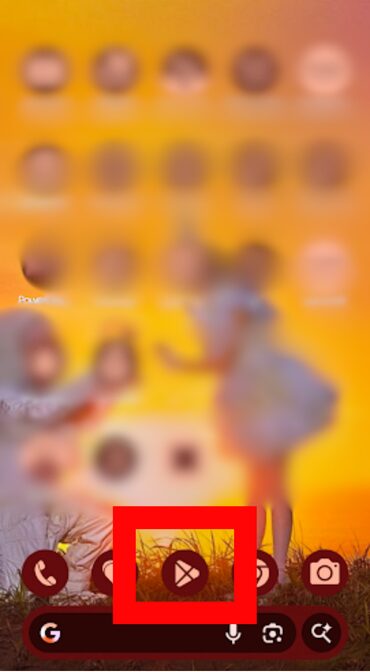
2.画面右上のプロフィールアイコンをタップします。
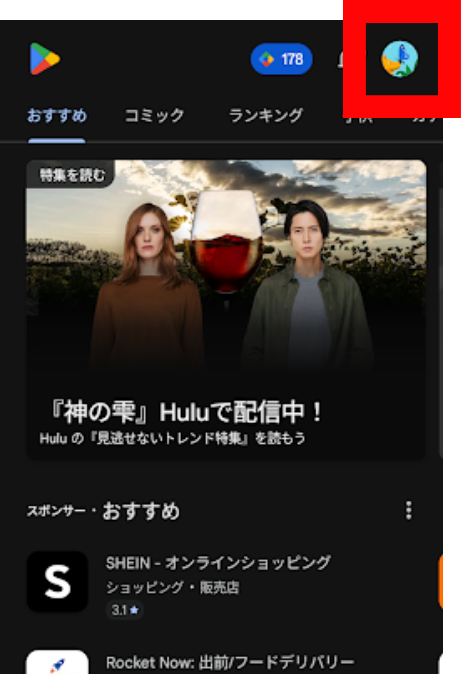
3.「アプリとデバイスの管理」をタップします。
4.「更新」タブをタップします。
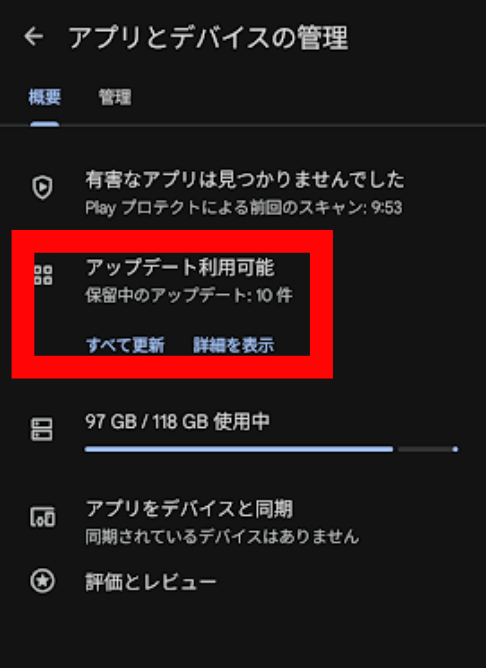
5.「Googleドライブ」に「更新」ボタンが表示されている場合は、タップします。
補足:「すべて更新」をタップすると、アップデートが必要なすべてのアプリをまとめて更新できます。こまめにアップデートしておくことで、動作の不具合を防ぎやすくなります。
対処法⑤ 動画ファイルの形式・サイズを確認する
動画ファイルの形式やサイズによっては、ストリーミング再生に向いていない場合があります。
Googleドライブが対応している主な動画形式
- MP4(H.264)※最も安定して再生できる形式
- MOV
- WebM
- AVI
- WMV
上記の形式でも、ファイルのサイズが非常に大きい(数GB以上)場合は読み込みに時間がかかり、再生が止まりやすくなります。そのような場合は、動画を事前に圧縮してからGoogleドライブにアップロードし直すのが効果的です。
Androidスマホで動画を圧縮する方法
- Google PlayストアからVideo Compressorなどの動画圧縮アプリをインストールします。
- 圧縮したい動画を選び、解像度やビットレートを下げて出力します。
- 圧縮した動画をGoogleドライブにアップロードし直します。
補足:元の動画ファイルはGoogleドライブに残したまま、圧縮版を別のファイルとして保存しておくと、必要に応じて高画質版に切り替えられるので便利です。
Wi-Fiとモバイルデータの使い分け
Wi-Fi環境での再生
自宅や職場のWi-Fiに接続している場合は、比較的安定してストリーミング再生できます。ただし、Wi-Fiでも回線が混雑している時間帯や、ルーターから遠い場所では速度が落ちることがあります。再生が止まるようであれば、対処法①〜③をお試しください。
モバイルデータでの再生
外出先でモバイルデータを使って動画を再生する場合、データ通信量の消費に注意が必要です。動画は静止画や文書と比べてデータ消費量が多いため、月々のデータ容量が少ないプランの場合はWi-Fi環境での再生を優先するのがおすすめです。
まとめ
Googleドライブの動画は、アプリからタップするだけでスマホに保存せずストリーミング再生できます。再生が止まる場合は、今回紹介した5つの対処法を順番に試してみてください。
手順のおさらい
- Googleドライブアプリを開く
- 再生したい動画ファイルをタップする
- 動画がストリーミング再生される
再生が止まるときの対処法5選
- 対処法① Wi-Fiに切り替える:安定した通信環境が最優先
- 対処法② モバイルデータの速度・電波状況を確認する:電波の強い場所に移動、または機内モードをリセット
- 対処法③ Googleドライブアプリのキャッシュをクリアする:設定→アプリ→Googleドライブ→ストレージ→キャッシュを削除
- 対処法④ アプリを最新バージョンにアップデートする:Google Playストアから更新
- 対処法⑤ 動画ファイルの形式・サイズを確認する:大容量ファイルは圧縮してからアップロード
Googleドライブをうまく活用して、スマホのストレージを節約しながら動画を快適に楽しみましょう。


コメント