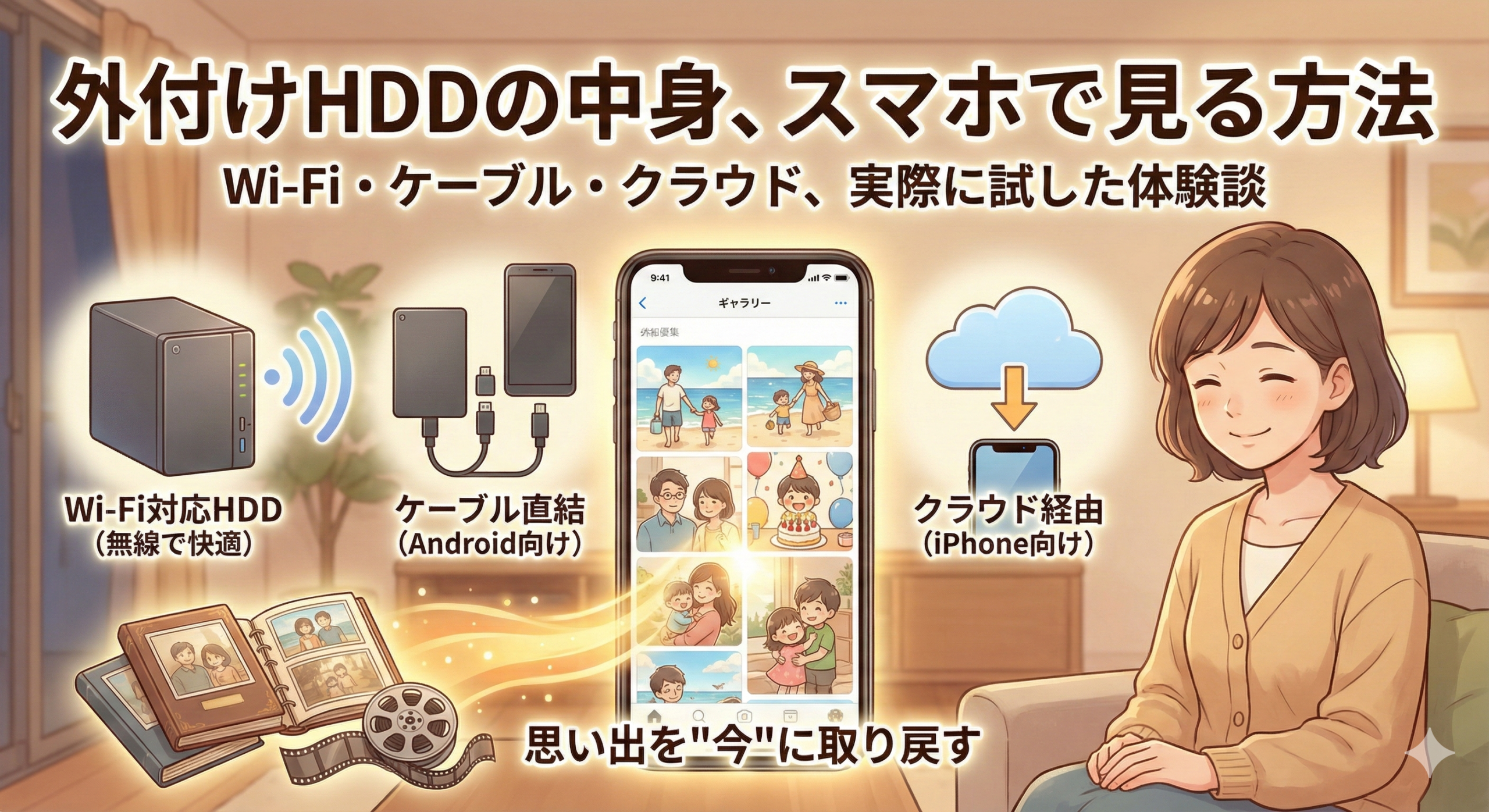
今回は、実際に外付けHDDをスマホから利用している方に寄稿してもらいました。
はじめに:スマホでHDDを見るのは無理だと思っていた
正直に言うと、最初は「HDDの中のデータをスマホで見るなんて無理だろう」と思っていました。家族との旅行の写真や、子どもの小さい頃の動画を外付けHDDに全部入れていて、見たいときは毎回パソコンを立ち上げていました。
でも、忙しい日常の中でパソコンを開く時間ってなかなか取れない。結果として、せっかく保存した思い出が“しまいっぱなし”になっていたんです。
ある日、久しぶりに子どもの写真を見返したくてHDDを開いたんですが、フォルダの中を探しているうちに「これ、スマホで簡単に見られたらいいのに…」とふと思ったんです。
そこから私の「スマホでHDD再生チャレンジ」が始まりました。はじめは「ただケーブルでつなげば見られる」と思っていました。
まず試したこと:ケーブル直結は動かなかった
最初にやったのは、単純にHDDをスマホにケーブルでつなぐ方法。でも、まったく反応なし。スマホ画面には何も表示されず、「接続されていません」と出るだけ。その時に知ったのが、スマホとHDDはそのままでは動かないということでした。調べてみると、理由はいくつもあって、
- HDDは電力を多く使うから、スマホでは電力が足りない
- ファイル形式(NTFSなど)がスマホ側では読めないことがある
- 端子の形(USB-AとUSB-Cなど)が合わない
Wi-Fi対応HDDを買ってみたら世界が変わった
いくつかの方法を調べるうちに見つけたのが、「Wi-Fi対応の外付けHDD」でした。つまり、ケーブルを使わなくてもWi-Fi経由でスマホとつながるタイプです。
私が買ったのは、アイ・オー・データのネットワーク対応HDD(NAS)でした。最初は「設定が難しそう」と思っていたけれど、実際はスマホアプリを入れて、同じWi-Fiにつなぐだけ。それで、スマホからHDDの中身が見られたんです。
Androidスマホなら直接つなぐ方法も便利
Wi-Fi対応HDDを買う前に、もう一つ試してみたのが「OTGケーブル」を使う方法。Androidスマホに、USB-C → USB-Aの変換アダプターをつけて、HDDをつなぐんです。ただ、HDDによってはスマホからの電力では足りないので、「電源付きUSBハブ」が必要になります。少し機械的な話になりますが、この方法でもしっかり動きました。
スマホの「ファイル」アプリを開くと、HDDの中のフォルダがそのまま表示されて、動画も見られる。ただし、ファイル形式が「NTFS」だったHDDは認識できなかったので、「exFAT」でフォーマットし直す必要がありました。ケーブルをつなぐ手間はありますが、Wi-Fiを使わないのでスピードは速いです。自宅で使うなら、これもかなり実用的だと思いました。
iPhoneの場合はクラウド経由が現実的だった
私の家族はiPhone派なので、iPhoneでも同じように見られるようにしたいと思いました。でも、iPhoneはAndroidに比べて外付け機器との相性が悪く、ケーブル接続がほとんどできません。そのため、クラウドを経由する方法に切り替えました。
パソコンにHDDをつないで、写真をGoogleドライブにアップロード。その後、iPhoneでGoogleドライブのアプリを開くと、すぐに再生できました。Wi-Fi対応HDDのようにリアルタイムでアクセスできるわけではないですが、
クラウドにアップしておくと外出先からでも見られるのが便利でした。特に子どもの運動会の動画などを家族で共有したいときに、「クラウドにアップしたから見てね」とLINEでリンクを送るだけで済むのは助かります。
最近では、買い切り型のクラウドストレージもあるので、ぜひ参考にされてください。
👉 関連記事:2026年版|買い切り型の個人向けクラウドストレージサービスを3つ比較
実際に使ってみて感じたメリットとデメリット
いろいろ試してみて、最終的に私は「Wi-Fi対応HDD」をメインで使っています。それぞれの方法の印象をまとめるとこんな感じです。どれも一長一短ですが、「HDDの中身をスマホで見る」こと自体は、思っていたよりずっと簡単でした。
- Wi-Fi対応HDD — メリット:ケーブル不要、スマホでサクサク閲覧、複数端末で共有可/デメリット:初期設定がやや手間、価格が少し高め
- OTGケーブル接続 — メリット:手軽・高速、ネット不要/デメリット:電源供給が必要、ファイル形式に注意
- クラウド経由 — メリット:外出先でも見られる、家族共有が簡単/デメリット:容量制限あり、アップロードに時間がかかる
“見返す時間”が増えると、思い出の価値が上がる
この体験を通して感じたのは、「データを保存するだけでは思い出にならない」ということ。見返して、思い出して、話す時間があってこそ、本当の意味で大切にできるんだと思います。特に、Wi-Fi対応HDDは一度設定すれば、あとはアプリを開くだけ。寝る前にベッドの上で、昔の写真をスマホで見返すのが日課になりました。
スマホで簡単に再生できるようになってから、子どもと一緒に昔の旅行写真を見たり、家族で動画を再生して笑い合ったりする時間が増えました。たったこれだけのことなのに、毎日の小さな楽しみになりました。外付けHDDに入れっぱなしだったデータを“今”に取り戻せたような気がします。
これから試す人へ伝えたいこと
もしあなたが今、「HDDの中のデータをスマホで見たいけど難しそう」と思っているなら、まずは一歩、試してみてほしいです。AndroidならOTGケーブルで直接つなぐ、iPhoneならクラウド経由、本格的に使うならWi-Fi対応HDDを導入。どれも、慣れてしまえば本当に簡単です。
- AndroidならOTGケーブルで直接つなぐ
- iPhoneならクラウド経由
- 本格的に使うならWi-Fi対応HDDを導入
そして一度見られるようになると、「どうして今まで放置してたんだろう」と思うくらい便利。思い出は、保存するだけでなく「いつでも見られる状態」にしてこそ価値がある。スマホでHDDの写真や動画を再生できるようになったことで、私は、家族の思い出をもっと身近に感じられるようになりました。
まとめ:HDDの中の思い出を“今の暮らし”に戻そう
外付けHDDの中には、過去の思い出がたくさん詰まっています。でも、それを“しまったまま”にしておくのはもったいない。Wi-Fi対応HDDやクラウドを使えば、「いつでも・どこでも・誰とでも」思い出を共有できる時代です。
技術的な設定は少し面倒に感じるかもしれませんが、それを乗り越えた先には、思い出をもっと自由に楽しめる生活があります。私はこの方法を覚えてから、家族とのコミュニケーションが少し豊かになった気がします。
スマホ利用想定なら買い切り型クラウドストレージもおすすめ
外付けHDDは確かに買い切りだけで一度購入するだけでランニングコストなく利用することができますが、どうしてもスマホからの利用は技術的なハードルは多いです。
また、外付けHDDも、物理的なデバイスなため、およそ5年間に1度は買い替えが必要となります。
最近は、買い切り型のクラウドストレージもあります。買い切り型のクラウドストレージであれば、一度料金を支払って契約してしまえば、サービスが終了するまで半永久的に利用できます。
もし、安いコストで大容量なデータをスマホから保存・利用したい場合は、これらの買い切り型のクラウドストレージもおすすめです。


コメント