
OneDriveの容量超過メールが届いたら
OneDriveを利用していると、突然「ストレージがいっぱいです」というメールが届くことがあります。特に無料プランやMicrosoft 365の容量上限に近づくと通知が自動送信されますが、焦って削除を繰り返すよりも、まず原因を把握して正しく対処することが大切です。ここでは、OneDriveの容量超過メールが届いたときの具体的な対処法を詳しく解説します。
OneDriveの無料プランは5GBまでしか利用できません。写真や動画、Word・Excelファイルを日常的に保存していると、知らないうちに上限に達してしまうことがあります。
Microsoft 365の契約者であっても、1TBが上限であり、ファイルのバックアップ設定によっては容量を圧迫してしまう場合があります。特に「デスクトップ」「ドキュメント」「ピクチャ」フォルダが自動的に同期されている設定になっていると、ローカル保存しているつもりのデータがすべてクラウドにアップロードされ、気づかないうちに容量を使い切ってしまうケースが多いです。
特に最近のWindowsは、デフォルトでPC内のデータをOneDriveに自動的にバックアップする仕組みが導入されているため、意識していないとすぐにOneDriveから警告メールを受信することになります。
容量を圧迫しているデータの確認方法
まず確認すべきは、どのデータが容量を消費しているのかという点です。OneDriveのWebサイトにサインインし、「ストレージ」ページを開くと、使用容量の内訳を確認できます。
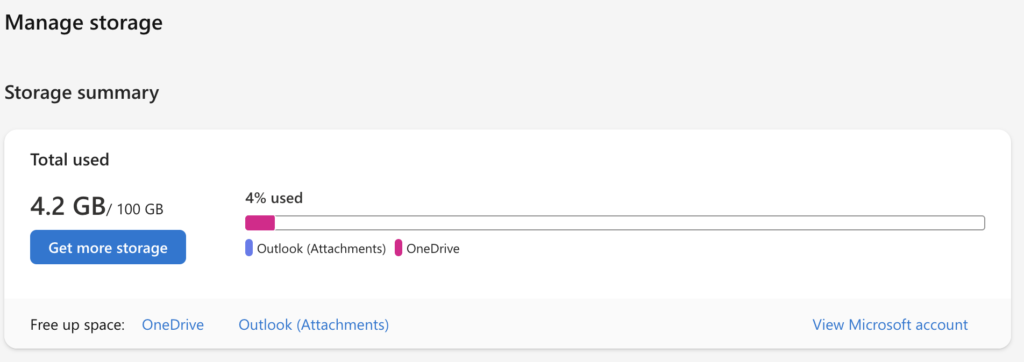
(最近、OneDriveのWeb版にアクセスしようとするとかなり動作が重いのは私だけでしょうか、、)
ここで大きなサイズのファイルや、古いバックアップファイルがないかを確認しましょう。特に「バックアップ」フォルダや「OneNote」データ、「Teams」や「Outlook」関連の添付ファイルが容量を圧迫していることがよくあります。不要なファイルを削除するだけで、数GBの空きができることもあります。
同期設定の見直しとごみ箱の完全削除
次に行うべきは、同期設定の見直しです。Windowsを使用している場合、エクスプローラーのOneDriveアイコンを右クリックし、「設定」から「同期するフォルダーの選択」を開きましょう。
ここで「デスクトップ」や「ドキュメント」などの大きなフォルダを同期対象から外せば、今後クラウド側の容量を消費しなくなります。PC本体にデータを残したまま、クラウド上のストレージを整理することが可能です。
また、ごみ箱を空にすることも忘れてはいけません。OneDrive上で削除したファイルは、クラウドのごみ箱に最大30日間残り続けます。完全に削除しない限り容量を使い続けるため、「OneDriveごみ箱」を開いて不要なデータを完全削除してください。これにより即時で数百MBから数GBの容量が空く場合があります。
容量が足りない場合の移行と契約確認
それでも容量が足りない場合は、データの移行を検討しましょう。長期的に保管する写真や動画をGoogleドライブやiCloud Drive、外付けSSD、pCloudに移すことで、OneDriveの使用量を大幅に削減できます。特に動画ファイルやRAW画像は容量が大きいため、クラウド上に置き続けるよりも外部ストレージに移す方が効率的です。
普段からWindowsを利用している方にとってはOneDriveは確かに便利なツールではあるのですが、最近は知らず知らずのうちにWindowsPCのデータがOneDrive上に同期されていることがあったりと不便な場面が増えてきています。
最近では、毎月のサブスク料金を支払わずに利用できる買い切り型のクラウドストレージも出てきていますので、クラウドにデータを保管しながらも、コスパよくデータを管理したい方にもお勧めできます。
以下の記事では、おすすめの買い切り型のクラウドストレージサービスを紹介しているので、ぜひ参考にしてください。
さらに、Microsoft 365の契約内容を確認することも大切です。OneDriveの1TBプランはMicrosoft 365 Personal(個人向け)またはFamily(家族向け)に含まれており、期限切れになると容量が5GBに戻ります。その状態で1TB分のデータを保持していると「ストレージがいっぱい」と表示され、ファイルのアップロードや編集が制限されます。更新手続きが滞っていないか、契約ステータスを必ず確認してください。
容量超過時の注意点とバックアップ設定の停止
もし既に容量超過になっている場合は、新しいファイルのアップロードや編集ができなくなる前に、不要データの削除またはローカル保存を行いましょう。容量を超えた状態が続くと、Microsoft側でデータが削除されるリスクもあります。公式ガイドラインでは、超過状態が365日続いた場合、データ削除が実施されると明記されています。長期間放置せず、早めに整理するのが安全です。
バックアップ設定の解除方法
加えて、OneDriveのバックアップ設定を解除する方法も有効です。設定画面で「バックアップ」タブを開き、「重要なフォルダーのバックアップを管理」から対象フォルダーの同期を解除すれば、自動的なアップロードを防げます。バックアップを停止しても、PC上にファイルは残るためデータが消える心配はありません。
運用の見直しとプランのアップグレード
整理後は、クラウドの使い方を見直すことが今後のトラブル防止につながります。特に、ドキュメントや写真の一時保存先を常にOneDriveにしていると、無意識に容量が埋まっていきます。編集作業や一時的なファイル保存はローカルフォルダに限定し、完成したデータのみをクラウドに置く運用が理想的です。
それでも定期的に容量が足りなくなる場合は、必要に応じてプランのアップグレードを検討しましょう。Microsoft 365 Familyに移行すれば、6人まで利用でき、1人あたり1TBのストレージが付与されます。家族やチームでの利用にも向いており、全体で最大6TBの容量を確保できます。
まとめ
まとめると、「ストレージがいっぱい」とメールが届いたときの基本的な手順は次の通りです。
- OneDriveにサインインし、容量の内訳を確認する。
- 不要ファイルや古いバックアップを削除する。
- ごみ箱を空にして完全削除する。
- 同期設定を見直し、大容量フォルダを対象外にする。
- 他のストレージや外付けSSDにデータを移動する。
- Microsoft 365の契約状態を確認・更新する。
この手順を行うことで、容量不足の問題はほとんど解消できます。慌てて全データを削除せず、原因を特定して段階的に対応することが重要です。OneDriveは便利なサービスですが、自動同期の仕様を理解して使うことで、余計なトラブルを防ぎながら快適に活用できます。


コメント