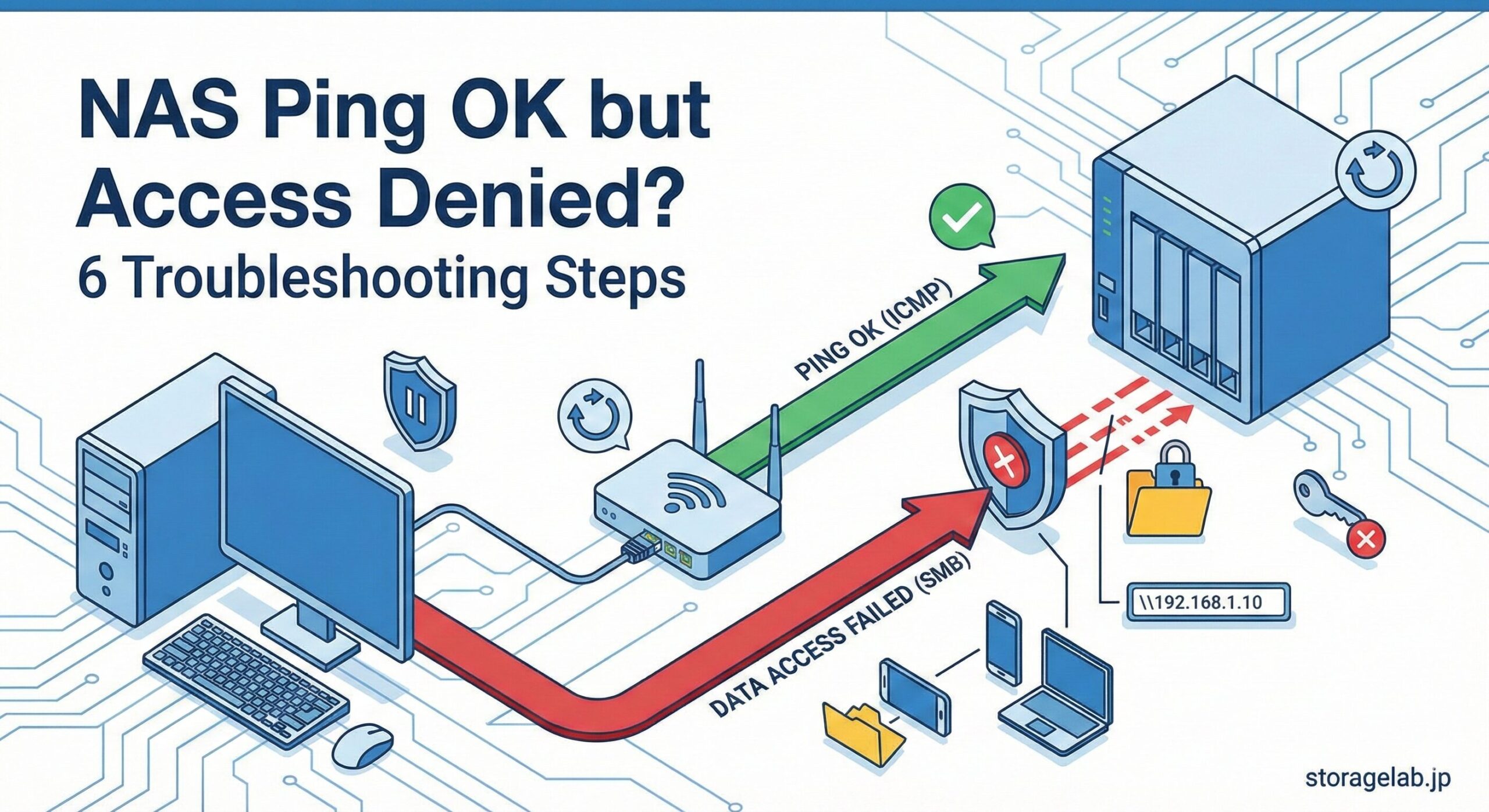
今回の記事では、NASにPINGは通るのにデータにアクセスできないときの6つの確認事項と対処法を解説します。
確認事項1:PC側のセキュリティソフト・ファイアウォールを一時停止する
PINGは通るのにアクセスできない場合、最も疑わしいのはPCに入っているセキュリティソフトやWindows標準のファイアウォールの設定です。
なぜPINGだけ通るのか?
PINGで使用される通信プロトコルは「ICMP」と呼ばれ、ファイル共有で使用される「SMB(Server Message Block)」とは全く別の通信ポート(主にTCP 445番)を使用します。
多くのファイアウォール設定では、接続確認用のPINGは許可していても、ウイルス感染のリスクがあるファイル共有ポートは厳しくブロックする設定になっていることがあります。
対処法
- セキュリティソフトの一時停止: ウイルスバスター、ノートン、マカフィーなどを利用している場合、タスクバーのアイコンを右クリックし、「保護を一時的に無効にする」などを選択して10分〜15分程度停止させてください。
- Windowsファイアウォールの確認: セキュリティソフトを入れていない場合は、Windows Defenderファイアウォールを一時無効化します。
- ネットワークプロファイルの確認: Windowsのネットワーク設定が、意図せず「パブリックネットワーク(公衆Wi-Fi向けの高セキュリティ設定)」になっていないか確認してください。自宅のNASに繋ぐ場合は「プライベートネットワーク」に設定する必要があります。
もしセキュリティソフトを停止させてNASに繋がるようになった場合は、ソフトの「例外設定」や「ホワイトリスト」にNASのIPアドレスを登録することで、保護を有効にしたまま接続できるようになります。
確認事項2:NASの本体再起動
NASの「ネットワーク機能(NIC)」は動いていてPINGには応答するものの、肝心の「ファイル共有サービス(SMBサービス)」やOSの中身がフリーズしている可能性があります。
再起動の方法
- 管理画面からの再起動: まずはブラウザからNASの設定画面にアクセスできるか試します。入れる場合は、メニューから「再起動」を選びます。
- 電源ボタンでの再起動: 管理画面にも入れない場合は、本体の電源ボタンを長押ししてシャットダウンします。いきなりコンセントを抜くのは、HDDのデータ破損のリスクが高いため避けてください(電源ボタン長押しでも反応しない最終手段の時だけにしましょう)。
確認事項3: ルータの再起動
PCとNASの間にあるルータ(Wi-Fiルータ)が、一時的な不具合を起こしている可能性もあります。
ルータが原因のケース
特に、最近新しい機器をネットワークに追加したり、停電があったりした後にこの症状が出ることがあります。ルータ内部の「ルーティングテーブル(経路情報)」や「ARPテーブル(IPアドレスとMACアドレスの対応表)」に古い情報が残っていたり、不整合が生じたりしていると、PINGのような単純な通信は通しても、セッションを維持する複雑な通信がうまくいかないことがあります。
一度ルータのACアダプタを抜き、完全に電源を落とします。1分〜2分ほど待ってから再度電源を入れてください。
確認事項4: 他の端末からのアクセス確認
もし他に家族のWindows PCやMacがある場合は、そちらからNASにアクセスできるか試してみてください。PCがない場合は、スマートフォン(iPhone/Android)を自宅のWi-Fiに接続し、各NASメーカーが提供している専用アプリ(Synology Photos, Qfile, Buffalo WebAccessなど)や、汎用のファイル管理アプリ(Documents, FE File Explorerなど)を使ってアクセスを試みます。
他の端末からは繋がる場合は、「繋がらないそのPC」の設定(Windows資格情報、ネットワークアダプタの設定、セキュリティソフト)が原因であることになります。そのため、そのPCの再起動や設定見直しを行ってください。
もし、どの端末(スマホ含む)からも繋がらない場合は、原因は「NAS本体」または「ルータ・ハブなどのネットワーク機器」にあります。
確認事項5: IPアドレスでの直接入力を試す
普段、NASにアクセスする際にエクスプローラーのアドレスバーに `\\nas-server` のように名前で入力している場合、PCはその名前をIPアドレスに変換する処理を行っています。
ルータのDNS機能の不調やWindowsのNetBIOSの不具合で、この変換ができなくなると「アクセスできません」というエラーになります。
エクスプローラーのアドレスバーに、NASのIPアドレスを直接入力してアクセスできるか試してください。
- (例: NASのIPが 192.168.1.10 の場合)
入力値: `\\192.168.1.10`
※先頭に円マーク(バックスラッシュ)を2つ付けるのを忘れないでください。
IPアドレスなら繋がる場合は、名前解決の機能に問題があります。基本的にはルータを再起動するぐらいしか対処ができないため、応急処置として、IPアドレス指定の状態でデスクトップにショートカットを作って運用するのが手っ取り早い解決策です。
確認事項6: Windows資格情報のクリア
過去に入力したパスワードが間違ったままPCに記憶されてしまい、バックグラウンドで認証エラーが起き続けているケースです。ユーザー側にはパスワード入力画面すら表示されず、いきなり「アクセス拒否」とはじかれるため、非常に気づきにくい原因の一つです。
資格情報の削除手順
- Windowsの検索ボックスに「資格情報」と入力し、「資格情報マネージャー」を開きます。
- 「Windows資格情報」を選択します。
- 一覧の中から、NASの名前(例: `nas-server`)やIPアドレス(例: `192.168.1.10`)で始まる項目を探します。
- 見つけたら詳細を開き、「削除」をクリックしてPCから記憶を消去します。
- 削除したら、一度PCを再起動してください(キャッシュが残ることがあるため)。
- 再起動後、改めてNASにアクセスすると、IDとパスワードを求める画面が表示されるはずですので、正しい情報を入力してください。


コメント