この記事の最終更新日:2025年12月11日
この記事でわかること・想定読者
Google関連のクラウドストレージがたくさんあって、「どれを選べば良いかわからない。」・「選んだ後に後悔したくない。」・「クラウドストレージの乗り換えを検討しているが、情報が整理されておらず何を選べば良いか迷っている。」
そういった方に向けて、この記事では、Googleドライブ・Googleフォト・Google One の違いや使い分けを、比較表と用途別のおすすめパターンを交えながらわかりやすく解説します。
本記事で得られた情報をもとに、複雑化している Google 関連のクラウドストレージの全体像を理解し、皆さんがご自身の用途にあった最適な組み合わせを選ぶことができます。クラウドストレージ専門メディア「storagelab.jp」を運営し、複数のクラウドサービスを日常的に検証している筆者の実体験も交えて紹介します。
想定読者
スマホの写真・動画が増えすぎて困っている人
- iPhoneやAndroidスマホの容量がパンパンで、勝手にアプリがアンインストールされる毎日から卒業したい。
- スマホに大切なデータが入っているから、スマホの紛失が常に怖い。
- 「ストレージがいっぱいです」という通知が出るたびに、泣く泣く思い出の写真や動画を削除している。
家族写真を安全に共有したい人
- 子供の写真をLINEで送ると画質が落ちるし、保存期間も気になる。
- パートナーと共有したいけど、全ての写真を見られるのは恥ずかしい(プライバシーは守りたい)。
- 遠方に住むおじいちゃん・おばあちゃんにも、孫の成長を手軽に見せてあげたい。
すでにGoogleドライブ/フォト/Oneを使っていてモヤモヤしている人
- Googleフォトにある写真を消したら、スマホ本体からも消えてしまって焦ったことがある。
- 「Google One」に課金しているが、ドライブとフォトの容量がどう配分されているのか、正直よくわかっていない。
先に結論:迷ったらこの組み合わせがおすすめ
ここでは、代表的なパターンごとに「とりあえずこれを選べば大きくは外さない」という組み合わせを先にまとめておきます。
- スマホ写真メインの人
- メインで使うのは Googleフォト
- Google One は 100GB または 200GB プラン
- PDF や書類など一部のファイルだけ Googleドライブに保存する
- 家族写真・子どもの成長記録をしっかり残したい人
- メインで使うのは Googleフォト
- Google One は 2TB プランを契約し、ファミリー共有で家族とシェア
- 元データは定期的にパソコン経由で外付けSSDなどにも二重バックアップしておく
- 仕事とプライベートを分けたい人
- Googleドライブの中を「Work」「Private」などに分けてフォルダ設計する
- 必要に応じて仕事用アカウントとプライベート用アカウントを分ける
- 容量は Google One の 200GB または 2TB プランを、ファミリー共有で柔軟にシェアする
- PDFやWordなどさまざまなファイル形式のデータを保存したい人
- Googleフォトには写真や動画以外は保存できないため、Googleドライブで管理する
詳しい理由や注意点は、このあと各サービスの解説と用途別パートで順番に説明していきます。
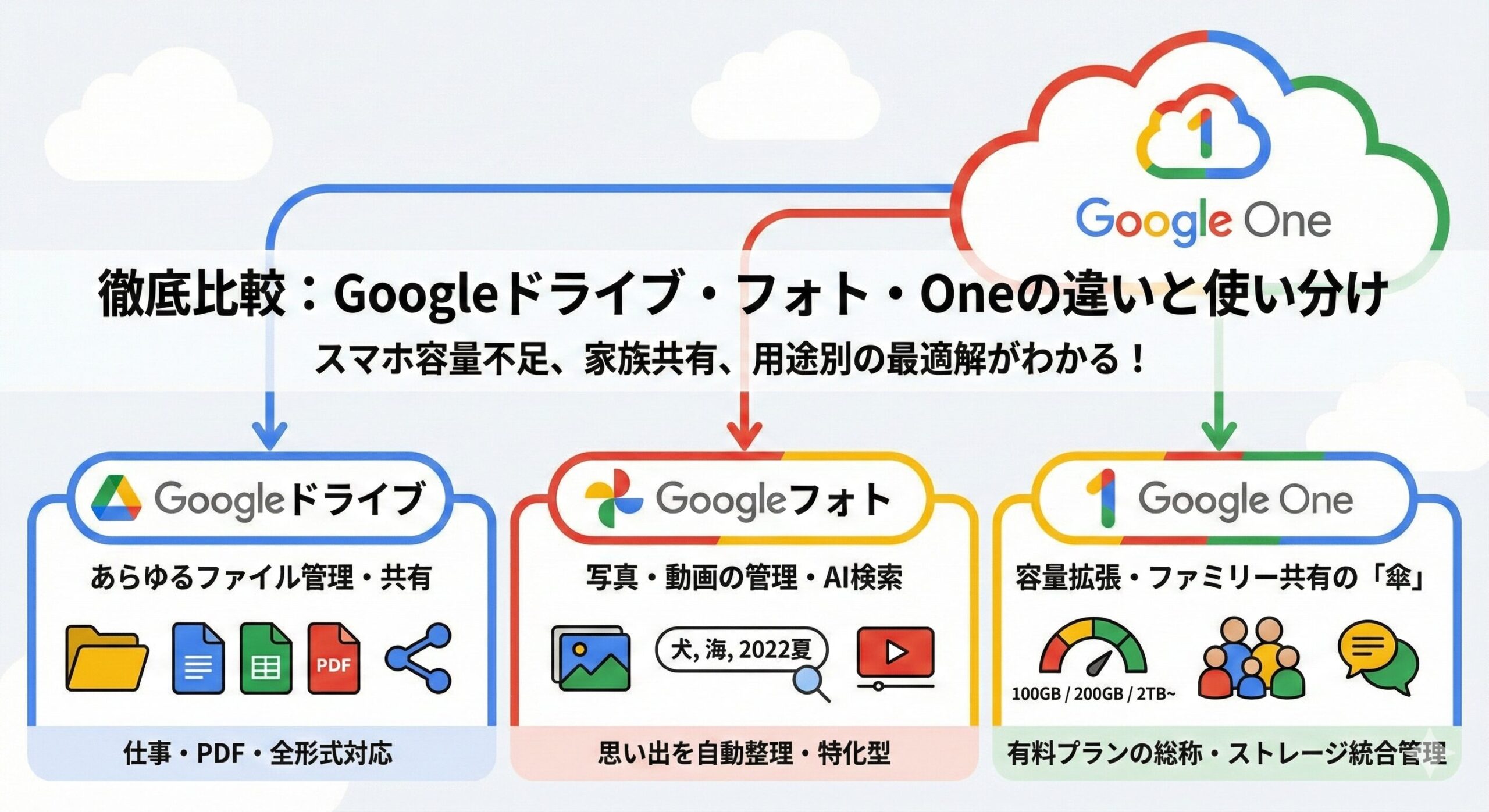
Googleドライブ / Googleフォト / Google One のざっくり違い
この章では、名前が似ていて混乱しやすい3つのサービスの全体像を整理します。それぞれ「何に特化しているのか」と「どう関係しているのか」を把握しましょう。
3つのサービスの位置づけ
Googleドライブ:あらゆるファイルのストレージ
Googleドライブは、写真や動画だけでなく、とにかくあらゆる種類のファイルを保存・共有できるクラウドストレージになります。
通常のパソコンとデータ管理と同じように、フォルダ構造があり、自由にデータを保存することができます。
エクセルやワードなどのドキュメントファイル、PDF、音楽ファイルなど、仕事やプライベートで使うオンラインの外付けHDDのようなイメージです。
Googleフォト:写真・動画特化
Googleフォトは、写真と動画の保存と閲覧に特化したクラウドストレージサービスになります。
Googleドライブのようなフォルダの管理機能はなく、基本的には撮影された写真や動画の記録日時をベースとして管理が基本となります。
また、アルバムを作成することで、卒業式やディズニー旅行など、特定のイベントごとにアルバムを作成することもできます。
この「アルバム」としての機能が強力で、AIが自動で人物やペット、場所ごとに写真を整理してくれるため、大量の写真から見たい1枚を探すのが非常に得意です。
Google One:有料プラン+ファミリー共有の「傘」
Google One(グーグルワン)は、Googleドライブ・Googleフォト・Gmailの3つのサービスで使う「保存容量」をまとめて増やすための「有料プランの総称」です。
これ自体が独立したアプリというよりは、上記3サービスの容量を拡張し、さらに家族で分け合えるようにする「大きな傘」のような存在と考えると分かりやすいでしょう。
保存できるデータ・主な用途の違い
それぞれのサービスが「何を得意としているか」を一覧表で比較してみましょう。
- Googleドライブは、仕事の資料やPDF、圧縮ファイルなど「ファイル形式を問わず何でも放り込める」のが強みです。パソコンの外付けHDDのような感覚で、自分でフォルダを作って整理したい人に向いています。
- Googleフォトは、写真や動画を「見る・探す」ことに特化しています。「あの時の沖縄旅行の写真が見たい」「愛犬の写真だけ集めたい」といった要望には、GoogleフォトのAI検索が圧倒的に便利です。
| 特徴 | Googleドライブ | Googleフォト |
|---|---|---|
| 得意なデータ | PDF, Excel, Zip, 写真など | 写真・動画のみ |
| データの管理 | フォルダ管理(パソコンと同じ感覚) | 時系列・アルバム管理 |
| おすすめの用途 | ・仕事の書類管理 ・ファイルの受け渡し ・バックアップ全般 |
・思い出の閲覧 ・スマホ写真の自動バックアップ ・特定の人物/場所の検索 |
| 検索機能 | ファイル名や中身のテキストで検索 | 写真に写っている「被写体」や撮影場所で検索 |
容量・料金・共有の仕組みの違い
実はここが非常に難しいポイントなのですが、GoogleドライブやGoogleフォトのストレージ容量は独立されて管理されているわけではなく、「Google One」のストレージ容量を共有しています。
Google Oneで契約している容量を、Googleドライブ・Googleフォト・Gmailの3つのデータは、すべて共通の保存容量(15GB〜)として使うことになります。
Googleアカウントを作るだけで自動的に無料で15GBを利用することができますが、容量を追加購入する有料プランが 「Google One」という位置付けになります。
逆に言えば、「Googleフォトの容量がいっぱいになった」からといって、Googleフォトだけの容量を増やすことはできません。「Google One」としてアカウント全体の容量を底上げすることになります。
| 項目 | 内容 |
|---|---|
| 無料容量 | 15GB (ドライブ+フォト+Gmailの合計) |
| 有料プラン | 100GB / 200GB / 2TB 〜 (Google One) |
| ファミリー共有 | Google One (有料版) なら最大5人の家族と容量をシェア可能 |
Googleドライブの特徴と向いている使い方
ここまでで、GoogleドライブやGoogleフォトの概要について解説してきました。
ここからは、Googleドライブの特徴やどんな人に向いているのか?という点について解説します。
Googleドライブでできること・向いている人
Googleドライブの最大の強みは「対応ファイルの多さ」と「共有のしやすさ」、そして「フォルダ管理機能」です。
Googleドライブには写真や動画はもちろん、WordやExcel、PowerPointなどのオフィスソフト、PDF、Illustratorなどのデザインデータまで、あらゆる形式のファイルを保存できます。
また、保存したファイルは、URLひとつで簡単に他人に共有したり、共同編集したりできます。「仕事の資料をチームで編集したい」「大容量の動画ファイルを友人に送りたい」といったシーンでは、GoogleフォトよりもGoogleドライブの方が向いています。
パソコンと同じように、自由にフォルダを作成し、データを管理することができます。そのため、パソコンと同じ操作感でデータを管理したい方や、大量のデータを管理したい方におすすめです。
Googleドライブが向いている人
- 仕事や学校のデータをクラウドで管理したい人
- WordやExcelなどのファイルを頻繁に扱う人
- スマホ、タブレット、PCなど複数の端末でデータをやり取りする人
無料プラン・有料プラン・容量の上限・制限
前述の通り、Googleドライブは無料で15GBまで利用可能です。この15GBを超えた場合や、より多くのデータを保存したい場合は、有料プラン「Google One」への加入が必要になります。
Google One の料金と容量(2025年現在)
以下は、Google Oneの主要な料金プラン一覧です。
| プラン名 | 容量 | 月額料金 | 特徴 |
|---|---|---|---|
| ベーシック | 100 GB | 290円 | とりあえず容量不足を解消したい人向け |
| スタンダード | 200 GB | 440円 | 写真や動画をそこそこ撮る人向け |
| プレミアム | 2 TB | 1,450円 | 家族全員で共有しても十分な大容量 |
| Google AI Pro | 2 TB | 2,900円 | 容量2TBに加え、高性能AI「Gemini」が使い放題 |
| プレミアム | 5 TB | 3,600円 | 2TBでも足りないヘビーユーザー向け |
| プレミアム | 10 TB〜 | 7,280円〜 | さらに大容量の10TB、20TB、30TBプランもあり |
多くの人にとっては、月額290円の「ベーシック(100GB)」または月額440円の「スタンダード(200GB)」で十分事足ります。
もし、家族4〜5人で写真や動画を共有したい場合や、仕事のデータバックアップも兼ねたい場合は、一気に容量が増える「プレミアム(2TB)」がコストパフォーマンスが高くおすすめです。
また、最近登場した「Google AI Pro」などのAIプランは、Googleの最新AI機能を使いたい人向けの特別なプランとなっています。単にデータを保存したいだけであれば、通常のプレミアムプランを選びましょう。
また、意外と知られていませんが、Googleドライブには「1日にアップロードできる容量の上限(750GB)」や「1つのファイルの最大サイズ(5TB)」といった制限も存在します。一般的な使い方で引っかかることはまずありませんが、動画編集の仕事などでテラバイト級のデータを扱う場合は注意が必要です。
料金やプラン内容は変更される可能性があるため、最新情報は必ず公式サイトで確認してください。本記事の料金情報は2025年12月時点の内容にもとづいています。
よくあるトラブルと注意点(ドキュメント・Word・アップロード)
Googleドライブは便利ですが、いくつか特有のクセやトラブルもあります。
- WordやExcelのレイアウト崩れ
Googleドライブ上でWordやExcelを開くと、自動的に「Googleドキュメント」や「Googleスプレッドシート」として表示されることがあります。この際、フォントや複雑なレイアウトが崩れてしまうことがあります。
レイアウト崩れを防ぎたい場合は、編集せずPDFとして保存して閲覧するか、必要に応じてMicrosoft Office側で開き直すのがおすすめです。
- アップロードが終わらない
大量のファイルや巨大な動画をアップロードしていると、進捗バーが止まってしまうことがあります。これは通信環境やブラウザのキャッシュが原因のことが多いです。
時間帯を変えてアップロードする、ブラウザを変える、ファイルを分割してアップロードする、といった対策で改善するケースが多いです。
- 共有設定のミス
「リンクを知っている全員」に共有設定をしてしまうと、意図しない人にまでファイルが見られてしまうリスクがあります。重要なファイルを扱う際は、フォルダごとの権限設定に注意しましょう。
共有範囲を最小限に絞る、共有リンクを使い終わったら無効化する、といった運用ルールを決めておくと安心です。
Googleフォトの特徴・強みと限界
次に、Googleフォトの特徴やどんな人に向いているか?という点について解説します。
Googleフォトでできること(バックアップ・検索・共有)
Googleフォトの最大の特徴は、「AI機能が思い出を自動で整理・保管してくれる」点です。また、スマホで撮った写真や動画を自動的にクラウドへバックアップしてくれるため、万が一スマホを紛失したり壊したりしても、データが安全に守られます。
また、最近特に進化が激しくかつ非常に便利な機能が「AI検索」です。「犬」「海」「ラーメン」といったキーワードだけでなく、「2022年の夏」「〇〇(子供の名前)」といった条件でも瞬時に写真を探し出せます。
どうしても、クラウドストレージを利用して動画や写真を管理していると、データを保存しているのはいいものの、データが整理されていなくて「見たい時に見れない」・「見る機会がない」という状況によく陥ります。Googleフォトを利用すれば、自身でフォルダ分けをしなくても、撮りっぱなしで勝手に整理されるこの機能を利用でき、この機能はGoogleフォトを選ぶ最大の理由と言えるでしょう。
写真・動画のバックアップ仕様と注意点
Googleフォトには、バックアップ時の画質設定が2種類あります。
| 画質設定 | 特徴 | おすすめな人 |
|---|---|---|
| 節約画質(旧称:高画質) | 写真や動画を少し圧縮して容量を節約する。 見た目の画質劣化はほとんど分からないレベル。 |
容量を節約したい人 スマホで見るのがメインの人 |
| 元の画質 | 撮影したそのままの画質・サイズで保存する。 容量を多く消費する。 |
画質重視の人 大きなサイズで印刷したい人 一眼レフユーザー |
以前は「節約画質なら容量無制限」という神サービスでしたが、現在はどちらの画質を選んでも容量(15GB〜)を消費します。
スマホの画面で見る分には「節約画質」でも十分綺麗なので、容量を節約したい場合はこちらを選ぶのが賢い選択です。
一方で、一眼レフで非常に高画質なデータとして写真を撮影されている方や、撮影された写真や動画を後から拡大したい・編集したいと考える方には、節約画質はあまりおすすめしません。スマホやタブレットで見る程度であれば問題な劣化具合ですが、どうしても大きな画面や編集ソフトで拡大すると、画質の劣化が目立ちます。
よくあるトラブルと対処法(写真が消えた/バックアップが進まない など)
Googleフォトを使っていると、以下のようなトラブルによく遭遇します。
1. 「バックアップが待機中のまま進まない」
Wi-Fi環境が不安定だったり、アプリのバックグラウンド更新がオフになっていたりすると発生します。
2. 「Googleフォトで消したらスマホからも消えた!」
これは最も多いトラブルです。Googleフォトアプリ上で写真をゴミ箱に入れると、同期しているスマホ本体の写真も一緒に消えてしまいます。クラウド上の写真だけを消したい場合は、「デバイスから削除」ではなく特別な手順が必要です。
一方で、Googleフォトではちゃんと設定さえすれば、スマホのデータを残したままクラウド上のデータだけ消すことも可能です。iCloudフォトはこの設定が非常に難しいので、そう言った観点ではGoogleフォトはおすすめできます。
Google Oneとは?Googleドライブ・フォトとの関係
Google Oneは、一言で言うと「Googleのクラウドストレージ(容量)を管理するサービス」のことです。Google One単体で何かデータを保存するアプリやサービスではなく、Googleドライブ、Googleフォト、Gmailという3つのサービスの裏側にある「共有容量」を大きく・管理するための契約プランだと考えてください。
例えるならば、Googleドライブ、Googleフォト、Gmailがそれぞれ「部屋」だとすると、Google Oneはその部屋がある「家全体の大きさ(土地)」のようなものです。部屋(アプリ)自体は無料で使えますが、家全体(ストレージ容量)が狭くなって荷物が入り切らなくなったら、Google Oneにお金を払って土地を広げ(増築し)、もっとたくさんの荷物を置けるようにするイメージです。
Google Oneの役割(有料プランの“傘”)
無料のGoogleアカウントでは、容量は15GBしかありません。写真や動画をたくさん撮る人や、仕事で大きなファイルを扱う人は、すぐにこの15GBを使い切ってしまいます。
そこで登場するのがGoogle Oneです。
Google Oneに加入(課金)することで、この容量のタンクを100GB、200GB、2TBと増やすことができます。増えた容量は、ドライブ・フォト・Gmailの3サービスで自由にシェアして使われます。
「フォト専用に100GB追加」といった使い方はできず、あくまで「アカウント全体の合計容量」が増える仕組みです。
Google One ファミリー共有の仕組み
Google Oneの大きなメリットの一つが「ファミリー共有」です。自分一人が契約すれば、最大5人の家族(合計6人)とその容量を分け合うことができます。
例えば、お父さんが2TBプランを契約すれば、お母さんや子供たちもその2TBの一部を使って、それぞれのスマホのバックアップを取ることができるようになります。追加料金なしで家族全員のスマホ容量不足を一気に解決できるため、非常にコストパフォーマンスが高い仕組みです。
「写真を見られる?」「何が共有される?」の誤解と注意点
「ファミリー共有」という名前を聞くと、「自分の写真やメールが家族に見られてしまうのでは?」と心配になる方が多いですが、その心配は無用です。
共有されるのはあくまで「ストレージの空き容量(場所)」だけです。
保存されている中身(写真やファイル)は、共有操作をしない限り、家族であっても勝手に見ることはできません。
- お父さんのGoogleフォトにある写真は、お父さんしか見られません。
- 娘さんのGoogleドライブにあるファイルは、娘さんしか見られません。
- ただし、「容量」だけは共有の大きなタンクから消費されます。
プライバシーは完全に守られた状態で容量だけシェアできるので、安心して利用できます。
用途別:最適な組み合わせパターン
スマホ写真メインの人向け
基本は「Googleフォト+Googleドライブ少し」でOK
スマホで撮った写真や動画をバックアップしたいだけであれば、シンプルに「Googleフォト」だけを使えばOKです。
- スマホの写真はGoogleフォトの自動バックアップ機能に任せる。
- また、たまに必要になるPDFや書類データだけを「Googleドライブ」に保存する。
上記の使い分けがおすすめで、管理にかかる時間も削減しつつ、便利にデータを管理できます。
家族写真・子どもの成長記録をしっかり残したい人向け
お子さんや家族の写真や動画は枚数や容量が膨大になりがちです。(謎の大量連写写真とかありますよね)
おすすめは、「Googleフォト」をメインにしつつ、万が一のアカウント凍結やサービス終了に備えて、「2つ目のバックアップ」を用意するのが鉄則です。
おすすめは、「見るためのGoogleフォト」と「保管するための外付けSSD(またはHDD)」の併用です。Googleフォトは家族への共有や毎日の閲覧用に使い、画質を劣化させたくない元のデータは定期的にパソコン経由で外付けSSDにコピーしておくことがおすすめです。
仕事とプライベートを分けたい人向け
Googleドライブのフォルダ設計 + Google Oneファミリー共有の使い方
フリーランスの方や、副業で個人のGoogleアカウントを使っている方は、「仕事のデータ」と「プライベートの写真」が混ざってしまうのが悩みどころです。
この場合、Googleドライブの中に「Work」「Private」という親フォルダを作って明確に分けるのがおすすめです。さらに、これは少し裏技テクニックですが、Google Oneを契約している場合は、仕事用のアカウントとプライベート用のアカウントを別々に作成し、ファミリー共有で容量だけをシェアするという裏技もあります。こうすれば、データの中身は完全に分離しつつ、無駄な追加料金を払わずに済みます。
まとめ:自分に合った組み合わせを選べばOK
今回は、名前が似ていてややこしい「Googleドライブ」「Googleフォト」「Google One」の違いと使い分けについてわかりやすく情報を整理し、解説しました。
結論として、ご自身の目的が「写真を整理したいだけ」なのか、「その他のファイルも扱いたい」のかによって、メインで使うべきサービスが変わってきます。しかし、どのサービスを使うにしても「Google One」で契約した容量の中でやりくりすることになるということは変わりません。
今日の記事のまとめ
- Googleドライブ は、あらゆるファイルをフォルダで管理でき、PCのデータ管理と同じ操作感で利用可能です。
- Googleフォト は、写真や動画の閲覧・AI検索に特化した「写真・動画専用アルバム」です。
- Google One は、上記サービスの容量をまとめて増やせる「有料プランの総称」です。
「クラウドストレージは難しそう…」と敬遠していた方も、まずは無料で使える範囲から、Googleフォトの便利さやGoogleドライブの共有機能を体験してみてください。一度使い始めれば、もう「スマホの容量不足」に悩まされる日々とは “おさらば” できるはずです。


コメント