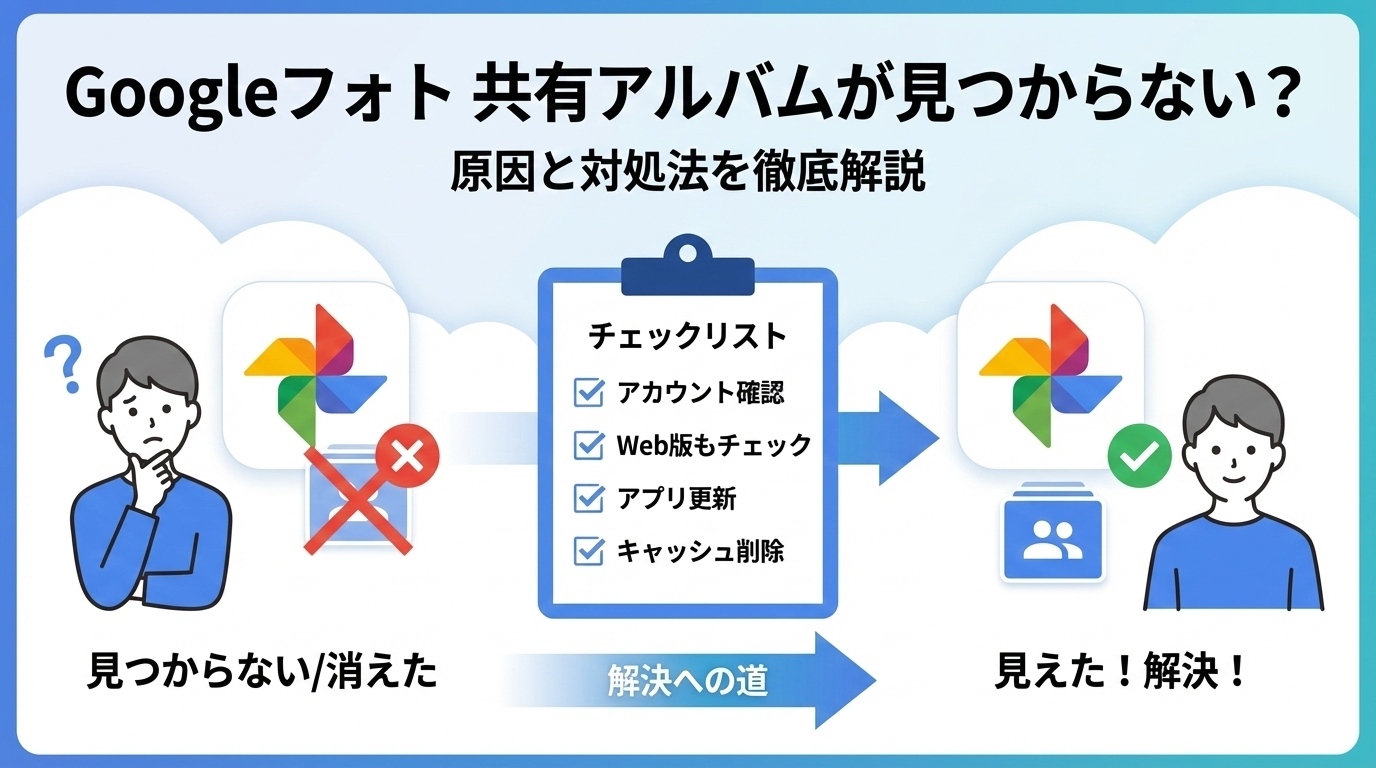
今回はGoogleフォトにおいて共有アルバムが表示されないときの原因と対処方法についてわかりやすく解説します。
共有アルバムが出てこない問題の前提
まず、前提として「共有アルバムが表示されない」と言ってもさまざまなケースが考えれれます。それぞれの以下のケースごとに想定される原因や対処方法について解説します。
- A. そもそも共有アルバム自体が見つからない
- B. 共有アルバム自体は見えるが、新しい写真が反映されない
- C. 共有リンクを開いても見えない・以前共有されたリンクを開いても写真が見えない
- D. 以前は見えていた共有アルバムが突然消えた
共有アルバムが消えた時の簡単チェックリスト
まずは、以下のチェックリストを確認してください。
- Googleアカウントはあってる?
- Web版Googleフォトでも同じ?
- アプリの更新通知は確認した?
- アプリの「コレクション」→「アルバム」から確認した?
共有アルバムが見れない時の共通要因と対処方法
1. ログインしているGoogleアカウントは合っているか?
まず初めに一番多いケースとして、「ログインしているGoogleアカウントは共有アルバムの招待をもらったアカウントであるか?」ということを確認してください。
具体的には、Googleフォトアプリの右上のアカウントアイコンをタップすることで、どのGoogleアカウントにログインしているか確認することができます。そちらを確認して、正しくGoogleアカウントにログインできているか、確認してください。
2. Web版でも同じ状態か?
もし、Googleフォトアプリで共有アルバムを開こうとしている場合は、アプリ側の不具合の可能性もあります。そのため、以下のリンクや別のパソコンからWebブラウザ版のGoogleフォトを確認してください。
Webブラウザ版でも同じ症状の場合は、アプリ起因ではなく、他の要因で共有アルバムが見れなくなっていることになります。
一方で、Webブラウザ版では同じ症状が発生しない場合は、アプリに起因していることがわかります。アプリに起因している場合は、Googleフォトアプリのキャッシュ削除を試してみてください。
3. アプリが最新版か?
特にこれは、Andoirdスマホの方に起こりやすいのですが、ずっとWi-Fi接続をしない状態でいると、アプリが古いバージョンのまま維持されてしまうことがあります。多少古いバージョンであれば、問題なく利用を続けられるのですが、ずっと古いバージョンのまま放置していると、そのバージョンでは本来の機能を利用できなくなってしまことがあります。
4. アプリキャッシュの削除
こちらもAndroidスマホの方に試していただきたいですが、アプリには一時的にさまざまなデータをスマホ内部に保存しておいて、次のスマホアプリ利用時に高速にアプリを利用できるようにキャッシュという仕組みがあります。
たまに、このキャッシュが悪さをしていて、正しく共有アルバムを開けないことがあります。
設定アプリから、「アプリ」を開き、「Googleフォト」を選択した上で、「ストレージ」を選択して、最後に「キャッシュを削除」をタップしてください。
このとき、間違っても「データを削除」をタップしないよう気をつけてください。
5. 更新通知の確認
新規アルバムへの招待などは、最初からアプリのアルバム一覧に表示されずに、「更新通知」にきていることがあります。
アプリの右上の通知アイコンをクリックして、そこに共有アルバムに関する通知が来ていないかを確認してください。
A. そもそも共有アルバム自体が見つからない
次に、Googleフォトにおいて「そもそも共有アルバムが見つからない」人の原因と対処方法を説明します。
1. 共有アルバムを開く場所が間違っている
Googleフォトの共有アルバムは、普通のフォト一覧には表示されません。スマホアプリの下部から「コレクション」を選択し、そこから「アルバム」を選択することで初めて過去に共有されたアルバムの写真を確認することができます。
まずはこちらを確認して、正しく共有アルバムを開こうとしているか確認してください。
2. 招待に参加していない
共有アルバムは、招待されただけでは参加したことにはなりません。Googleフォトアプリの通知アイコンやGmailに配信される招待通知やメールのリンクを踏んで初めて共有アルバムに参加したことになります。
3. アカウントが子供用になっていないか
Googleアカウントでは、保護者向けの設定で写真共有の有効/無効を設定することはできます。自身のアカウントがFamily Link機能が有効になっていないか確認してください。
B. 共有アルバム自体は見えるが、新しい写真が反映されない
1. 写真のアップロードまち
自分が写真を追加したのに相手に見えないときは素直に写真のアップロードがまだ終わっていない可能性があります。特に、Googleフォトではモバイルネットワーク利用時の通信量の節約のために、Wi-Fiに繋がないと写真がアップロードされない機能がデフォルトで有効化されています。
その場合は、まずはWi-Fiにスマホを繋いでGoogleフォトアプリを立ち上げたままで少し放置してみてくだしあ。
2. 容量不足
Googleフォトは、GoogleドライブやGmailなどと容量を共有しています。そのため、知らず知らずのうちに容量オーバーになっていることがあります。以下のリンクからGoogle Oneを開いて残容量を確認してください。
3. 並び順が原因かも
Googelフォトの共有アルバムでは、アプリのバージョンによっては、並び順の変更機能が搭載されております。たまに謝って「古い順」に設定されていることがあります。その場合は、新規に写真が追加されても下の方までスクロールしないと写真を確認することができません。
下の方にスクロールするか、並びかを変更してみてください。
C. 共有リンクを開いても見えない・以前共有されたリンクを開いても写真が見えない
1. 共有者がリンク共有をOFFにした
共有者が自身のGoogleフォトやGoogleアカウントの容量削減のために、共有アルバムを削除したり、リンク共有機能をOFFにすることがあります。そう言った場合は、自分自身ではどうすることもできません。
確認方法としては、Googleフォトの共有アルバムへの招待メールに記載のリンクなどから改めてアクセスしてみて、その時に表示されるメッセージを確認してみて下さい。
もし、404エラーや「Can’t find link」などのエラーが発生している場合は、共有者が共有リンク・共有アルバムをオフにした可能性が極めて高いです。
2. Googleアカウントの違い
こちらは先ほどの共通を重複するTipsですが、改めてGoogleアカウントを確認してください。招待されたリンクを踏んだことのないアカウントや、招待されていないGoogleアカウントではそもそもとして、共有アルバムを見ることができません。
D. 以前は見えていた共有アルバムが突然消えた
1. 共有者があなたをアルバム参加者から消去した
共有者が誤操作などであなた自身を共有アルバムの参加者から削除した可能性があります。こちらは、あなた自身ではどうやっても解決することはできないので、共有者に権限の設定状態について確認してください。
2. アルバム自体が削除された
その他には、そもそもとして共有アルバムそのものが削除されてしまった可能性があります。こちらも先ほどと同じように招待メールに記載されていたリンクを改めて踏んでみた時の表示内容から判断することができます。
3. 共有者のアカウントが削除された
共有アルバムのオーナーのアカウントが何らかの理由により削除された可能性があります。

コメント