今回は、pCloudにログインできない時の原因と対処方法について、実際の画面を見ながらわかりやすく解説します。
pCloudは一度ログインすればアプリを削除しない限りログイン状態が保持されるため、普段はログイン画面を見ることはありません。
しかし、スマホの機種変更やアプリの再インストール、新しい端末で使い始める時などに、突然ログインできなくて困ることがあります。
「パスワードを忘れてしまった」「メールアドレスを間違えて登録したかも」「2段階認証のコードが分からない」「ログインボタンを押しても反応しない」など、ログインできないトラブルにはいくつかのパターンがあります。
この記事では、それぞれのケースごとに具体的な解決方法を画像付きでまとめました。
この記事でわかること
- pCloudにログインできない主な原因
- パスワードを忘れた時の再設定方法
- メールアドレスを間違えた時の対処法
- 2段階認証(2FA)でログインできない時の解決方法
- アカウントが凍結された時の確認方法
- ネットワークエラーやサーバーエラーの対処法
ログインできない原因は人それぞれですが、ほとんどのケースはこの記事で紹介する方法で解決できます。それでは、実際の対処手順を見ていきましょう。
当サイトでは、pCloud の評判や本音レビューについて以下の記事で紹介しています。ぜひこちらも参考にしてください。
ログインできない時の簡単チェックリスト
まずは、以下の基本的な項目を確認してください。これだけで解決することも多いです。
- メールアドレスに入力ミスはないか?(スペースや全角文字が入っていないか)
- パスワードに入力ミスはないか?(大文字小文字の違い、Caps Lockがオンになっていないか)
- インターネット接続は安定しているか?
- アプリは最新版になっているか?
これらを確認しても解決しない場合は、以下のケース別の対処方法を試してください。
A. パスワードを忘れてしまった・間違えている場合
pCloudのパスワードを忘れてしまった時は、パスワードリセット機能を使って新しいパスワードを設定できます。何度もパスワードを間違えて入力すると、セキュリティのためにアカウントが一時的にロックされることもあるため、「パスワードを忘れた可能性がある」と思ったら早めにリセットしましょう。
登録の際に、GoogleアカウントやFacebookアカウント、Appleアカウントで登録した場合はパスワードは設定していませんので、他の方法を試してください。
パスワード再設定の手順
パスワードの再設定の方法を解説します。
1.ログイン画面を開きます。
2.「Forgot Password?」または「パスワードを忘れた場合」をタップします。
3.登録したメールアドレスを入力して送信します。
4.メールボックスを確認し、pCloudからのパスワードリセットメールを開くきます。
5.メール内の「Reset Password」リンクをタップします。
6.新しいパスワードを2回入力して設定完了です。
設定が完了したら、新しいパスワードでログインしてください。
注意点
- パスワードリセットのメールは、登録したメールアドレスに届きます
- メールが届かない場合は、迷惑メールフォルダも確認してください
- リセットリンクには有効期限(通常24時間程度)があるため、メールが届いたらすぐに手続きを進めましょう
- 新しいパスワードは、大文字・小文字・数字を含む8文字以上で設定する必要があります
B. メールアドレスを間違えて登録・入力している場合
ログイン時に「アカウントが見つかりません」「Invalid email」などのエラーが表示される場合、登録時のメールアドレスと異なるアドレスを入力している可能性があります。
よくある間違い
- Gmailで「@gmail.com」を「@gmai.com」と入力してしまった
- 「.」(ドット)の位置を間違えている
- 複数のメールアドレスを持っていて、どれで登録したか忘れた
- 全角文字で入力してしまっている
対処方法
まずは、心当たりのあるメールアドレスを全て試してみてください。pCloudから届いた登録確認メールや、過去のpCloudからのメールを検索すると、登録したメールアドレスが確認できます。
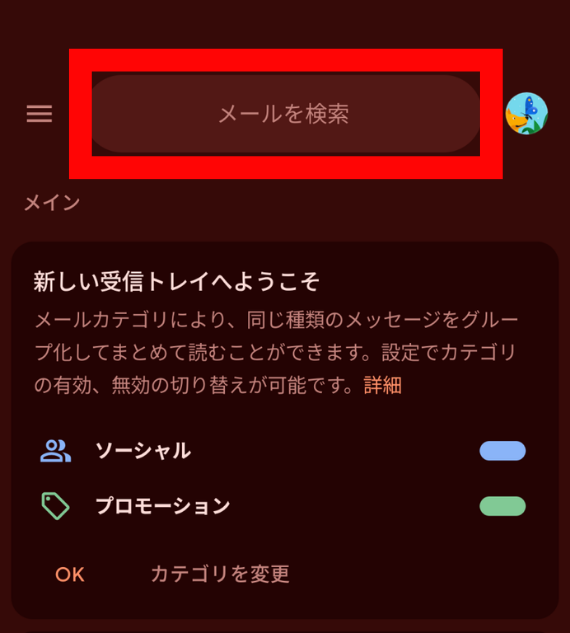
Gメールでは上部に検索があります。
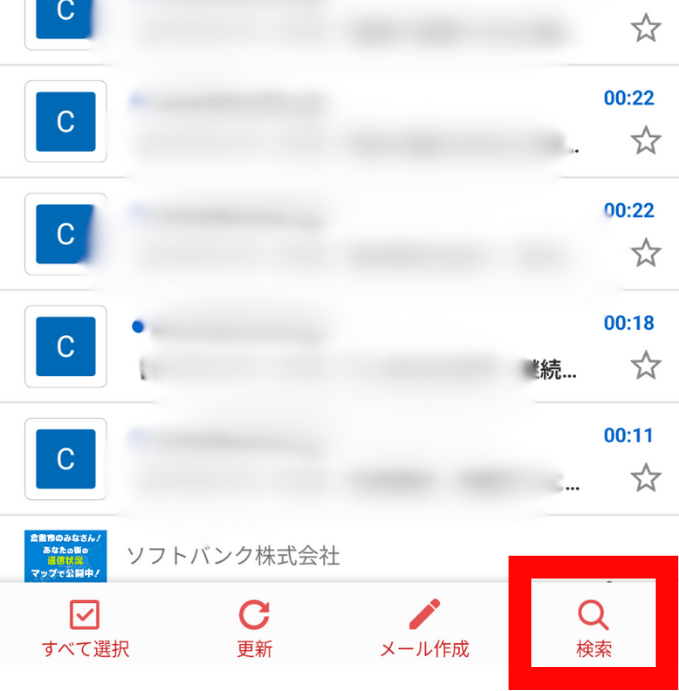
Y!メールだと下部に検索があります。
どうしても登録メールアドレスが分からない場合は、正しいメールアドレスで新しいアカウントを作り直すのが最も確実な方法です。残念ながら、pCloudでは登録後にメールアドレスを変更することはできません。
C. 2段階認証(2FA)でログインできない場合
2段階認証を設定している場合、メールアドレスとパスワードだけでなく、認証コードの入力が必要です。この認証コードが分からない、または受け取れない場合にログインできなくなります。
2段階認証コードが分からない時の対処法
2段階認証には主に2つの方法があります:
- 認証アプリ(Google Authenticator、Authyなど)を使う方法
- SMS(ショートメッセージ)で受け取る方法
認証アプリを使っている場合
認証アプリを開いて、pCloudの6桁のコードを確認してください。このコードは30秒ごとに変わります。
認証アプリを削除してしまった・機種変更した場合
バックアップコードを保存していれば、そのコードを使ってログインできます。バックアップコードは、2段階認証を設定した時に表示された8桁〜10桁のコードです。
バックアップコードも分からない場合は、pCloudのサポートに問い合わせをオススメします。アカウントの所有者であることを証明できれば、2段階認証を解除してもらえます。
SMSで受け取る設定にしている場合
登録した電話番号にSMSが届いているか確認してください。SMSが届かない場合は、以下を確認してみましょう:
- 電話番号に入力ミスがないか
- SMS受信拒否設定になっていないか
- 電波状況は良好か
D. アカウントが凍結・ロックされている場合
何度もログインに失敗すると、セキュリティのためにアカウントが一時的にロックされることがあります。
また、pCloudの利用規約に違反した場合や、不正アクセスの疑いがある場合にもアカウントが凍結されることがあります。
一時的なアカウントロック
パスワードを何度も間違えた場合の一時的なロックは、通常30分〜1時間程度で自動的に解除されます。
しばらく時間をおいてから、再度ログインを試してください。急いでいる場合でも、何度もログインを試すとロック時間が延長されることがあるため、落ち着いて待ちましょう。
アカウント凍結
利用規約違反や不正アクセスの疑いでアカウントが凍結された場合は、以下のようなメッセージが表示されます:
- “Your account has been suspended”
- “アカウントが停止されています”
この場合は、自動的には解除されないため、pCloudのサポートに問い合わせて状況を確認する必要があります。
E. ネットワークエラーが表示される場合
「Network error」「接続できません」などのエラーが表示される場合は、インターネット接続に問題がある可能性があります。
確認すべきポイント
- Wi-Fi接続を確認する
- Wi-Fiマークが表示されているか
- 他のアプリでインターネットに接続できるか
- モバイルデータ通信を確認する
- モバイルデータがオンになっているか
- データ残量は十分か
- 機内モードになっていないか確認する
- Wi-Fiとモバイルデータを切り替えてみる
対処方法
Wi-Fiの接続の確認方法を解説します。
1.設定アプリを開きます。
2.「ネットワークとインターネット」をタップします。
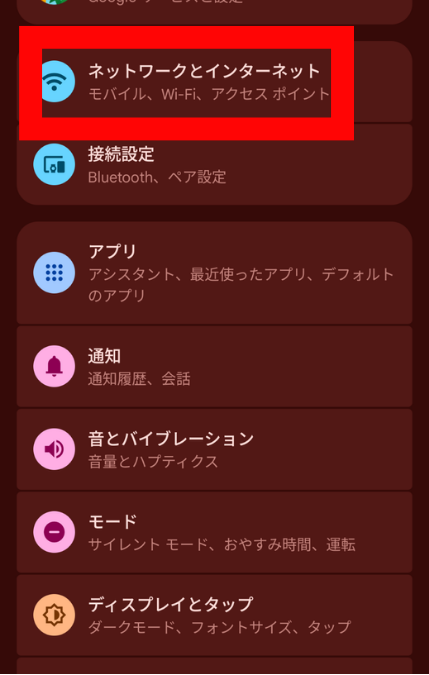
3.「インターネット」をタップします。
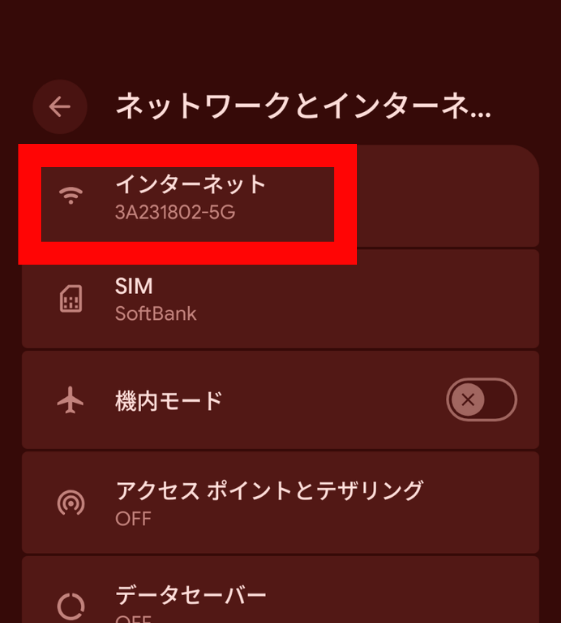
4.接続しているWi-Fiが「接続済み」となっていることを確認し、こちらをタップします。
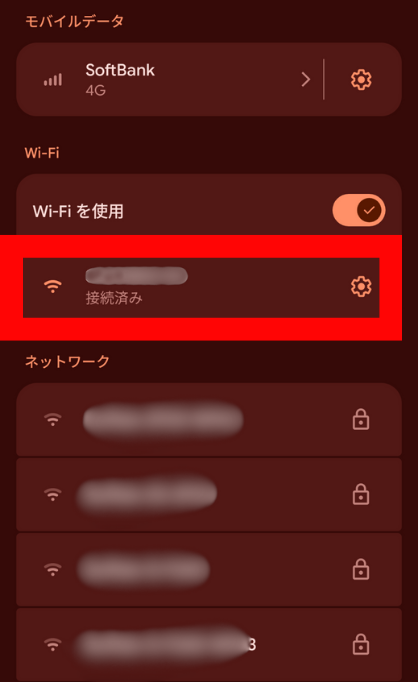
5.こちらで電波の強度を確認できます。
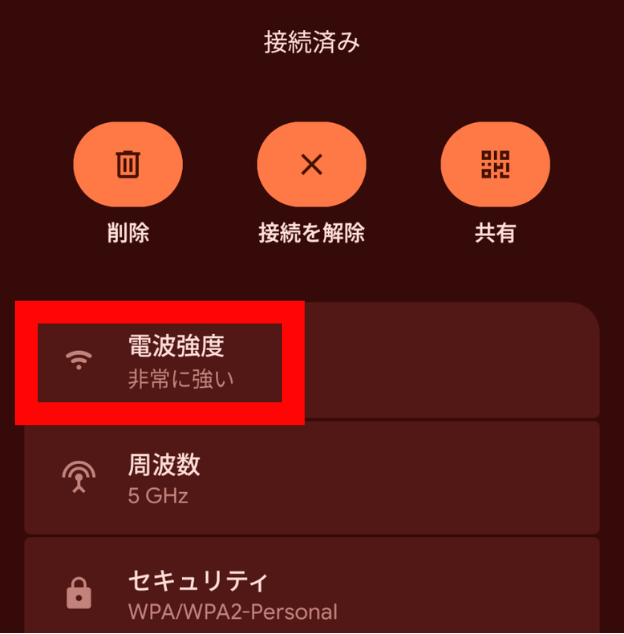
もし「弱い」「不安定」などと表示されていたら、以下を試してみてください。
- スマホを再起動してみる
- Wi-Fiルーターを再起動してみる
- 別のWi-Fiネットワークやモバイルデータに切り替えてみる
- VPNを使っている場合は一時的にオフにしてみる
ちなみにですが、機内モードになっている場合は以下のようにオフにしてください。
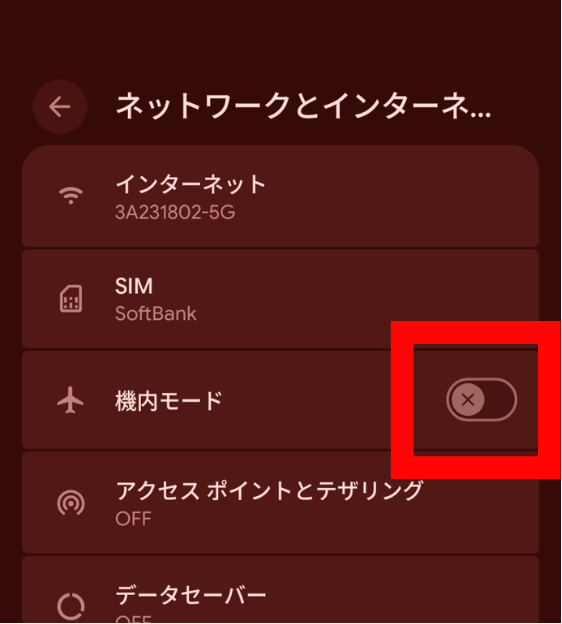
また、Wi-Fiのルーターの再起動だけでなくスマホでの再接続で、接続状況が改善することもあります。
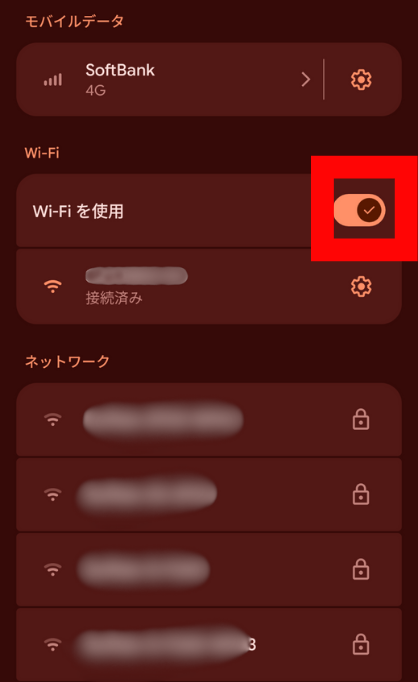
一度オフにして、しばらくたってオンにすることで改善している可能性もあります。
それでも解決しない場合は、pCloud側の問題ではなく、ご自宅や職場のネットワーク設定に問題がある可能性があります。ネットワーク管理者に相談してみてください。
F. サーバーエラーが表示される場合
「Server error」「サーバーに接続できません」などのエラーが表示される場合は、pCloud側のサーバーに問題がある可能性があります。
対処方法
- しばらく時間をおいてから再度試す
- サーバーメンテナンスや一時的な障害の可能性があります
- 5分〜10分程度待ってから再度ログインを試してみてください
- pCloudの公式サイトやSNSで障害情報を確認する
- 大規模な障害の場合は、公式サイトやSNSなどで案内されることがあります
- Web版pCloudにアクセスしてみる
- アプリではなく、ブラウザから https://my.pcloud.com にアクセスしてログインできるか試してみてください
- Web版でログインできればアプリ側の問題、Web版でもログインできなければサーバー側の問題の可能性が高いです
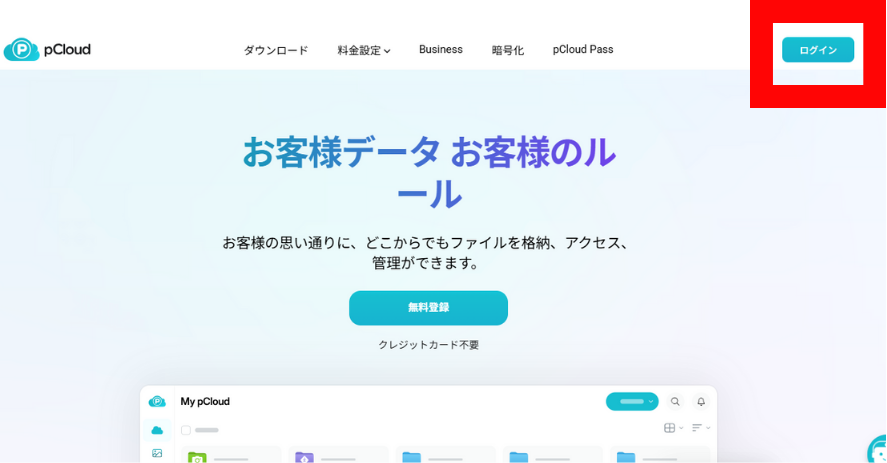
右上をクリックし、ログインをします。
サーバーエラーの場合は、ユーザー側でできることは限られています。時間をおいて復旧を待つのが基本的な対処法です。
G. アプリが最新版ではない場合
古いバージョンのpCloudアプリを使っていると、ログインできなくなることがあります。特にAndroidスマホで、長期間Wi-Fi接続せずにアプリの自動更新がされていない場合に起こりやすいです。
アプリのバージョンを確認・更新する方法
Googlepixelでの方法を画像で解説します。
1.Google Playストアを開きます。
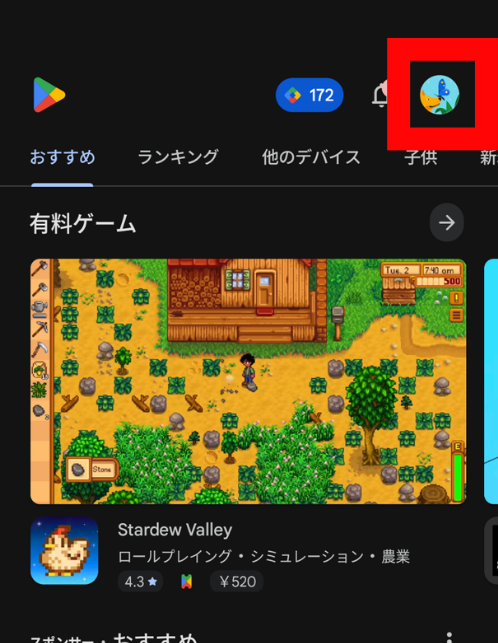
2.右上のアカウントのマークをタップします。
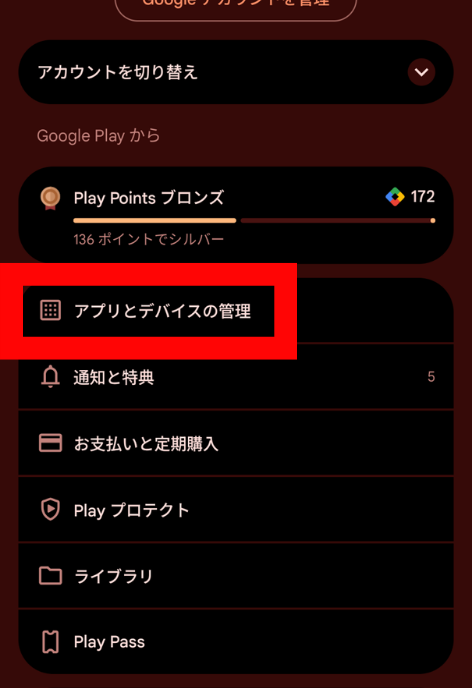
3.「アプリとデバイスの管理」をタップします。
4.「管理」をタップします。
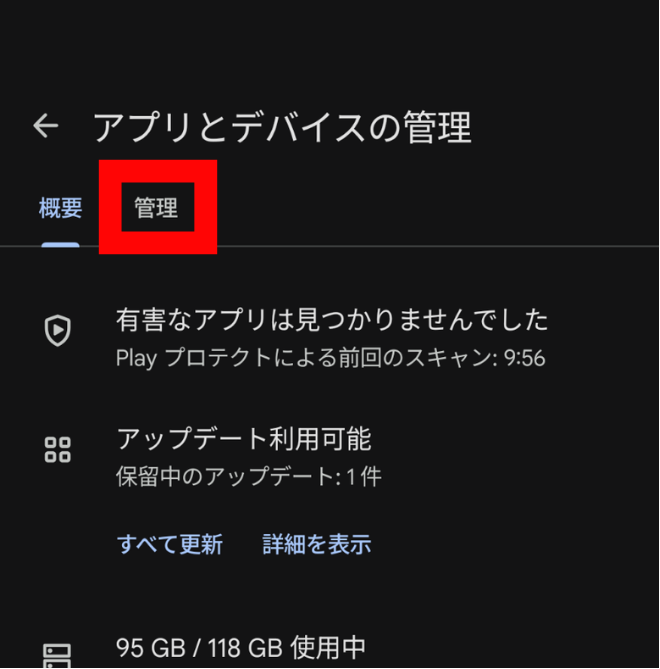
5.「pCloud」をタップします。
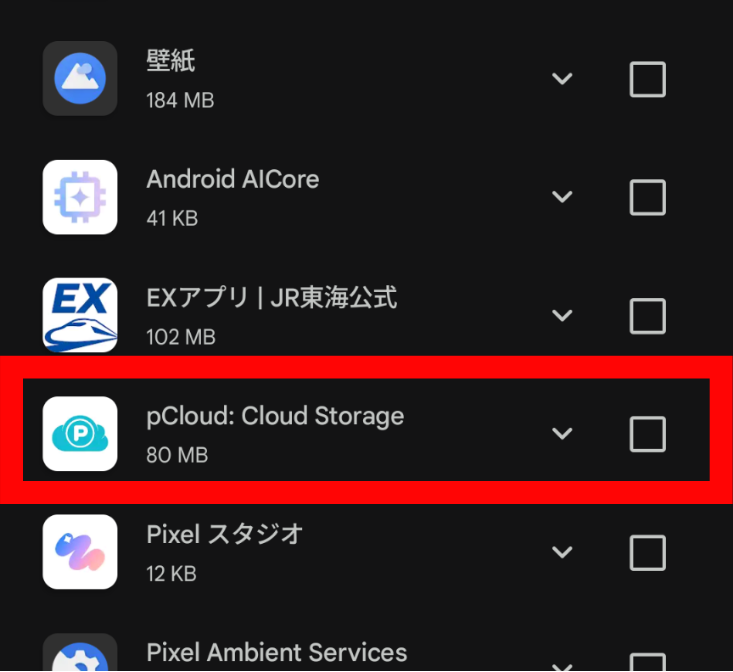
6.ここでは更新がないので「開く」ですが、更新があれば「更新」となっているのでタップします。
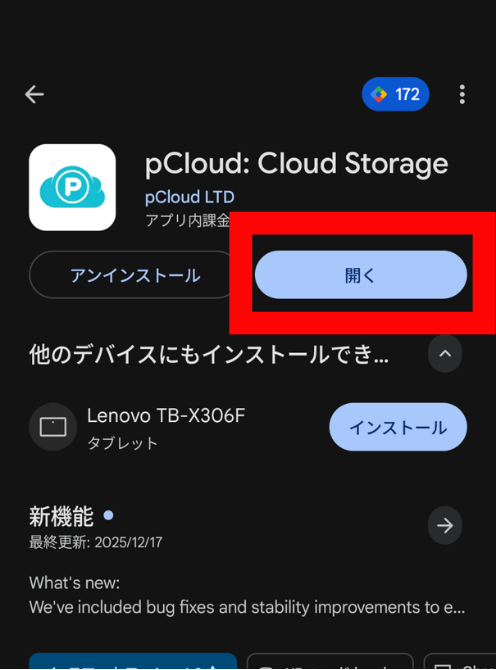
アプリを最新版に更新したら、再度ログインを試してみてください。
アプリのキャッシュを削除する
アプリの更新をしても解決しない場合は、アプリのキャッシュを削除してみましょう。
Googlepixelでの方法を解説します。
1.設定アプリを開きます。
2.「アプリ」をタップします。
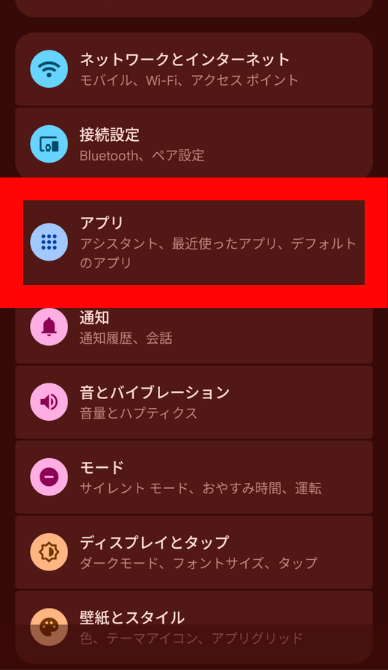
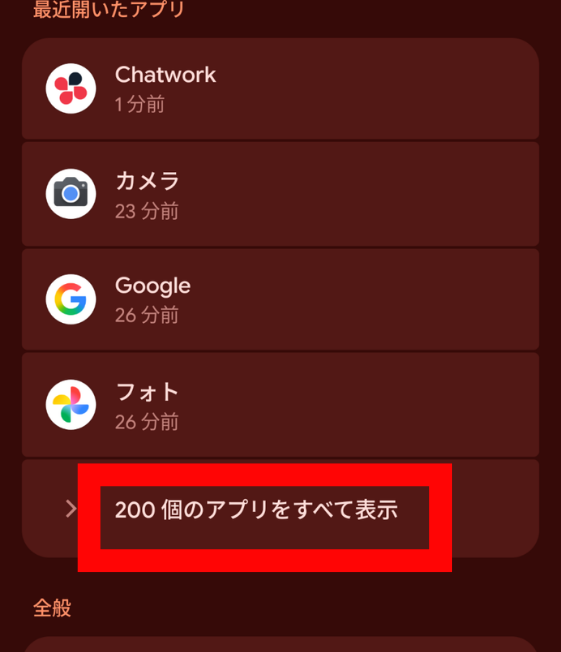
3.ここで表示されていなけば、「アプリをすべて表示」をタップします。
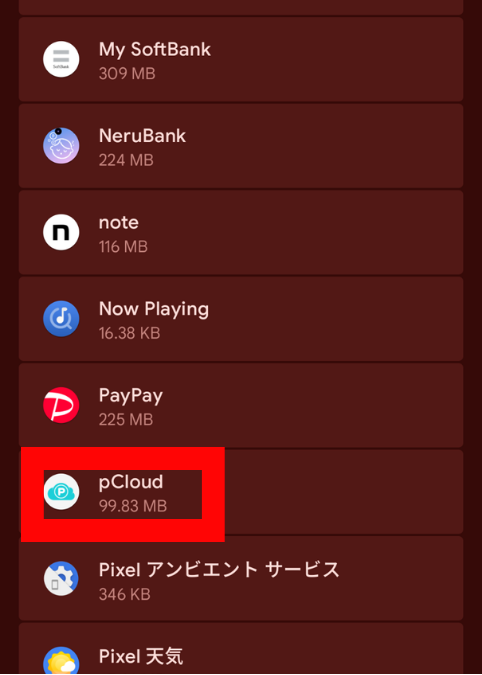
4.「pCloud」をタップします。
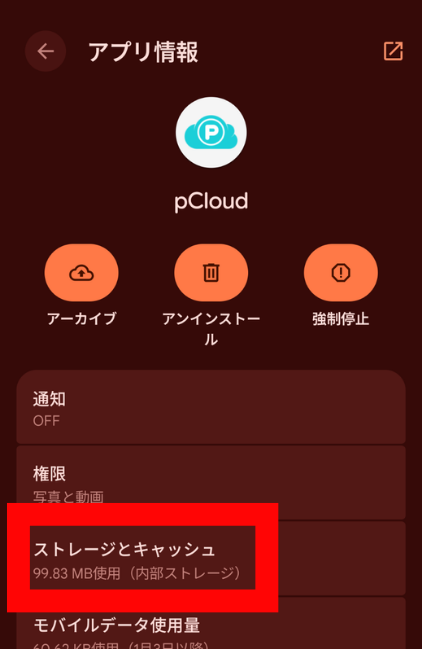
5.「ストレージとキャッシュ」をタップします。
6.「キャッシュを削除」をタップします。
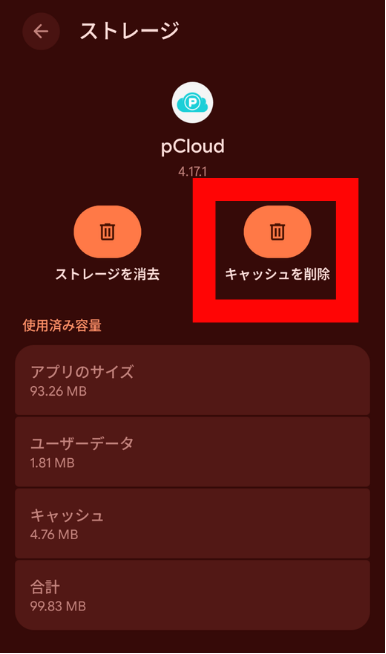
7.キャッシュの数字が0になっていれば、削除ができています。
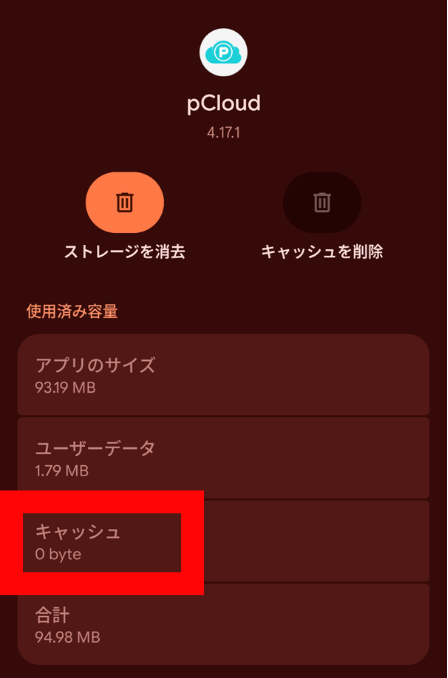
注意:「データを削除」は押さないでください。ログイン情報などが全て消えてしまいます。
キャッシュを削除したら、アプリを再起動して、再度ログインを試してみてください。
どうしても解決しない時は?
上記の方法を全て試してもログインできない場合は、pCloudのサポートに直接問い合わせることをおすすめします。
pCloudサポートへの問い合わせ方法
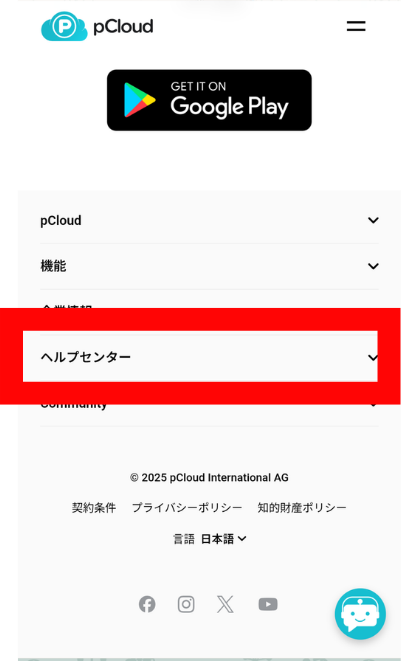
pCloudのサイトの下部に問い合わせがあります。
「ヘルプセンター」をタップします。
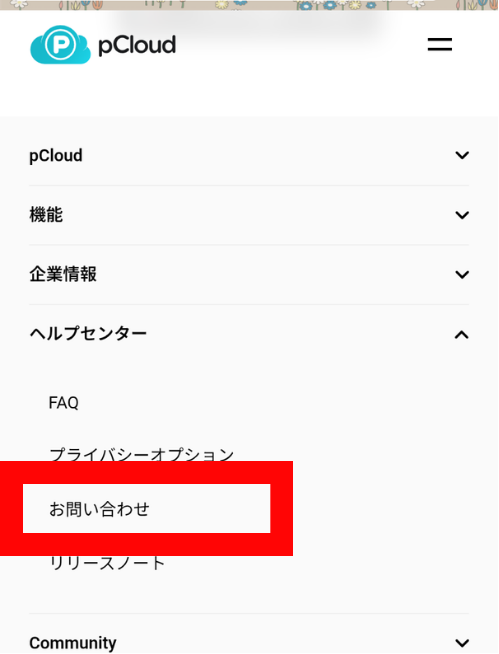
メニューが表示されるので「お問い合わせ」をタップします。
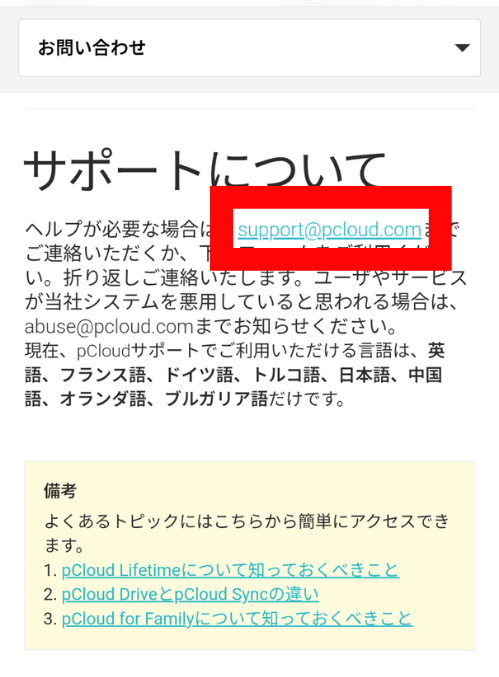
こちらをタップして、メールで問い合わせする方法もあります。
さきほどのページの下部にスクロールするとフォームもあります。
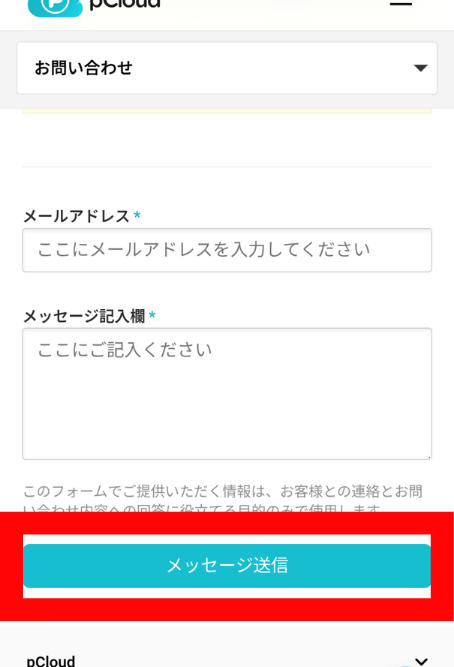
内容を入力して送信します。
ちなみにですが、言語は日本語・英語のほかにも対応しています。
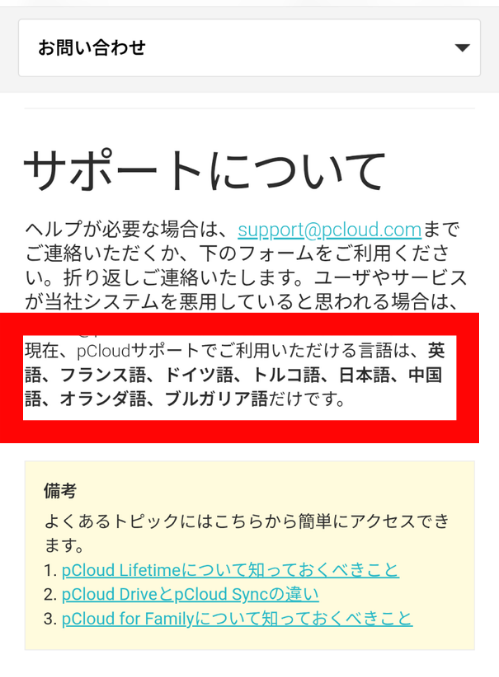
サポートに問い合わせる際は、以下の情報を伝えるとスムーズです:
- 登録したメールアドレス
- 発生している問題の具体的な内容(いつから、どんなエラーメッセージが表示されるか)
- エラーメッセージのスクリーンショット
- 使用しているデバイス(Android機種名、OSバージョン)
- これまでに試した対処方法
pCloudのサポートは通常、1〜2営業日以内に返信があります。
また登録時のメールに返信する形でも、サポートへ連絡することが可能です。
まとめ
pCloudにログインできない問題は、ほとんどの場合、パスワードの入力ミスやメールアドレスの間違い、ネットワーク接続の問題が原因です。
ログインできない時は、まず以下の3つを確認してください:
- 入力内容に間違いがないか: メールアドレスとパスワードを慎重に再入力してみましょう。全角文字やスペースが入っていないか、大文字小文字が間違っていないかも確認してください
- インターネット接続は安定しているか: Wi-Fiやモバイルデータがオンになっているか、他のアプリでインターネットに接続できるか試してみてください
- アプリは最新版になっているか: Google Playストアで更新があれば、アプリを最新版にアップデートしてみましょう
パスワードを忘れた場合は、ログイン画面の「Forgot Password?」からすぐにリセットできます。2段階認証で問題が起きた場合は、バックアップコードを使うか、認証アプリを確認してください。どうしても解決しない場合は、pCloudのサポートに問い合わせれば、丁寧に対応してもらえます。
スマホの機種変更やアプリの再インストール後は、改めてログインが必要になりますが、この記事の手順を参考にすれば、スムーズにアカウントにアクセスできるはずです。
ログインできないと焦ってしまいますが、落ち着いて一つずつ確認していけば、ほとんどのケースは解決できますので、安心してください。


コメント