
今回は、pCloudのセキュリティ設定について、2段階認証の設定方法から端末紛失時の対策、ログイン履歴の確認まで、実際の画面を見ながらわかりやすく解説します。
クラウドストレージには大切な写真や仕事の資料など、重要なファイルを保存するため、セキュリティ対策は非常に重要です。特に、スマホを紛失した場合や、パスワードが漏洩した可能性がある場合は、すぐに対応できるようにしておく必要があります。
pCloudには、2段階認証、リモートログアウト、ログイン履歴の確認など、アカウントを守るための機能が用意されています。
この記事では、それぞれの設定方法と、万が一の時の対処法をスクリーンショット付きで詳しく解説します。
この記事でわかること
- pCloudのセキュリティ設定の全体像
- 2段階認証の設定方法とバックアップコード保存
- スマホ紛失時のリモートログアウト方法
- 接続済み端末の確認と削除方法
- ログイン履歴の確認と不審なアクセスへの対処法
- アプリのパスコードロック・生体認証の設定
セキュリティ設定は一度行えば、その後は安心してpCloudを使い続けられます。それでは、実際の設定手順を見ていきましょう。
当サイトでは、pCloud の評判や本音レビューについて以下の記事で紹介しています。ぜひこちらも参考にしてください。
pCloudのセキュリティ設定でできること
pCloudには、アカウントを守るための以下のようなセキュリティ機能があります。
基本的なセキュリティ機能
- 2段階認証: ログイン時にパスワードに加えて認証コードが必要
- 接続済み端末の管理: どの端末がログインしているか確認・削除できる
- ログイン履歴の確認: いつ、どこからログインされたか記録を確認
- リモートログアウト: 紛失した端末から遠隔でログアウト
- アプリのロック機能: パスコードでアプリを保護
追加のセキュリティオプション
- pCloud Encryption: ファイルを暗号化して保存(有料オプション)
- 共有リンクのパスワード保護: ファイル共有時のセキュリティ強化
これらの機能を組み合わせることで、不正アクセスのリスクを大幅に減らすことができます。
特に、2段階認証は必ず設定しておくことをおすすめします。
A. 2段階認証を設定する
2段階認証とは?
2段階認証は、ログイン時にパスワードに加えて、もう1つの認証要素(認証コード)を求めることで、セキュリティを強化する仕組みです。
2段階認証のメリット
- パスワードが漏れても、認証コードがなければログインできない
- 不正アクセスを防ぐ最も効果的な方法
- 多くのクラウドサービスで推奨されている標準的なセキュリティ対策
pCloudの2段階認証では、Google AuthenticatorやAuthyなどの認証アプリを使って、6桁の認証コードを生成します。
2段階認証を有効にする手順
まず、事前にGoogle AuthenticatorまたはAuthyなどの認証アプリをスマホにインストールしておいてください。
1.pCloudアプリのメニューを開きます。
2.「設定」をタップします。
3.「セキュリティ」をタップします。
4.「2段階認証」をタップします。
5.「有効にする」をタップします。
6.QRコードが表示されます。
7.認証アプリ(Google Authenticatorなど)でQRコードをスキャンします。
8.認証アプリに表示された6桁のコードを入力します。
9.「確認」をタップして設定完了です。
これで、次回ログイン時からパスワードに加えて、認証アプリで生成される6桁のコードの入力が必要になります。
バックアップコードの保存方法
2段階認証を設定する際に、「バックアップコード」が表示されます。このコードは、認証アプリが使えなくなった時にログインするための緊急用コードです。
バックアップコードの保管方法
- スクリーンショットを撮って、安全な場所に保存
- テキストファイルとして保存して、別の端末や外部ストレージに保管
- 紙に書いて、金庫など安全な場所に保管
重要:バックアップコードは絶対に失くさないでください
認証アプリを削除してしまったり、スマホを機種変更した際に、バックアップコードがないと、アカウントにログインできなくなる可能性があります。
2段階認証を解除する方法
何らかの理由で2段階認証を解除したい場合は、以下の手順で行えます。
1.設定からセキュリティを選択し2段階認証へ進みます。
2.「無効にする」をタップします。
3.認証アプリのコードを入力して確認します。
ただし、セキュリティを考えると、2段階認証は常に有効にしておくことを強く推奨します。
B. 端末紛失時の対策
スマホを紛失したり、盗まれたりした場合、すぐに対策を取る必要があります。pCloudには、遠隔で端末からログアウトする機能があります。
リモートログアウトの方法
別の端末(パソコンやタブレット)から、紛失したスマホをログアウトさせることができます。
1.pCloudアプリまたはWeb版にログインします。
Googleアカウントでログインした場合、すぐにログインがあったことがメールで通知されます。
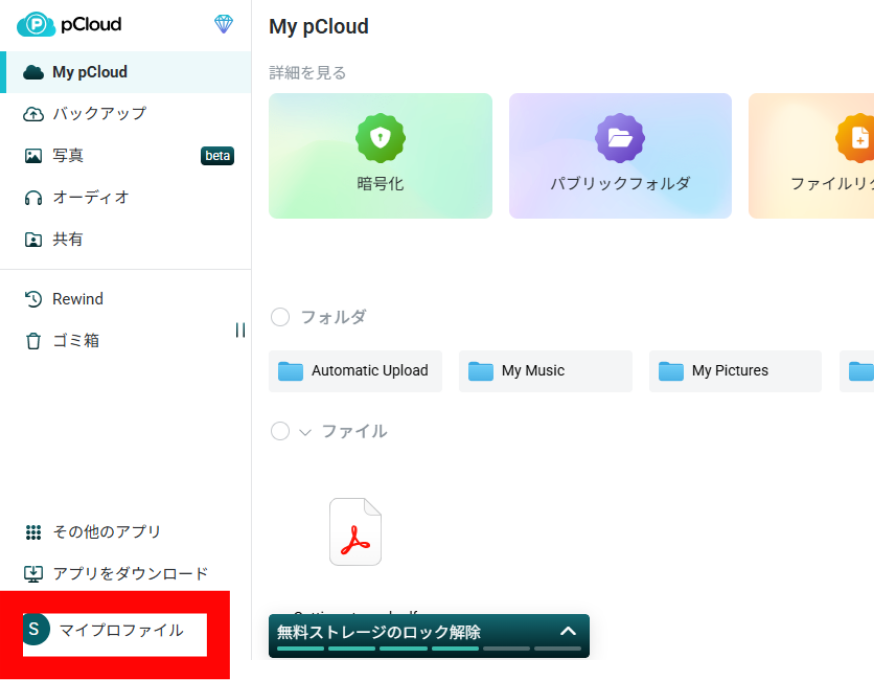
2.左下の「マイプロファイル」をクリックします。
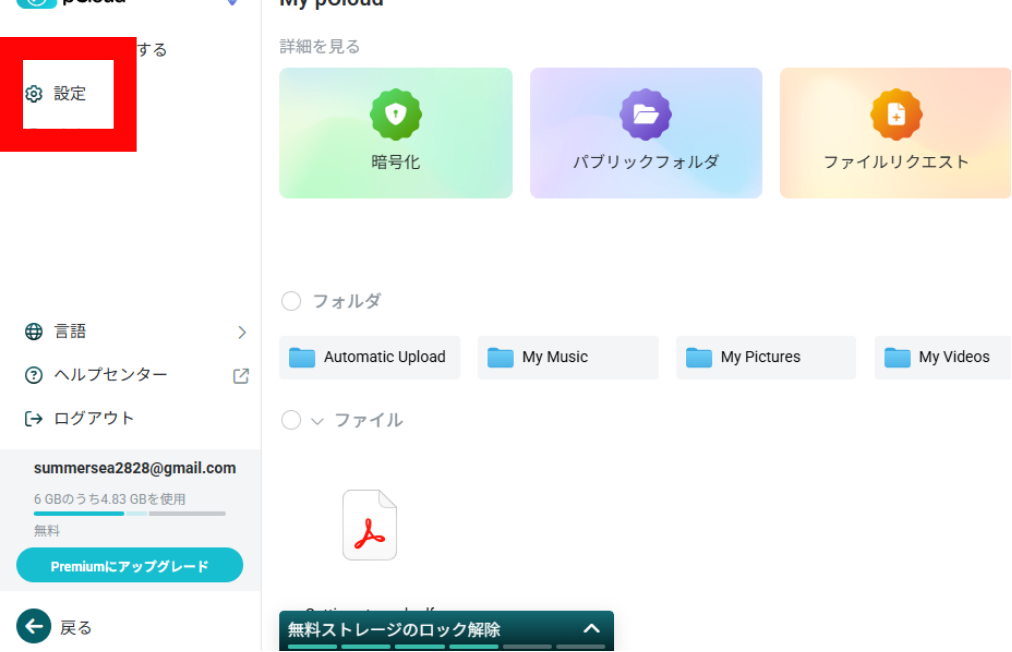
3.「設定」をクリックします。
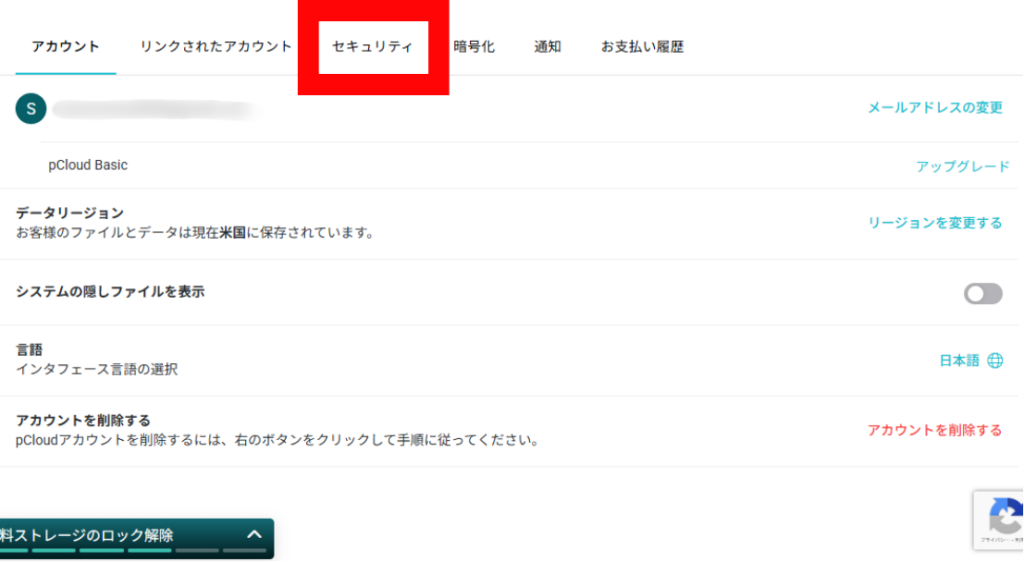
4.「セキュリティ」をクリックします。
5.ログインした端末が表示されます。
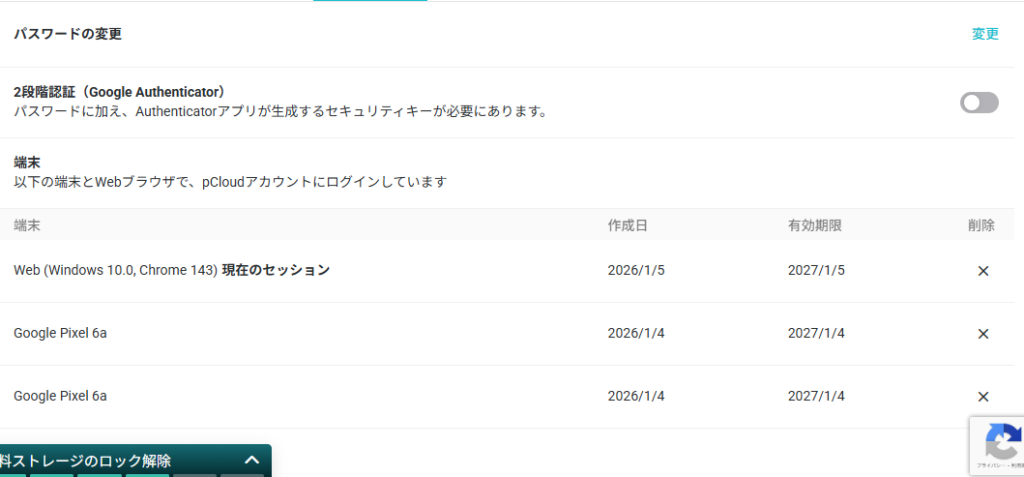
6.ログアウトさせる端末を「削除」の列にある「×」をクリックします。
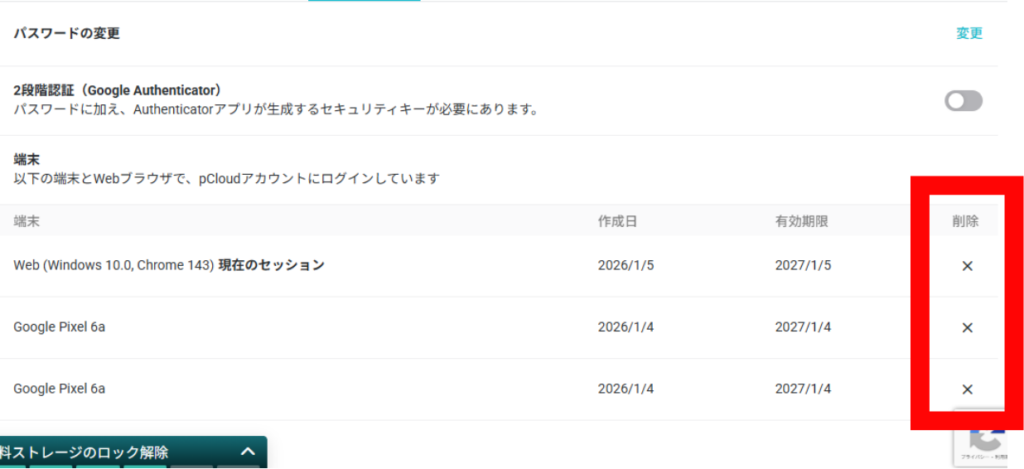
これで、紛失した端末からログアウトされ、その端末からpCloudにアクセスできなくなります。
接続済み端末の確認と削除
定期的に接続済み端末を確認して、使っていない端末や覚えのない端末があれば、削除しましょう。
1.設定→セキュリティ→接続済み端末を選択します。
2.接続済み端末の一覧が表示されます。
各端末には以下の情報が表示されます。
- 端末の種類(スマホ、パソコン、タブレットなど)
- OS(Android、iOS、Windows、Macなど)
- 最終アクセス日時
- IPアドレス
3.削除したい端末を選択します。
4.「削除」をタップします。
覚えのない端末がある場合は、すぐに削除して、パスワードも変更してください。
パスワード変更による全端末からのログアウト
複数の端末で不審なアクセスがある場合や、パスワードが漏洩した可能性がある場合は、パスワードを変更することで、全ての端末から強制的にログアウトさせることができます。
1.設定→セキュリティ→「パスワード変更」を選択します。
2.現在のパスワードを入力します。
3.新しいパスワードを2回入力します。
4.「全ての端末からログアウト」にチェックを入れます。
5.「保存」をタップします。
パスワードを変更すると、自分の端末も含めて全ての端末からログアウトされるため、再度ログインが必要になります。
C. ログイン履歴を確認する
ログイン履歴を確認することで、不正アクセスがないかチェックできます。
ログイン履歴の確認方法
pCloudアプリまたはWeb版にログインして確認する方法をご紹介します。
1.pCloudアプリまたはWeb版にログインします。
Googleアカウントでログインした場合、すぐにログインがあったことがメールで通知されます。
2.左下の「マイプロファイル」をクリックします。
3.「設定」をクリックします。
4.「セキュリティ」をクリックします。
5.ログインした端末が表示されます。
不審なアクセスを見つけた時の対処法
ログイン履歴を確認して、以下のような不審なアクセスを見つけた場合は、すぐに対処が必要です:
- 自分が使っていない地域からのログイン
- 自分が使っていない時間帯のログイン
- 覚えのない端末からのログイン
- ログイン失敗の記録が何度もある
すぐに行うべき対処
- すぐにパスワードを変更する
- 強力なパスワードに変更(大文字・小文字・数字・記号を含む12文字以上)
- 「全ての端末からログアウト」にチェックを入れる
- 2段階認証を有効にする
- まだ設定していない場合は、すぐに設定する
- 接続済み端末をすべて確認・削除する
- 覚えのない端末があれば削除する
- pCloudサポートに連絡する
- 不正アクセスの疑いがある場合は、サポートに報告する
D. その他のセキュリティ設定
アプリのパスコードロック
pCloudアプリには、起動時にパスコードを求める機能があります。スマホを他人に見られても、pCloudアプリの中身を守ることができます。
1.pCloudアプリを開きます。
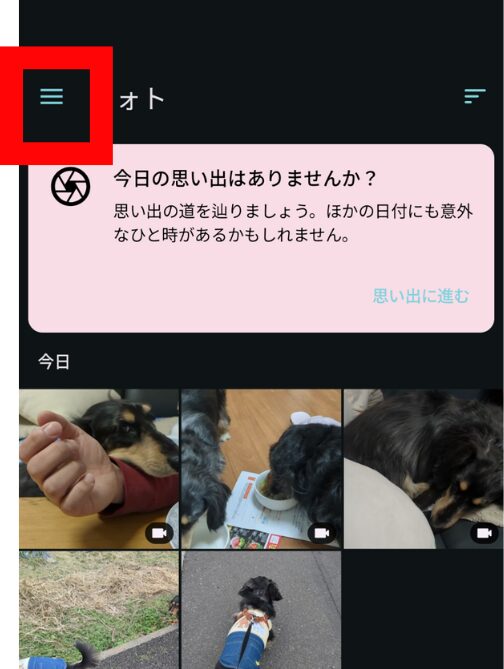
2.画面左上のメニューアイコン(三本線)をタップします。
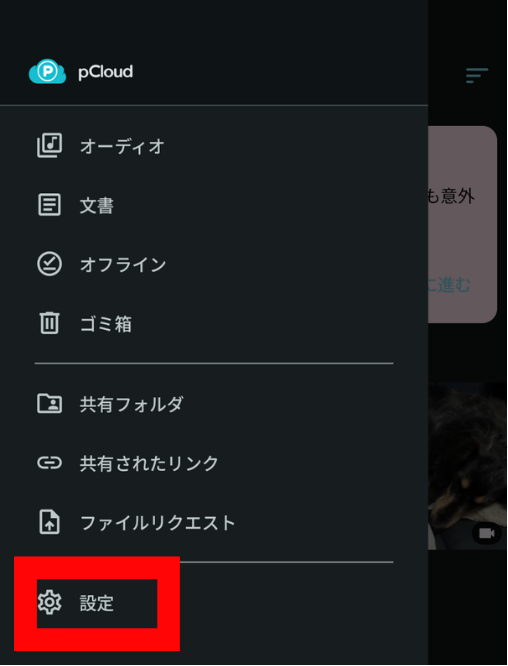
3.「設定」をタップします。
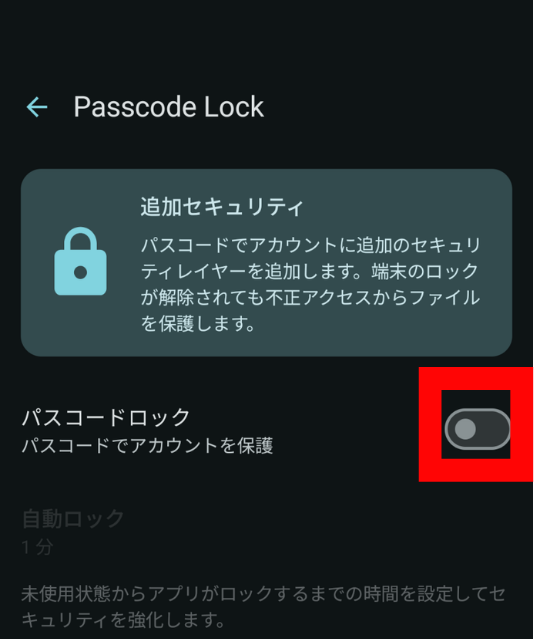
4.「パスコードロック」をタップします。
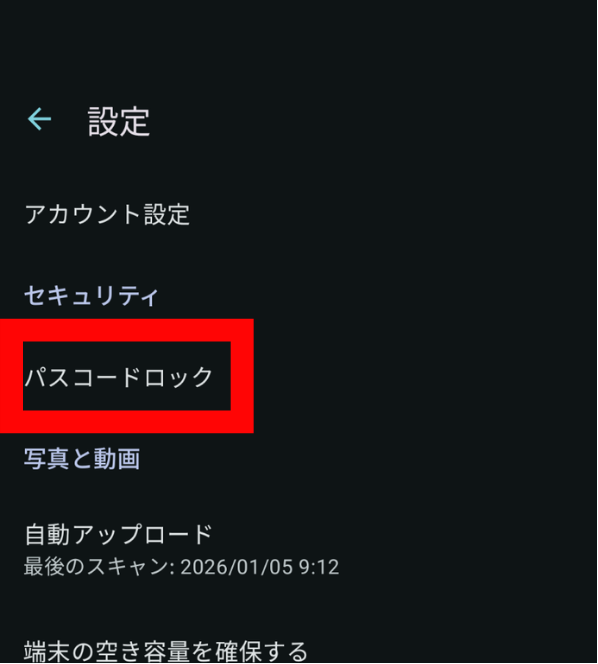
5.パスコードロックをオンにします。
6.パスコードを入力、下に再入力します。
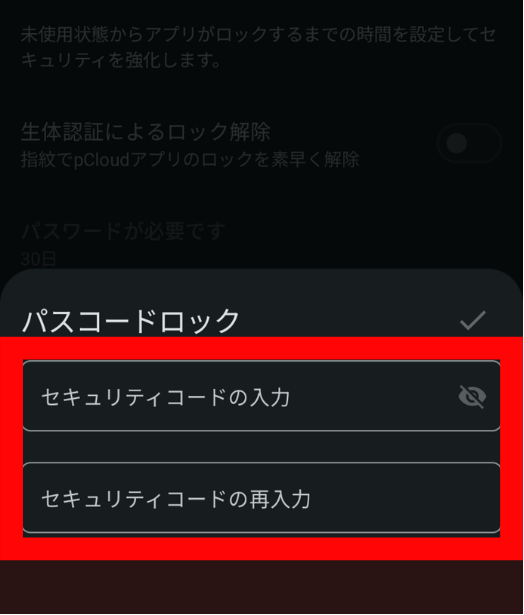
これで、pCloudアプリを開くたびに、パスコードが求められるようになります。
セキュリティを高めるための追加対策
pCloudのセキュリティ設定に加えて、以下の対策も行うことで、さらに安全性を高められます。
強力なパスワードの設定
パスワードは、pCloudアカウントを守る最初の砦です。以下のルールを守って、強力なパスワードを設定しましょう:
- 12文字以上の長さにする
- 大文字・小文字・数字・記号を組み合わせる
- 辞書に載っている単語や、生年月日などの推測しやすい情報は使わない
- 他のサービスと同じパスワードを使い回さない
パスワード管理アプリ(1Password、Bitwarden、LastPassなど)を使うと、強力なパスワードを自動生成・管理できて便利です。
定期的なパスワード変更
セキュリティを保つために、3〜6ヶ月に1回程度、パスワードを変更することをおすすめします。
特に以下の場合は、すぐにパスワードを変更してください:
- 他のサービスでデータ漏洩があった
- フィッシングメールを開いてしまった
- 共有のパソコンでログインした
- 不審なログイン履歴を見つけた
pCloud Encryption(暗号化機能)の検討
pCloud Encryptionは、ファイルをクライアント側で暗号化してから保存する機能です。pCloud側でも内容を見ることができないため、最高レベルのセキュリティが実現できます。
pCloud Encryptionのメリット
- ファイルが暗号化された状態で保存される
- pCloud社員でも内容を見ることができない
- 政府機関からの要請があっても、復号化できない
- 機密性の高いファイルを安心して保存できる
注意点
- pCloud Encryptionは有料オプション
- 暗号化パスワードを忘れると、ファイルを復号化できなくなる
- バックアップコードは厳重に保管する必要がある
仕事の機密資料や、個人情報を含むファイルを保存する場合は、pCloud Encryptionの利用を検討してみてください。
まとめ
pCloudのセキュリティ設定を適切に行うことで、大切なファイルを不正アクセスから守ることができます。
特に重要なセキュリティ対策は以下の3つです:
- 2段階認証を必ず有効にする: パスワードだけでなく、認証コードも必要になるため、不正ログインのリスクを大幅に減らせます。バックアップコードは必ず保存しておきましょう
- 定期的にログイン履歴を確認する: 不審なアクセスがないか、月に1回程度チェックする習慣をつけると安心です。覚えのないログインがあれば、すぐにパスワードを変更してください
- 端末紛失時はすぐにリモートログアウト: スマホを紛失した場合は、別の端末から接続済み端末一覧を開いて、すぐにログアウトさせましょう
その他にも、アプリのパスコードロックや強力なパスワードの設定など、できる対策から順番に行っていくことが大切です。セキュリティ設定は一度行えば、その後は安心してpCloudを使い続けられます。
特に、写真や動画など、失ったら取り戻せない大切なファイルを保存している場合は、セキュリティ対策を怠らないようにしましょう。
この記事で紹介した設定を参考に、ぜひpCloudアカウントのセキュリティを強化してください。


コメント