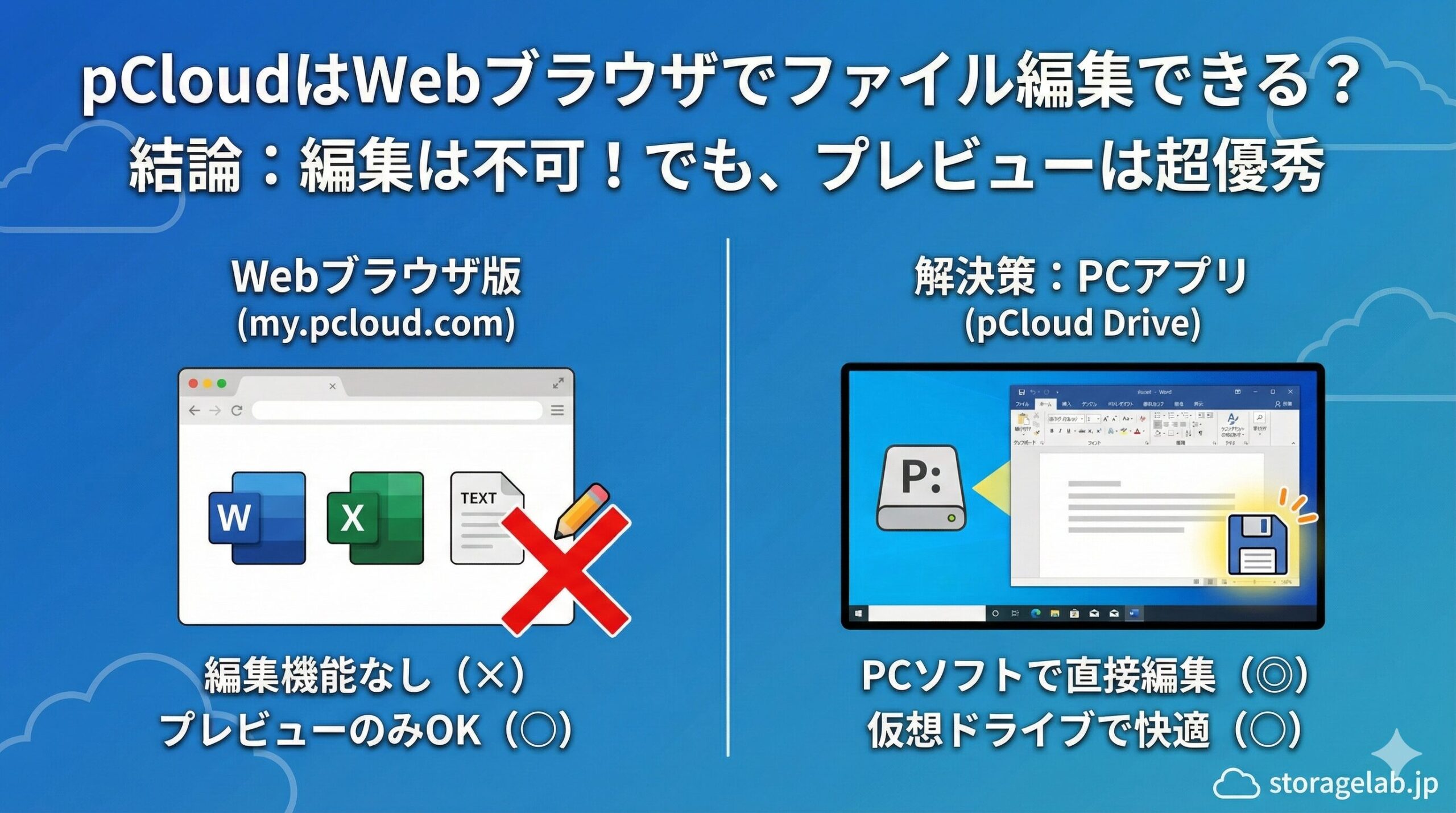
今回は、Webブラウザ上から直接編集可能なファイル種別について調査してみました。
Google DriveやOneDriveでは、Webブラウザ上でWordやExcel、テキストファイルなどを直接編集できるのが一般的ですが、pCloudの仕様について詳しく解説します。
結論
結論としては、pCloudのWebブラウザ版(my.pcloud.com)には、ファイルの編集機能は搭載されていません。どのようなファイル形式であっても、基本的には「プレビュー(閲覧)」や「ダウンロード」のみが可能であり、Webブラウザだけで書類作成や編集を完結させることはできません。
調査結果の詳細
実際にさまざまなファイル形式について確認した結果は以下の通りです。
Officeファイル(Word, Excel, PowerPoint)
- 編集: 不可
- 表示: プレビューは可能
WordやExcelファイルを開くと、中身の確認は可能です。レイアウト崩れも少なく、閲覧専用としては優秀ですが、文字の修正や数値の変更といった編集作業は行えません。
テキストファイル(.txt, .md, コードなど)
- 編集: 不可
- 表示: プレビューは可能
テキストファイルやプログラムコードについても、中身の閲覧は可能ですが、書き換えはできません。シンプルなテキストエディタ機能も搭載されていません。
画像・動画ファイル
- 編集: 不可
- 表示: 非常に優秀
画像については、回転やトリミングといった簡易編集機能はありません。
一方で、プレビュー機能は非常に強力です。RAWデータや、Photoshop形式(.psd)などもブラウザ上で表示できる場合があります。また、動画や音楽ファイルはストリーミング再生に対応しており、Webブラウザ上でそのまま視聴することが可能です。
編集を行いたい場合
pCloud内のファイルを編集したい場合は、WebブラウザではなくPC用アプリを利用します。
「pCloud Drive」の活用
PC用アプリである「pCloud Drive」をインストールすると、パソコン上に「Pドライブ」という仮想ドライブが作成されます。
ここにあるファイルは、クラウド上のデータでありながら、PC内のローカルファイルと同様に扱うことができます。
- Pドライブ内のファイルを開く
- PCにインストールされているソフト(WordやExcelなど)で編集する
- 上書き保存する
この手順により、クラウド上のデータが直接更新されます。pCloudはWebブラウザでの編集機能を持たない代わりに、PC上のソフトウェアと連携して直接編集することに特化した設計となっています。
他社サービスとの比較
主要なクラウドストレージと編集機能についての比較は以下の通りです。
| 項目 | pCloud | Google Drive / OneDrive |
|---|---|---|
| Webブラウザでの編集 | × 不可(プレビューのみ) | ◎ 可能(Office Online等) |
| PCでの直接編集 | ◎ 非常に快適(仮想ドライブ) | ◯ 可能 |
| プレビュー性能 | ◎ 優秀(特にメディア系) | ◯ 普通 |
Google Driveなどは「ブラウザでの作業」を重視しています。特にOneDriveは、Microsoft純正のサービスであるため、WordやExcelなどのOfficeファイルをWebブラウザ上で互換性を保ったまま編集できる点が大きな強みです。
対してpCloudは、「PC環境の拡張」を重視していると言えます。
まとめ
調査の結果、pCloudはWebブラウザ上でのファイル編集には対応していません。
これは機能不足というよりは、「編集はローカルのソフトで行う」という設計思想によるものです。
専用アプリ「pCloud Drive」を使えば、ダウンロードの手間なく編集が可能であるため、実用上の問題はほとんどありません。
「Webブラウザだけで完結させたい」という用途には向きませんが、PCの容量を節約しつつ、従来の操作感でファイルを扱いたい場合には最適なサービスです。



コメント