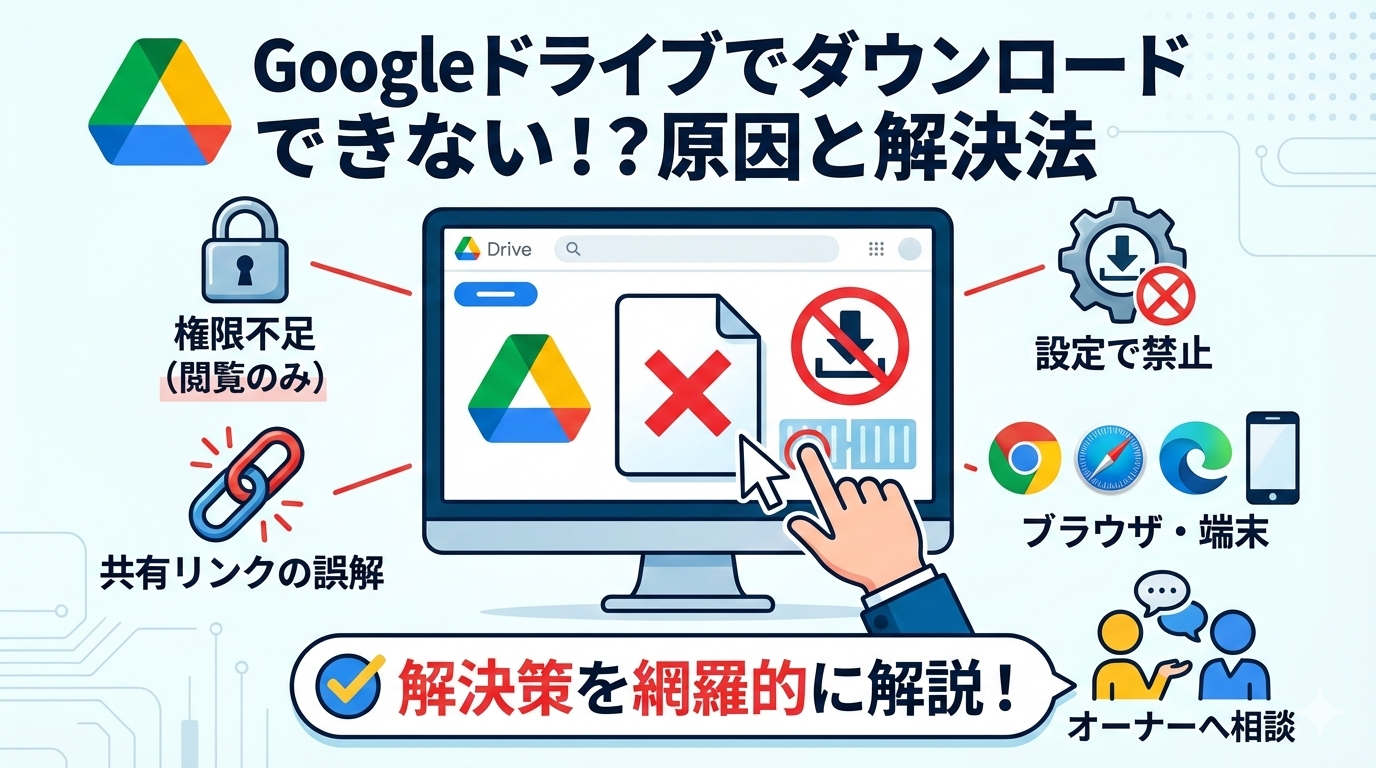
Googleドライブでファイルがダウンロードできない原因を、権限設定・共有方法・ブラウザ別に解説。閲覧権限のみの場合やChrome以外での対処法もわかりやすく紹介します。
- 解決の近道は、権限・共有方法・利用環境を整理してオーナーに相談すること
- 閲覧できる=ダウンロードできるではなく、オーナー側の設定確認がポイント
- ダウンロードできない原因の多くはエラーではなく、権限や共有設定による仕様
権限が原因?ダウンロードできないケースと対処法
Googleドライブでダウンロードできないと感じたとき、最も多い原因が権限設定です。
特に自分がアップロードしたファイルではなく、誰かから共有されたファイルの場合、この権限の違いを理解していないと「なぜ?」と戸惑うことになるでしょう。ここで対処法を確認していきます。
閲覧権限のみ付与されている場合
Googleドライブでは、共有相手に対して以下のような権限を設定できます。
- 閲覧者
- 編集者
- コメント可
もし閲覧者に設定されている場合、ファイルを見ることはできても、ダウンロードが制限されるケースがあります。
多くの人が誤解しがちですが、閲覧できる=保存できるわけではありません。
特に、社内資料や有料コンテンツ、外部に出したくない資料などでは、閲覧専用+ダウンロード制限という設定が意図的に使われることがよくあります。そのため、ダウンロードできないのはエラーではなく、最初からそのような設定になっている可能性が高いのです。
対処法①編集者権限をもらう
最も確実な方法は、ファイルのオーナーに編集者権限を付与してもらうことです。
編集者になると、基本的にダウンロード制限は解除され、通常どおり保存できるようになります。
ただし、編集者になるということは内容を変更できる立場になるため、相手が慎重になる場合もあります。権限者から警戒される心配があるなら、
- 編集はしません
- ダウンロードだけできれば大丈夫です
と一言添えると、了承されやすくなるでしょう。
対処法②ダウンロード許可をonにしてもらう
編集者にしなくても、閲覧者のままダウンロードだけ許可する設定も可能です。
オーナー側の共有設定で閲覧者、コメント可のユーザーに対し、ダウンロード、印刷、コピーを無効にするという項目があります。これがonになっているとダウンロードできません。
この設定をoffにしてもらえれば、閲覧者のままでもダウンロードが可能になります。
自分では変更できないため、オーナーに確認・依頼してくださいね。
ダウンロード禁止設定が有効になっている場合
もうひとつよくあるのが、明示的にダウンロード禁止が設定されているケースです。
この場合、権限が編集者であっても、ダウンロードできないことがあります。
その原因として、オーナーがダウンロード、印刷、コピーを無効にしているケースが考えられます。
Googleドライブでは、共有設定の詳細から、閲覧者・コメント可のユーザーに対して、ダウンロード、印刷、コピーを無効にする」というチェック項目が設定可能です。
このチェックが入っていると、
- 右クリック保存ができない
- メニューから保存できない
- ダウンロードボタンが表示されない
といった状態になります。
対処法①共有設定の確認を依頼する
この場合も、自分で解除はできません。
オーナーに対して、ダウンロード制限がかかっているようなので、設定を確認してもらえますか?と伝えるのが最短ルートです。
対処法②代替案をお願いする
どうしても制限を外せない事情がある場合、代替案を提案するのも現実的です。
例)
- PDF形式で再共有してもらう
- 必要なページだけ抜粋してもらう
- 別のクラウドサービスで一時共有してもらう
上記のように、相手の負担が少ない方法を提示すると、対応してもらいやすくなります。
【共有方法が原因】リンク共有時に起こる問題
次に多いのが、リンク共有に関する誤解です。
リンクをもらったのにダウンロードできないという場合、ここが原因になっていることがよくあります。
リンクを知っている全員でもダウンロードができない理由は何?
リンクを知っている全員が閲覧可という設定を見ると、多くの人は自由にダウンロードできると思いがちです。しかし、実際にはそうではありません。
リンク共有であっても、権限が閲覧者かつダウンロード制限が有効であれば、ダウンロードはできません。
つまり、リンク共有=フルアクセスではなく、あくまで誰でも閲覧できるという意味にすぎません。
アカウント違い・未ログインによる制限
もうひとつ見落とされがちなのが、ログインしているGoogleアカウントの違いです。
- 個人のGmailアカウント
- 会社のGoogle Workspaceアカウント
これらを複数使っている場合、意図しないアカウントでログインしていると、正しい権限が認識されません。
また、ログインしていない状態でリンクを開いていると、閲覧自体はできてもダウンロードが制限されることがあります。
この場合、一度ログアウトし、正しいアカウントでログインし直すだけで解決するケースも多いです。
【ブラウザ別】ダウンロードできない時の対処法
権限や共有設定に問題がない場合、ブラウザ環境が原因になっていることもあります。
Google Chromeの場合
GoogleドライブはChromeとの相性が最も良いですが、それでも以下の要因でダウンロードできなくなることがあります。
【原因】
- 拡張機能が動作を妨げている
- キャッシュやCookieの不具合
【対処法】
まずはシークレットモードで開いてみてください。これでダウンロードできる場合、拡張機能が原因と判断可能です。
それでも改善しない場合は、キャッシュとCookieを削除してみてください。
Safari・Edge・Firefoxの場合
SafariやEdge、Firefoxでは、Googleドライブとの互換性の問題でダウンロードが失敗することがあります。
この場合、細かく設定を調整するよりも、一時的にChromeを使うのが最短で確実な解決策です。
【スマホ・タブレット】でダウンロードできない場合はどうする?
スマホやタブレットでは、PCと比べて制限が多くなります。
特にGoogleドライブのアプリ版では、
- 端末の保存先がわかりにくい
- ファイル形式によっては保存できない
といった問題が起こりやすいです。
この場合はブラウザ版でGoogleドライブを開き、PC表示に切り替えて操作するのがおすすめです。
また、端末側でストレージやファイル保存の権限が許可されているかも確認してください。
Googleドライブでダウンロードできない主な原因
ここまでの内容を整理すると、ダウンロードできない原因は次の3つに集約されます。
- 権限付与の問題
- 共有設定の問題
- ブラウザ・端末の問題
大切なのは、これらの多くが不具合やエラーではなく、仕様どおりの動作だという点です。
それでもダウンロードできない時の最終手段
対処してみてもどうしても解決しない場合は、オーナーに直接相談するのが最短です。
- 一時的に権限を変更してもらう
- 別形式(PDF・ZIP)で送ってもらう
ダウンロード制限がかかっているようなので、作業のため一時的に保存できる形で共有してもらえますか?」と依頼してみましょう。


コメント