
今回は、pCloudのオフライン保存機能について、設定方法から解除方法、容量が減らない時の対処法まで、実際の画面を見ながらわかりやすく解説します。
pCloudには、特定のファイルやフォルダをスマホ内にダウンロードして、インターネット接続がなくても閲覧できる「オフライン保存」機能があります。飛行機内や電波の届かない場所、海外旅行中など、オフライン環境でもファイルを見たい時に便利です。
ただし、オフライン保存したファイルはスマホの容量を消費するため、使い方を間違えるとスマホの空き容量がすぐにいっぱいになってしまいます。また、オフライン保存を解除したのに容量が減らない、というトラブルもよくあります。
この記事では、オフライン保存の基本的な使い方から、解除方法、容量が減らない時の対処法まで、スクリーンショット付きで詳しく解説します。
この記事でわかること
- オフライン保存の基本的な仕組みとキャッシュとの違い
- ファイル・フォルダをオフライン保存する方法
- オフライン保存を解除する方法
- オフラインファイル一覧の確認方法
- オフライン保存を解除しても容量が減らない時の対処法
- オフライン保存を使う時の注意点
設定は数分で完了します。それでは、実際の手順を見ていきましょう。また、当サイトでは、pCloud の評判や本音レビューについて以下の記事で紹介しています。ぜひこちらも参考にしてください。
オフライン保存とは?
オフライン保存の基本的な仕組み
オフライン保存は、pCloud上のファイルをスマホ内に完全にダウンロードして保存する機能です。オフライン保存したファイルは、インターネット接続がない環境でも、pCloudアプリから自由に閲覧・再生できます。
オフライン保存の特徴
- ファイルがスマホ内に完全にダウンロードされる
- インターネット接続なしで閲覧・再生できる
- ファイルサイズ分、スマホの容量を消費する
- pCloud上のファイルとは別に、スマホ内にコピーが作られる
例えば、1GBの動画をオフライン保存すると、スマホ内に1GBのファイルがダウンロードされ、その分スマホの空き容量が減ります。
キャッシュとの違い
pCloudには「キャッシュ」と「オフライン保存」という2つの仕組みがあります。混同しやすいですが、以下のような違いがあります:
| 項目 | キャッシュ | オフライン保存 |
|---|---|---|
| 保存方法 | 自動(一度見たファイルが保存される) | 手動(ユーザーが選択して保存) |
| オフラインでの利用 | 不安定(削除されることがある) | 安定(確実にオフラインで使える) |
| 容量管理 | 自動削除される場合がある | 手動で解除するまで残る |
| 削除方法 | キャッシュクリアで削除 | オフライン保存の解除が必要 |
どんな時に便利?
オフライン保存機能は、以下のような場面で特に便利です:
- 飛行機や新幹線での移動中: 機内モードでも動画や資料を見られる
- 海外旅行中: データローミングをオフにしていても、写真や地図を確認できる
- 電波の届かない場所: 山や地下など、通信環境が悪い場所でも利用できる
- 通信量の節約: 何度も見る資料や動画を、一度ダウンロードしておけば通信量がかからない
- プレゼン前の準備: ネット環境が不安定な場所でのプレゼンに備えて、事前に資料をダウンロード
オフライン保存のメリット・デメリット
メリット
1. インターネット接続不要でファイルを利用できる
オフライン保存したファイルは、完全にスマホ内に保存されるため、通信環境に左右されず、いつでもすぐに開けます。
2. 再生・表示が速い
クラウドからストリーミング再生するよりも、スマホ内のファイルを直接再生する方が、読み込みが速く、スムーズに閲覧できます。
3. 通信量を節約できる
何度も見る動画や資料は、オフライン保存しておけば、毎回ダウンロードする必要がないため、通信量を大幅に節約できます。
デメリット
1. スマホの容量を消費する
オフライン保存したファイルは、ファイルサイズ分だけスマホの空き容量を消費します。大容量の動画を多数保存すると、すぐにスマホの容量がいっぱいになります。
2. ファイルの同期に注意が必要
オフライン保存した後に、pCloud上のファイルが更新されても、スマホ内のオフラインファイルは自動的には更新されません。最新版を見たい場合は、一度オフライン保存を解除して、再度保存し直す必要があります。
3. 削除し忘れると容量を圧迫する
オフライン保存は手動で解除しない限り、スマホ内に残り続けます。使わなくなったファイルを削除し忘れると、いつの間にか容量を圧迫してしまいます。
ファイルをオフライン保存する方法
個別のファイルをオフライン保存する手順を解説します。
1.pCloudアプリを開きます。
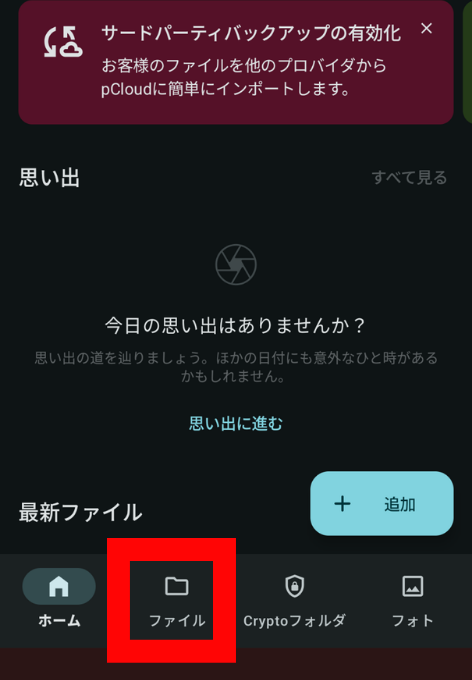
2.下方にある「ファイル」をタップします。
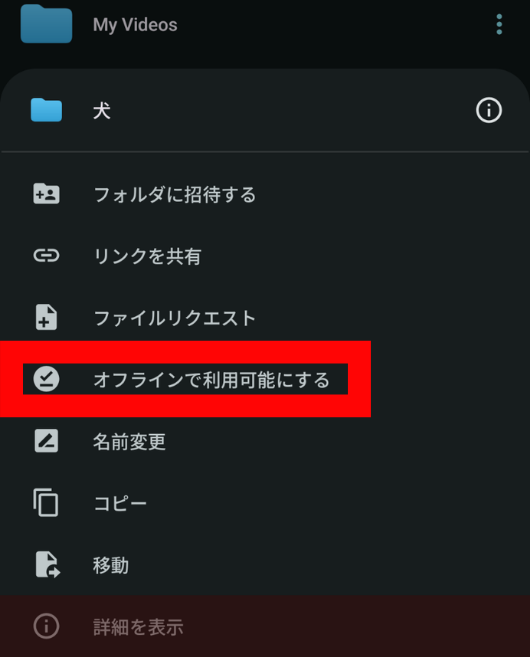
3.共有したいフォルダの右側の「…」アイコンをタップします。
4.「オフラインで利用可能にする」をタップします。
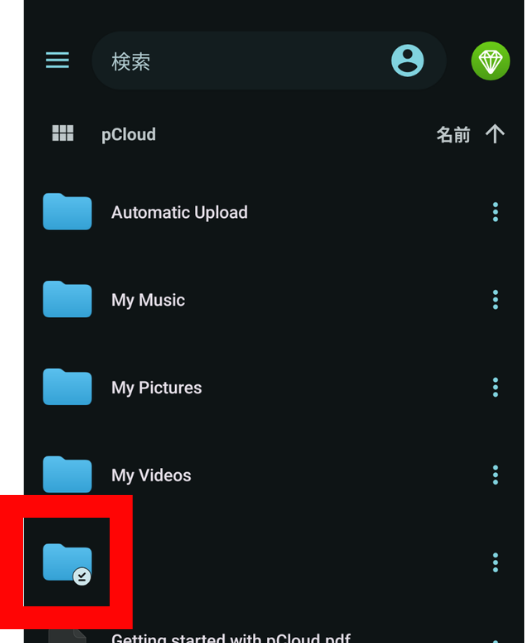
5.オフライン保存出来たらフォルダにマークがつきます。
オフライン保存が完了すると、そのファイルはインターネット接続がなくても開けるようになります。
複数のファイルをまとめてオフライン保存する
複数のファイルをまとめてオフライン保存する方法を画像で解説します。
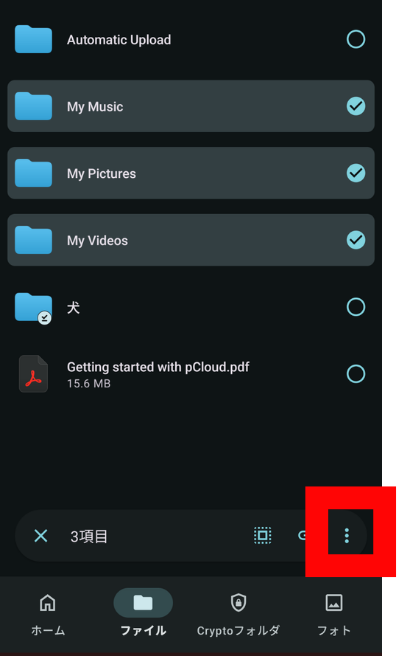
1.ファイルを長押しして選択モードに入ります。
タップで複数選択できます。
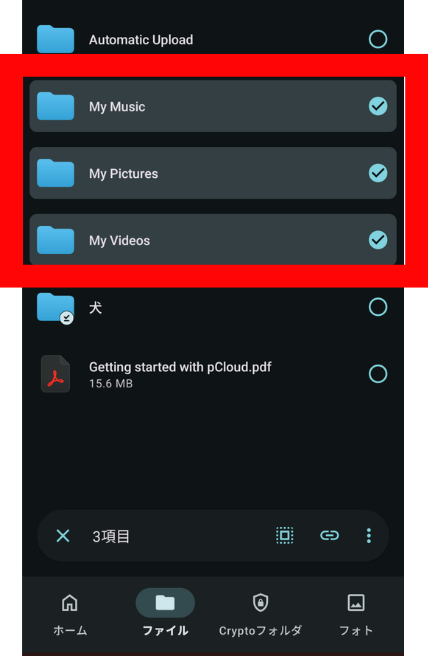
2.画面下部の「…」アイコンをタップします。
3.「オフラインで利用可能にする」をタップします。
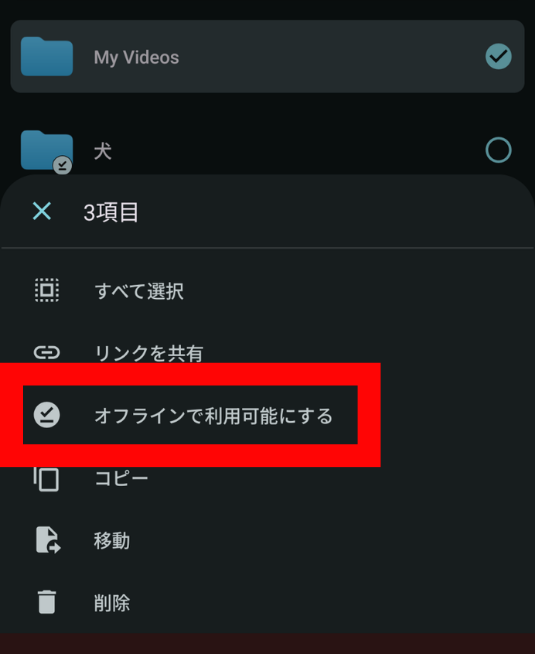
選択した全てのファイルが一括でダウンロードされます。
オフライン保存を解除する方法
オフライン保存が不要になったら、解除してスマホの容量を解放しましょう。
1.pCloudアプリを開きます。
2.下方にある「ファイル」をタップします。
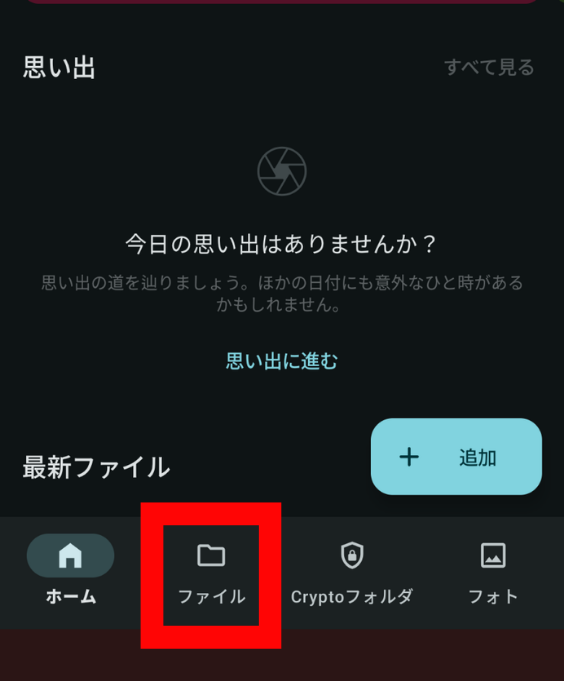
3.オフライン保存を解除したいフォルダを長押し、または「…」アイコンをタップします。
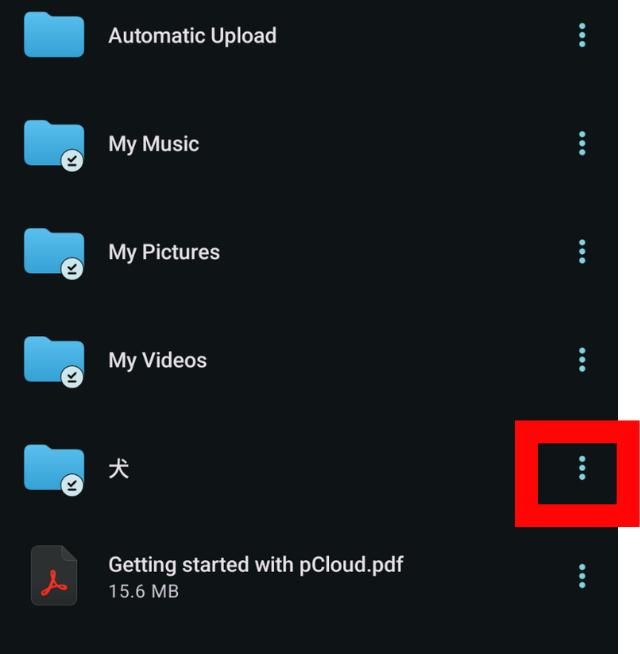
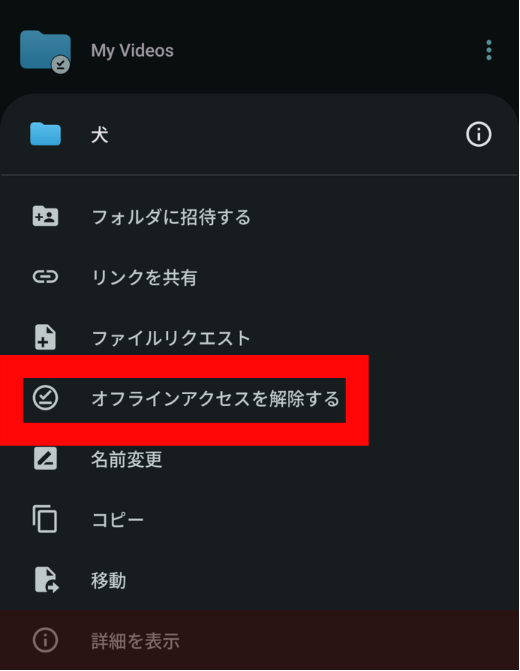
4.「オフラインアクセスを解除する」をタップします。
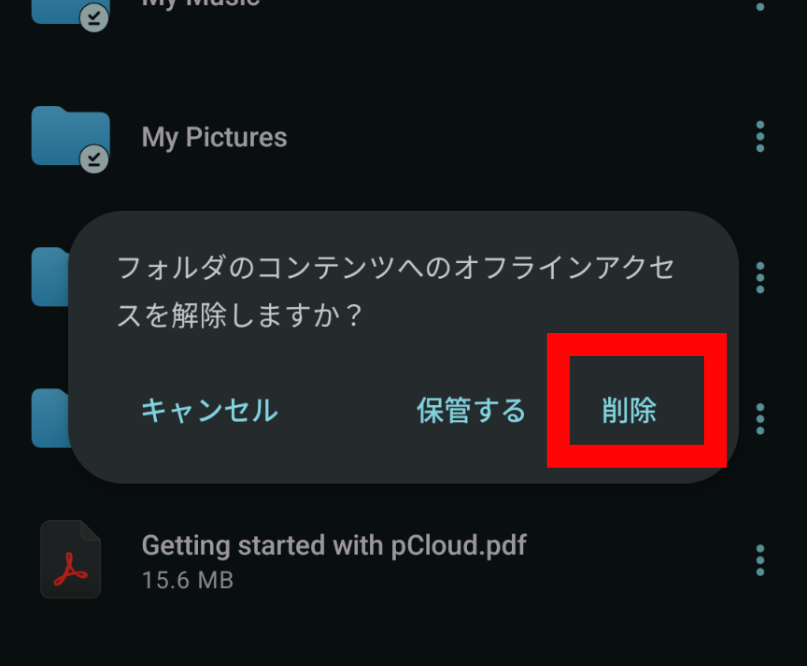
5.確認メッセージが表示されるので「削除」をタップします。
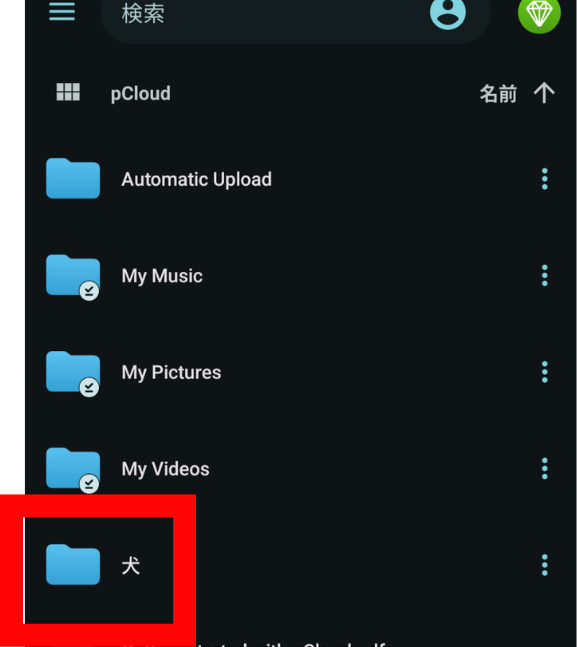
6.解除されたらフォルダのマークがなくなります。
オフラインファイル一覧を確認する方法
現在どのファイルがオフライン保存されているか、一覧で確認できます。
1.pCloudアプリのメニューを開く
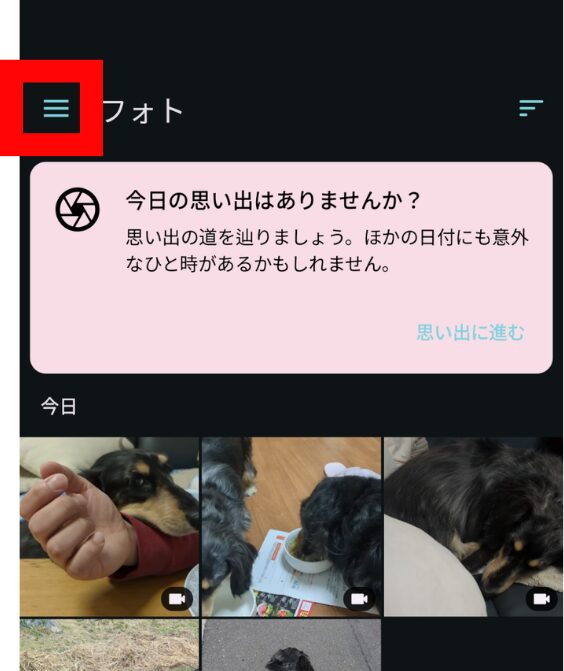
2.左上の三のマークをタップします。
3.「オフラインファイル」をタップします。
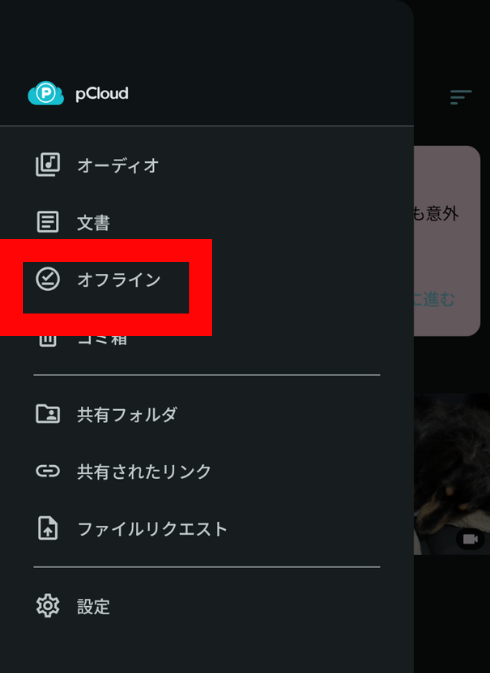
4.オフライン保存されているファイルの一覧が表示されます。
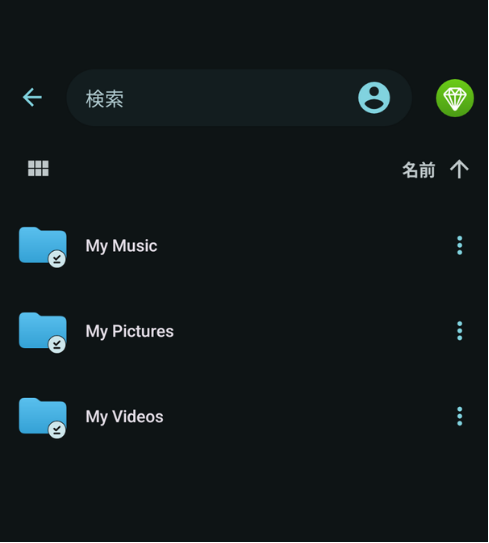
この画面から、不要になったオフラインファイルをまとめて削除することもできます。
定期的にこの画面を確認して、使わなくなったオフラインファイルを削除する習慣をつけると、スマホの容量を効率的に管理できます。
オフライン保存を解除しても容量が減らない時の対処法
オフライン保存を解除したのに、スマホの空き容量が増えない場合があります。以下の対処法を試してみてください。
キャッシュが残っている可能性
オフライン保存を解除しても、キャッシュとして一時ファイルが残っていることがあります。キャッシュを削除することで、容量が解放されます。
1.pCloudアプリを開きます。
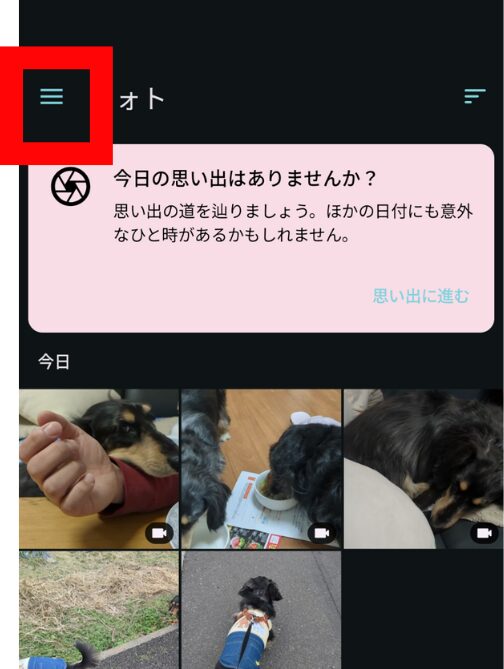
2.画面左上のメニューアイコン(三本線)をタップします。
3.「設定」をタップします。
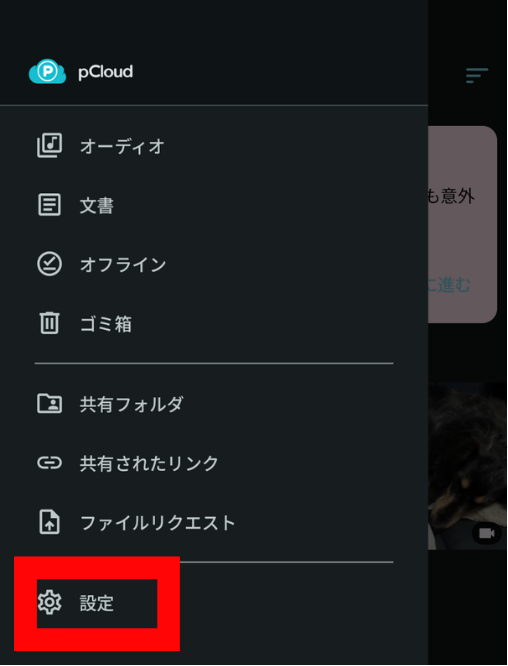
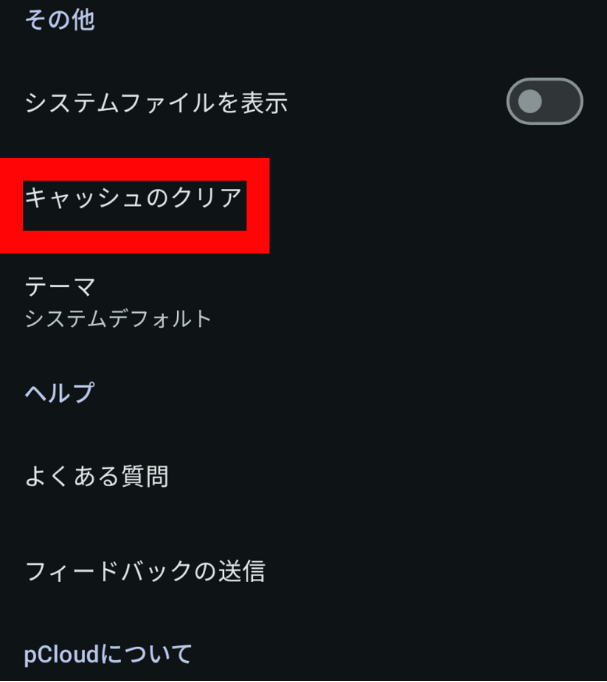
4.下のほうにあります、「キャッシュのクリア」をタップします。
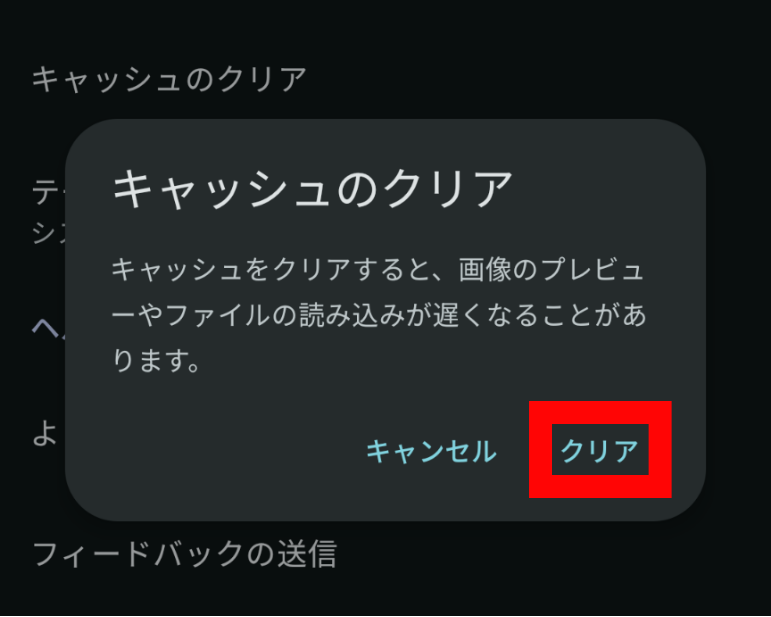
5.「クリア」をタップします。
アプリのキャッシュ削除(Android設定から)
pCloudアプリ内のキャッシュクリアで改善しない場合は、Android設定からキャッシュを削除してみてください。
1.設定アプリを開きます。
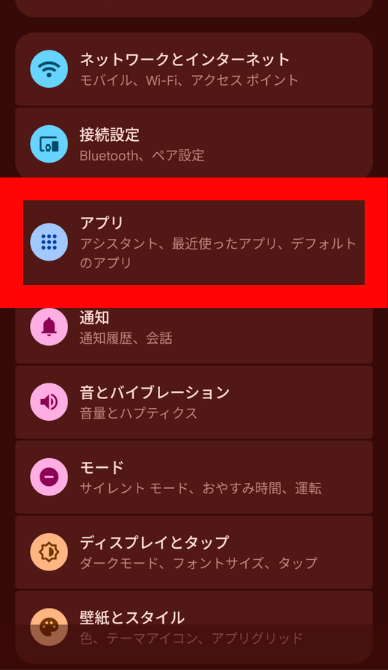
2.「アプリ」をタップします。
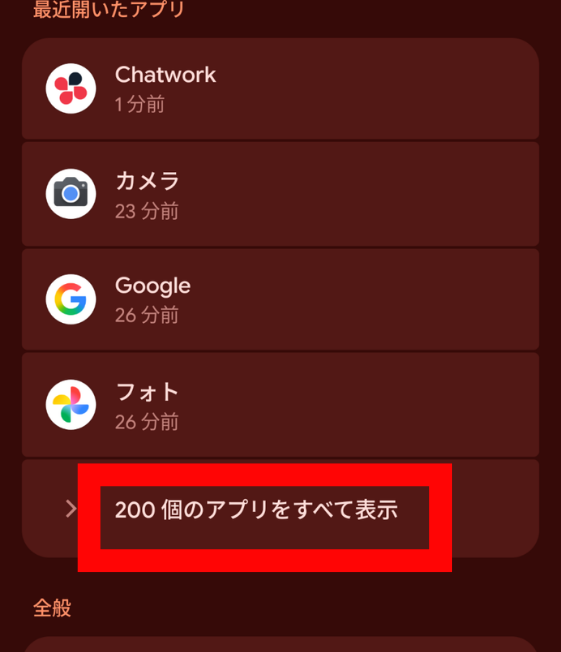
3.ここで表示されていなけば、「アプリをすべて表示」をタップします。
4.「pCloud」をタップします。
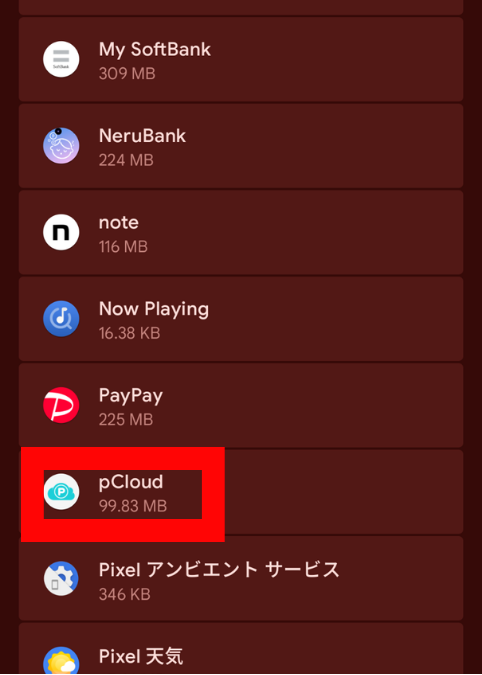
5.「ストレージとキャッシュ」をタップします。
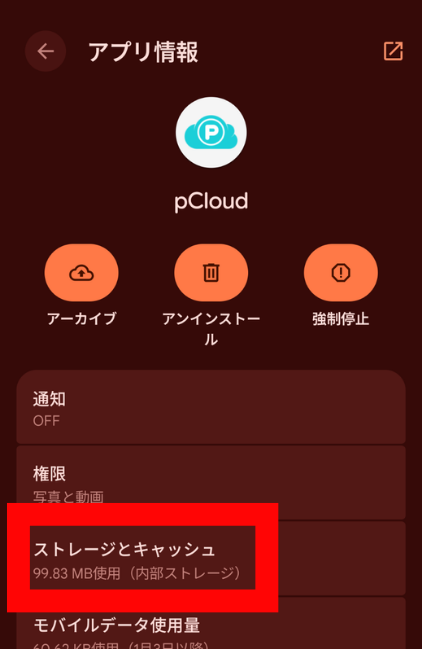
6.「キャッシュを削除」をタップします。
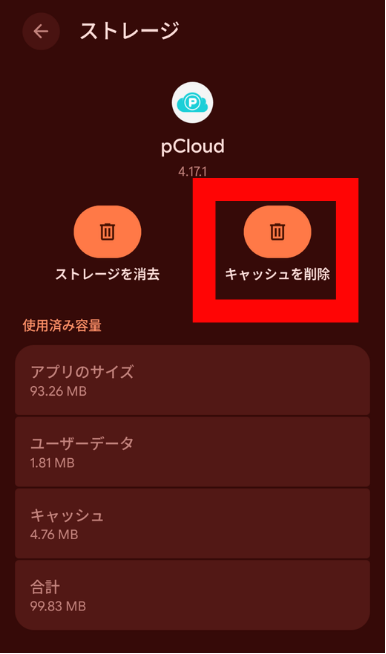
7.キャッシュの数字が0になっていれば、削除ができています。
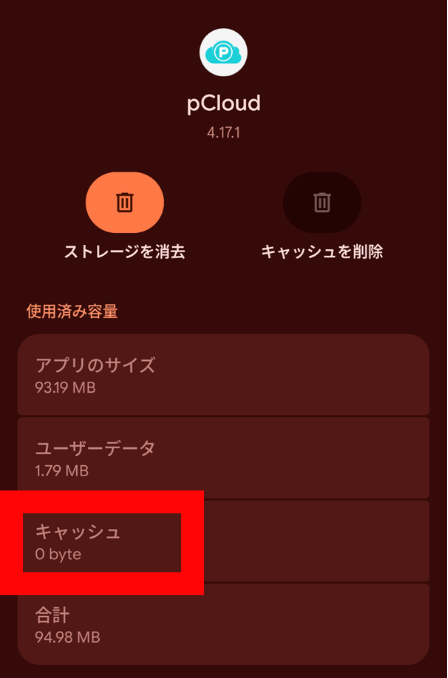
キャッシュを削除すると、オフライン保存とは別に蓄積された一時ファイルが削除され、容量が解放されます。
アプリの再起動
キャッシュ削除後、アプリを一度完全に終了して、再起動してみてください。
1.最近使用したアプリ一覧を開きます(四角ボタンまたはスワイプ)。
2.pCloudアプリを上にスワイプして終了します。
3.再度pCloudアプリを開きます。
アプリを再起動することで、内部的な処理がリフレッシュされ、容量が正しく反映されることがあります。
スマホ容量の反映に時間がかかる場合
Androidシステムでは、ファイルを削除してから、ストレージ容量が正しく反映されるまでに数分〜数十分かかることがあります。
対処方法
- 10分〜30分程度待ってから、再度空き容量を確認する
- スマホを再起動してみる
スマホを再起動すると、システムがストレージ情報を再計算するため、正しい容量が表示されることが多いです。
それでも容量が減らない場合
上記の方法を試しても容量が減らない場合は、pCloudアプリを一度アンインストールして、再インストールすることで、完全にリセットできます。
手順
- Androidの設定→アプリ→pCloud→アンインストール
- Google Playストアから再度pCloudをインストール
- ログインして、必要なファイルだけをオフライン保存し直す
アンインストールしても、pCloud上にアップロード済みのファイルは削除されません。再インストール後にログインすれば、全てのファイルに再びアクセスできます。
オフライン保存を使う時の注意点
オフライン保存を便利に使うために、以下の注意点を押さえておきましょう。
スマホの空き容量を確認する
オフライン保存を行う前に、スマホの空き容量が十分にあるか確認してください。
設定から「ストレージ」をタップします。
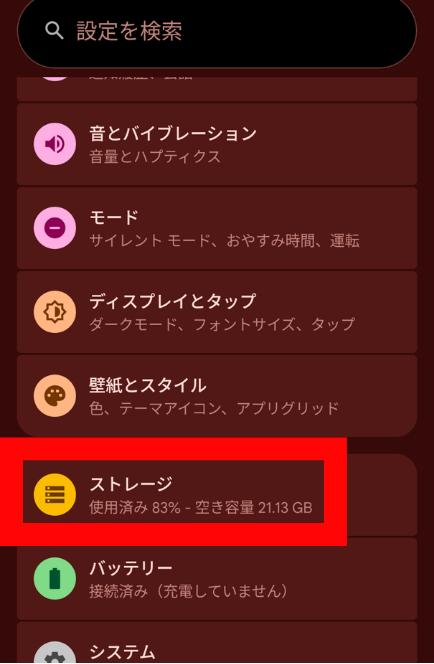
容量がどのくらい使用されているかここで確認できます。
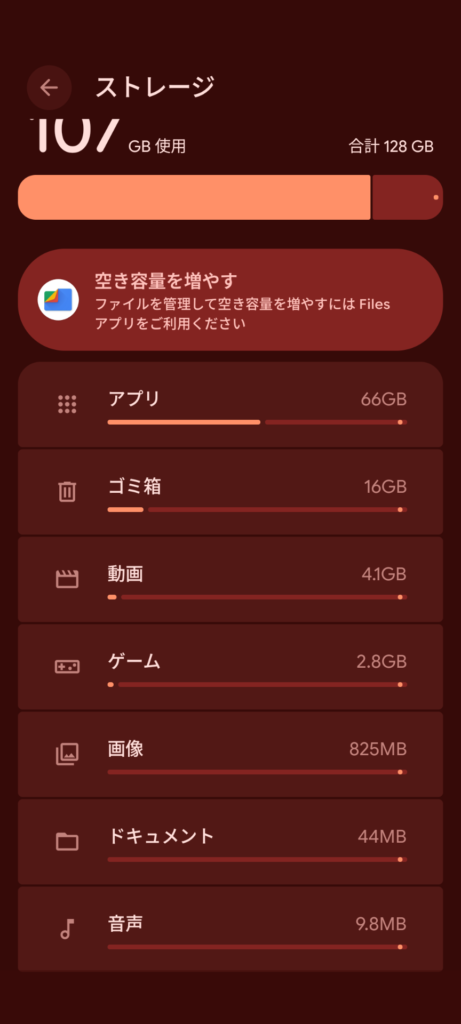
特に、動画ファイルは1本で数百MB〜数GBになることがあるため、複数の動画をオフライン保存する場合は注意が必要です。
目安
- 写真(1枚): 3〜10MB
- 動画(5分): 100〜500MB
- 動画(1時間): 1〜3GB
- 音楽(1曲): 3〜10MB
- PDF資料(10ページ): 1〜5MB
空き容量が少ない状態でオフライン保存を行うと、ダウンロードが途中で失敗したり、スマホの動作が遅くなったりすることがあります。
Wi-Fi接続時にダウンロードする
大容量のファイルやフォルダをオフライン保存する場合は、必ずWi-Fi接続時に行ってください。モバイルデータでダウンロードすると、通信量を大量に消費してしまいます。
pCloudアプリには、Wi-Fi接続時のみダウンロードする設定があるため、事前に確認しておきましょう。
Wi-Fi接続時のみアップロードをオンにする設定方法を画像で解説します。
1.pCloudアプリを開きます。
2.画面左上のメニューアイコン(三本線)をタップします。
3.「設定」をタップします。
4.「自動アップロード」をタップします。
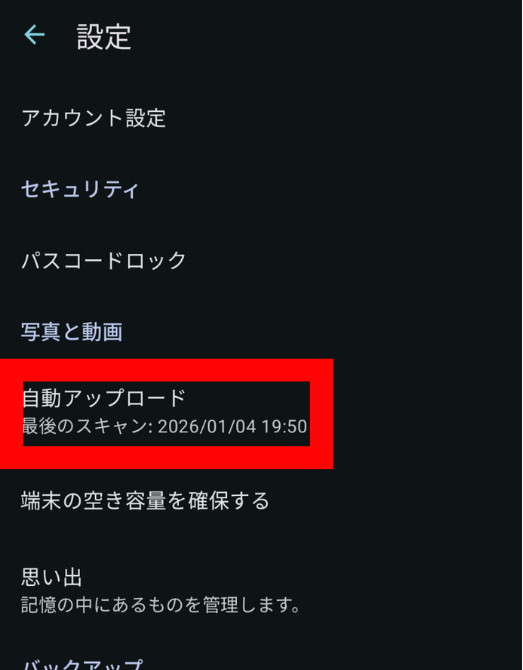
5.「従量制ネットワーク」をオンにします。
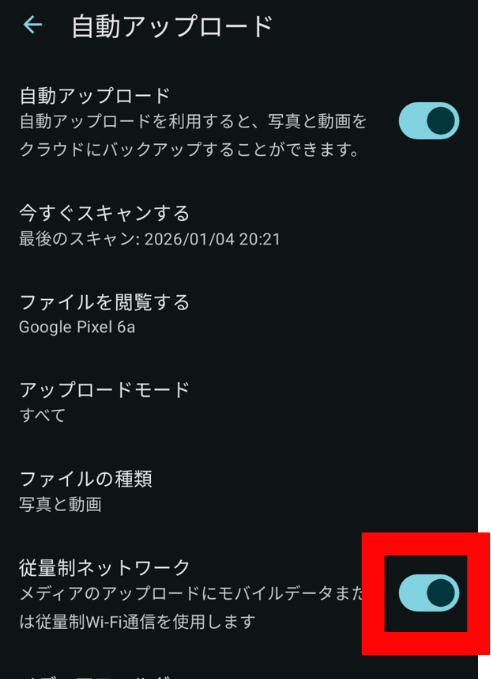
この設定をオンにすると、モバイルデータ通信では一切アップロードされず、Wi-Fiに接続した時だけ自動的にアップロードが開始されます。
オフにすることで、モバイル環境でもアップロードされるようになるので、オンにしておくことをオススメします。
モバイルデータでのダウンロードを避けるべき理由
- 通信量の上限を超えると、速度制限がかかる
- データ通信料が高額になる可能性がある
- バッテリーの消費が激しい
大容量ファイルは選択的に保存
スマホの容量は限られているため、本当に必要なファイルだけをオフライン保存するようにしましょう。
おすすめの使い方
- よく見る資料や写真だけをオフライン保存
- 長時間の移動前に、その時に見たい動画だけをダウンロード
- 移動が終わったら、すぐにオフライン保存を解除
「念のため」という理由で大量のファイルをオフライン保存すると、すぐにスマホの容量がいっぱいになってしまいます。
定期的にオフラインファイルを見直す
月に1回程度、オフラインファイル一覧を確認して、使わなくなったファイルを削除する習慣をつけましょう。
特に、以下のようなファイルは削除を検討してください:
- 1ヶ月以上開いていないファイル
- 既に見終わった動画
- イベントが終わった資料
- 古いバージョンのファイル
オフライン保存したファイルの更新に注意
pCloud上でファイルが更新されても、スマホ内のオフラインファイルは自動的には更新されません。最新版を見る必要がある場合は、以下の手順で更新してください。
- 古いオフライン保存を解除する
- 再度オフライン保存する
または、オフライン保存を解除して、クラウドから直接最新版を開く方法もあります。
バッテリー消費に注意
大容量のファイルをオフライン保存すると、ダウンロード中にバッテリーを大量に消費します。充電しながらダウンロードするか、バッテリー残量が十分にある時に行いましょう。
まとめ
pCloudのオフライン保存機能を使えば、インターネット接続がない環境でも、写真や動画、資料を自由に閲覧できます。飛行機や新幹線での移動中、電波の届かない場所でも、事前にダウンロードしておけば安心です。
オフライン保存を使う際に特に重要なポイントは以下の3つです。
- スマホの空き容量を確認してから保存する: オフライン保存したファイルは、ファイルサイズ分だけスマホの容量を消費します。大容量の動画を多数保存する場合は、空き容量が十分にあるか確認してから実行しましょう
- 使わなくなったらすぐに解除する: オフライン保存は手動で解除しない限り残り続けます。移動が終わったら、見終わった動画や資料のオフライン保存をすぐに解除する習慣をつけると、スマホの容量を効率的に管理できます
- Wi-Fi接続時にダウンロードする: 大容量ファイルをモバイルデータでダウンロードすると、通信量を大量に消費してしまいます。Wi-Fi接続時にダウンロードすることで、通信量とバッテリーを節約できます
オフライン保存を解除しても容量が減らない場合は、キャッシュが残っている可能性があります。pCloudアプリ内またはAndroid設定からキャッシュを削除し、アプリを再起動してみてください。それでも改善しない場合は、スマホの再起動やアプリの再インストールを試してみましょう。
オフライン保存は便利な機能ですが、使いすぎるとスマホの容量を圧迫してしまいます。本当に必要なファイルだけを選択的に保存し、定期的に見直す習慣をつけることで、快適に活用できます。


コメント