今回は、pCloudアプリの初期設定について、実際にAndroidスマホで登録しながらスクリーンショット付きでわかりやすく解説します。
pCloudは写真や動画を長期保存するのに便利なクラウドストレージサービスですが、「初めて使うから設定方法が分からない」「どこから始めればいいの?」という人も多いと思います。
この記事では、アプリのインストールからアカウント作成、初期設定まで、実際の画面を見ながら一緒に進めていけるようにまとめました。
この記事でわかること
- pCloudアプリのインストール方法(Android)
- アカウントの新規登録手順
- 初期設定で押さえておくべきポイント
pCloudを使い始める前の準備は、この記事を見ながら進めれば10分程度で完了します。それでは、実際の登録手順を見ていきましょう。
今回はGooglepixelで、Googleアカウントを使用して作成する方法を解説していきます。
アプリのダウンロード
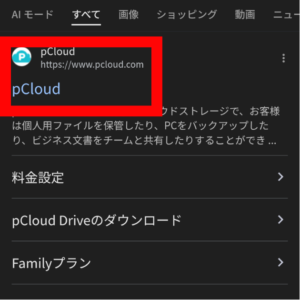
1.Googlechromeを開き、pCloudを検索します。
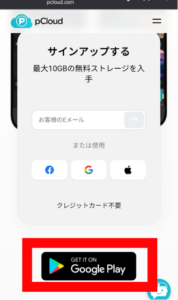
2.pCloudのサイトの下部のGooglePlayのアイコンをタップします。
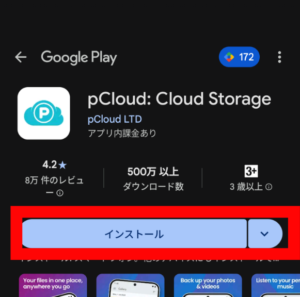
3.GooglePlayのページに切り替わりますので、「インストール」をタップします。
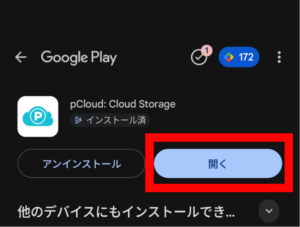
4.インストールが完了したら「開く」をタップします。
pCloudのアカウント作成
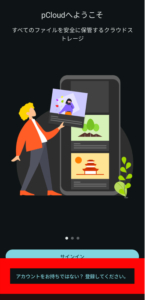
5.pCloudを起動し、下部の「アカウントをお持ちではない?登録してください。」をタップします。
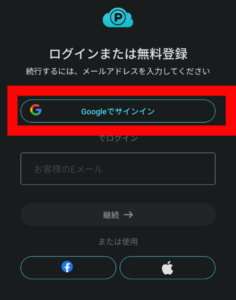
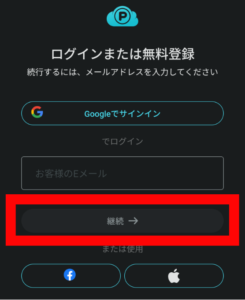
6.今回はGoogleアカウントを使用しましたので、「Googleでサインイン」をタップします。
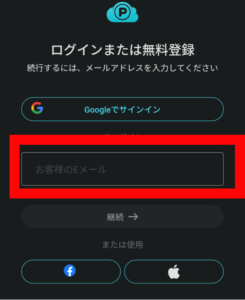
メールアドレスで登録する場合は以下の欄にアドレスを入力します。
FacebookアカウントやAppleアカウントを使用する場合は以下の該当のアカウントのアイコンをタップします。
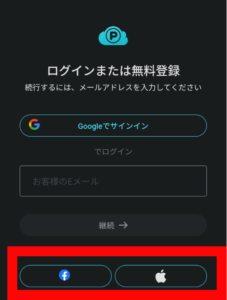
該当のアカウントを選択したら、「継続→」のところの色が変わるのでそちらをタップします。
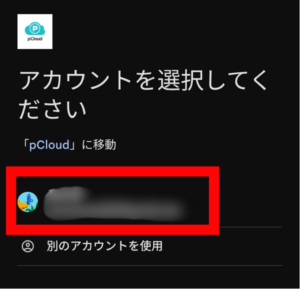
7.使用するGoogleアカウントを選択しタップします。
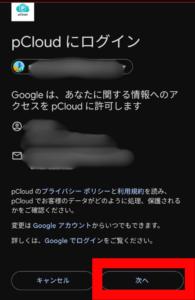
8.アカウントのログイン画面が表示されるので、「次へ」をタップします。
9.Googleアカウントに使用されるメールアドレスが表示されます。「アカウントの作成」をタップします。
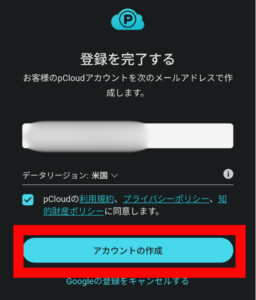
初期設定
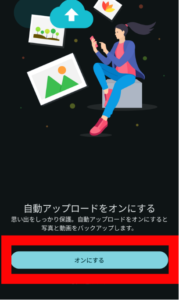
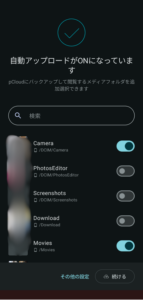
10.そのまま画面が切り替わりますので、後で設定もできますが自動アップロードの設定をします。「オンにする」をタップします。
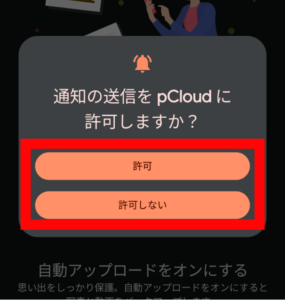
11.こちらも後で設定変更できますが、通知の設定もします。
12.こちらも後で設定や変更可能ですが、アクセスを許可します。
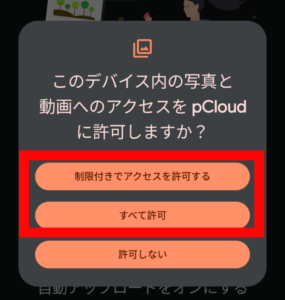
自動アップロードをさきほどONにした場合は、自動でアップロードされます。
13.次に「アプリにバックグラウンドでの常時実行を許可しますか?」と表示されるので「許可」をタップします。
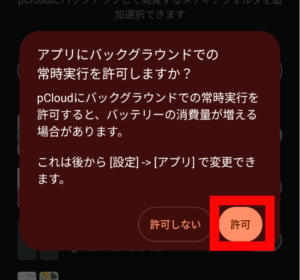
こちらも後ほど設定で変更できます。
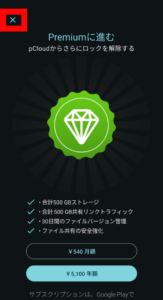
14.Premium(有料)の案内が表示されますが、無料で利用する場合は左上の「×」をタップします。
15.アカウントに使用しているメールアドレスへ登録完了メールが届きます。
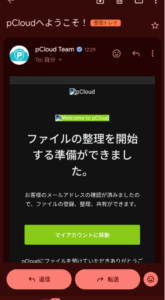
このメールの「マイアカウントに移動」からもログイン画面へ移動できます。
※質問はこのメールに返信してお問い合わせもできるようなので、このメールは保管しておくことをオススメします。
基本設定の変更
自動アップロードの変更
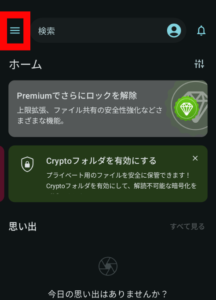
pCloudのホームの左上の「≡」をタップします。
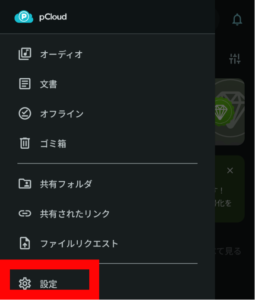
一番下の「設定」をタップします。
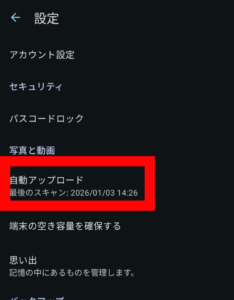
中ほどにある「自動アップロード」をタップします。
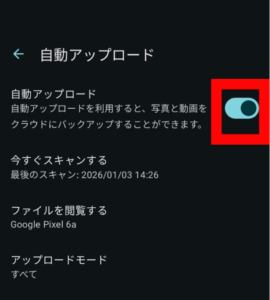
こちらでON、OFFを切り替えできます。
通知の設定変更
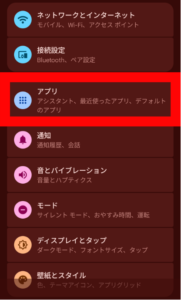
スマホの設定アプリを開きます。
「アプリ」をタップし開きます。
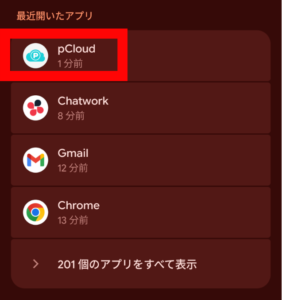
アプリの中から「pCloud」選択し、タップします。
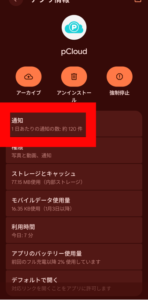
「通知」をタップします。
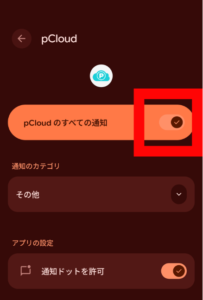
通知が不要の場合は、こちらでOFFに切り替えします。
「設定」から「通知」のところでも設定できます。
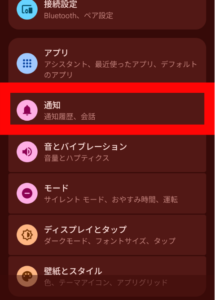
「アプリの通知」をタップします。
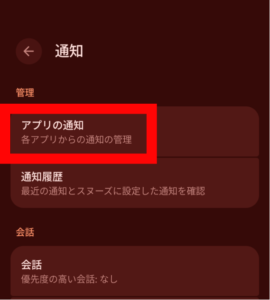
こちらで通知のON、OFFを切り替えできます。
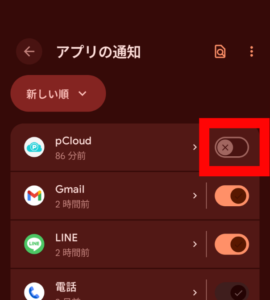
権限の許可
スマホの設定アプリを開きます。
「アプリ」をタップし開きます。
アプリの中から「pCloud」選択し、タップします。
「権限」をタップします。
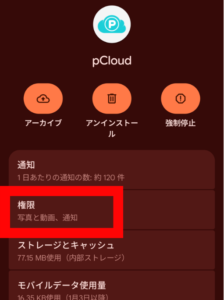
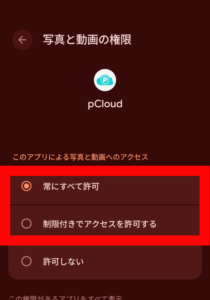
「写真と動画」をタップします。
ここでは権限が今の段階で許可されているものが表示されています。
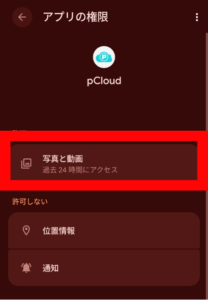
こちらで権限の切り替えができます。
まとめ
pCloudアプリの初期設定は、アプリをインストールして、アプリの手順通りに進めると数分で完了します。すぐにファイルのアップロードや共有機能を使い始められます。
初期設定で特に重要なのは以下の2点です。
- 自動アップロード設定を確認: 写真や動画を自動バックアップするかどうかは最初に決めておくと便利です
- 容量プランの確認: 無料プランでも10GBまで使えますが、長期的に使うなら買い切りプランも検討してみてください
pCloudは一度設定してしまえば、あとは自動で写真や動画をバックアップしてくれるので、スマホの容量不足に悩むこともなくなります。GoogleフォトやiCloudからの移行を考えている人にもおすすめです。



コメント