
今回は、スマホの「共有」ボタンからpCloudに写真をアップロードする方法について、実際の画面を見ながらわかりやすく解説します。
スマホで撮影した写真をpCloudに保存する場合、通常はpCloudアプリを開いて、アップロード操作を行う必要があります。
しかし、Androidの「共有」機能を使えば、ギャラリーアプリや他のアプリから直接pCloudにアップロードできるため、わざわざpCloudアプリを開く手間が省けます。
例えば、LINEで受け取った写真をpCloudに保存したい時、Chromeでダウンロードした画像をすぐにバックアップしたい時など、「共有」ボタンから直接pCloudを選ぶだけで、簡単にアップロードできます。
この記事では、共有ボタンを使ったアップロード方法から、保存先フォルダの選択、共有メニューに表示されない時の対処法まで、スクリーンショット付きで詳しく解説します。
この記事でわかること
- 共有ボタンからのアップロードと通常のアップロードの違い
- ギャラリーアプリから直接pCloudにアップロードする方法
- LINEやChromeなど他のアプリからのアップロード方法
- 保存先フォルダを選択する方法
- 複数の写真を一括でアップロードする方法
- 共有メニューにpCloudが表示されない時の対処法
この方法を覚えれば、写真のバックアップが格段に楽になります。それでは、実際の手順を見ていきましょう。
「共有」ボタンからのアップロードとは?
通常のアップロード方法との違い
pCloudに写真をアップロードする方法には、主に2つあります:
方法1:pCloudアプリから直接アップロード
- pCloudアプリを開く
- アップロードボタンをタップ
- 写真を選択
- アップロード先フォルダを選択
- アップロード実行
方法2:共有ボタンからアップロード(この記事で解説)
- ギャラリーや他のアプリで写真を開く
- 「共有」ボタンをタップ
- 共有先として「pCloud」を選択
- 保存先フォルダを選択
- アップロード完了
共有ボタンを使う方法なら、pCloudアプリをわざわざ開く必要がないため、より素早くアップロードできます。
どんな時に便利?
共有ボタンからのアップロードは、以下のような場面で特に便利です:
- LINEで受け取った写真をすぐに保存: トークから写真を開いて、共有ボタン→pCloudで即座にバックアップ
- Chromeでダウンロードした画像を保存: ダウンロード完了の通知から、直接pCloudに保存
- ギャラリーで見ている写真をバックアップ: 写真を選んで共有ボタンを押すだけ
- 他のアプリで編集した写真を保存: 写真編集アプリから直接pCloudにアップロード
- 複数の写真を選んで一括保存: ギャラリーで複数選択してまとめてアップロード
共有ボタンは、Androidの標準機能のため、ほとんどのアプリから利用できます。
共有ボタンからアップロードする基本手順
まずは、基本的なアップロード手順を解説します。
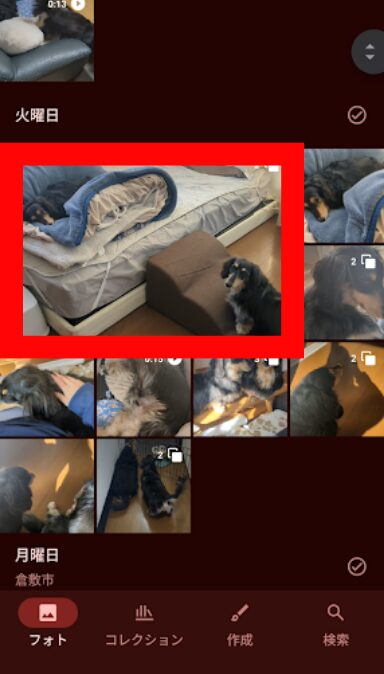
1.フォトアプリを開き、アップロードしたい写真をタップして表示します。
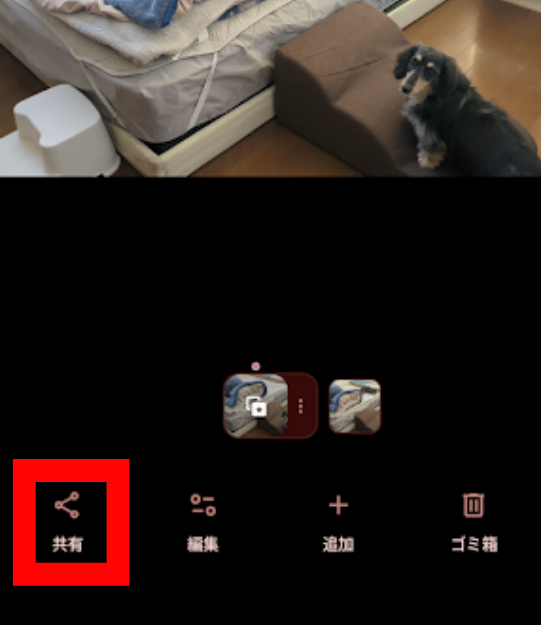
2.画面下部の「共有」をタップします。
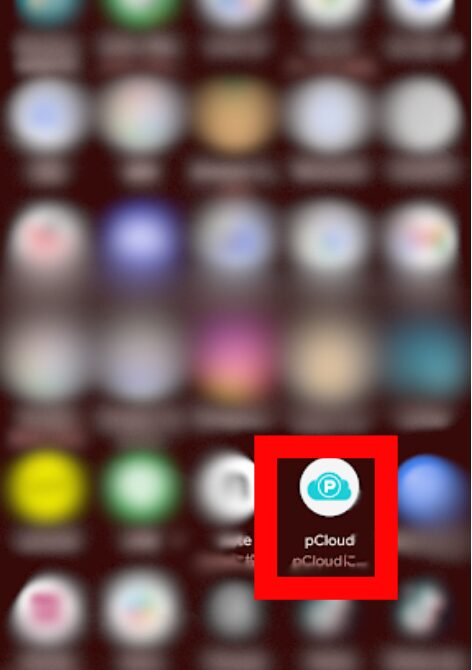
3.共有メニューが表示されるので共有先のアプリ一覧から「pCloud」を選択します。
4.保存先フォルダが表示されるので選択します。
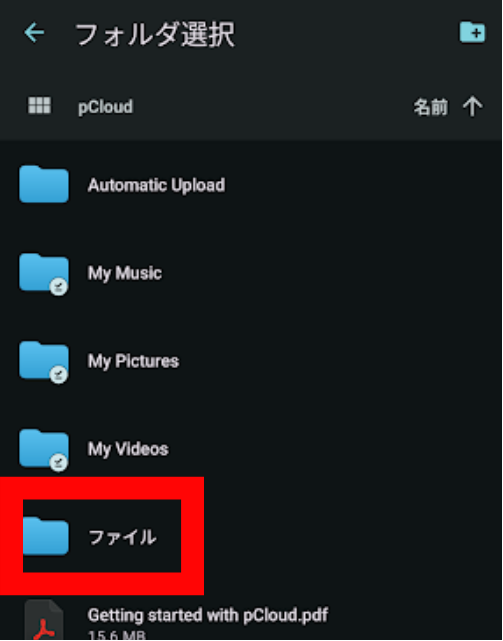
5.「選択」をタップします。
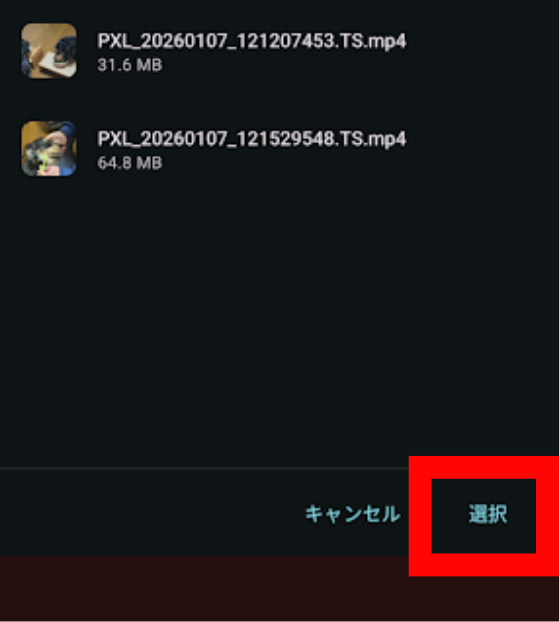
これで、選択した写真がpCloudにアップロードされます。
他のアプリ(LINE、Chrome等)からアップロード
フォトアプリ以外からも、共有ボタンを使ってpCloudにアップロードできます。
LINEで受け取った写真をアップロード
LINEで受け取った写真を、ダウンロードせずに直接pCloudに保存できます。
1.LINEのトーク画面を開きます。
2.保存したい写真をタップして拡大表示します。
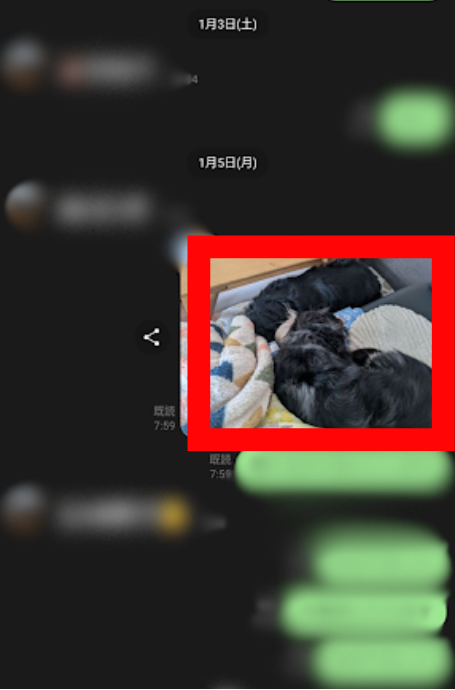
3.画面下部の「共有」アイコンをタップします。

4.下部のメニューをスクロールして表示して、「他のアプリ」をタップします。

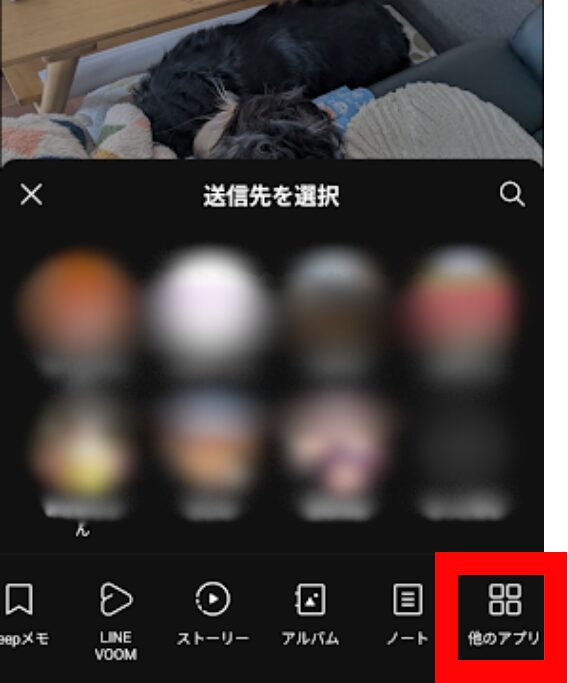
5.「pCloud」を選択します。
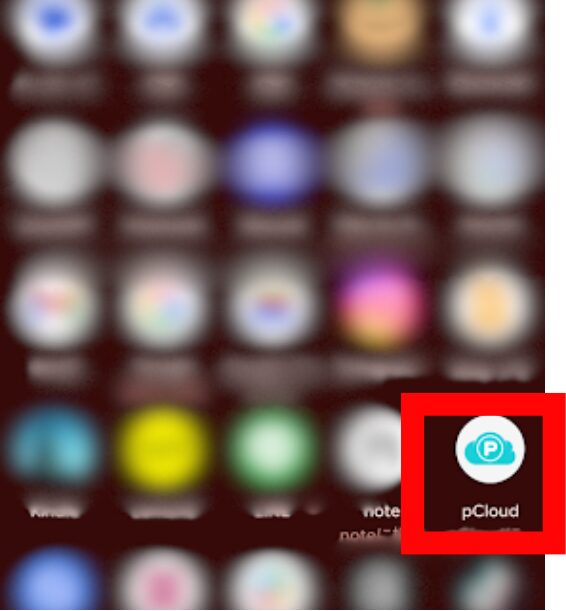
6..保存先フォルダを選択します。
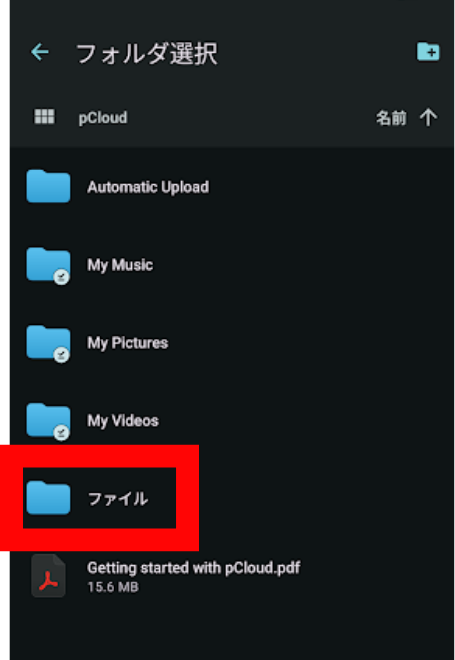
7.下部の「選択」をタップしてアップロードします。
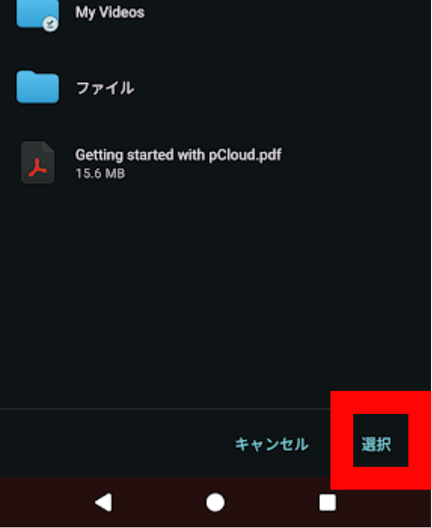
この方法なら、スマホのギャラリーに保存せずに、直接pCloudにバックアップできます。
Chromeでダウンロードした画像をアップロード
ブラウザでダウンロードした画像も、同様に共有できます。
1.ダウンロードしたい画像を長押しします。

2.「画像をダウンロード」をタップします。
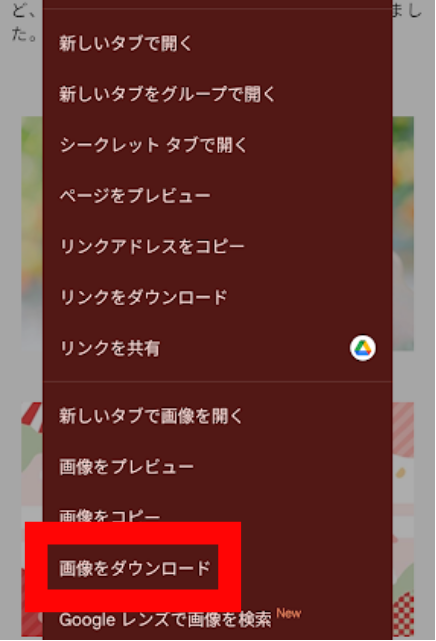
3.ダウンロードが完了されたら「開く」をタップします。

4.右上の共有のマークをタップします。

5.共有できるアプリが表示されるので、「pCloud」をタップします。
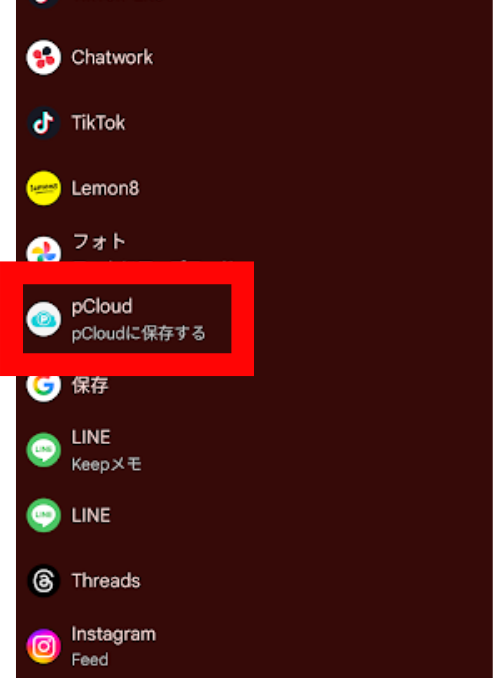
6.右下の「常時・1回のみ」をタップします。(こちらはどちらでもOKです)
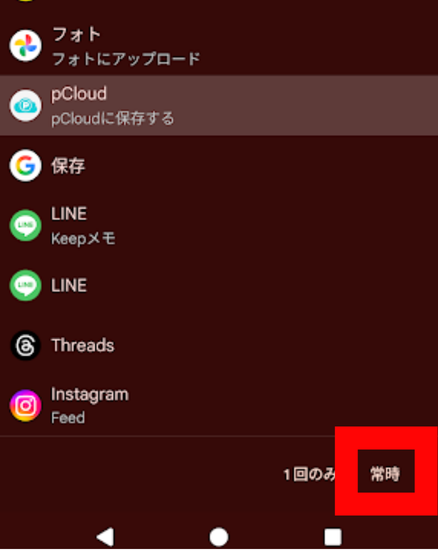
または、Chromeのダウンロード履歴から共有する方法もあります。
1.Chromeの右上の…マークをタップします。

2.メニューから「ダウンロード」を選択します。
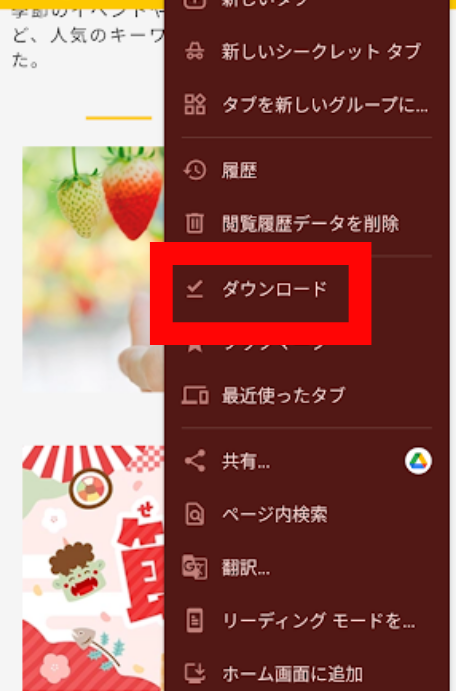
3.ダウンロード一覧が表示されるので、該当のものをタップします。
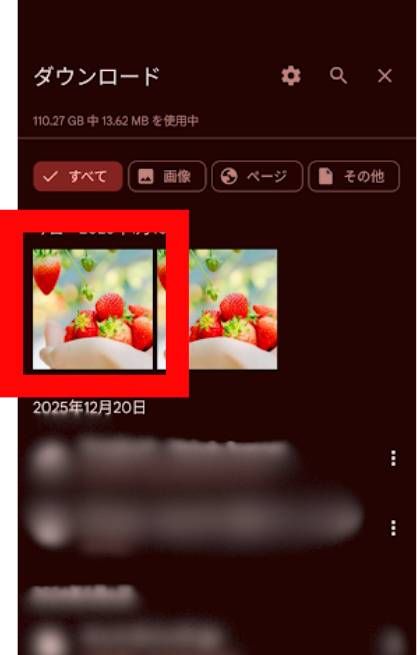
4.右上の共有のマークをタップします。
5.共有できるアプリが表示されるので、「pCloud」をタップします。
6.右下の「常時・1回のみ」をタップします。(こちらはどちらでもOKです)
Instagramから保存した写真をアップロード
Instagramで保存した写真も、同様に共有ボタンからアップロードできます。
1.保存した投稿の写真の飛行機のマークをタップします。

2.「シェアする」をタップします。
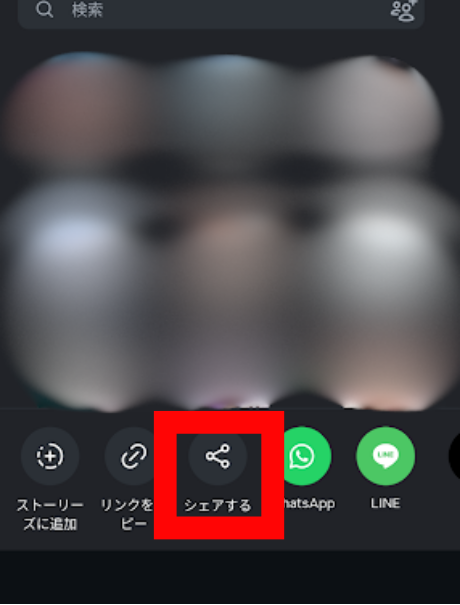
3.「pCloud」を選択します。
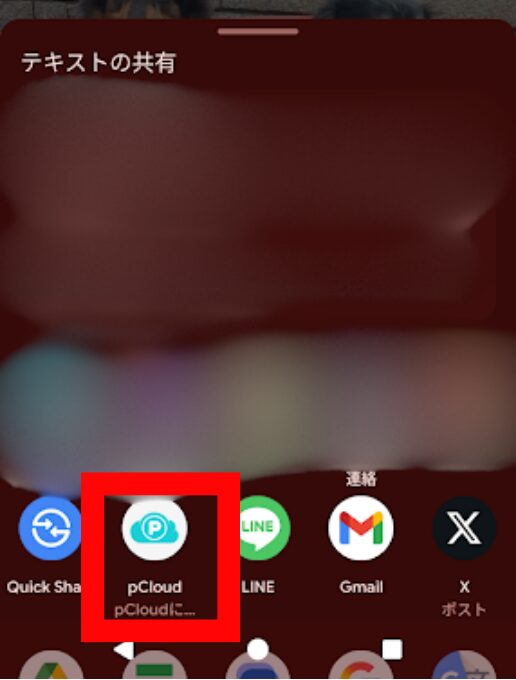
4.フォルダを選び、右下の「選択」をタップします。
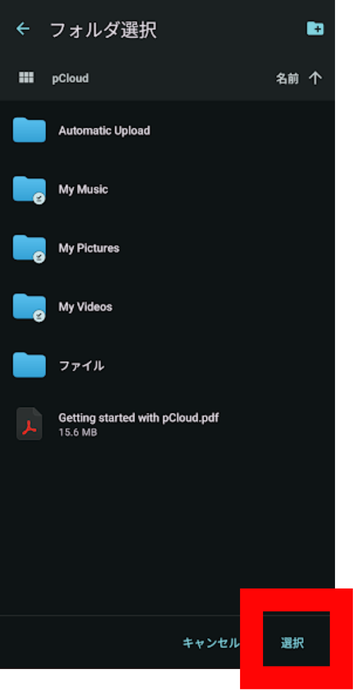
写真編集アプリからアップロード
写真編集アプリ(Snapseed、Lightroomなど)で編集した写真も、保存と同時にpCloudにアップロードできます。
Promeoからアップロードする方法をご紹介します。
1.アップロードしたい画像の右上のマークをタップします。

2.pCloudが表示されていなければ、「その他」をタップします。
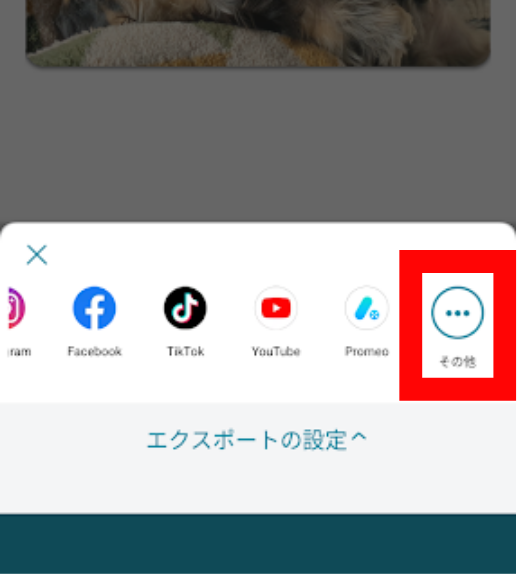
3.「pCloud」を選択します。
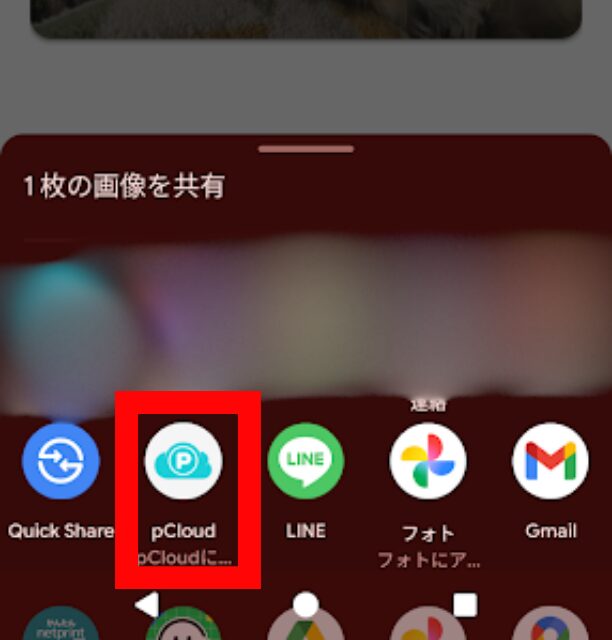
4.フォルダを選び、右下の「選択」をタップします。
共有メニューにpCloudが表示されない時の対処法
共有ボタンを押しても、pCloudが選択肢に表示されない場合があります。以下の対処法を試してください。
アプリが最新版か確認
pCloudアプリが古いバージョンの場合、共有機能が正しく動作しないことがあります。
アプリが最新版か確認、アップデートの方法を紹介します。
1.Google Playストアを開きます。
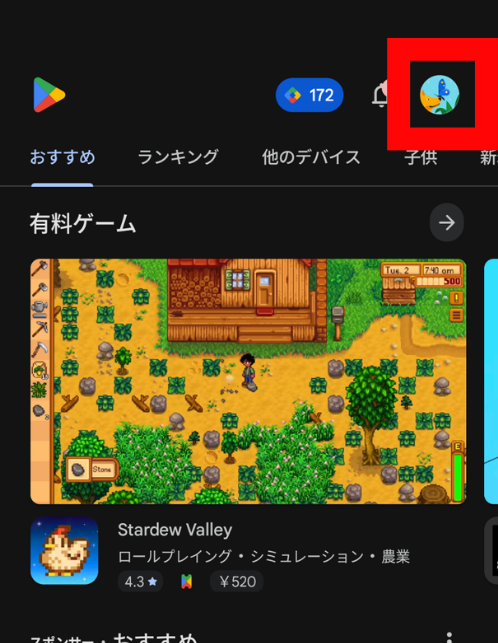
2.右上のアカウントのマークをタップします。
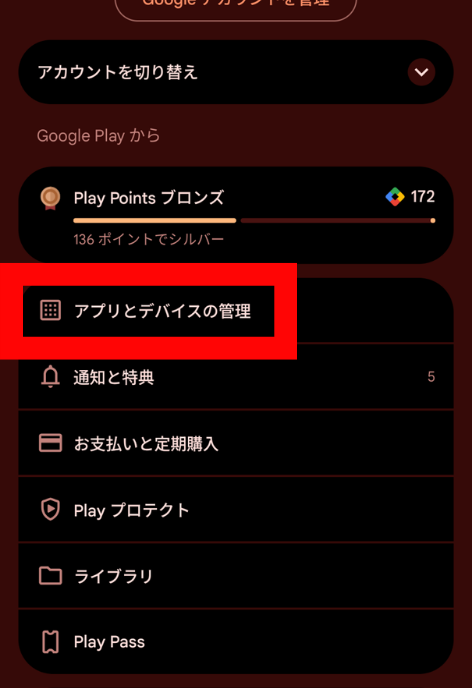
3.「アプリとデバイスの管理」をタップします。
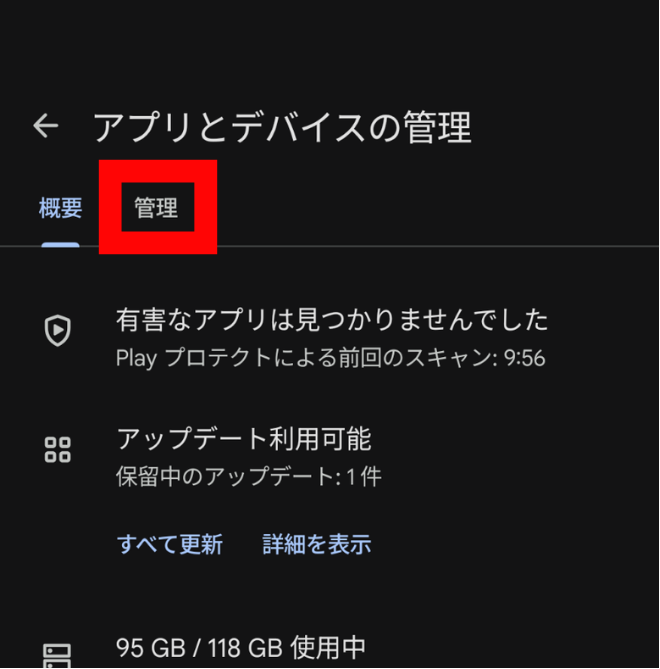
4.「管理」をタップします。
5.「pCloud」をタップします。
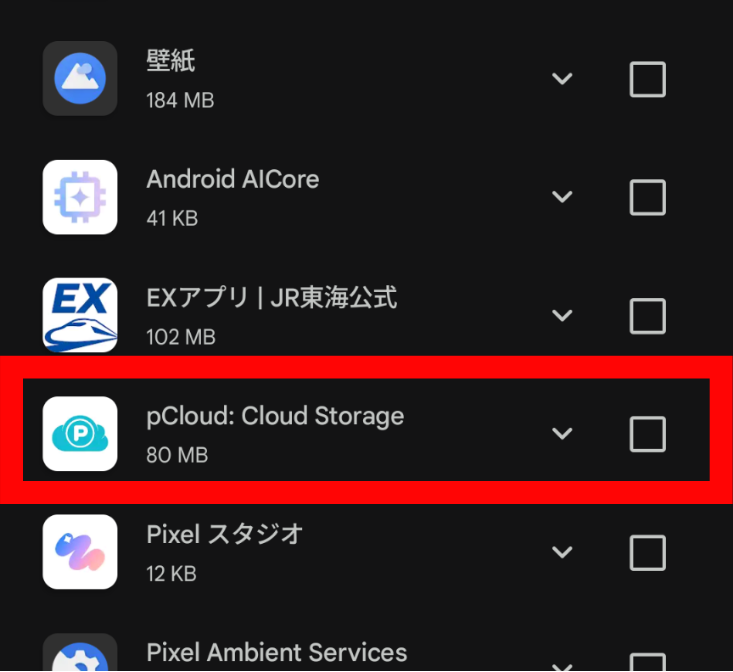
6.ここでは更新がないので「開く」ですが、更新があれば「更新」となっているのでタップします。
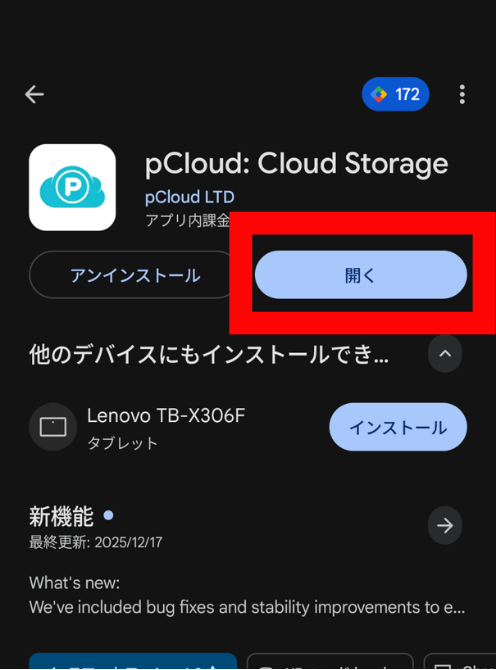
アプリを最新版に更新してから、再度共有メニューを確認してください。
ちなみにですが、Googlepixelの場合はアップデートが必要な場合は適宜アップロードされます。
共有メニューの設定を確認
Androidの共有メニューは、最近使ったアプリが優先的に表示されます。pCloudが表示されない場合は、メニューをスクロールして探してください。
一度pCloudを使えば、次回からは優先的に表示されるようになります。
pCloudアプリを再起動
pCloudアプリが正しく動作していない場合は、再起動してみてください。
1.ホームの右下の■をタップします。
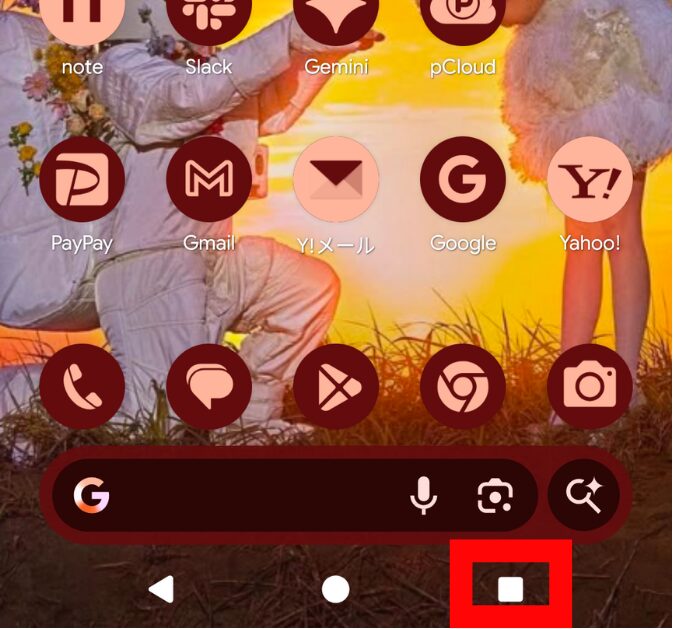
2.pCloudアプリを上にスワイプして終了します。
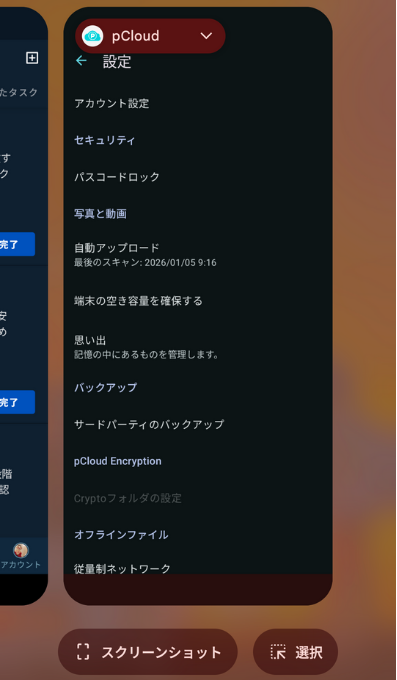
3.再度pCloudアプリを開きます。
アプリを一度完全に終了してから再起動すると、一時的な不具合が解消されることがあります。
アプリを再インストール
上記の方法で解決しない場合は、pCloudアプリを一度アンインストールして、再インストールしてみてください。
1.設定アプリ→アプリ→pCloud→アンインストールと進めます。
2.Google Playストアから再度pCloudをインストールします。
3.ログインして設定を確認します。
再インストール後、共有機能が正しく動作するようになることがあります。
Androidシステムのキャッシュをクリア
それでも表示されない場合は、Androidシステムのキャッシュが原因の可能性があります。
1.設定アプリを開きます。
2.「アプリ」をタップします。
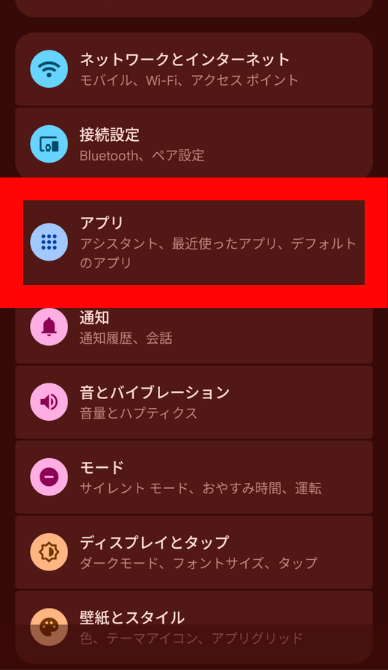
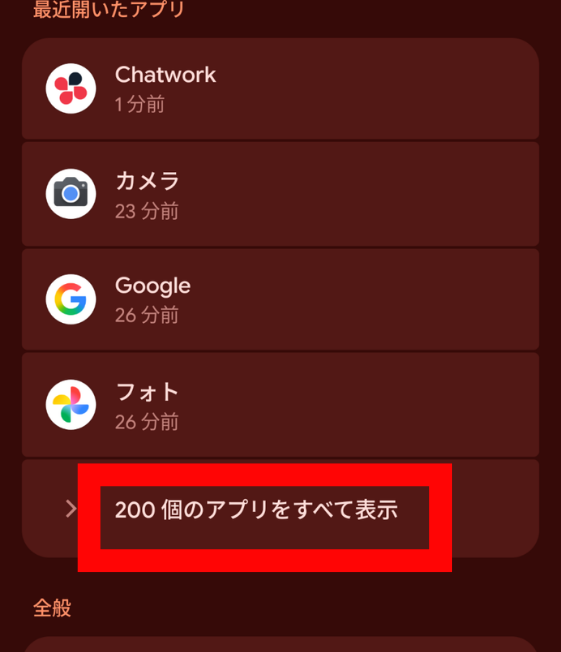
3.ここで表示されていなけば、「アプリをすべて表示」をタップします。
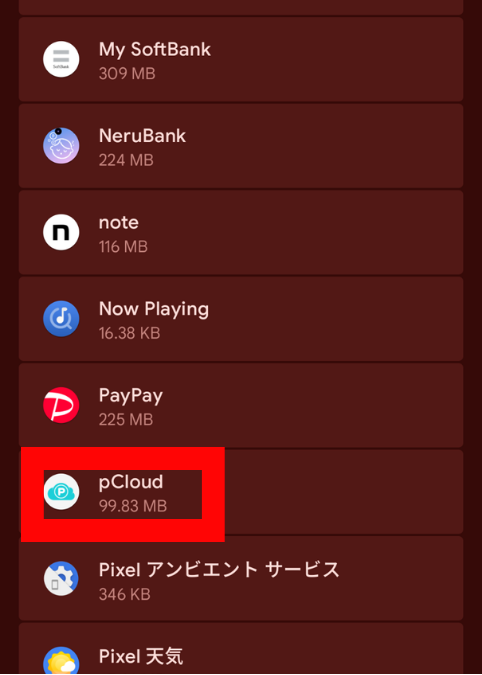
4.「pCloud」をタップします。
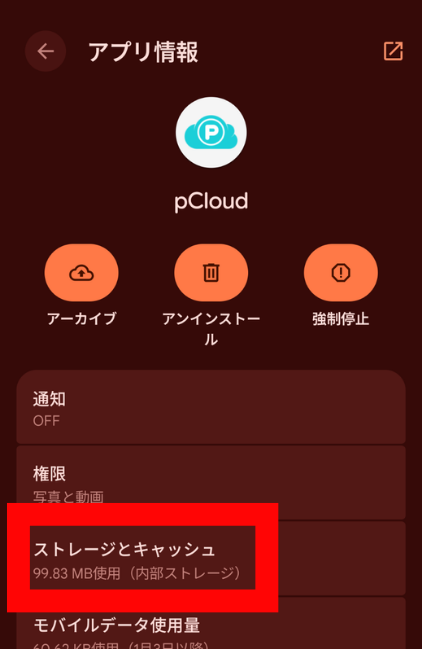
5.「ストレージとキャッシュ」をタップします。
6.「キャッシュを削除」をタップします。
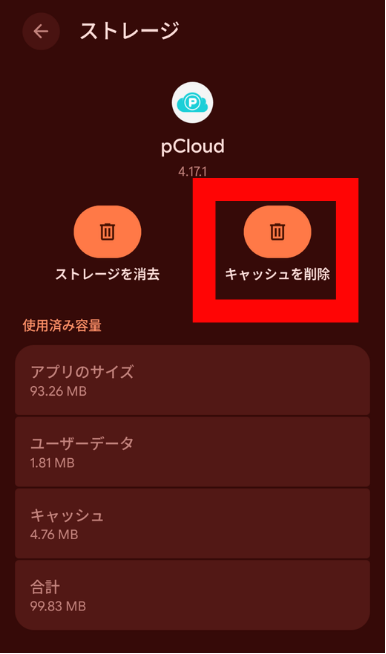
7.キャッシュの数字が0になっていれば、削除ができています。
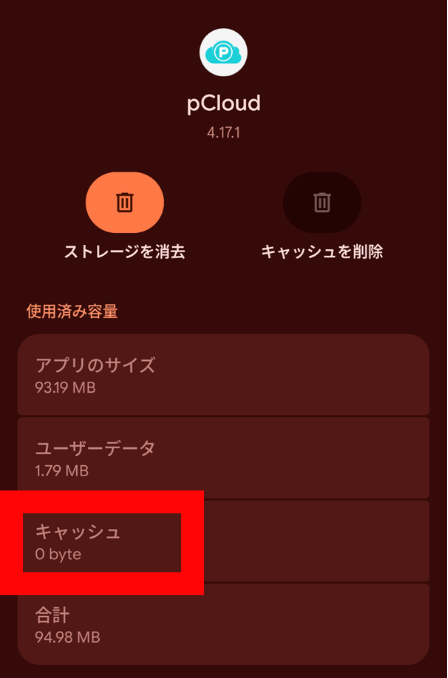
pCloudのアプリからも設定できます。
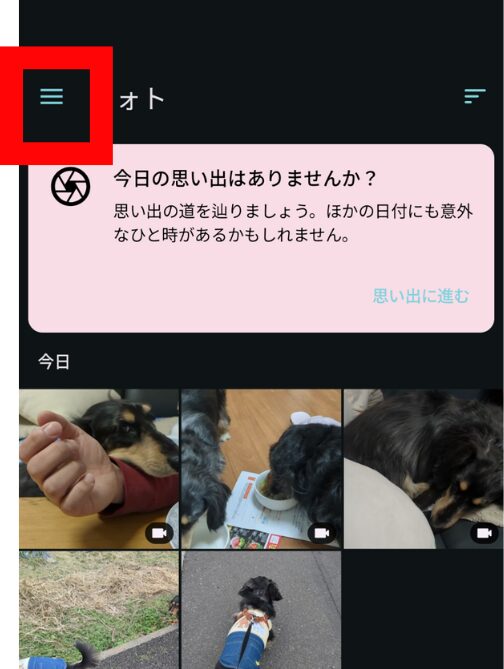
1.pCloudアプリを開きます。
2.画面左上のメニューアイコン(三本線)をタップします。
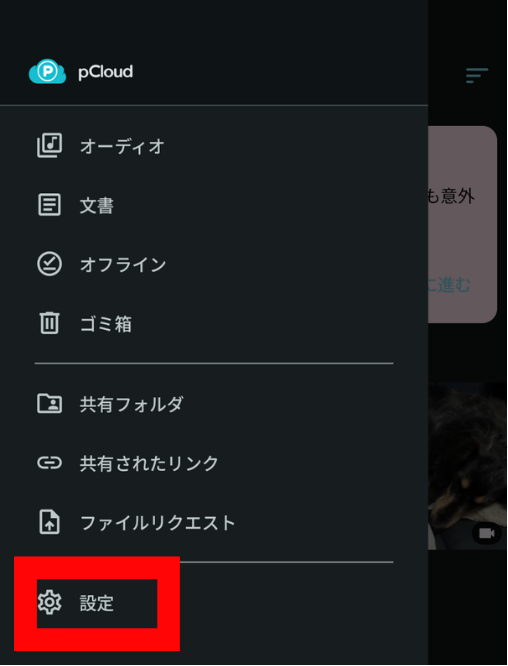
3.「設定」をタップします。
4.下のほうにあります、「キャッシュのクリア」をタップします。
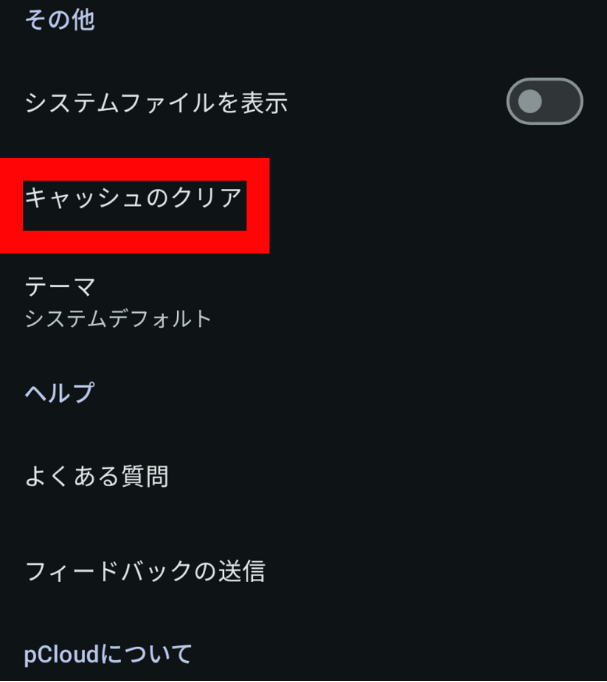
5.「クリア」をタップします。
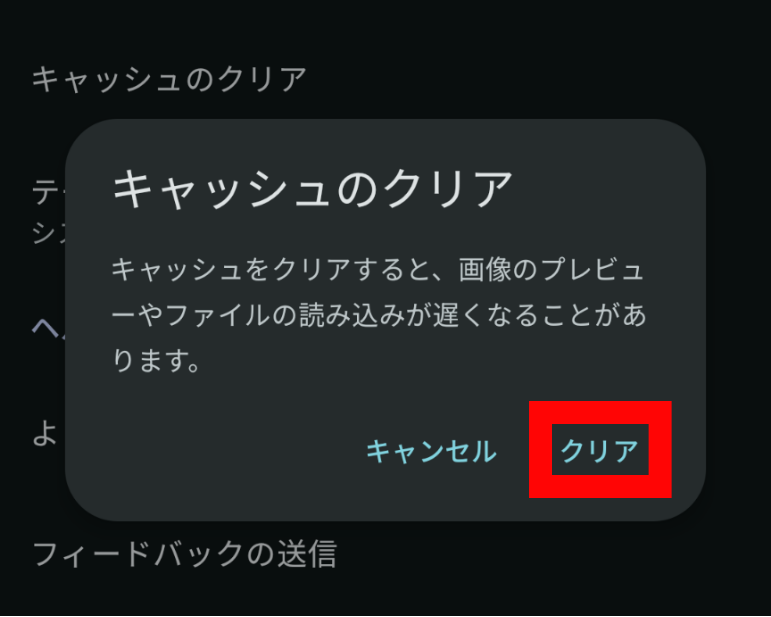
システムキャッシュを削除した後、スマホを再起動して、再度共有メニューを確認してください。
共有アップロードを使う時の注意点
共有ボタンからのアップロードを使う際、いくつか注意点があります。
Wi-Fi接続を確認する
複数の写真や動画をアップロードする場合は、Wi-Fi接続時に行うことをおすすめします。モバイルデータでアップロードすると、通信量を大量に消費してしまいます。
まず、スマホがWi-Fiに接続されているか確認してください。画面上部のステータスバーにWi-Fiマークが表示されていれば接続されています。
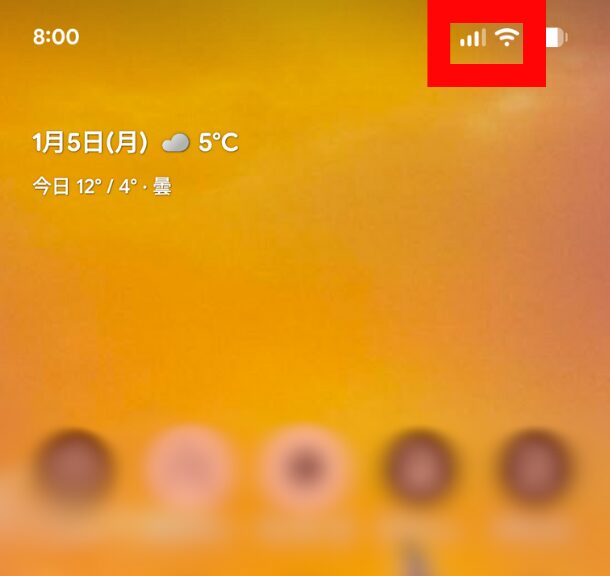
Wi-Fi接続されていないときには以下のようなマークになります。

Wi-Fiマークが表示されていない、または「!」マークが付いている場合は、以下を試してください。
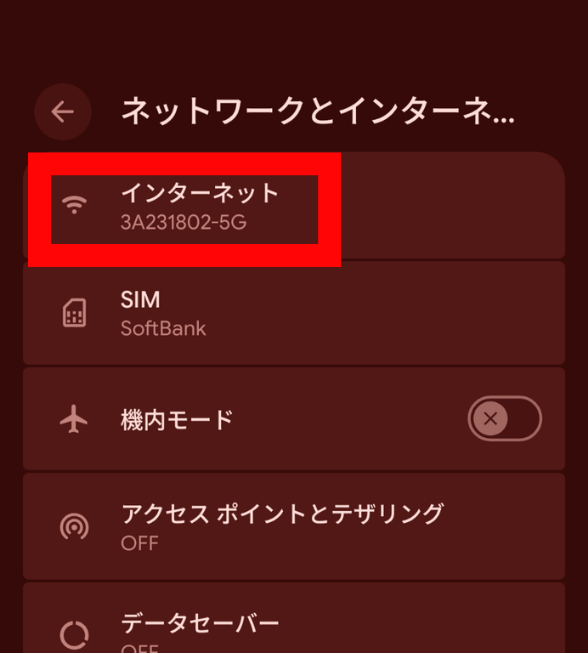
1.「設定」を開きます。
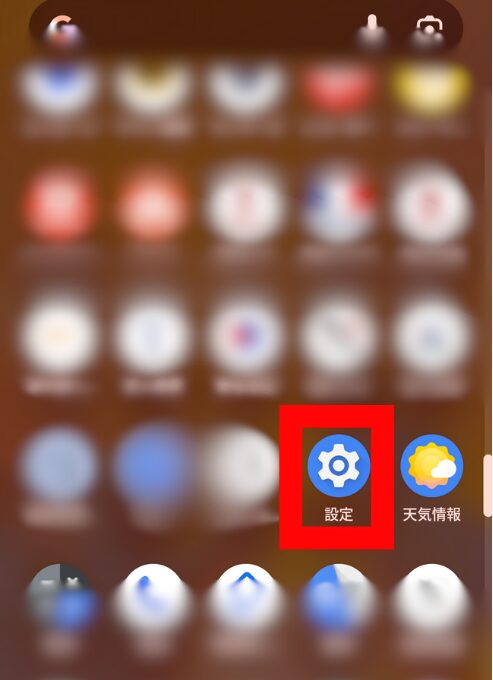
2.「ネットワークとインターネット」をタップします。
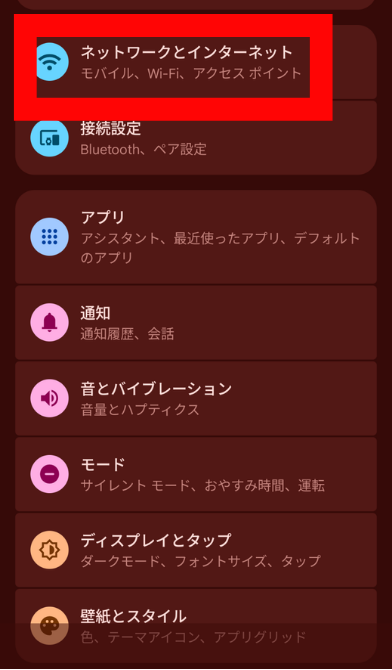
3.「インターネット」をタップします。
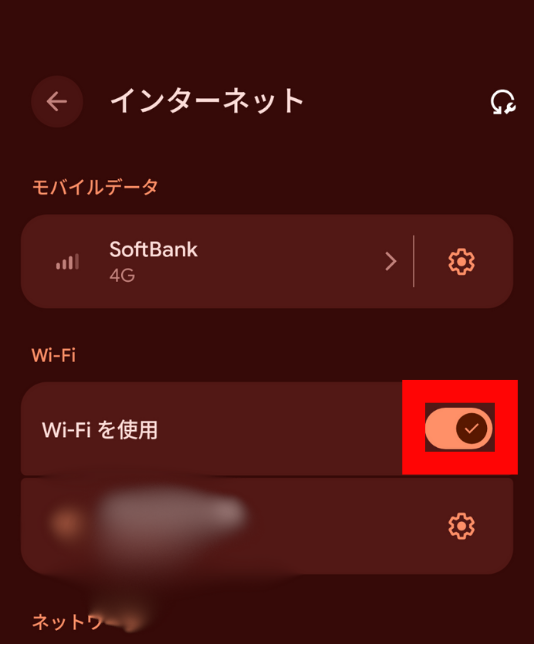
4.「Wi-Fiを使用」の右の●を左にして、Wi-Fiをオフにします。
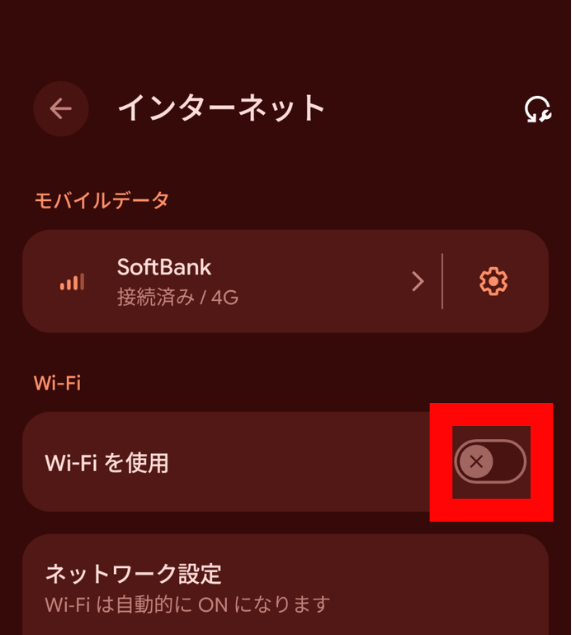
5.以下の状態でWi-Fiはオフになっているので、再接続します。
pCloudアプリの設定で「Wi-Fiのみでアップロード」をONにしていても、共有ボタンからのアップロードは即座に実行されるため、モバイルデータでもアップロードされる可能性があります。
アップロード完了を確認する
共有ボタンからアップロードした場合、すぐにアップロードが完了するわけではありません。特に大きなファイルや複数のファイルをアップロードした場合は、完了まで時間がかかることがあります。
アップロード中にpCloudアプリを強制終了したり、スマホの電源を切ったりすると、アップロードが中断される可能性があります。
確認方法
- pCloudアプリを開く
- 保存先フォルダを確認
- ファイルが正しくアップロードされているか確認
アップロードが完了するまで、元のファイルは削除しないようにしてください。
重複アップロードに注意
同じ写真を何度も共有ボタンからアップロードすると、同名ファイルが複数保存されてしまう可能性があります。
pCloudは、同名ファイルがある場合:
- 上書きせず、ファイル名に「(1)」「(2)」などの番号を付けて保存
- または、「○○_コピー.jpg」のような名前で保存
対策
- アップロード済みかどうか確認してから共有する
- 定期的にpCloud内を確認して、重複ファイルを削除する
- ファイル名に日付を含めることで、重複を見分けやすくする
保存先フォルダを確認する
共有ボタンからアップロードする場合、デフォルトの保存先フォルダ(Camera Uploadなど)に自動的に保存されることがあります。
後から整理するのが面倒な場合は、アップロード前に必ず保存先フォルダを確認・変更してから実行してください。
ファイルサイズの上限
pCloudでは、1ファイルあたりの最大サイズに制限があります(アプリからのアップロードは理論上無制限ですが、極端に大きなファイルは時間がかかります)。
また、「30日間で契約容量の2倍まで」というアップロード上限があるため、大量のファイルを短期間にアップロードする場合は注意が必要です。
参考:pCloud公式ヘルプ – アップロードトラフィック上限
バッテリー消費に注意
大量の写真をアップロードすると、バッテリーを大量に消費します。充電しながらアップロードするか、バッテリー残量が十分にある時に行いましょう。
まとめ
スマホの「共有」ボタンからpCloudにアップロードする方法を使えば、わざわざpCloudアプリを開かなくても、ギャラリーやLINE、Chromeなど、どのアプリからでも簡単に写真を保存できます。
共有アップロードで特に重要なポイントは以下の3つです:
- どのアプリからでも直接pCloudに保存できる: ギャラリーアプリはもちろん、LINEで受け取った写真、Chromeでダウンロードした画像、写真編集アプリで編集した写真など、ほとんどのアプリから「共有」ボタン→pCloudを選ぶだけで、すぐにアップロードできます
- 保存先フォルダを自由に選べる: アップロード時にフォルダを選択できるため、「LINE写真」「ダウンロード」「2024年1月」など、用途に応じて適切なフォルダに保存できます。後から整理する手間が省けます
- 複数の写真を一括でアップロード可能: ギャラリーアプリで複数の写真を選択してから共有ボタンを押せば、まとめてpCloudにアップロードできます。大量の写真をバックアップする時は、Wi-Fi接続時に行いましょう
共有メニューにpCloudが表示されない場合は、アプリが最新版か確認したり、メニューをスクロールして探したり、アプリを再起動したりすることで解決することがあります。
共有アップロードを使う時は、Wi-Fi接続を確認し、アップロード完了を待ってから元のファイルを削除するようにしてください。また、重複アップロードにならないよう、すでにアップロード済みかどうか確認してから実行しましょう。
この方法を覚えれば、日常的に写真をバックアップする習慣が身につき、大切な思い出を安全に保存できます。ぜひ活用してみてください。



コメント