毎月のサブスク料金、気づいたら数千円になっていませんか?
特にクラウドストレージは、写真や動画が増えるたびに「容量が足りない」と追加課金してしまい、いつの間にか高額な固定費になっていることがよくあります。
「Google Oneで毎月250円払ってるけど、これって本当に必要?」 「動画を撮るたびに容量不足の通知が来て、結局課金してしまう…」 「複数のクラウドサービスを使ってるけど、整理できていない」
こんな悩みを抱えている方は多いのではないでしょうか。
この記事では、Androidユーザーが無理なくクラウドストレージの固定費を削減する方法を、具体的な手順とともに解説します。サブスクを見直すだけで、年間数千円〜数万円の節約につながります。
この記事でわかること
- クラウドストレージの料金を見直すべき理由
- 今使っているストレージ容量の確認方法
- 無料で使えるクラウドストレージの比較
- pCloud買い切りプランで固定費をゼロにする方法
- ストレージを効率的に使うための整理術
- 複数サービスの使い分けテクニック
月々の支払いを減らして、もっと自由にお金を使いましょう。それでは、具体的な方法を見ていきます。
なぜクラウドストレージの固定費は増えやすいのか
サブスク課金の罠
クラウドストレージのサブスクは、最初は少額でも、気づかないうちに固定費が膨らみやすい仕組みになっています。
固定費が増える3つの理由
- 容量不足の通知がストレス: 「ストレージがいっぱいです」という通知が頻繁に来ると、つい課金ボタンを押してしまう
- 少額だから気にならない: 月250円、500円という金額は少額に見えるが、年間で考えると3,000円〜6,000円になる
- 一度課金すると解約しにくい: データが入っているため、「解約したらデータが消えるかも」と不安になって継続してしまう
例えば、Google Oneの100GBプラン(月250円)を3年間使い続けると、9,000円になります。この金額で、買い切り型のクラウドストレージなら数百GBの容量が手に入ります。
複数サービスの重複課金
多くの人が、複数のクラウドストレージサービスに課金していることに気づいていません。
よくある重複課金のパターン
- Google One(Androidの標準)
- iCloud(iPhoneも使っている場合)
- Dropbox(仕事用)
- Amazon Photos(Amazonプライム会員の特典だが、プライム会費も含めると高額)
これらを合計すると、月1,000円以上になることも珍しくありません。年間で12,000円以上の固定費です。
使わない容量に課金している可能性
実は、課金している容量を使い切っていない人が大半です。
確認してみましょう
- Google Oneで100GB契約しているが、実際に使っているのは30GB
- 過去の写真やバックアップが大量に残っていて、整理していない
- 重複したファイルが複数のサービスに保存されている
このような状態では、必要以上の容量に課金していることになります。
まずは現状を把握しよう
固定費を減らす前に、今どれだけクラウドストレージにお金を払っているか、どれだけ容量を使っているかを確認しましょう。
月々の支払い額を確認する
Google Playストアから、現在のサブスク料金を確認できます。
1.Google Playストアアプリを開きます。

2.右上のプロフィールアイコンをタップします。
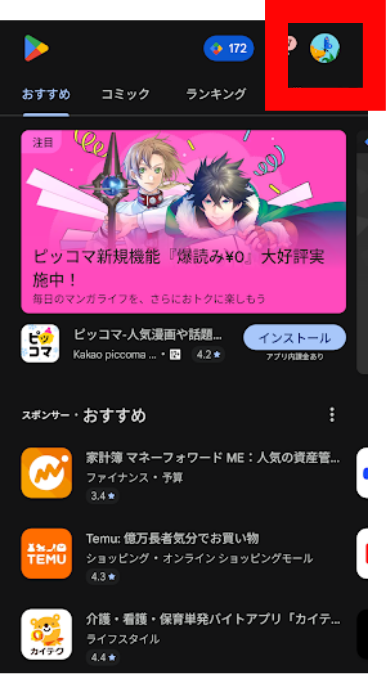
3.「お支払いと定期購入」をタップします。
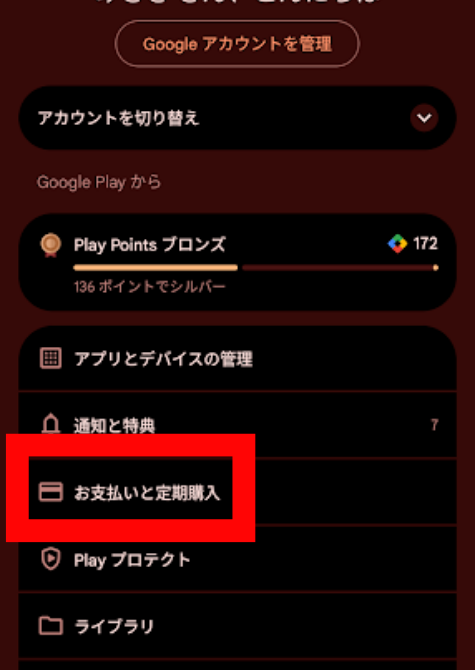
4.「定期購入」をタップします。
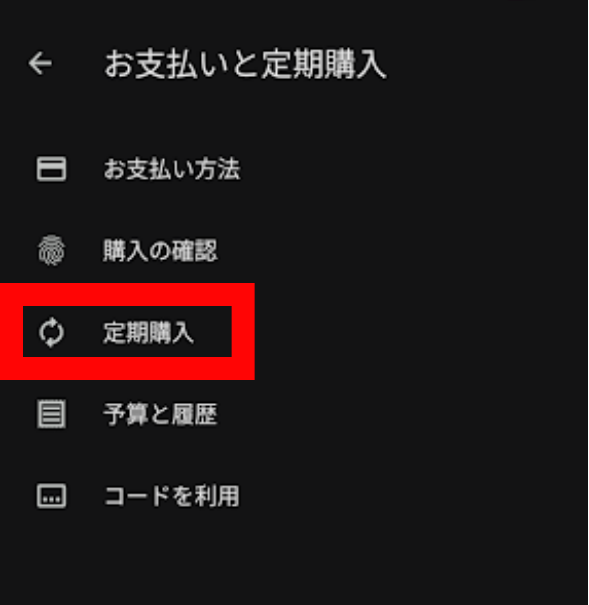
ここで、Google Oneをはじめとする全てのサブスクリプションと月額料金が表示されます。
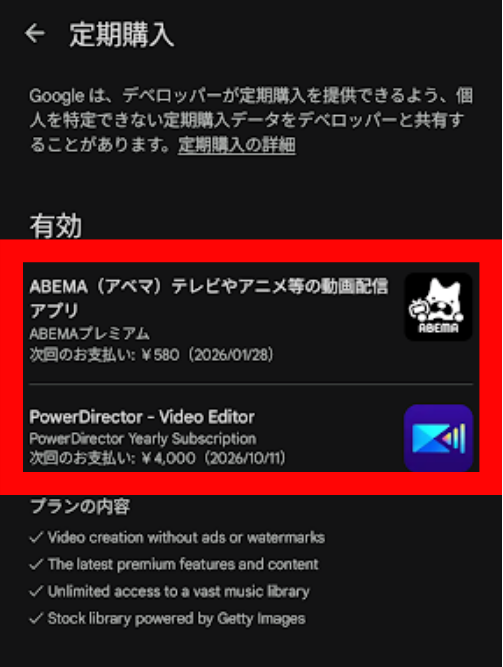
クラウドストレージ関連のサブスクがいくつあるか、合計でいくら払っているか確認してください。
実際に使っている容量を確認する
次に、契約している容量のうち、実際にどれだけ使っているかを確認します。
Google Driveの容量確認方法
1.Google Driveアプリを開きます。
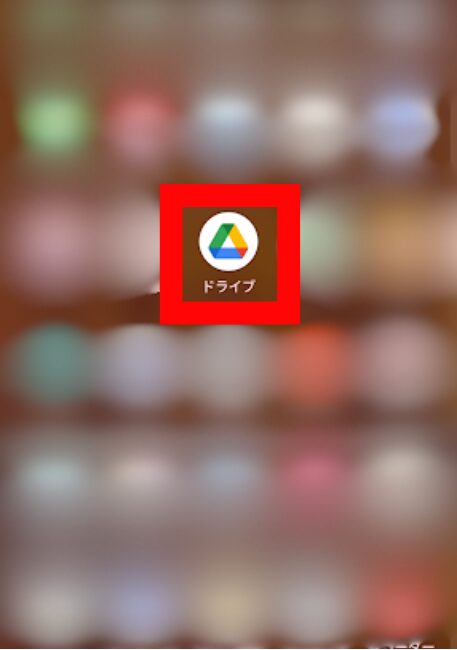
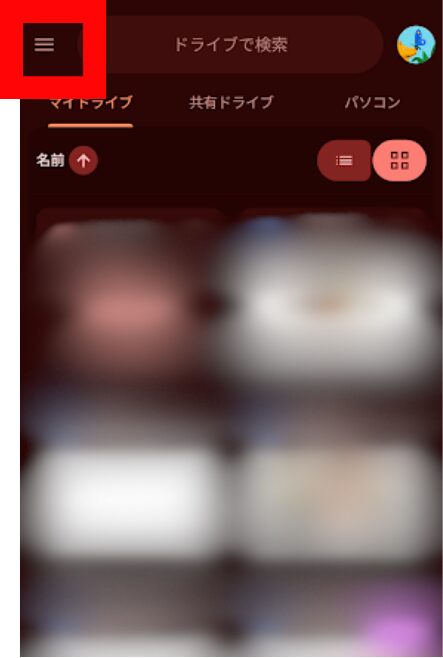
2.左上のメニューアイコン(三本線)をタップします。
3.「ストレージ」をタップします。
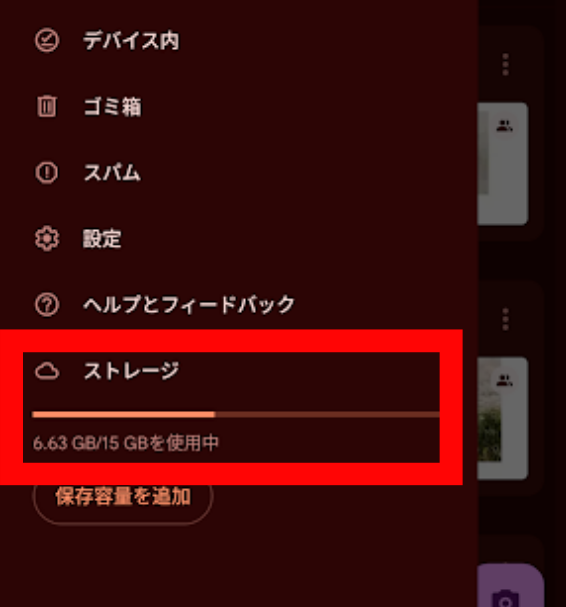
使用中の容量と、契約している容量が表示されます。
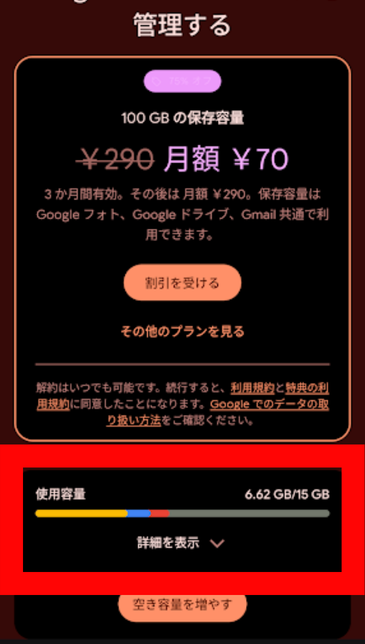
他のサービスも確認
- Dropbox: アプリ内の「設定」→「ストレージ」
- OneDrive: アプリ内の「設定」→「ストレージの管理」
全てのサービスで使用量を確認して、メモしておきましょう。
不要なファイルを見つける
容量を圧迫している不要なファイルを探しましょう。
確認すべきファイル
- 古いスクリーンショット
- 重複した写真や動画
- 昔のバックアップファイル
- 使わなくなったアプリのデータ
- ダウンロードしたまま忘れているファイル
Google Driveには「ストレージを管理」機能があり、容量を多く使っているファイルや、長期間アクセスしていないファイルを簡単に見つけられます。
無料で使えるクラウドストレージを活用する
有料プランに課金する前に、無料で使えるクラウドストレージを最大限活用しましょう。
主要サービスの無料容量比較
| サービス名 | 無料容量 | 特徴 |
|---|---|---|
| Google Drive | 15GB | Gmail、Googleフォトと共有 |
| Dropbox | 2GB | シンプルで使いやすい |
| OneDrive | 5GB | Microsoft Officeとの連携が便利 |
| MEGA | 20GB | 大容量だが、アップロード制限あり |
| pCloud | 10GB | 買い切りプランが魅力 |
複数サービスを使い分けて無料で運用
複数の無料アカウントを使い分けることで、課金せずに十分な容量を確保できます。
使い分けの例
- Google Drive(15GB): 仕事の資料、重要な書類
- OneDrive(5GB): Officeファイル
- pCloud(10GB): 写真・動画のバックアップ
- MEGA(20GB): 大容量ファイルの一時保存
合計で50GBの無料容量になります。これだけあれば、多くの人は課金不要で運用できます。
Googleフォトの「節約画質」モードを活用
Googleフォトには、容量を消費しない「節約画質」モード(「保存容量の節約画質」)があります。
設定方法
1.Googleフォトアプリを開きます。

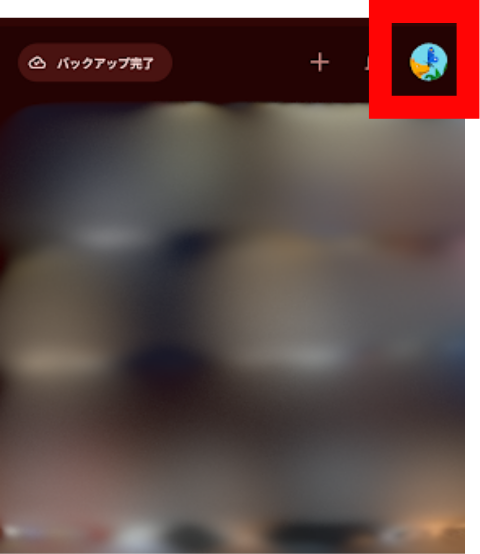
2.右上のプロフィールアイコンをタップします。
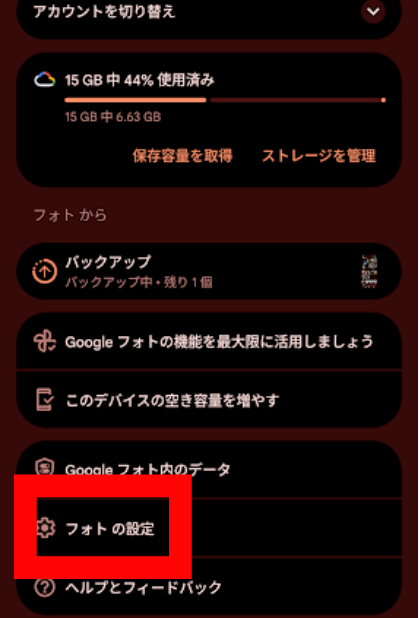
3.「フォトの設定」をタップします。
4.「バックアップ」をタップします。
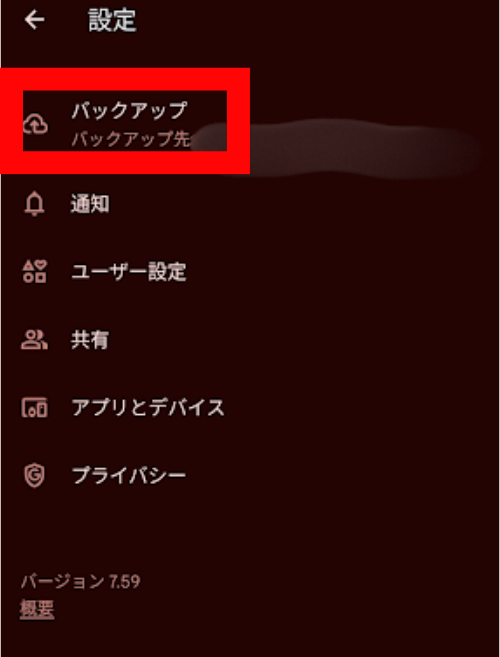
5.「バックアップ画質」で「保存容量の節約画質」を選択します。
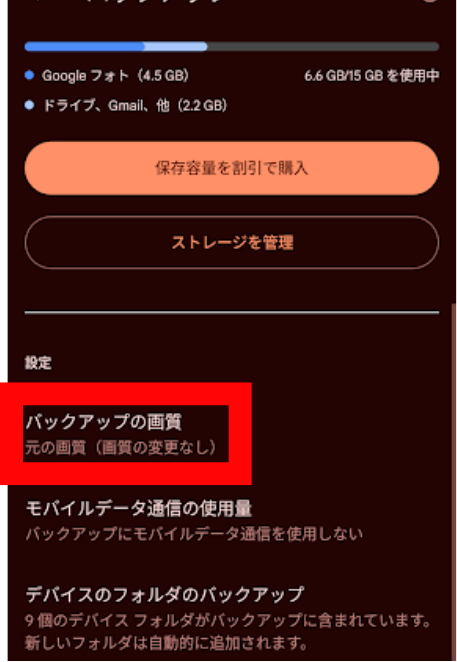
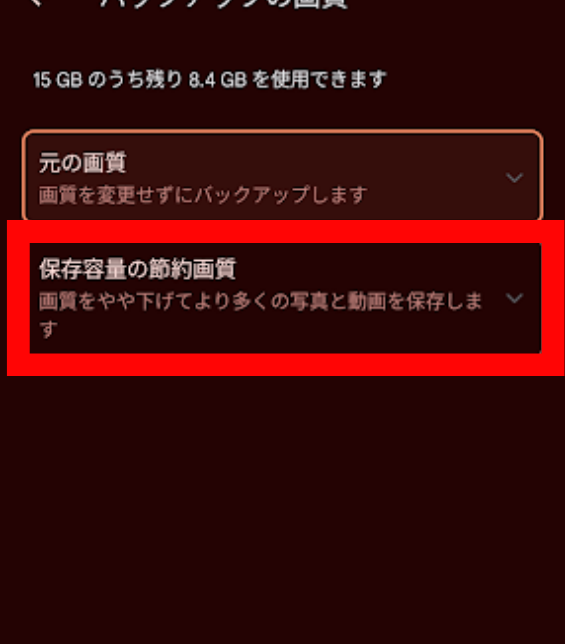
この設定にすると、写真は圧縮されますが、スマホで見る分には十分な画質で保存され、Googleドライブの容量を消費しません。
ただし、2021年6月以降にアップロードした写真・動画は、この設定でも容量を消費するようになったため、他のサービスとの併用がおすすめです。
pCloud買い切りプランで固定費をゼロにする
サブスクの固定費を完全になくしたいなら、pCloudの買い切りプランがおすすめです。
買い切りプランとは
pCloudには、一度だけ支払えば永久に使える「買い切りプラン」があります。月額料金は一切かかりません。
買い切りプランの料金(参考価格)
- 500GB: 約19,500円(セール時は50%オフになることも)
- 2TB: 約39,000円(セール時は50%オフになることも)
例えば、Google Oneの100GBプラン(月250円)を使い続けると、7年で21,000円になります。pCloudの買い切りプランなら、一度の支払いで永久に500GB使えるため、長期的に見ると圧倒的にお得です。
サブスクとの料金比較
10年間使った場合の総額を比較してみましょう。
| サービス | 容量 | 10年間の総額 |
|---|---|---|
| Google One | 100GB | 30,000円(月250円×120ヶ月) |
| pCloud買い切り | 500GB | 19,500円(一度きり) |
| Google One | 200GB | 48,000円(月400円×120ヶ月) |
| pCloud買い切り | 2TB | 39,000円(一度きり) |
pCloudなら、Google Oneの5倍の容量を、より安い総額で使えます。
買い切りプランのメリット
固定費がゼロになる
一度支払えば、その後は一切お金がかかりません。毎月の請求を気にする必要がなくなります。
容量不足のストレスから解放される
500GB、2TBという大容量があるため、写真や動画を気兼ねなく保存できます。
長期的に大幅な節約になる
サブスクは使い続ける限りお金がかかりますが、買い切りなら数年使えば元が取れます。
買い切りプランのデメリットと対策
初期費用がかかる
一度に2万円〜4万円の出費は大きく感じるかもしれません。しかし、サブスクを2〜3年続ければ同じ金額になることを考えると、長期的には得です。セール時期を狙えば、50%オフで購入できることもあります。
容量を使い切ったら追加購入が必要
買い切りプランは容量固定なので、使い切った場合は追加で別のプランを購入する必要があります。ただし、500GB〜2TBあれば、一般的な利用では数年〜10年以上使えます。
対策
- 定期的に不要なファイルを削除して、容量を整理する
- 超大容量のファイル(4K動画など)は、外付けHDDにバックアップして、クラウドには厳選したファイルだけ保存する
ストレージを効率的に使う整理術
クラウドストレージの容量を節約するには、定期的な整理が欠かせません。
重複ファイルを削除する
同じファイルが複数のフォルダに保存されていることはよくあります。重複ファイルを見つけて削除しましょう。
重複ファイルの見つけ方
- Google Driveの検索機能で、ファイル名やファイルタイプで検索して、同じファイルがないか確認する
- サードパーティアプリ「Files by Google」を使うと、重複ファイルを自動検出できる
Files by Googleアプリは、Androidの標準ファイル管理アプリで、重複ファイルや不要なファイルを簡単に削除できます。
大容量ファイルを外部に移動する
クラウドストレージの容量を圧迫している大容量ファイル(動画など)は、外付けストレージに移動しましょう。
外付けストレージの選択肢
- 外付けHDD/SSD: 1TB〜2TBが5,000円〜1万円程度で購入できる
- USBメモリ: 小容量なら安価。持ち運びに便利
- NAS: 家庭内ネットワークでアクセスできる。複数デバイスで共有したい場合に便利
頻繁に見ない動画や、バックアップ用のファイルは、外付けストレージに保存して、クラウドの容量を空けましょう。
フォルダ構造を整理する
フォルダがバラバラだと、どこに何があるか分からなくなり、重複保存の原因になります。
おすすめのフォルダ構造
📁 仕事
  📁 プロジェクトA
  📁 プロジェクトB
📁 個人
  📁 写真・動画
    📁 2024年
    📁 2025年
  📁 書類
  📁 趣味
📁 一時ファイル(定期的に削除)
フォルダをシンプルに整理すると、必要なファイルがすぐ見つかり、不要なファイルも見つけやすくなります。
定期的な見直しを習慣化する
月に1回、または3ヶ月に1回など、定期的にクラウドストレージを見直す習慣をつけましょう。
見直しのチェックリスト
- 3ヶ月以上開いていないファイルを削除
- 重複ファイルを削除
- 大容量ファイルを外付けストレージに移動
- 不要なスクリーンショットを削除
- フォルダ構造を整理
スマホのカレンダーに「ストレージ整理日」としてリマインダーを設定しておくと、忘れずに実行できます。
無理なく固定費を削減する3ステップ
ここまでの内容を踏まえて、実際に固定費を削減する手順をまとめます。
ステップ1:現状を把握する
まず、今の状況を正確に把握しましょう。
- Google Playストアで、クラウドストレージ関連のサブスク料金を確認する
- 各サービスで使用中の容量を確認する
- 月々の支払い総額を計算する
現状を数字で把握することで、どれだけ節約できるかが明確になります。
ステップ2:不要なファイルを削除する
容量を圧迫しているファイルを削除して、使用量を減らします。
- 重複ファイルを探して削除する
- 古いスクリーンショットやダウンロードファイルを削除する
- 大容量の動画を外付けストレージに移動する
- 使わなくなったバックアップを削除する
この作業だけで、数GB〜数十GBの容量が空くことも珍しくありません。
ステップ3:サービスを見直す
今のプランが本当に必要か、見直しましょう。
パターンA:完全に無料で運用する
使用量が50GB以下なら、複数の無料サービスを組み合わせることで、課金ゼロで運用できます。
パターンB:買い切りプランに切り替える
長期的に使うなら、pCloudの買い切りプランに切り替えると、固定費がゼロになります。
パターンC:プランをダウングレードする
Google Oneの200GBプランを契約しているが、実際は50GBしか使っていないなら、100GBプランにダウングレードするだけで、月150円の節約になります。
サブスクの解約方法
1.Google Playストアアプリを開きます。
2.右上のプロフィールアイコンをタップします。
3.「お支払いと定期購入」をタップします。
4.「定期購入」をタップします。
ここで、Google Oneをはじめとする全てのサブスクリプションと月額料金が表示されます。
5.解約したいものをタップして、「定期購入を解約」をタップします。
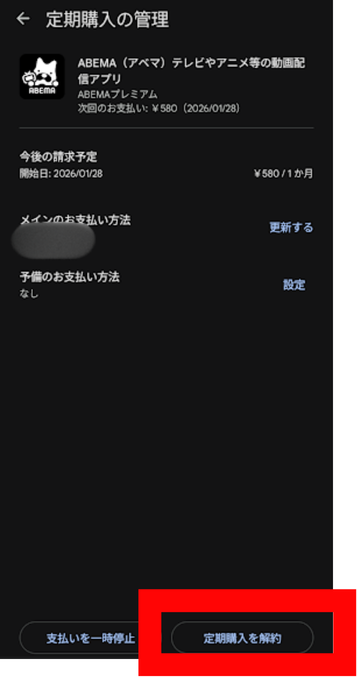
6.解約する理由を選択し、「定期購入を解約」をタップします。
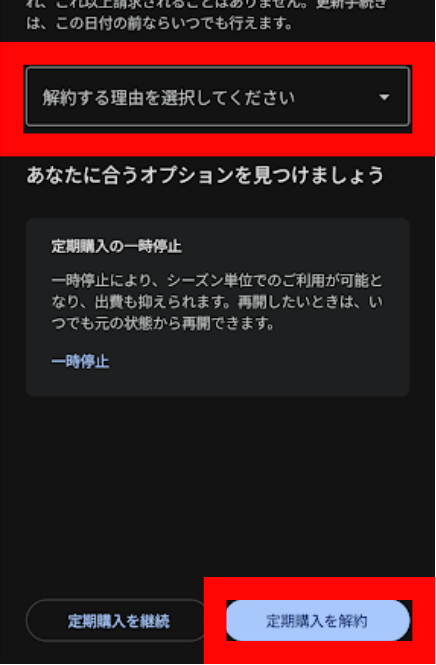
解約しても、契約期間の終了日までは引き続き利用できます。その間に、データを他のサービスに移行しましょう。
まとめ
クラウドストレージの固定費は、見直すだけで年間数千円〜数万円の節約につながります。毎月の少額な支払いでも、積み重なれば大きな出費です。
この記事で紹介した方法を実践すれば、無理なく固定費を削減できます。
固定費削減の3つのポイント
- 現状を把握する: 今どれだけ払っているか、どれだけ使っているかを確認する。使っていない容量に課金している可能性が高い
- 無料サービスを最大限活用する: 複数の無料サービスを組み合わせれば、課金なしで50GB以上使える。整理すれば、ほとんどの人は無料で足りる
- 長期的に使うなら買い切りプランを検討する: pCloudの買い切りプランなら、一度の支払いで永久に使える。サブスクを数年続けるより、圧倒的にお得
まずは今日、10分だけ時間を取って、Google Playストアでサブスクの料金を確認してみてください。思っていたより多くのサブスクに課金していることに気づくはずです。
そして、本当に必要なサービスだけを残して、不要なサブスクは解約しましょう。浮いたお金で、もっと自分が楽しめることにお金を使えるようになります。
サブスク貧乏から卒業して、賢くクラウドストレージを活用しましょう。



コメント