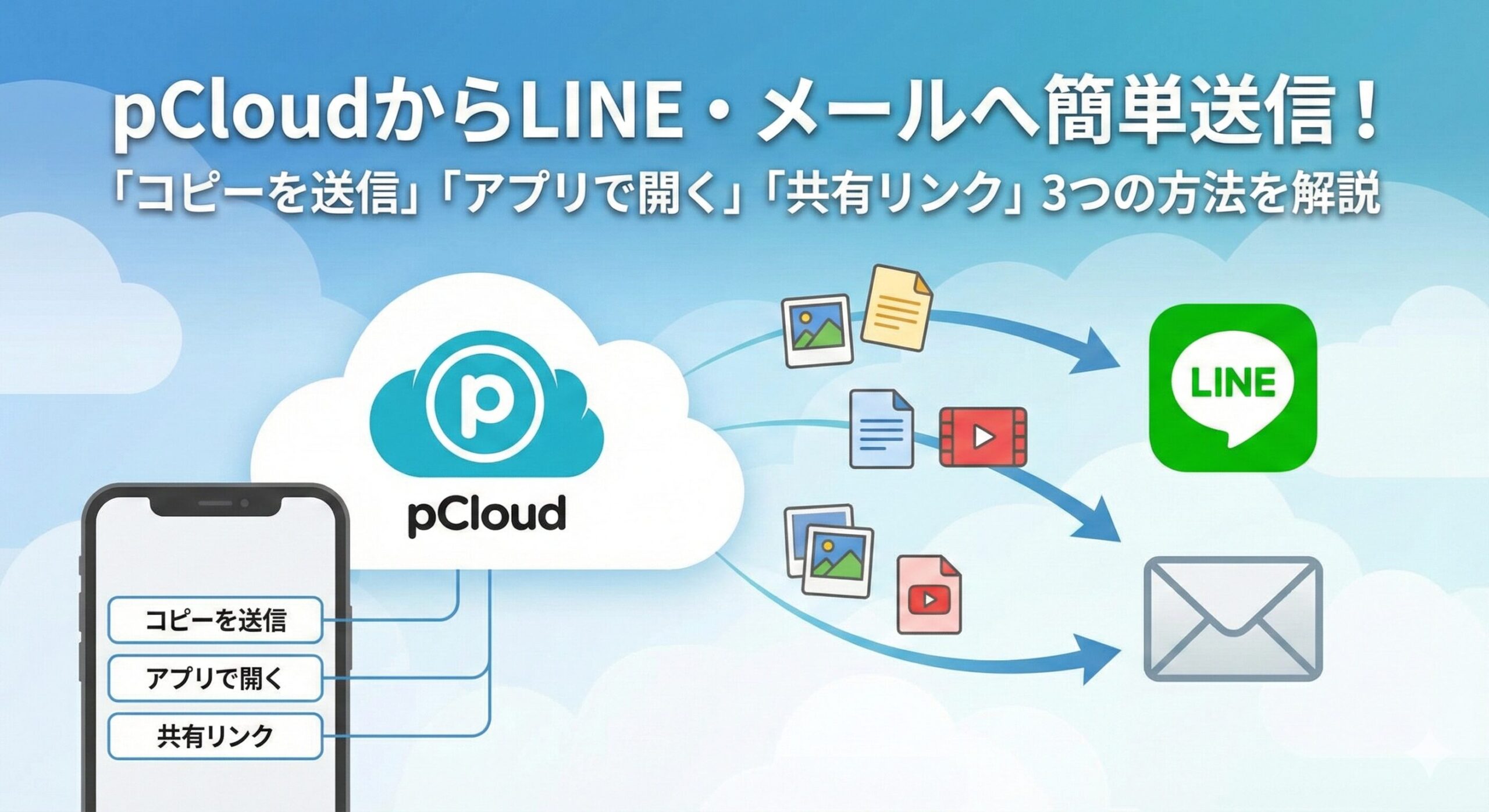
今回は、pCloudに保存しているファイルをLINEやメールで送る方法について、「コピーを送信」と「アプリで開く」の違いを中心に、実際の画面を見ながらわかりやすく解説します。
pCloudに保存している写真や動画、資料を、友人や仕事仲間に送りたいことがあります。pCloudには、ファイルを他のアプリで共有するための機能がいくつか用意されており、用途に応じて使い分けることができます。主な方法は「コピーを送信」「アプリで開く」「共有リンク」の3つです。
「コピーを送信」は、ファイル自体をLINEやメールに添付して送る方法です。
「アプリで開く」は、選択したアプリで直接ファイルを開いて操作する方法です。
「共有リンク」は、ファイルをダウンロードできるURLを作成して送る方法です。
この記事では、それぞれの方法の具体的な手順から、使い分けのポイント、トラブル対処法まで、スクリーンショット付きで詳しく解説します。
この記事でわかること
- pCloudからファイルを送る3つの方法
- 「コピーを送信」でLINEやメールに送る手順
- 「アプリで開く」の使い方
- 「コピーを送信」と「アプリで開く」の違いと使い分け
- 共有リンクで大容量ファイルを送る方法
- ファイルが送れない時の対処法
それでは、実際の手順を見ていきましょう。当サイトでは、pCloud の評判や本音レビューについて以下の記事で紹介しています。ぜひこちらも参考にしてください。
pCloudからファイルを送る3つの方法
pCloudに保存しているファイルを他の人に送るには、主に3つの方法があります。
1. コピーを送信(ファイル自体を送る)
ファイルをスマホ本体にダウンロードしてから、LINEやメールなどのアプリに添付して送る方法です。
特徴
- ファイル自体が相手に送られる
- 相手はpCloudアカウントを持っていなくても受け取れる
- 小〜中サイズのファイル向け(数MB〜数十MB)
- LINEやメールの容量制限に注意が必要
使う場面
- 写真を数枚、友人にLINEで送りたい
- 資料をメールに添付して送りたい
- 相手がすぐにファイルを受け取れるようにしたい
2. アプリで開く(他のアプリで直接開く)
pCloudからファイルを選択したアプリで直接開く方法です。
特徴
- ファイルを他のアプリで編集・加工してから送れる
- 写真編集アプリ、PDF閲覧アプリなどで開ける
- アプリによって、開いた後に送信や保存ができる
使う場面
- 写真を編集アプリで加工してから送りたい
- PDFをPDF閲覧アプリで開いて、注釈を付けてから送りたい
- 動画を動画編集アプリで編集してから送りたい
3. 共有リンクを送る(pCloud経由で共有)
pCloud上のファイルへのダウンロードリンクを作成して、そのURLを送る方法です。
特徴
- ファイル自体ではなく、URLを送る
- 大容量ファイルでも送れる
- 相手はリンクからファイルをダウンロードする
- パスワード保護や有効期限を設定できる
使う場面
- 動画など、大容量ファイルを送りたい
- 複数の人に同じファイルを共有したい
- セキュリティを重視したい(パスワード保護)
「コピーを送信」でLINEに送る方法
最も一般的な方法として、pCloudからファイルをLINEに送る手順を解説します。
1.pCloudアプリを開き、送りたいファイル(写真など)を長押しし選択します。
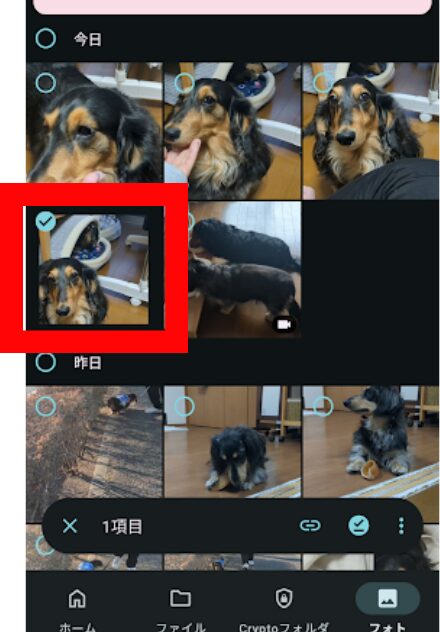
2.右下の「…」アイコンをタップします。
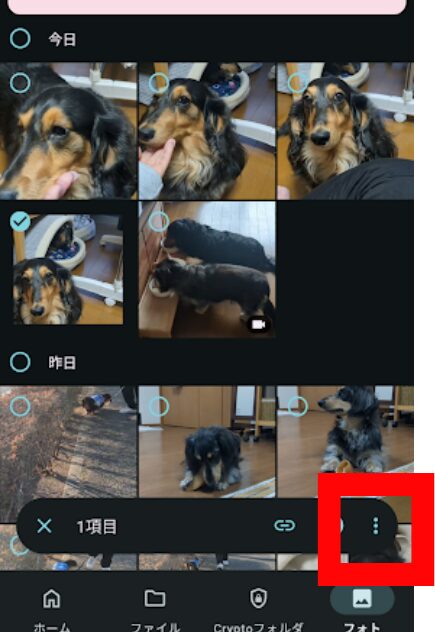
3.「エクスポート」をタップします。
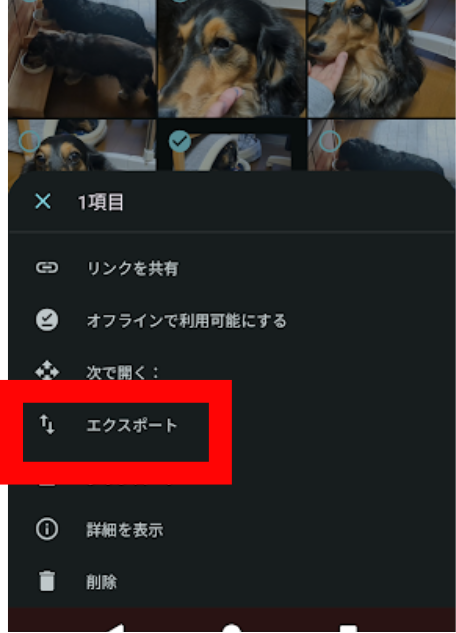
4.「LINE」をタップします。
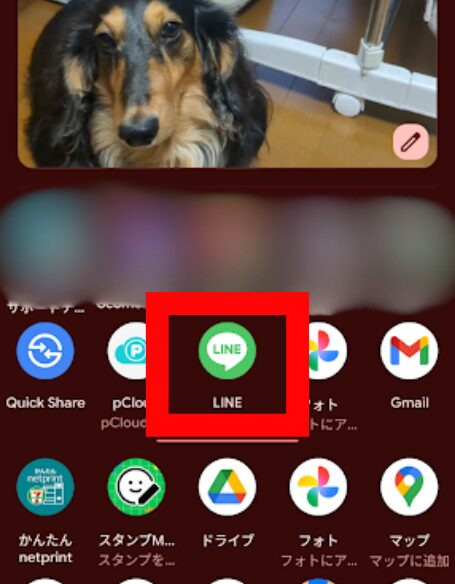
5.送る相手を選択します。
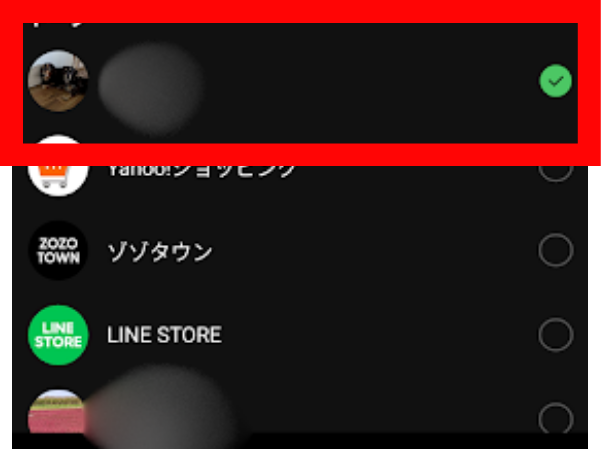
6.右上の「転送」をタップします。
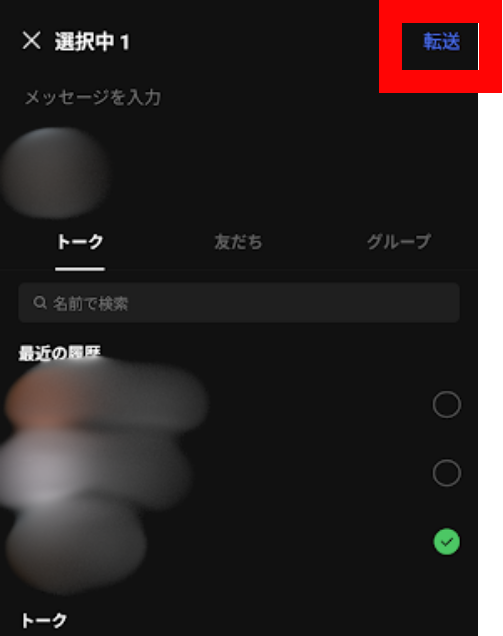
7.「〇〇に転送しました」と出て、トーク画面に表示されます。
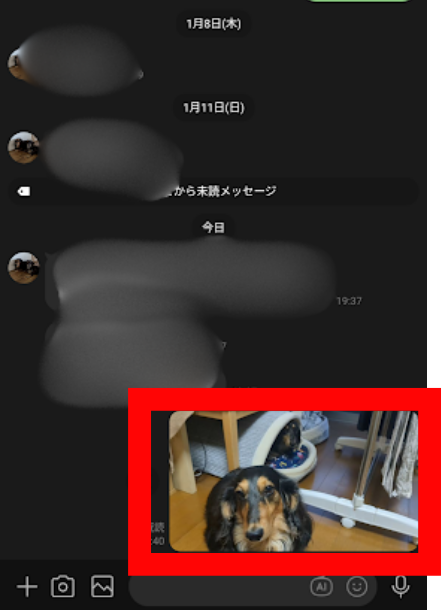
LINEの制限
- LINEで一度に送れる写真の枚数:最大20枚程度
- 動画のサイズ制限:5分以内、または数百MB程度
これらの制限を超える場合は、共有リンクを使う方法をおすすめします。
「コピーを送信」でメールに送る方法
ビジネスシーンでは、メールでファイルを送ることも多いです。
1.pCloudアプリを開き、送りたいファイル(写真など)を長押しし選択します。
2.右下の「…」アイコンをタップします。
3.「エクスポート」をタップします。
4.共有メニューから「Gmail」または「メール」を選択します。
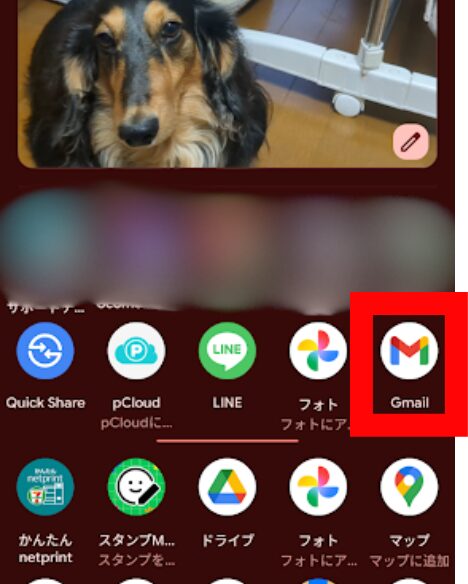
5.メールが開くので、宛先、件名、本文を入力し送信します。
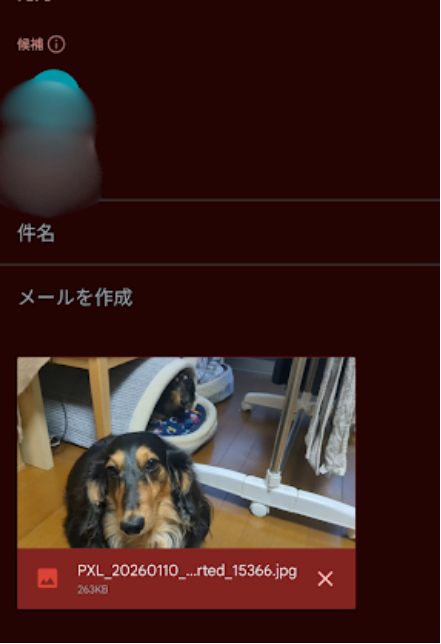
メールの添付ファイル制限
メールサービスには、添付ファイルのサイズ制限があります:
- Gmail: 25MB
- Yahoo!メール: 25MB
- Outlook: 20MB
これらの制限を超えるファイルは、メールに直接添付できません。大容量ファイルを送る場合は、共有リンクを使いましょう。
「アプリで開く」の使い方
「アプリで開く」は、pCloudのファイルを他のアプリで直接開く機能です。
1.pCloudアプリでファイルを選択します。
2.「…」アイコンをタップします。
3.「アプリで開く」をタップします。
4.アプリの一覧が表示されます。
5.開きたいアプリを選択します。
6.選択したアプリでファイルが開きます。
写真編集アプリで開く例
写真を編集してから送りたい場合
1.pCloudで写真を選択します。
2.「アプリで開く」をタップします。
3.写真編集アプリ(例:Snapseed、Lightroomなど)を選択します。
4.編集アプリで写真が開くので、編集を行います。(フィルター、明るさ調整など)
5.編集後、アプリ内の「共有」機能でLINEやメールに送信します。
この方法なら、pCloudから直接編集アプリを開いて、編集後にすぐ送信できます。
PDF閲覧アプリで開く例
PDFファイルを閲覧・編集してから送る場合
1.pCloudでPDFファイルを選択します。
2.「アプリで開く」をタップします。
3.PDF閲覧アプリ(例:Adobe Acrobat Reader)を選択します。
4.PDFアプリでファイルが開きます。
5.注釈やハイライトを追加します。
6.アプリ内の共有機能で送信します。
「アプリで開く」が便利な場面
- 写真を加工してから送りたい
- PDFに注釈を付けてから送りたい
- 動画を編集してから送りたい
- ファイルを別のアプリで保存したい
「コピーを送信」と「アプリで開く」の違い
2つの機能の違いを理解して、適切に使い分けましょう。
それぞれの特徴
| 項目 | コピーを送信 | アプリで開く |
|---|---|---|
| 動作 | ファイルを共有メニューに送る | 指定したアプリで開く |
| 用途 | そのまま送信・共有 | 編集・加工してから送信 |
| ステップ | 少ない(直接送れる) | 多い(アプリで開く→編集→送信) |
| 送信先 | LINE、メール、SNSなど | アプリによる |
「コピーを送信」を使うべき場合
- そのまますぐに送りたい
- 写真を撮ってすぐLINEで送る
- 資料をそのままメールに添付する
- 編集や加工が不要
- すでに完成した写真や動画
- そのまま使えるPDF資料
- 複数の送信先から選びたい
- LINEで送るか、メールで送るか、その場で選びたい
操作の流れ
- pCloudでファイルを選択
- 「コピーを送信」をタップ
- 送信先(LINE、メールなど)を選択
- 送信
シンプルで素早く送信できます。
「アプリで開く」を使うべき場合
- 編集・加工してから送りたい
- 写真を明るくしてから送る
- PDFに注釈を追加してから送る
- 動画をトリミングしてから送る
- 特定のアプリで処理したい
- PDF閲覧アプリで開いて確認してから送る
- 写真編集アプリで加工してから送る
- ファイルを別のアプリに保存したい
- Googleドライブに保存する
- Dropboxに保存する
操作の流れ
- pCloudでファイルを選択
- 「アプリで開く」をタップ
- 使いたいアプリを選択
- アプリでファイルを編集・加工
- アプリ内の共有機能で送信
手順は多いですが、柔軟な対応ができます。
共有リンクで送る方法(大容量ファイル向け)
動画など、大容量ファイルを送る場合は、共有リンクを使うのが最適です。
共有リンクを作成して送る
1.pCloudアプリを開き、送りたいファイル(写真など)を長押しし選択します。
2.右下の「…」アイコンをタップします。
3.「リンクを共有」をタップします。
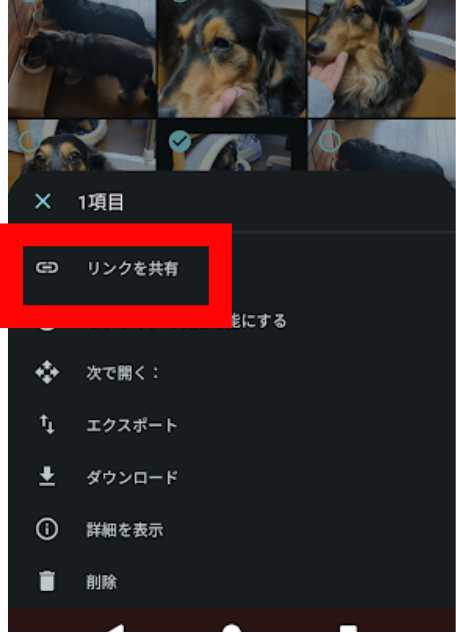
4.「リンクを共有」をタップします。
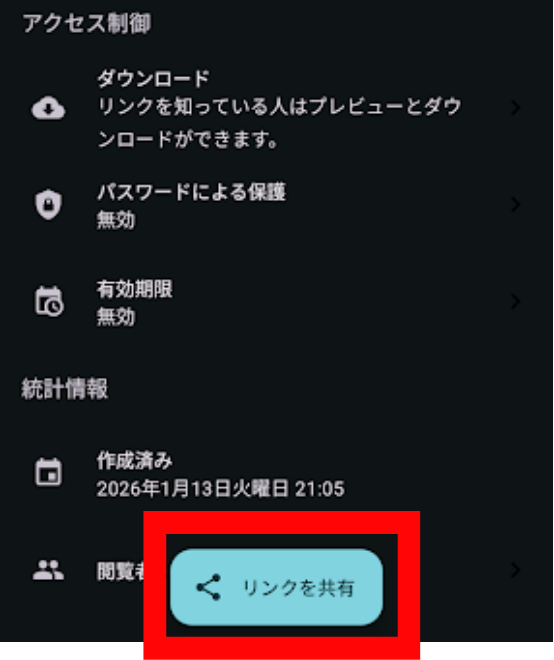
5.コピーをして共有します。
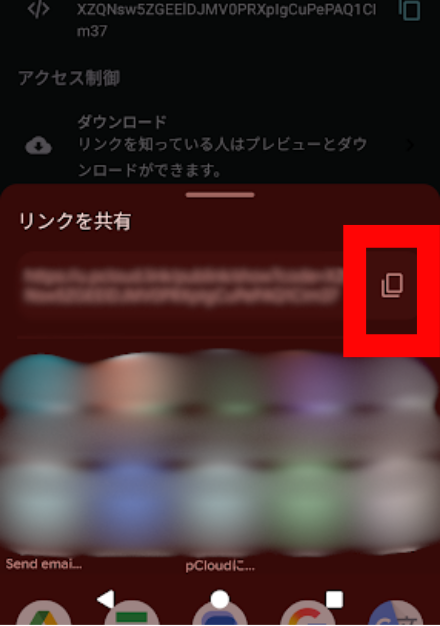
相手は、受け取ったリンクをタップすることで、ブラウザからファイルをダウンロードできます。
共有リンクのメリット
- 大容量ファイルを送れる: LINEやメールの容量制限を気にしなくて良い
- 複数の人に送れる: 同じリンクを複数の人に送信できる
- パスワード保護できる: セキュリティを強化できる
- 有効期限を設定できる: 一定期間だけ共有したい場合に便利
共有リンクにパスワードを設定
重要なファイルを送る場合は、パスワード保護を設定しましょう。
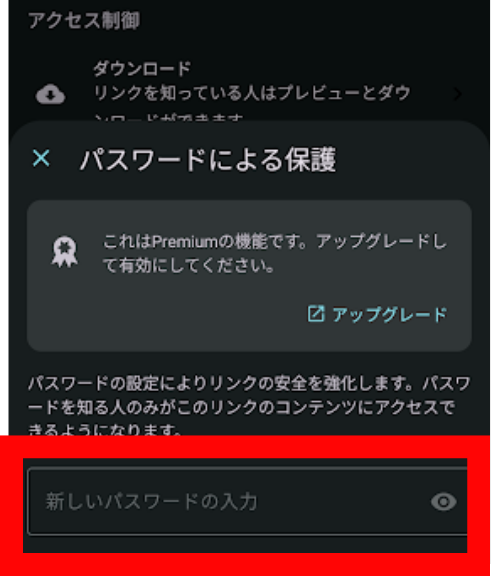
こちらの機能はPremiumで利用可能です。
1..pCloudアプリを開き、左上の「三」をタップします。
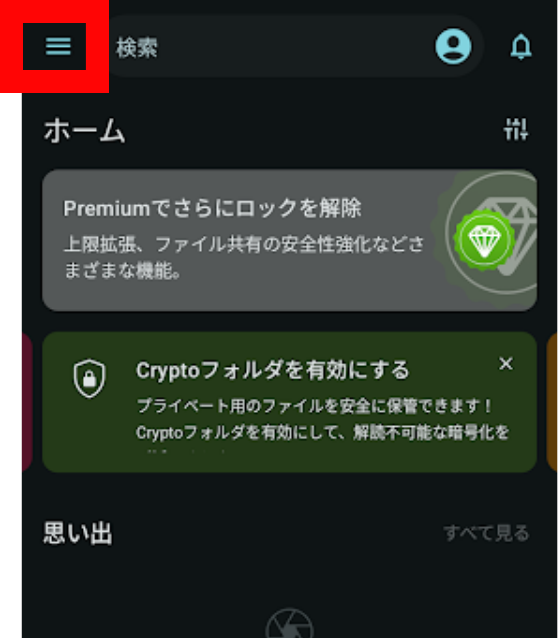
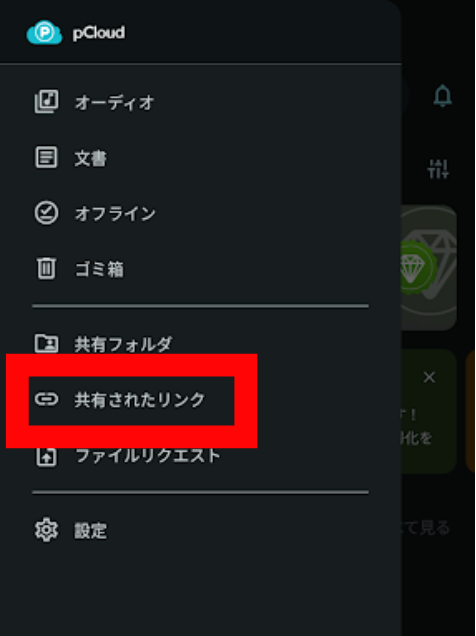
2.「共有されたリンク」をタップします。
3.「…」マークをタップします。
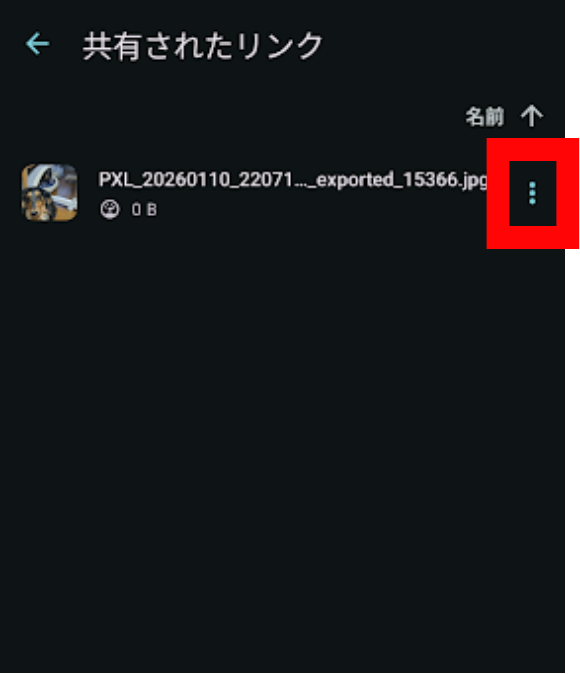
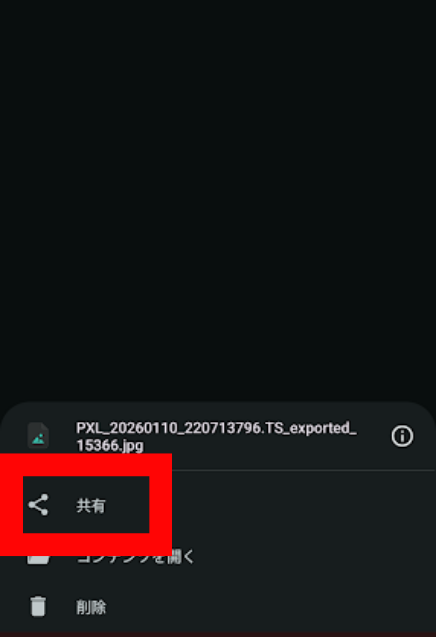
4.「共有」をタップします。
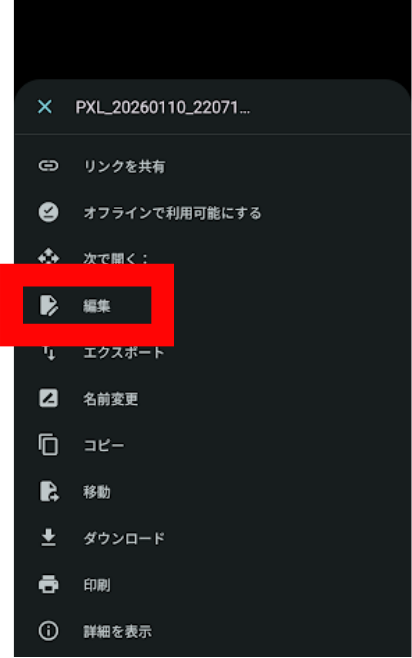
5.「編集」をタップします。
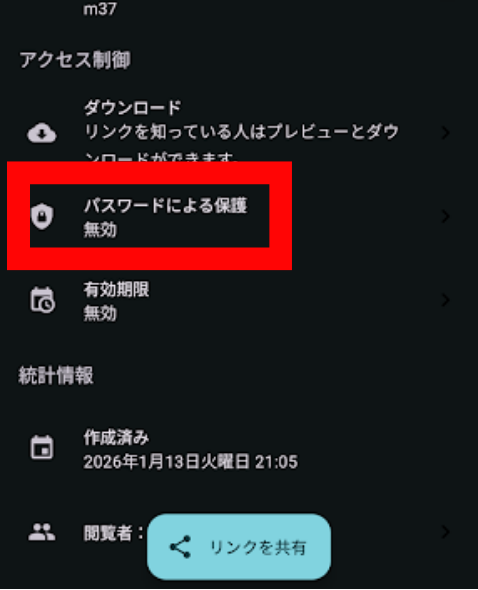
6.「パスワードよる保護」をタップします。
7.パスワードを入力します。
ファイルが送れない時の対処法
ファイルの送信に失敗する場合の対処法を解説します。
ファイルサイズが大きすぎる
LINEやメールには、添付ファイルのサイズ制限があります。
エラーメッセージの例
- 「ファイルサイズが大きすぎます」
- 「添付ファイルの上限を超えています」
対処法
- 共有リンクを使う
- pCloudの共有リンクを作成して、URLを送る
- 相手はリンクからダウンロードできる
- ファイルを圧縮する
- 写真の場合:解像度を下げる
- 動画の場合:動画編集アプリで圧縮する
- 複数回に分けて送る
- 一度に送らず、数枚ずつ送信する
アプリが見つからない
「コピーを送信」や「アプリで開く」で、目的のアプリが表示されない場合
原因
- アプリがインストールされていない
- アプリがファイル形式に対応していない
- 共有メニューに登録されていない
対処法
- アプリをインストールする
- Google Playストアから目的のアプリをインストール
- 別の方法を試す
- 「コピーを送信」がダメなら「アプリで開く」を試す
- 一度ダウンロードしてから、ギャラリーやファイルアプリから送る
- 共有メニューをスクロールする
- 共有メニューを左右にスワイプして、他のアプリを探す
- 「その他」や「もっと見る」をタップする
送信に失敗する
送信ボタンを押しても、エラーになる場合
対処法
- インターネット接続を確認
- Wi-Fiまたはモバイルデータが有効か確認
- 通信が安定しているか確認
- アプリを再起動
- pCloudアプリと、送信先アプリ(LINEなど)を再起動
- スマホ自体を再起動
- 一度ダウンロードしてから送る
- pCloudから一度スマホ本体にダウンロード
- ギャラリーやファイルアプリから送信
相手がファイルを受け取れない
送信は成功したが、相手が「ファイルを開けない」と言われる場合
原因と対処法
- ファイル形式が対応していない
- 相手のスマホが対応していないファイル形式
- 例:HEICファイル(iPhone独自の写真形式)はAndroidで開けないことがある
- 対処:JPEGに変換してから送る
- ファイルが破損している
- 送信中に通信が途切れた
- 対処:再度送信する、または共有リンクを使う
- 相手の容量不足
- 相手のスマホの空き容量が不足している
- 対処:相手に空き容量を確保してもらう
まとめ
pCloudのファイルをLINEやメールで送るには、「コピーを送信」「アプリで開く」「共有リンク」の3つの方法があります。用途に応じて使い分けることで、効率的にファイルを共有できます。
ファイル送信で特に重要なポイントは以下の3つです。
- 「コピーを送信」と「アプリで開く」を使い分ける: そのまますぐに送りたい場合は「コピーを送信」、編集・加工してから送りたい場合は「アプリで開く」を選びましょう。コピーを送信の方がシンプルで素早く送れますが、アプリで開くの方が柔軟な対応ができます
- 大容量ファイルは共有リンクを使う: LINEは5分以内の動画、メールは25MB以下という制限があります。これを超える場合は、pCloudの共有リンクを作成してURLを送ることで、容量を気にせず送れます。パスワード保護や有効期限も設定できます
- ファイルサイズと送信先の制限を確認する: 送信先のアプリや相手の環境によって、受け取れるファイルサイズが異なります。大きなファイルを送る前に、共有リンクの利用を検討しましょう
ファイルが送れない場合は、インターネット接続の確認、アプリの再起動、一度ダウンロードしてから送るなどの対処法を試してください。適切な方法を選ぶことで、スムーズにファイルを共有できます。


コメント