
pCloudはデータ共有機能に優れたクラウドサービスですが、中でも「ブランディング」機能を使うことで、非常に手軽に、単純なデータのやり取りを行うだけではない付加価値を与えることができます。
今回はそんな「ブランディング」機能について、まだ詳しくない方や、これから使ってみたいと考えている方に向けて解説します。
また、当サイトでは、pCloud の評判や本音レビューについて以下の記事で紹介しています。ぜひこちらも参考にしてください。
pCloudの「ブランディング」とは?
一般的なクラウドストレージの場合、共有されたフォルダを開くと、シンプルな白い背景に文字列が並んでいるだけで、特にこれといった装飾は施されていないことが多いです。デザイン的にこだわりたい場合は、別途、WEBサイトを作るといった工夫をする必要があるでしょう。
しかし、pCloudの「ブランディング」では、以下のような装飾を行うことができます。
- アイキャッチ画像
- 背景色やテーマカラー
- ロゴ
- メッセージ
視覚的な印象が大きく変わってくるため、共有リンクを開いたユーザーに対し、そのブランドやテーマを強く印象付けることができるでしょう。
※この「ブランディング」はpCloud Web(デスクトップ版)からのみ設定が可能です。スマートフォンアプリなどでは設定できないので注意してください。
pCloudの「ブランディング」の設定手順
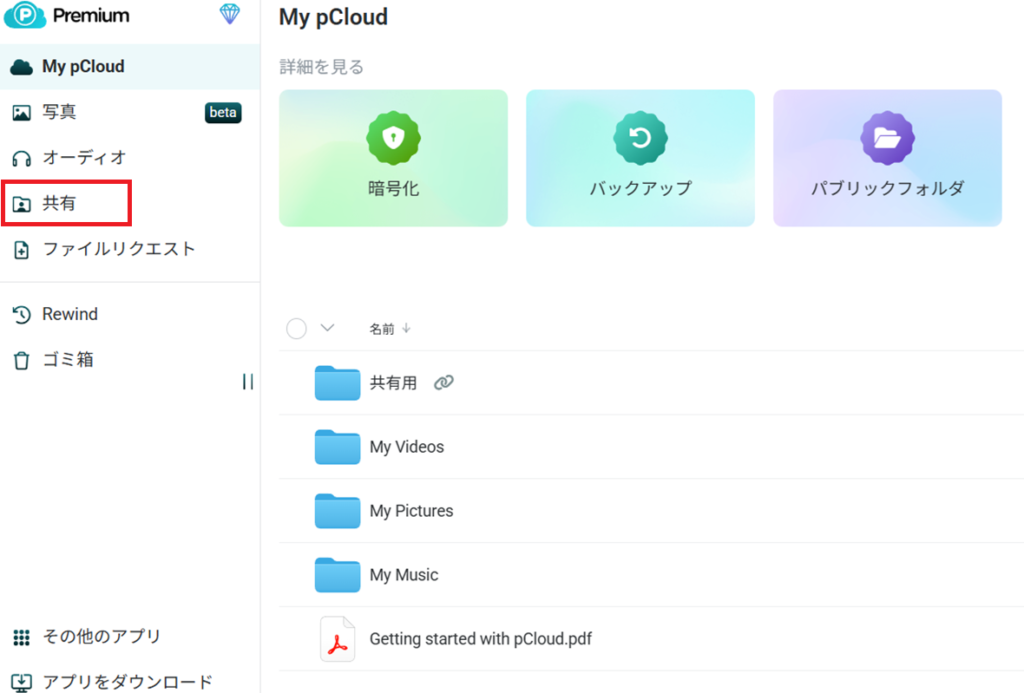
まずは、pCloudのマイページにアクセスします。画面左側の「共有」を押して、共有リンクを設定したフォルダの一覧を表示します。
※共有リンクをまだ設定していないフォルダの場合、別途、共有リンクの設定をする必要があります。
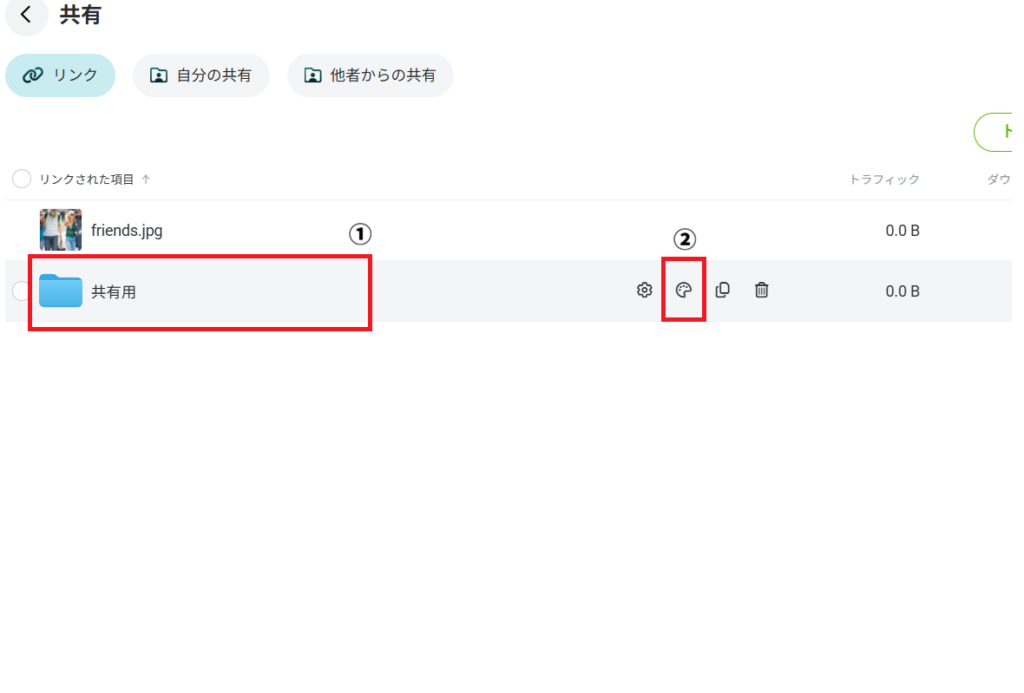
画面が切り替わります。ブランディングの設定をしたいフォルダを選択し(図①)、出現したメニューから「ブランディング」のマークを押してください(図②)。
「ブランディング」設定画面が開きます。
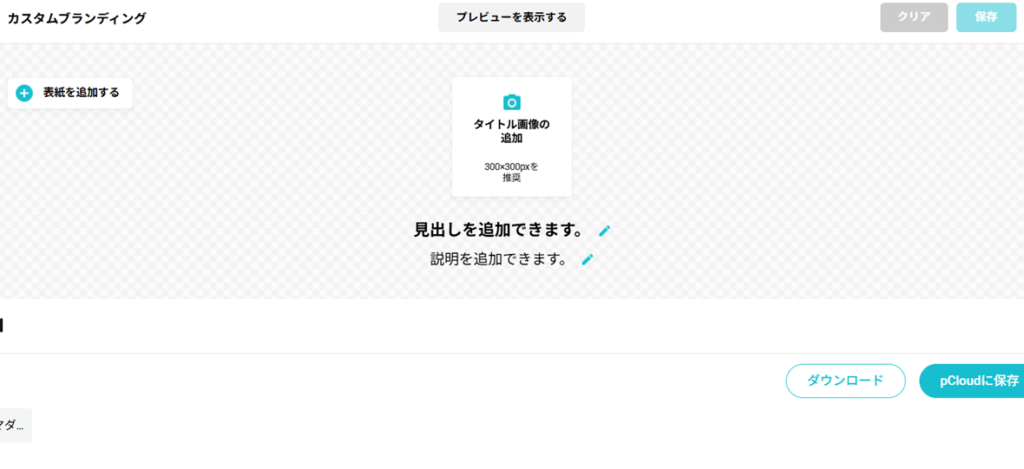
ロゴ(タイトル画像)
まずはロゴを設定してみましょう。画面上にも記されている通り、ロゴ画像のサイズは「縦 300px ×横 300px」の画像が最適とされています。もしもそれ以上のサイズの画像を使用する場合でも、正方形の画像とすることをおすすめします。
画像の準備が完了したら、ブランディング設定画面の中央にある「タイトル画像の追加」をクリックします。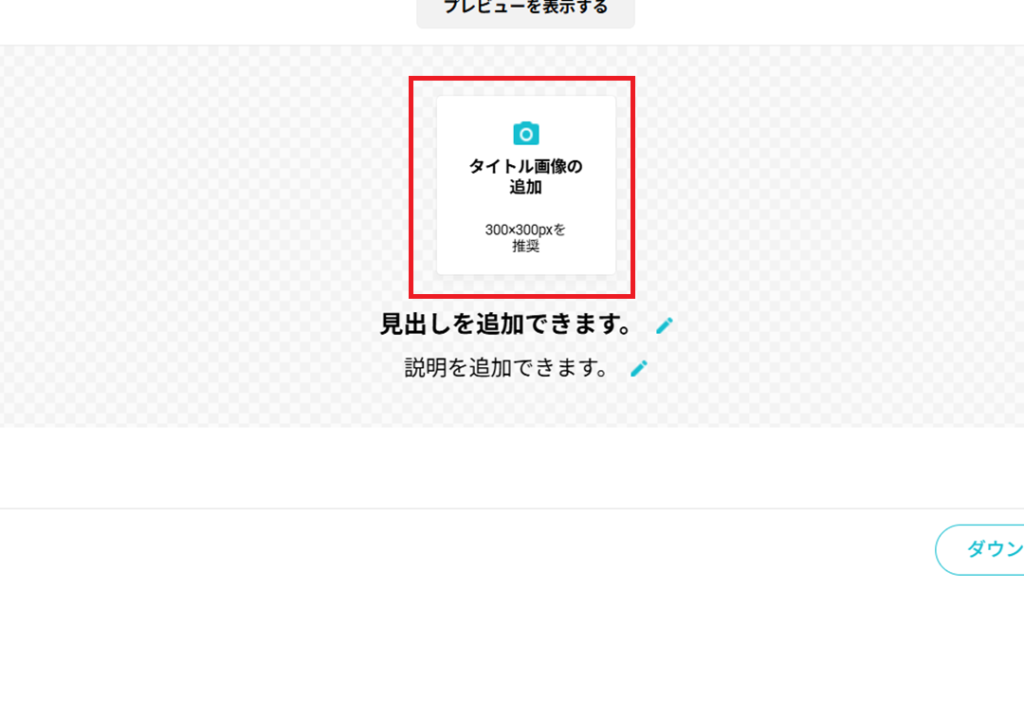
ロゴ(タイトル画像)の選択画面が開くので、保存済みのロゴ用画像を設定してください。設定が完了すると適用されます。なお、設定済みの画像を変更したり、削除したりしたい場合は、ロゴ画像の下半分を覆う「更新」の文字をクリックすると設定可能です。
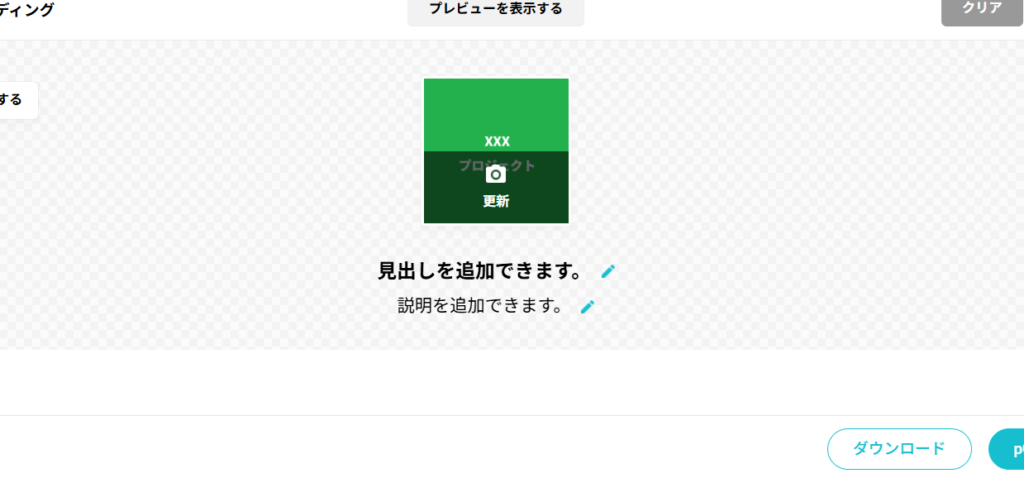
なお、共有リンクを開いた際にどのように表示されるか確認したい場合は、画面上部にある「プレビューを表示する」をクリックしてください。
表紙(アイキャッチ)
ブランディングにおける「表紙」とは、共有リンクを開いた際に表示される画面の上部を意味します。リンクを開いた人が最初に目にする部分のため、第一印象を大きく左右する場所と言えるでしょう。ここには、画像あるいは背景色を設定することが可能です。
設定する場合、画面の左にある「表紙を追加する」をクリックします。
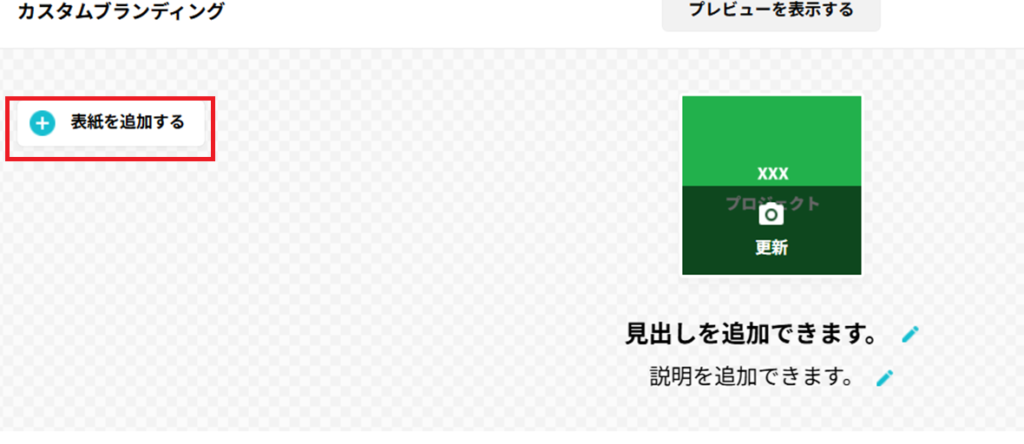
「表紙画像のアップロード」と「表紙カラーの選択」という二つの選択肢が現れます。希望する方をクリックしてください。
この手順では「表紙カラーの選択」を押します。設定できるカラーが表示されるので、好ましいと思うカラーを選んでください。
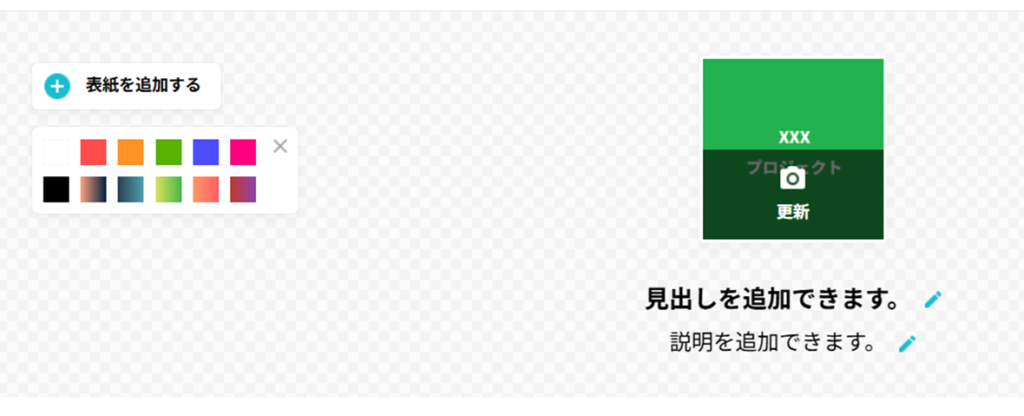 表紙部分にカラーが設定されました。

なお、画像の場合は、おおよそサイズは「1280px以上」で「16:9などの横長の画像」だと収まりがよくなります。画像を設定後に「表紙を更新する」を選択し、「画像の再配置」を選択すると、画像の表示位置を調整することができるので、調整してみるとよいでしょう。
見出し・説明
ロゴの下には「見出し」と「説明」を入力することができます。入力しなくても問題ありませんが、アクセスした人の目に入りやすいポイントなので、必要に応じて有効活用してみるとよいでしょう。
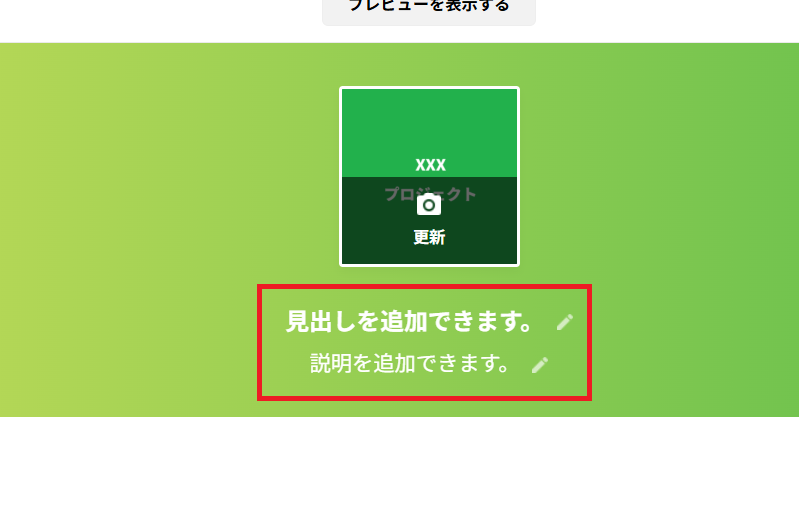
それぞれの鉛筆マークをクリックして、任意の文字列を入力しましょう。ただし、文字の装飾や改行などはできません。
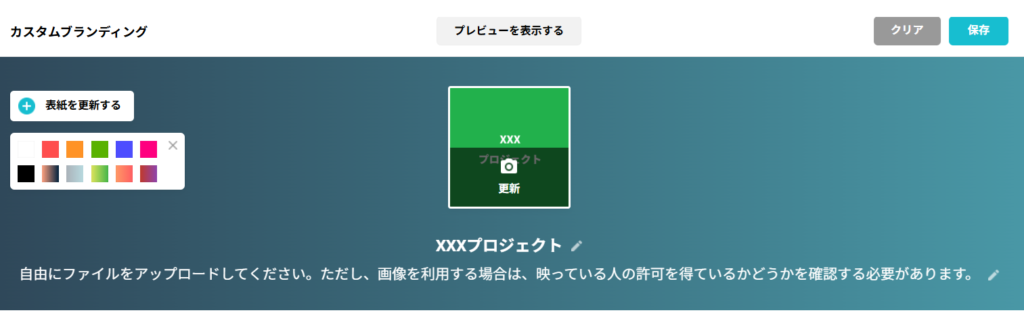
文字数に制限などはありませんが、横長になってしまうので読みづらく、デザイン的に良いとは言い難くなってしまいます。「分かりやすい名称」と「説明やルール」、あるいは「ブランド名」と「キャッチコピー」などがおすすめです。
プレビューしてから保存する
設定を反映させる前、画面上部にある「プレビューを表示する」を押し、プレビューを確認しましょう。これまで設定した画像やカラー、文字の表示状態を確認することができます。
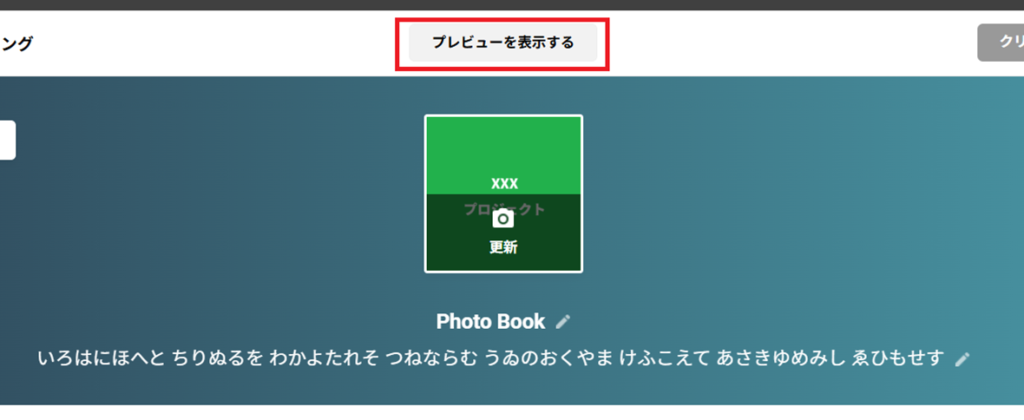
イメージに合っているかをチェックし、「プレビューを隠す」を押して、編集画面に戻ります。各種設定が完成したら「保存」を押してください。
全体ブランディングの適用確認
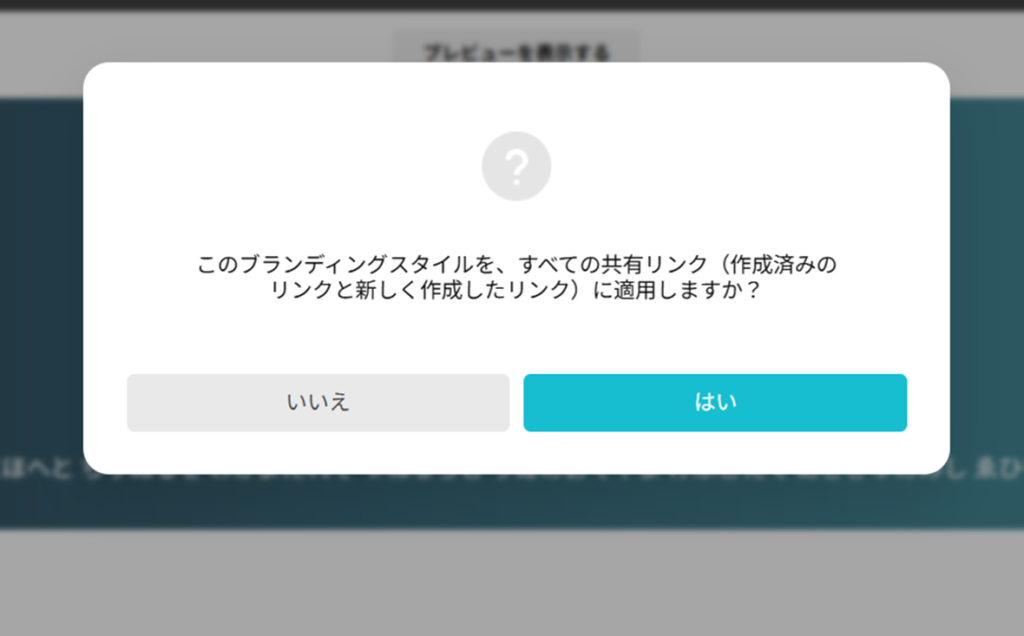
「保存」を押すと、「このブランディングスタイルを、すべての共有リンク(作成済みのリンクと新しく作成したリンク)に適用しますか?」と聞かれることがあります。
これは、pCloudの「ブランディング」機能の一つです。
- 全体ブランディング:自分の所有する全ての共有リンクに、ブランディング設定を適用する。
- カスタムブランディング:特定の共有リンクにのみ、ブランディング設定を適用する。
今回の質問では、今回作成した画像や見出しの設定を、「全体ブランディングとして適用するか?」ということを聞かれています。例えば、そのpCloudのアカウントが一つのチームやグループ専用のものとして使う場合は、「全体ブランディング」として適用しても良いでしょう。
一方、異なるチームやグループと共有したい場合や、同じチームでもプロジェクトごとに共有リンクのブランディングを分けて管理した場合は、それぞれ異なるブランディングをした方が便利ですので、「全体ブランディング」は適用しない方がおすすめです。
自分の共有リンクの使い方を考慮して、選択してください。
まとめ
ブランディングは少し手間のかかる作業ではありますが、共有リンクを使う人にとっては「ここがどのようなデータの保存場所であるか」を明確に意識して貰えるという効果があります。
例えば、社外向けの資料を保管するようなビジネスシーンはもちろん、学校や任意団体でデータを管理する場合に「間違えてデータをアップロードしてしまった」というようなエラーを防ぐ効果も期待できるでしょう。
デザインによる視覚的なアプローチができるので、興味がある方は是非活用してみてください。
pCloudの通常の共有リンクの作成方法についてはこちらをチェック👇
pCloudの使い方 ー アップロード・共有・ダウンロード方法を写真付きで解説!


コメント