
今回は、pCloudアプリで電子書籍(自炊したPDFやZIPファイル)を読む方法について、実際の使用感や快適さを、画面を見ながら詳しくレビューします。
自炊した電子書籍をどこに保存すべきか悩んでいる方は多いのではないでしょうか。スマホ本体に保存すると容量がすぐにいっぱいになってしまいますし、専用の電子書籍リーダーアプリを使うと管理が複雑になりがちです。
pCloudは、クラウドストレージとしてファイルを保存できるだけでなく、アプリ内で直接PDFやZIPファイルを快適に閲覧できる機能を備えています。自炊した電子書籍を大量に保存しても、スマホの容量を圧迫せず、いつでもどこでも読書を楽しめます。
自炊データの保存先におすすめなクラウドストレージはpCloud一択?理由を解説
この記事では、pCloudアプリでPDFやZIPファイルの電子書籍を読む方法、閲覧機能の詳細、実際に使ってみた感想、メリット・デメリット、他のサービスとの比較まで、実際の画面を見ながら詳しく解説します。
当サイトでは、pCloud の評判や本音レビューについて以下の記事で紹介しています。ぜひこちらも参考にしてください。
この記事でわかること
- pCloudアプリでPDF・ZIPファイルを閲覧する方法
- ページめくり、拡大縮小などの基本操作
- 実際に使ってみた快適さのレビュー
- メリット・デメリットと向いている人
- 他の電子書籍サービスとの比較
- より快適に読むための設定とコツ
自炊した電子書籍の保存・閲覧方法を探している方は、ぜひ参考にしてください。それでは、実際の使い方を見ていきましょう。
pCloudで電子書籍を読むための準備
対応しているファイル形式
pCloudアプリで閲覧できる電子書籍のファイル形式は以下の通りです。
完全対応
- PDF: 最も一般的な電子書籍形式。テキストベースの小説から、画像ベースの漫画まで幅広く対応
- ZIP: 画像ファイル(JPG、PNG)をZIP圧縮したもの。漫画の自炊に多く使われる形式
- JPG/PNG: 単体の画像ファイルとしても閲覧可能
部分対応
- EPUB: 閲覧は可能だが、専用リーダーで開く方が快適
- MOBI: Kindle形式。pCloudでは直接開けないため、他アプリとの連携が必要
自炊した電子書籍は、ほとんどがPDFまたはZIP形式なので、pCloudで問題なく閲覧できます。
電子書籍ファイルのアップロード方法
電子書籍ファイルをpCloudにアップロードする方法は、通常のファイルアップロードと同じです。
スマホからアップロードする場合
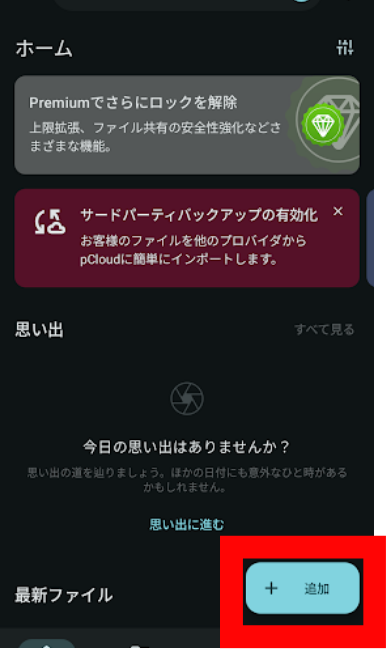
1.pCloudアプリを開き、画面右下の「+」ボタンをタップします。
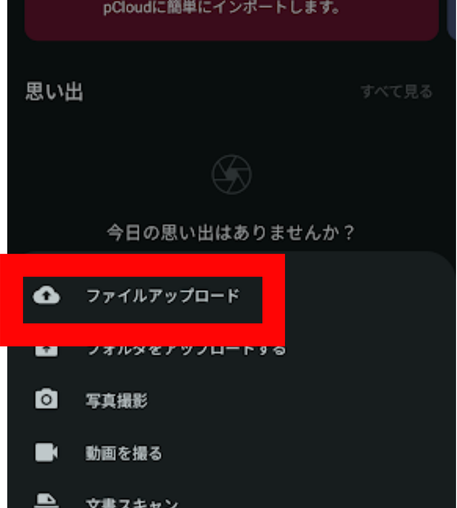
2.「ファイルをアップロード」をタップします。
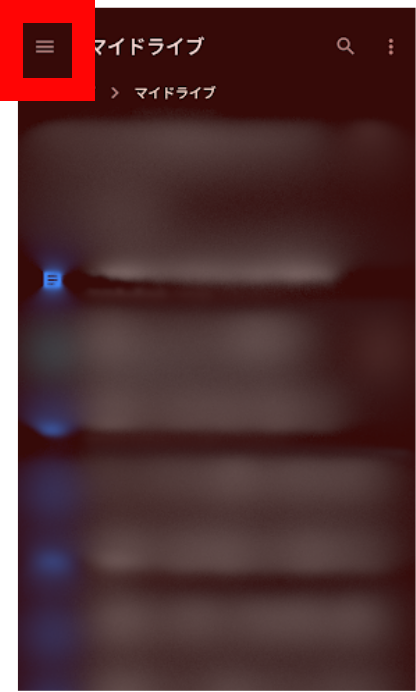
3.ここで表示されていなければ、左上の「三」をタップします。
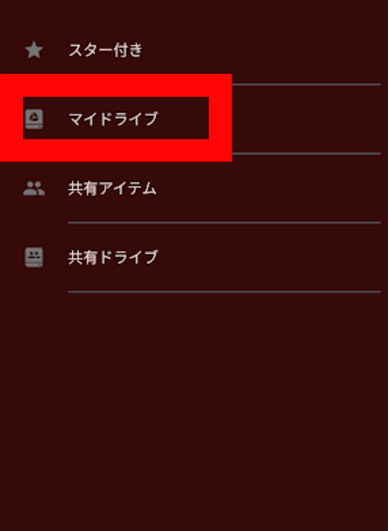
4.ここでは「マイドライブ」ですが、電子書籍の保存先をタップします。
5.対象の電子書籍をタップします。
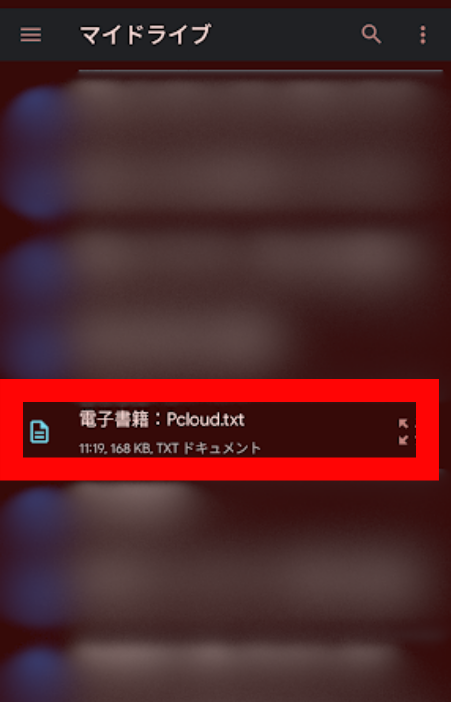
6.フォルダに入れたい場合は、入れるフォルダをタップします。
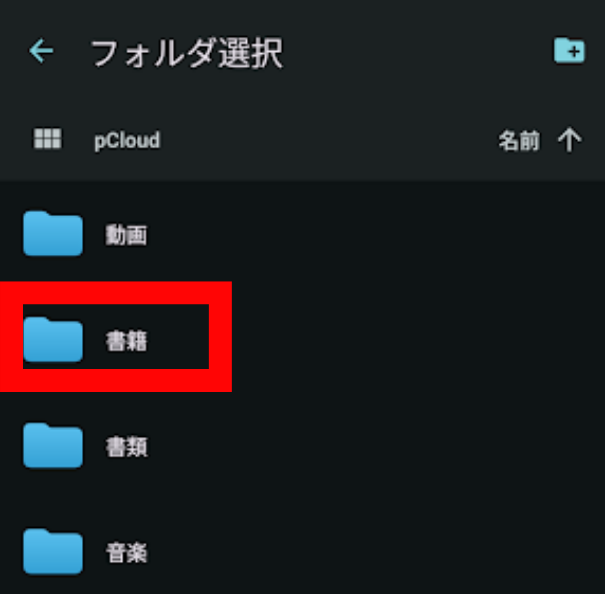
7.「選択」をタップします。
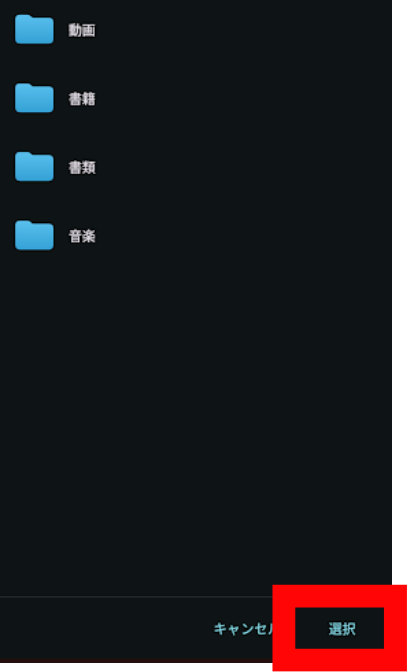
8.「選択」をタップします。
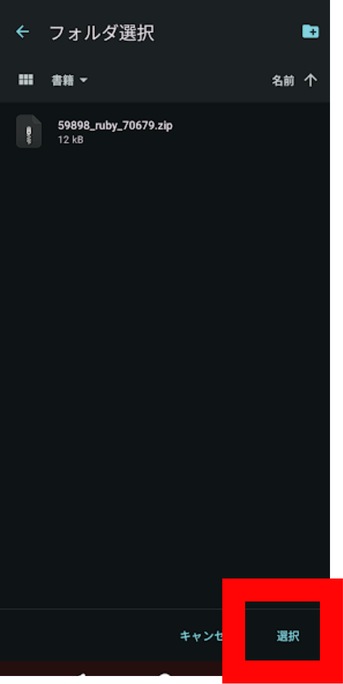
9.アップロードが開始されます。
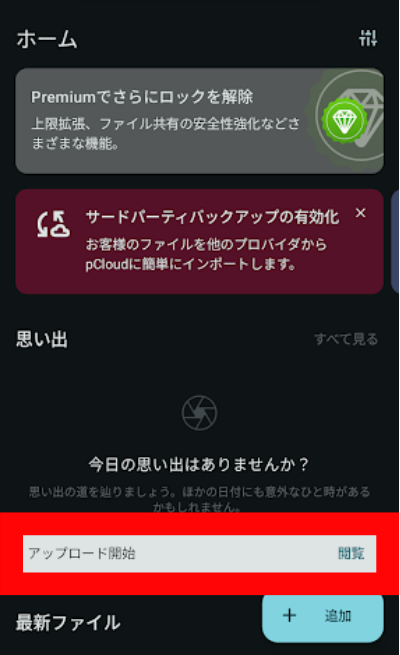
PCからアップロードする場合
1.ブラウザでpCloud.comにアクセスしてログインします。
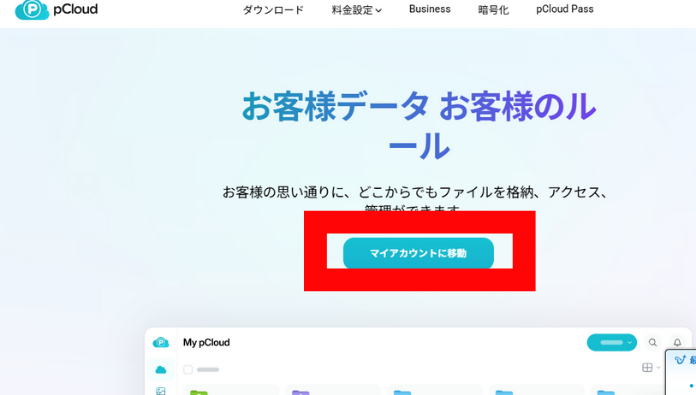
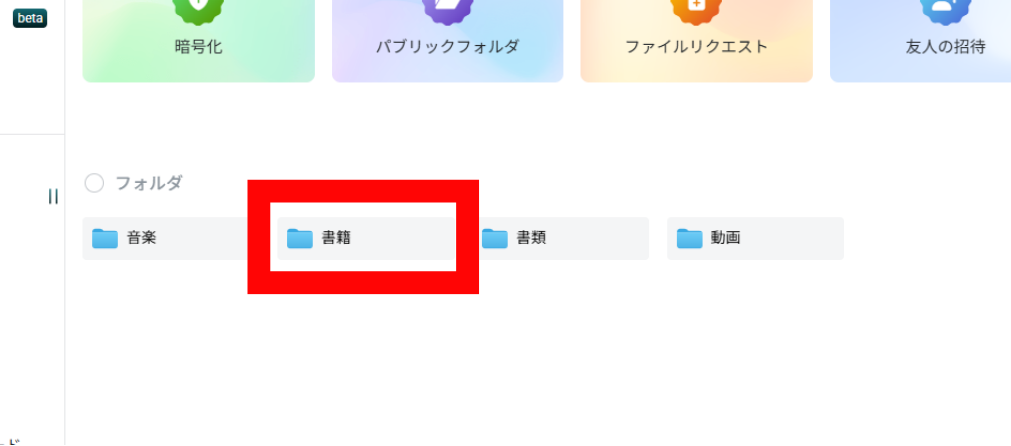
2.電子書籍を保存したいフォルダを選択します。
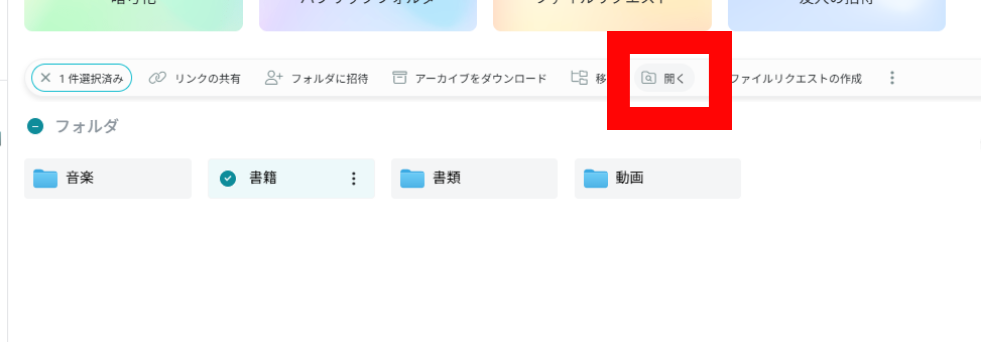
3.上部にメニューが出るので「開く」をクリックします。
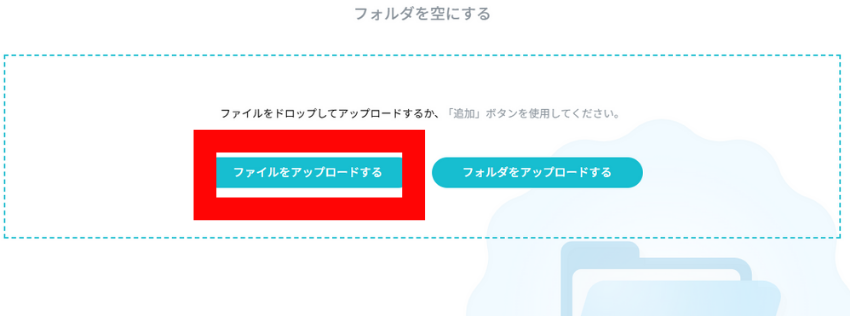
4.「ファイルをアップロードする」をクリックします。
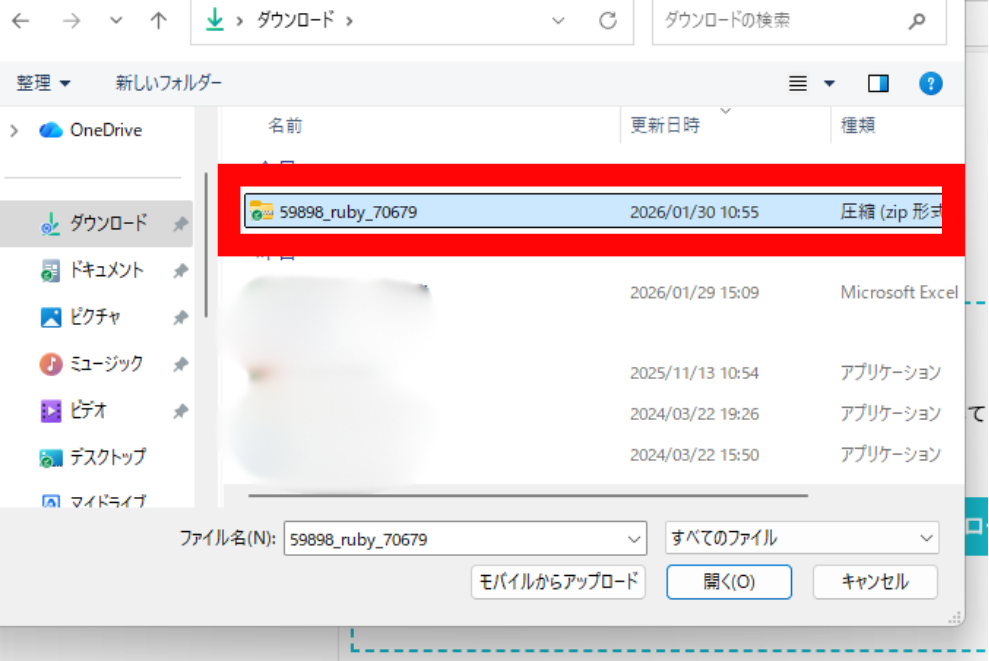
5.ファイルをクリックし選択します。
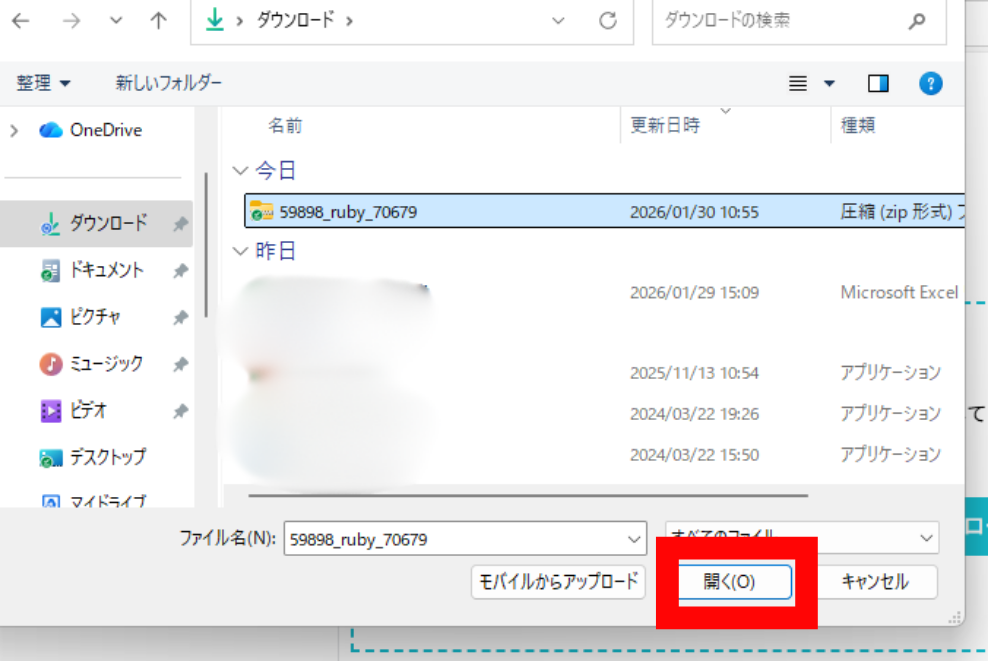
6.下部の「開く」をクリックします。
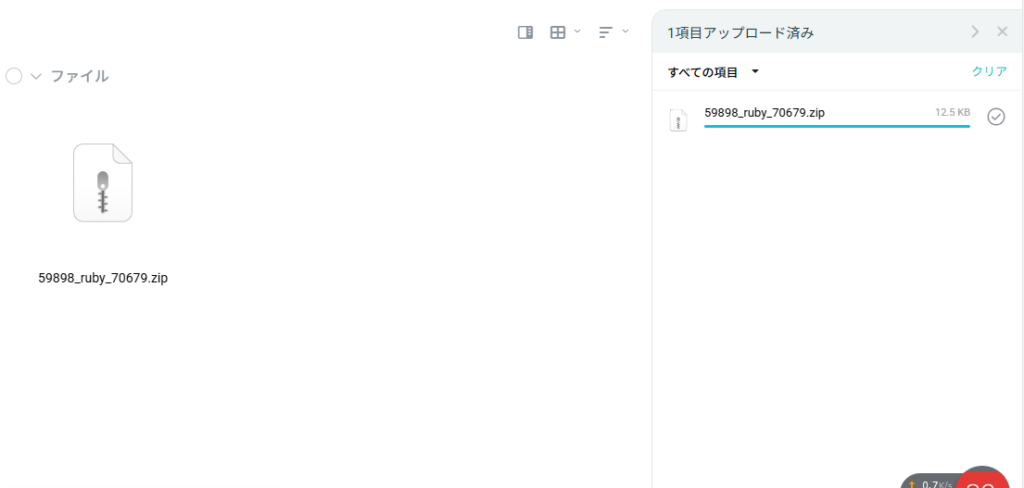
7.アップロードが完了したら、スマホのpCloudアプリから閲覧できます。
アップロードのポイント
- 大量のファイルをアップロードする場合は、PCからの方が効率的
- Wi-Fi環境下でアップロードすることを推奨(通信量が多いため)
- フォルダごとアップロードすると、整理された状態で保存できる
フォルダの整理術
電子書籍を効率的に管理するために、フォルダを整理しましょう。
おすすめのフォルダ構成
pCloud/
├── 電子書籍/
│   ├── 漫画/
│   │   ├── 作品名1/
│   │   ├── 作品名2/
│   │   └── 作品名3/
│   ├── 小説/
│   │   ├── ジャンル別/
│   │   └── 著者別/
│   ├── 雑誌/
│   └── 技術書/
整理のコツ
- ジャンルごとにフォルダを分ける: 漫画、小説、雑誌、技術書など
- 作品ごとにフォルダを作る: 特に複数巻ある漫画は作品別フォルダに
- ファイル名に巻数を含める: 「作品名_01.pdf」「作品名_02.pdf」のように連番を付ける
- 読了済みフォルダを作る: 読み終わった本を別フォルダに移動して管理
PDFファイルの閲覧方法
基本的な開き方
pCloudアプリでPDFファイルを開く手順は非常にシンプルです。
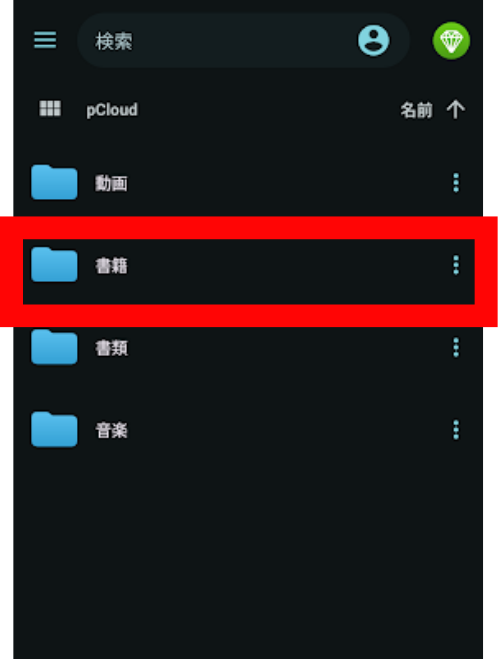
1.pCloudアプリを開き、読みたいPDFファイルがあるフォルダを開きます。
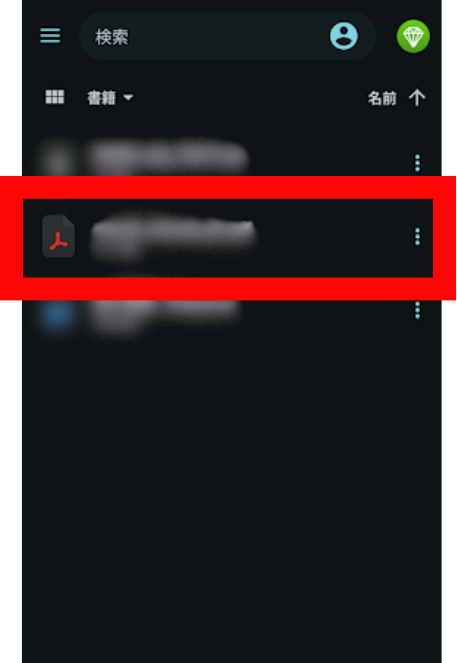
2.PDFファイルをタップします。
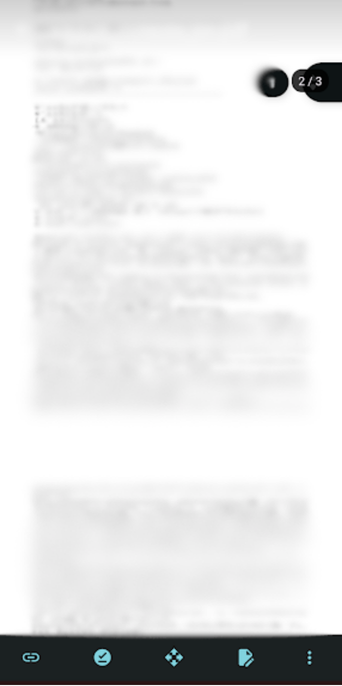
3.PDFビューアーが起動し、ファイルが表示されます。
ページめくりの操作
基本的なページめくり方法
- 左から右にスワイプ: 次のページへ
- 右から左にスワイプ: 前のページへ
- 画面をタップ: メニュー表示/非表示
この操作をするためには外部アプリを利用する必要があります。
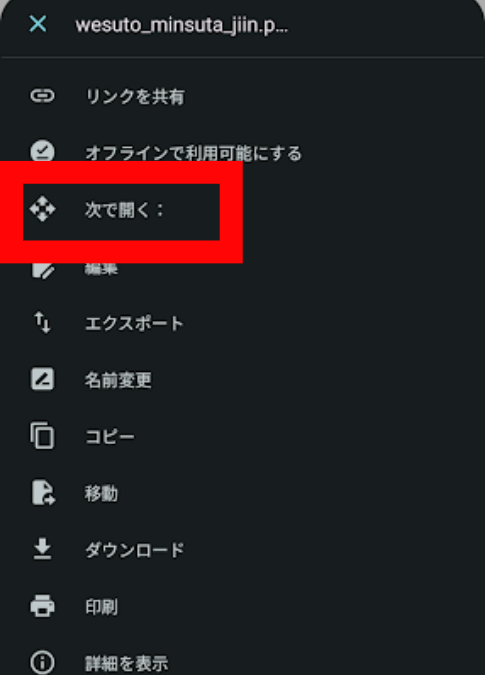
1.PDF表示の下の「…」をタップします。
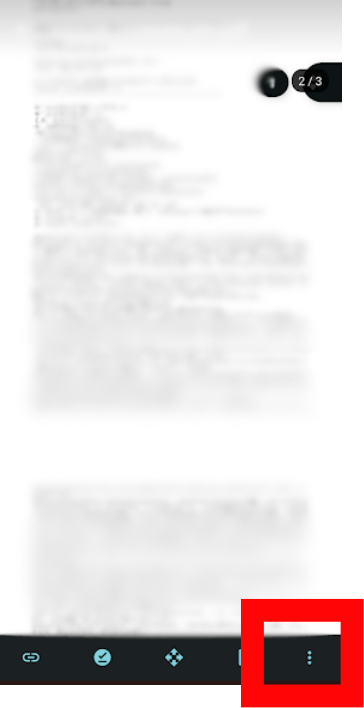
2.「次で開く」をタップします。
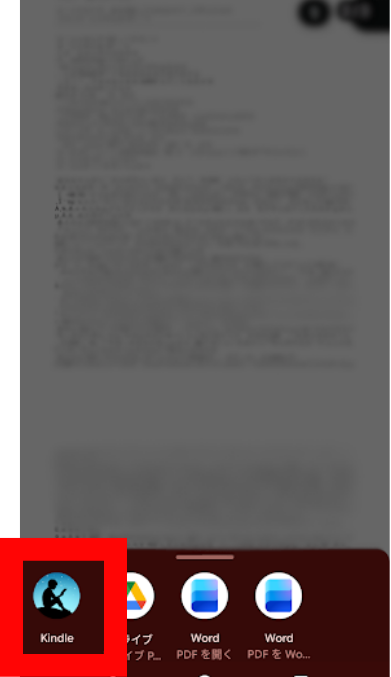
3.「kindle」を選択します。
4.kindleのアプリに切り替わるので、操作ができます。
ページめくりの快適さ
実際に使ってみると、ページめくりは非常にスムーズです。スワイプの反応も良く、ストレスなく読み進められます。大容量のPDFでも、読み込み速度は速く、次のページがすぐに表示されます。
拡大縮小とスクロール
拡大縮小の操作方法
- ピンチアウト(2本指で広げる): 拡大
- ピンチイン(2本指で閉じる): 縮小
- ダブルタップ: 拡大/元のサイズに戻る
スクロール
拡大表示した状態で、指でドラッグすることで、ページ内を自由にスクロールできます。
拡大縮小の使い心地
拡大縮小の操作は非常に滑らかです。小さい文字も快適に拡大して読むことができます。ただし、拡大しすぎると画質が荒くなることがあるので、適度な拡大率で閲覧することをおすすめします。
ZIPファイルの閲覧方法
ZIPファイルの開き方
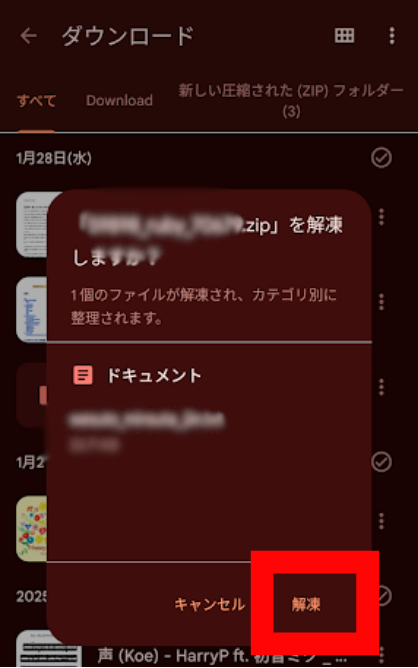
1.pCloudアプリを開き、読みたいZIPファイルがあるフォルダを開きます。
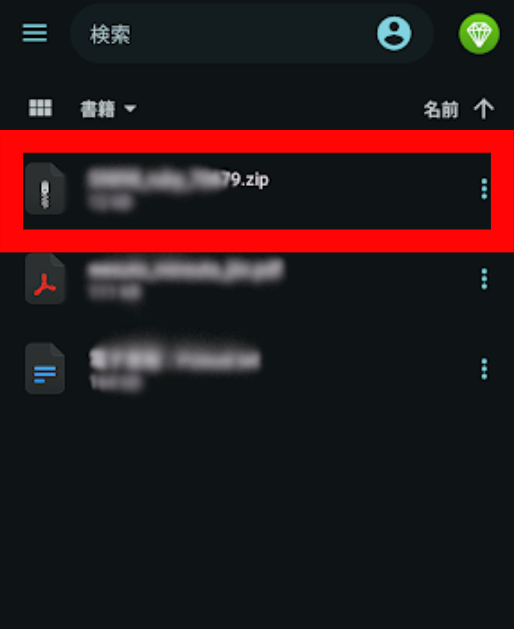
2.「解凍」をタップします。
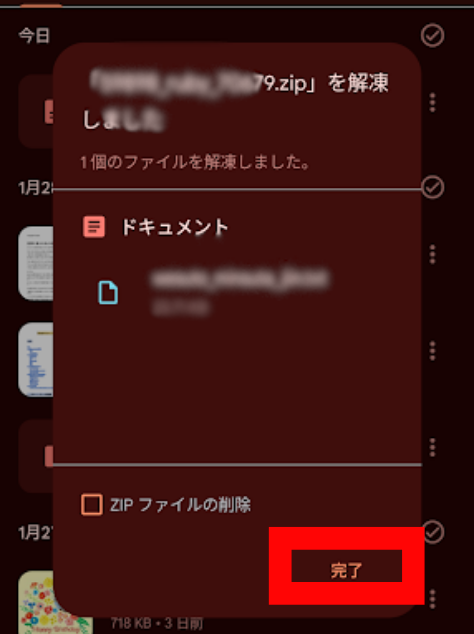
3.「完了」をタップします。
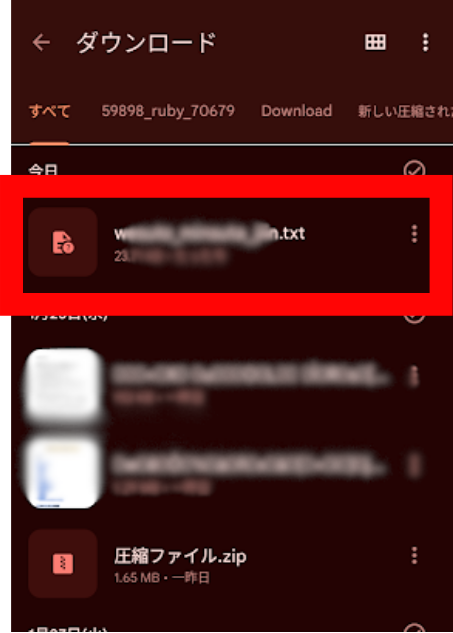
4.ファイルをタップします。
5.「HTMLビューア」をタップします。
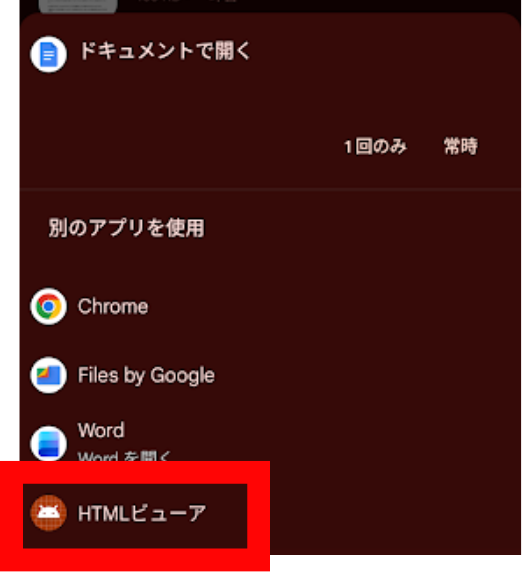
6.画像ビューアーで開きます。
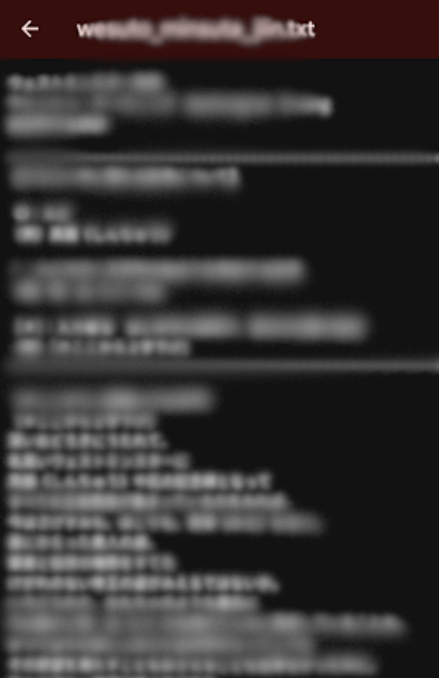
画像ビューアーでの閲覧
基本操作
- ピンチ操作: 拡大縮小
- タップ: メニュー表示/非表示
画像ビューアーの使い心地
ZIPファイル内の画像を、まるで1つのフォルダのように連続して閲覧できます。漫画の自炊データ(ZIP形式)を快適に読むことができます。読み込み速度も速く、ストレスなくページをめくれます。
実際に使ってみたレビュー
快適に読めたポイント
1. ページめくりがスムーズ
実際に漫画や小説を読んでみましたが、ページめくりの反応が非常に良く、ストレスを感じませんでした。大容量のPDF(500ページ以上)でも、読み込みが速く、次のページがすぐに表示されます。
2. ZIPファイルを解凍せずに読める
漫画の自炊データ(ZIP形式)を、解凍せずにそのまま読めるのは大きなメリットです。他のアプリでは、一度解凍してから読む必要がありますが、pCloudではその手間が不要です。
3. オフライン保存で通信量を節約
よく読む本をオフライン保存しておけば、通信量を気にせず、いつでもどこでも読書できます。飛行機や地下鉄など、電波が届かない場所でも快適に読めます。
4. クラウド保存でスマホの容量を節約
数百冊の電子書籍をpCloudに保存しても、スマホ本体の容量はほとんど消費しません。読みたい時だけアクセスすれば良いので、容量不足に悩むことがなくなります。
気になった点
1. 漫画の右開き(右から左)に完全対応していない
PDFビューアーには「表示モード」で垂直/水平の設定はありますが、ZIP(画像ビューアー)で漫画を読む際は、「左から右へスワイプ」で次のページに進む仕様になっています。つまり、右開きの漫画では「操作方向」と「読む方向」が逆になるため、慣れるまで違和感があります。紙の本と同じ感覚でページをめくりたい場合、この点は注意が必要です。
2. EPUB形式の対応が不完全
EPUB形式のファイルも開けますが、専用の電子書籍リーダーアプリと比べると、レイアウトが崩れることがあります。EPUBを読む場合は、他のアプリを使った方が良いでしょう。
3. しおり機能ない
ブックマーク機能はなく、「最後に読んだページを自動で記憶する」機能はありません。毎回、前回読んだページを探す必要があります。
対策: pCloudアプリの「最近使ったファイル」機能を活用しましょう。最近開いたファイルは履歴に残るため、読みかけの本にすぐアクセスできます。また、ファイルを開いた時に最後に表示していたページ付近が表示されることもあるため、完全に最初から探し直す必要はありません。
PDFとZIPの使い分け
実際に使ってみた結果、以下のような使い分けがおすすめです。
PDFが向いている場合
- テキストベースの小説やビジネス書
- 目次やブックマーク機能を活用したい技術書
- 検索機能を使いたい文書
ZIPが向いている場合
- 漫画や雑誌(画像ベースの電子書籍)
- ファイルサイズを小さく抑えたい時
- 複数の画像ファイルを1つにまとめたい時
読書体験の総合評価
★★★★☆(5段階評価で4)
pCloudでの電子書籍閲覧は、全体的に快適でした。ページめくりの滑らかさ、ZIPファイルの直接閲覧、オフライン保存機能など、基本的な機能は十分に揃っています。
ただし、専用の電子書籍リーダーアプリと比べると、細かい設定やカスタマイズ性では劣ります。「電子書籍リーダー」としてではなく、「クラウドストレージに保存した電子書籍を快適に読める」という位置づけで考えると、非常に優秀です。
こんな人におすすめ
- 自炊した電子書籍を大量に保存したい人
- スマホの容量を節約しながら読書したい人
- 複数デバイスで電子書籍を読みたい人
- クラウドストレージと電子書籍リーダーを一体化したい人
メリット・デメリット
pCloudで電子書籍を読むメリット
1. スマホの容量を節約できる
電子書籍をpCloudに保存すれば、スマホ本体の容量をほとんど消費しません。数百冊の本を保存しても、スマホはサクサク動きます。
2. 複数デバイスで読める
スマホ、タブレット、PCなど、どのデバイスからでもアクセスできます。通勤中はスマホで、自宅ではタブレットで、という使い分けが可能です。
3. バックアップが自動で取られる
pCloudに保存した電子書籍は、自動的にバックアップされます。スマホを紛失したり、故障したりしても、データは失われません。
4. 整理整頓がしやすい
フォルダを使って、ジャンル別、作者別、読了/未読別などに分類できます。大量の電子書籍を効率的に管理できます。
5. 共有機能が便利
家族や友人と電子書籍を共有したい時、フォルダ共有機能を使えば簡単に共有できます。
6. ZIP解凍不要
ZIPファイルを解凍せずに直接読めるため、手間が省けます。
7. オフライン保存で通信量を節約
よく読む本をオフライン保存しておけば、通信量がかかりません。
8. 買い切りプランがある
pCloudの買い切りプラン(Lifetime)を購入すれば、月額料金なしで永久に使えます。定価は500GB($199)、2TB($399)ですが、pCloudは頻繁にセール(特にブラックフライデーや季節のプロモーション)を行っており、定価より大幅に安く購入できることがあります。
購入を検討している方は、公式サイトで最新の価格を確認することをおすすめします。長期的にはコストパフォーマンスが非常に高いです。
pCloudで電子書籍を読むデメリット
1. 専用リーダーと比べると機能が少ない
Kindle、楽天Kobo、BookLiveなどの専用電子書籍リーダーと比べると、以下のような機能が不足しています:
- ページの自動記憶機能
- 読書の進捗管理
- ハイライトやメモ機能
- 辞書機能
- フォントサイズやスタイルの細かい調整
2. EPUB形式の対応が不完全
EPUB形式のファイルは開けますが、レイアウトが崩れることがあります。EPUBを主に読む場合は、専用リーダーの方が良いでしょう。
3. ページ表示順の設定がない
漫画の右開き(右から左へ読む)に対応していません。
4. 初期費用がかかる(買い切りプランの場合)
買い切りプランは500GB(199ドル)、2TB(399ドル)と、初期費用が高めです。無料プランは10GBまでなので、大量の電子書籍を保存するには容量不足です。
5. オンライン環境が基本
オフライン保存をしない限り、読書には通信環境が必要です。通信速度が遅いと、ページの読み込みに時間がかかることがあります。
どんな人に向いている?
pCloudでの電子書籍閲覧が向いている人
- 自炊した電子書籍(PDFやZIP)を大量に保存したい人
- スマホの容量を節約しながら読書したい人
- 複数デバイスで電子書籍を読みたい人
- クラウドストレージと電子書籍リーダーを一体化したい人
- バックアップを重視する人
- 買い切りプランで長期的にコストを抑えたい人
向いていない人
- EPUB形式をメインで読む人
- 専用リーダーの高度な機能(辞書、ハイライトなど)を使いたい人
- 電子書籍ストアで購入した本を読む人(KindleやKoboなど)
- 無料で大容量を使いたい人
他のサービスとの比較
Googleドライブとの比較
| 項目 | pCloud | Googleドライブ |
|---|---|---|
| 無料容量 | 10GB | 15GB |
| 買い切りプラン | あり(500GB: 199ドル、2TB: 399ドル) | なし(月額制のみ) |
| PDF閲覧 | ◎ 快適 | ◎ 快適 |
| ZIP閲覧 | ◎ 解凍不要で閲覧可能 | △ 解凍が必要 |
| 見開き表示 | ◯ あり | △ なし(一部対応) |
| オフライン保存 | ◎ 簡単 | ◯ 可能 |
| 通信速度 | ◯ 高速 | ◎ 非常に高速 |
結論: ZIPファイルを頻繁に読む場合はpCloudが有利。買い切りプランを使えば、長期的なコストも抑えられます。Googleドライブは、無料容量が多く、通信速度が速いのがメリットです。
Dropboxとの比較
| 項目 | pCloud | Dropbox |
|---|---|---|
| 無料容量 | 10GB | 2GB |
| 買い切りプラン | あり | なし |
| PDF閲覧 | ◎ 快適 | ◎ 快適 |
| ZIP閲覧 | ◎ 解凍不要 | △ 解凍が必要 |
| 見開き表示 | ◯ あり | △ なし |
| オフライン保存 | ◎ 簡単 | ◯ 可能(有料プラン) |
結論: pCloudの方が、電子書籍閲覧に適した機能が多く、コストパフォーマンスも高いです。Dropboxは、ファイル共有や同期機能に強みがあります。
専用電子書籍リーダーとの比較
| 項目 | pCloud | Kindle/Kobo/BookLive |
|---|---|---|
| 対応形式 | PDF, ZIP, JPG, PNG | EPUB, MOBI, AZW(独自形式) |
| 自炊データ | ◎ 最適 | △ 対応は限定的 |
| ストア購入本 | × 非対応 | ◎ 最適 |
| 辞書機能 | × なし | ◎ あり |
| ハイライト/メモ | △ 限定的 | ◎ 充実 |
| しおり機能 | ◯ あり | ◎ 自動記憶 |
| クラウドバックアップ | ◎ 標準機能 | ◯ サービスによる |
| 月額料金 | 無料〜(買い切り可) | 無料(ストア購入は別途) |
結論: 自炊した電子書籍を読むならpCloudが最適。ストアで購入した本を読むなら専用リーダー。使い分けることで、両方のメリットを享受できます。
自炊ビューアー専用アプリとの比較
| 項目 | pCloud | SideBooks / Perfect Viewer |
|---|---|---|
| クラウド保存 | ◎ 標準機能 | △ 別途クラウドサービスが必要 |
| 管理と閲覧 | ◎ 1つのアプリで完結 | △ ファイル管理は別アプリ |
| ZIP直接閲覧 | ◎ 解凍不要 | ◎ 解凍不要 |
| 見開き表示 | ◯ あり | ◎ 細かく設定可能 |
| ページめくり方向 | △ 右開き設定が弱い | ◎ 右開き/左開き選択可 |
| しおり機能 | ◯ 手動 | ◎ 自動記憶 |
| カスタマイズ性 | △ 限定的 | ◎ 非常に高い |
| バックアップ | ◎ 自動 | △ 手動またはクラウド連携 |
結論: 専用アプリ(SideBooksやPerfect Viewer)は高機能で細かい設定ができますが、クラウドとの同期が別途必要で、「ファイルをダウンロード→アプリで開く」という手間がかかります。
pCloudは「管理と閲覧」が1つのアプリで完結するのが最大のメリットです。細かい設定にこだわらず、シンプルに電子書籍を管理・閲覧したい人には、pCloudの方が向いています。
より快適に読むための設定とコツ
オフライン保存の活用
よく読む本はオフライン保存しておく
通勤や移動中に読む本は、事前にオフライン保存しておくことで、通信量を節約し、読み込み速度も速くなります。
1.読みたいファイルの「…」メニューをタップします。
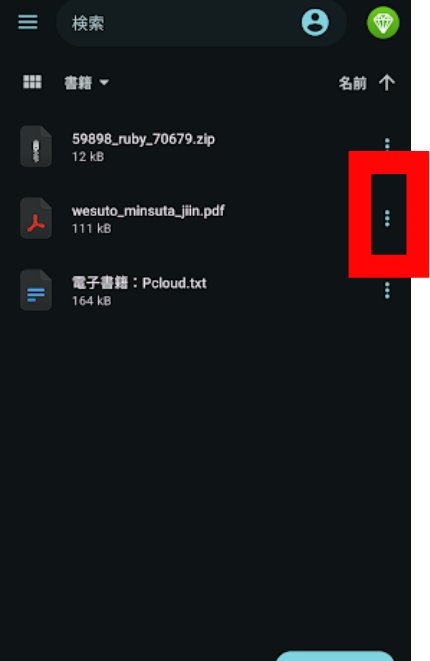
2.「オフラインで利用可能にする」をタップします。
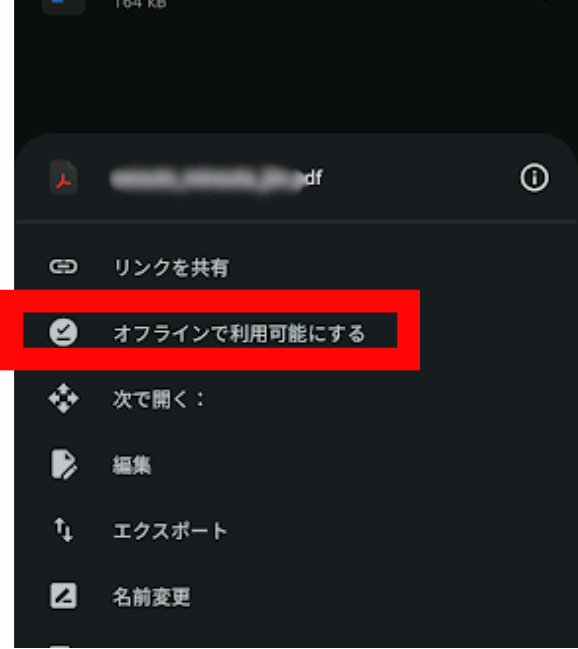
3.ダウンロードが完了したら、オフラインでも読めます。
注意点
- オフライン保存したファイルは、スマホの容量を消費します
- 読み終わったら、オフライン保存を解除して容量を解放しましょう
フォルダ構成の工夫
読了/未読でフォルダを分ける
電子書籍/
├── 未読/
│   ├── 漫画/
│   └── 小説/
└── 読了/
    ├── 漫画/
    └── 小説/
読み終わった本は「読了」フォルダに移動することで、未読の本がすぐに分かります。
評価別フォルダ
電子書籍/
├── ★★★★★(お気に入り)/
├── ★★★★/
└── ★★★/
気に入った本を評価別に分類しておくと、再読したい時に便利です。
ファイル名の付け方
連番を付ける
- 悪い例: 「鬼滅の刃1巻.pdf」「鬼滅の刃2巻.pdf」「鬼滅の刃10巻.pdf」
- 良い例: 「鬼滅の刃_01.pdf」「鬼滅の刃_02.pdf」「鬼滅の刃_10.pdf」
連番を2桁(01、02)にすることで、ファイルが正しい順番で並びます。
ZIP内の画像ファイル名もゼロ埋めする
ZIPファイル内の画像も、ゼロ埋めで連番にすることが重要です:
- 悪い例:
1.jpg,2.jpg,10.jpg→ アプリのソート順で1.jpgの次に10.jpgが来てしまう - 良い例:
001.jpg,002.jpg,010.jpg→ 正しい順番で表示される
特に100ページ以上ある漫画の場合は、3桁(001、002…)でゼロ埋めしましょう。
出版年を含める
技術書や参考書は、出版年をファイル名に含めると、最新版を見つけやすくなります。
例: 「プログラミング入門_2024.pdf」
通信量を節約する方法
Wi-Fi接続時のみアップロード・ダウンロードする
1.pCloudアプリを開きます。
2.画面左上のメニューアイコン(三本線)をタップします。
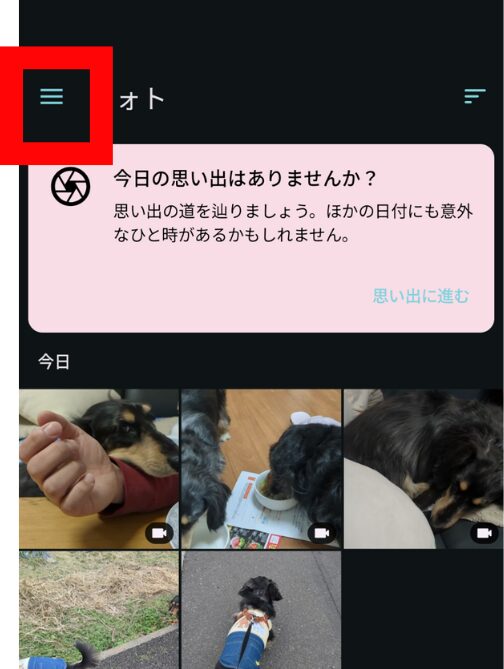
3.「設定」をタップします。
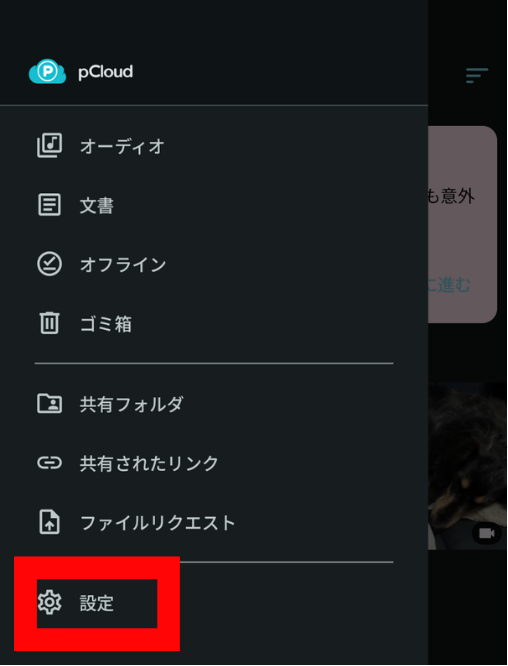
4.「自動アップロード」をタップします。
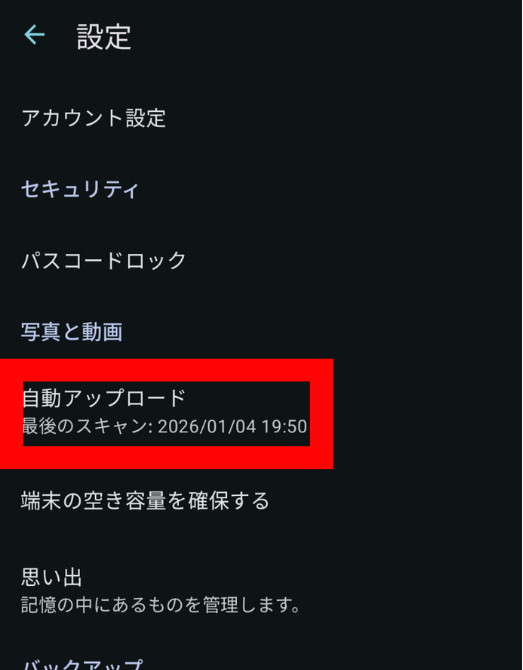
5.「従量制ネットワーク」をオンにします。
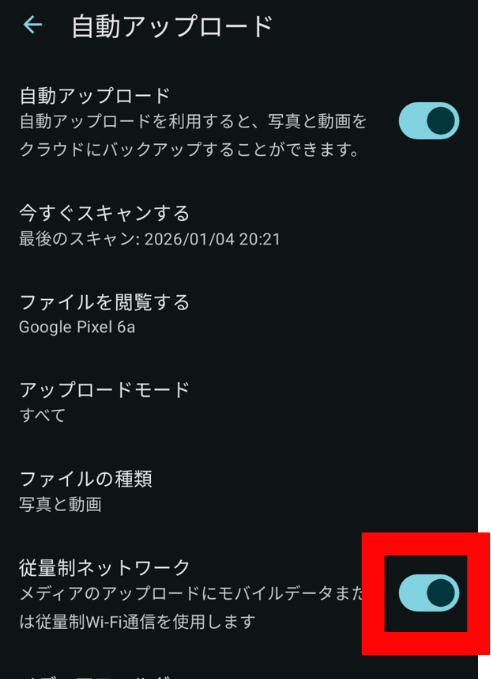
この設定をオンにすると、モバイルデータ通信では一切アップロードされず、Wi-Fiに接続した時だけ自動的にアップロードが開始されます。
ストリーミング再生を控える
大容量のPDFやZIPファイルは、一度オフライン保存してから読むことで、通信量を大幅に節約できます。
まとめ
pCloudは、自炊した電子書籍を快適に読むための優れたプラットフォームです。PDFやZIPファイルの閲覧機能が充実しており、スマホの容量を節約しながら、大量の電子書籍を管理できます。
特に、「クラウドストレージでの保存」と「快適な閲覧」が1つのアプリで完結するのが最大の強みです。専用の自炊ビューアーアプリのように「ファイルをダウンロード→アプリで開く」という手間がなく、シームレスに電子書籍を楽しめます。
pCloudで電子書籍を読む際に特に評価できるポイントは以下の3つです。
- ZIPファイルを解凍せずに直接読める便利さ: 漫画の自炊データ(ZIP形式)を、解凍の手間なく、そのまま快適に閲覧できます。ページめくりもスムーズで、ストレスを感じません。GoogleドライブやDropboxと違い、ZIP内の画像を直接ビューアーで連続表示できるのは、自炊ユーザーにとって大きなアドバンテージです
- クラウド保存でスマホの容量を節約: 数百冊の電子書籍をpCloudに保存しても、スマホ本体の容量はほとんど消費しません。オフライン保存機能を使えば、通信量も節約できます。複数デバイスで読めるのも大きな利点で、「スマホで読んでいた本の続きをタブレットで読む」といった使い方が自然にできます
- 買い切りプランで長期的なコストを抑えられる: 月額制のクラウドストレージが多い中、pCloudは買い切りプラン(Lifetime)を提供しています。一度購入すれば永久に使えるため、長期的には非常にコストパフォーマンスが高いです。セール期間を狙えば、さらにお得に購入できます
一方で、専用の電子書籍リーダーと比べると、辞書機能、ハイライト、自動しおり機能などの細かい機能は劣ります。EPUB形式の対応も不完全です。しかし、「電子書籍リーダー」としてではなく、「クラウドストレージに保存した電子書籍を快適に読める」という視点で考えると、非常に優秀なサービスです。
こんな人に特におすすめです:自炊した電子書籍を大量に保存したい人、スマホの容量を節約しながら読書したい人、複数デバイスで電子書籍を読みたい人、バックアップを重視する人。買い切りプランを活用すれば、長期的にコストを抑えながら、快適な読書環境を構築できます。
pCloudでの電子書籍閲覧は、自炊ユーザーにとって非常に魅力的な選択肢です。ぜひ一度試してみてください。


コメント