
クラウドストレージ「pCloud」の「ファイル履歴(Revisions)」という機能を知っていますか?
この機能を使いこなせるようにしておくことで、自分の作業はもちろんのこと、チームでの共有作業がしやすくなるはずです。しかし、pCloudには「Revision(リビジョン)」の他に「Rewind(リワインド)」と呼ばれる機能も存在するため、名前も似ているしよく分からないと混乱してしまう人もいるかもしれません。
今回はそんな人にも分かりやすいpCloudの「ファイル履歴(Revisions)」に関する情報をお届けします。
当サイトでは、pCloud の評判や本音レビューについて以下の記事で紹介しています。ぜひこちらも参考にしてください。
pCloudの「ファイル履歴(Revisions)」とは?
「リビジョン(Revision)」とは「修正・改訂」といった意味を持つ英単語で、IT分野では色々なファイルやプログラムなどの「改訂版」や「バージョン」を示す用語として使われることが多いです。pCloudの場合は、保存してるファイルごとにバージョン履歴を管理し、好きなバージョンに戻す(復元する)ことができる機能を意味します。
最大のポイントは、上書き保存してしまってもその前の状態に戻せる、ということです。例えば、「間違えた数字を入力して上に、そのデータを保存してしまった!」というような場合、バージョン履歴から戻すことで、「どこを間違えたか確認する」「修正後に本当にあっているかを確認する」といった作業は不要になるのです。
また、共有で作業している場合はこのような混乱は発生しがちです。Aさんが保存したデータを、Bさんが上書き保存してしまったが、本当はAさんが保存したタイミングでCさんに作業して必要があった…というようなトラブルが起きても、リビジョン管理されているので、簡単に戻すことができます。
このようなバージョン管理機能が活用できていない場合、「作業の度など任意のタイミングで元データをコピーし、ファイル名を変えて版の管理する」といったアナログな手法がとられることもありました。このような無駄なデータ容量や作業を必要としなくなるため、「ファイル履歴(Revisions)」機能は、とても便利です。
上書きしたデータを復元する手順
それでは、pCloudのリビジョンをどうやって確認し、元に戻すのかについて解説します。
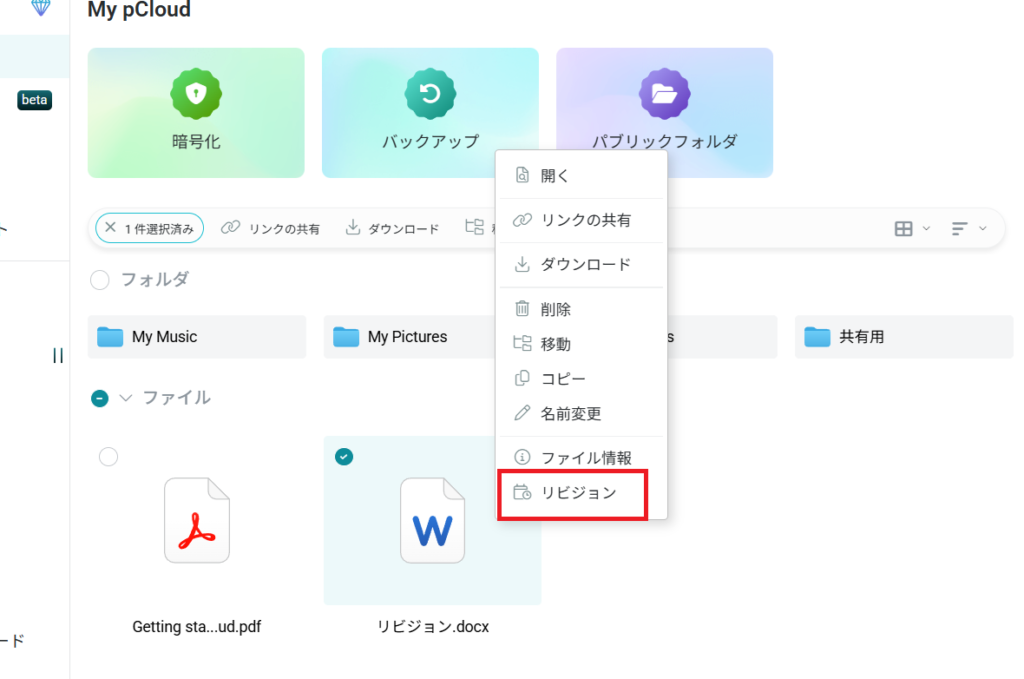
まずは、マイページにアクセスし、復元したいファイルを右クリックします。メニューが開くので、「リビジョン」をクリックします。
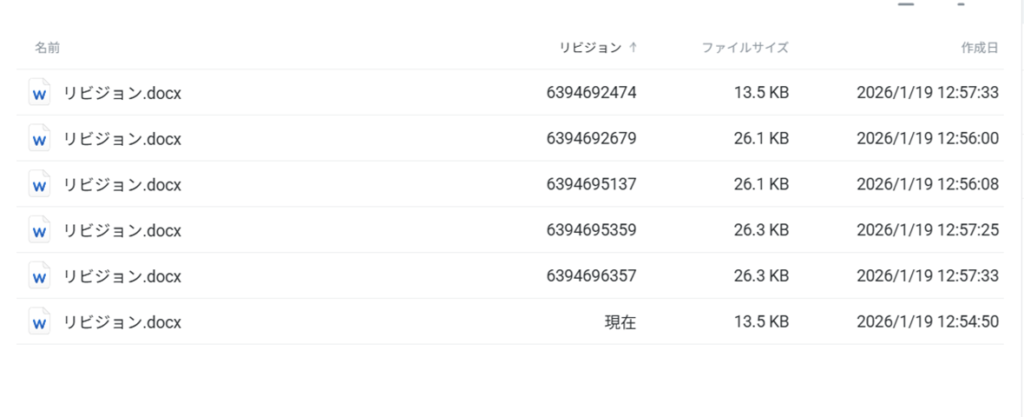
対象のファイルのリビジョン履歴が表示されます。日時やファイルサイズなどの情報を元に、どのリビジョンに戻すのかを判断しましょう。なお、リビジョンのプレビューなどはできないようです。データ内容を見て判断したい場合は、リビジョンをダウンロードして確認してください。
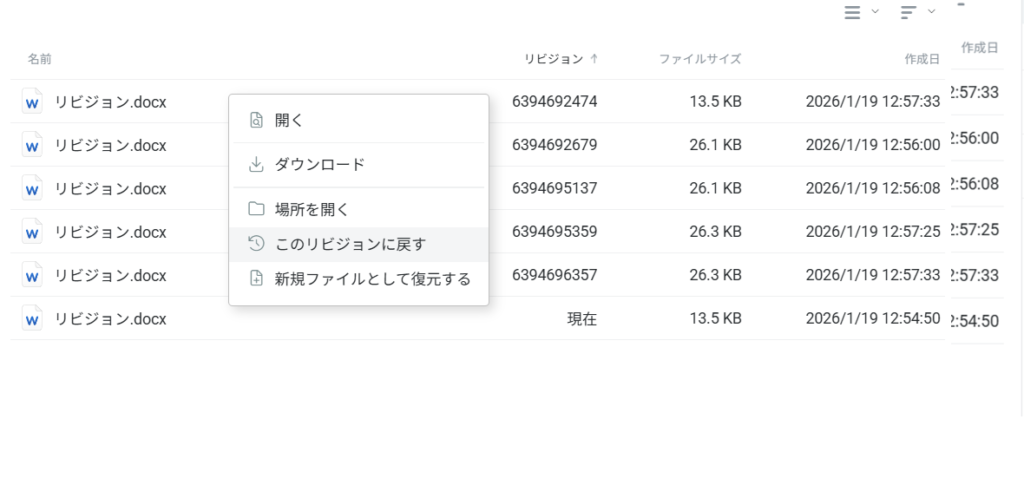
戻したいリビジョンが確定したら、そのリビジョンを右クリックします。メニューが出現するので「このリビジョンに戻す」をクリックします。
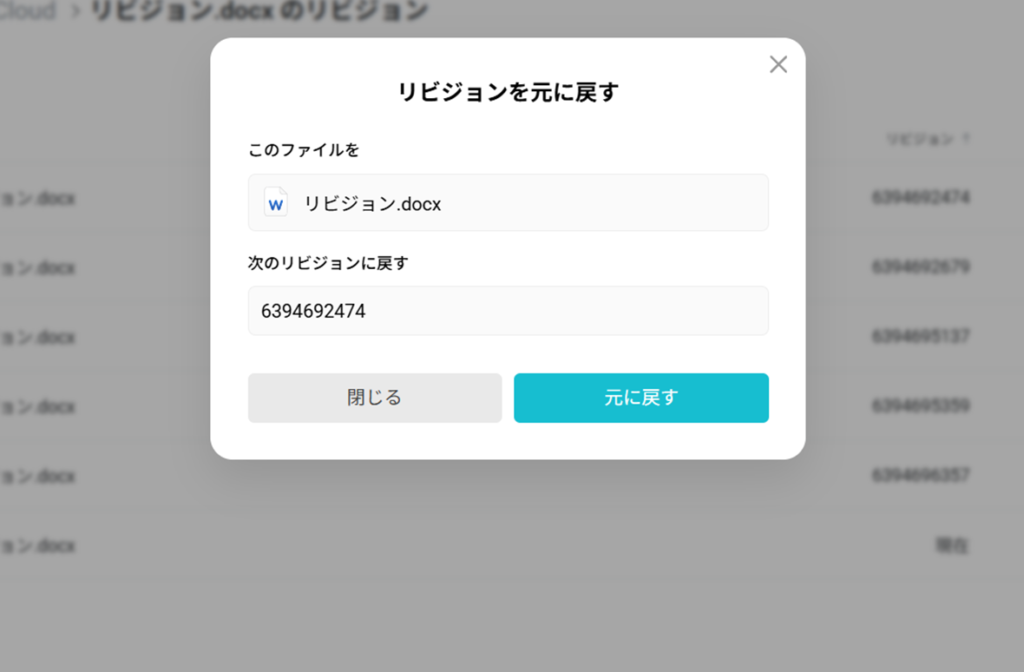
確認画面が出ます。問題がなければ「元に戻す」をクリックします。
画面が閉じるので、マイページに戻って、復元したファイルの内容を確認します。
同一名のファイルを上書きアップロードしてもリビジョン履歴に残る
pCloudに同じ名前のファイルをアップロードする場合、「上書きする」「別名で保存する」のいずれかを選択することができます。この時、本当は別名で保存する予定だったのに、誤って上書きをしてしまっても、上書き前のデータも含めてリビジョン履歴が残るので安心です。
pCloudの「ファイル履歴(Revisions)」と「Rewind」の違いとは?
最初に紹介した通り、pCloudの機能には「ファイル履歴(Revisions)」の他に、「Rewind(リワインド)」と呼ばれる機能が提供されています。二つは似たような意味を持つ英単語ですが、詳細が異なります。英単語としては以下のようなニュアンスの違いがあります。
- Revision リビジョン ファイルの内容を修正・改訂する
- Rewind リワインド 時間や位置を戻す、巻き戻す
PCloudにおける「リワインド(Rewind)」は、自分のアカウントの全てを過去のバージョンに戻せる機能です。これにより、誤って削除してしまったコンテンツを復元したり、ダウンロードしたりできます。
より簡単にいえば、「リビジョン(Revision)」はファイル単位に戻す機能、「リワインド(Rewind)」は自分のアカウント全体を一気に戻す機能、と言い表せるでしょう。なお、「リワインド(Rewind)」はマイページのメニューにあるので、そちらから利用することができます。
どちらも期限がある点に注意
リビジョンもリワインドも大変便利な機能であり、pCloudを活用していく上では欠かせないものであると言えるでしょう。ただし、契約しているpCloudのプランによってデータの保存期限が異なる点に注意してください。
- 無料プラン(Basic)の場合:15日間
- 有料プラン(Premium/Premium Plus/Lifetime)の場合:30日間
仮にそれ以上に渡ってデータの保管を希望する場合は、リワインド(Rewind)機能の有償アドオンである「ファイル履歴の拡張(Extended File History/EFH)」を導入する必要があります。365日間データを保存できるようになるので、リワインド(Rewind)で巻き戻した後、ファイルごとにリビジョン(Revision)を確認して復元することができるでしょう。
このように、pCloudには二種類の復元機能が利用できるため、いざという時のバックアップに優れたクラウドサービスだと言えるでしょう。なお、バージョン管理やデータの復元は、いざ利用しようと思った時に慌ててしまいがちです。何も起きていない時にチェックしてみて備えておくと安心ですね。
Revisionsの保存期間についてはこちらをチェック👇
pCloudのファイルバージョン管理(Revisions)は何日残る?プラン別の保存期間まとめ


コメント