
pCloudの「リモートアップロード」機能についてご存じでしょうか。全く知らないという方、見たことはあるけれど使ったことはない方、既に使いこなしている方まで様々だと思います。
今回は「リモートアップロード」を全く使ったことがない方に向けて、その機能や使い方を詳しく紹介します
当サイトでは、pCloud の評判や本音レビューについて以下の記事で紹介しています。ぜひこちらも参考にしてください。
pCloud「リモートアップロード」とは?
「リモートアップロード」とは、pCloudが提供するファイルアップロード機能の一つです。
ストレージにデータをアップロードする場合、「自分の所有するパソコンやスマートフォンに保存されたデータを、インターネットを通じてアップロードする」というのが最も一般的な手順です。自分の所有するパソコンやスマートフォンのことはローカルと呼ぶので、より端的に表現すると「ローカルのデータを、クラウドストレージにアップロードする」という流れになります。
しかし、もしもインターネット上で公開されているデータを、クラウド上に保存したいと思った時は、どうなるでしょうか?
第一に、ブラウザの保存やダウンロード機能を使って、ローカルにデータをダウンロードします。第二に、ローカルからクラウドストレージにアップロードする、という二段階の手順を踏む方法が最も一般的でしょう。もちろん、ローカルでもデータを保存・利用したいという場合は、この作業でも問題はありません。しかし、大量のデータや大容量のデータを、「まずこっちへダウンロードして、次はあっちへアップロードして」と作業するのは大きな手間がかかります。
そのような時に便利なのが、この「リモートアップロード」機能です。なぜならば、データをローカルにダウンロードすることなく、URLを指定することで、そのまま自分のクラウドストレージにデータを保存できるからです。
pCloud「リモートアップロード」の手順
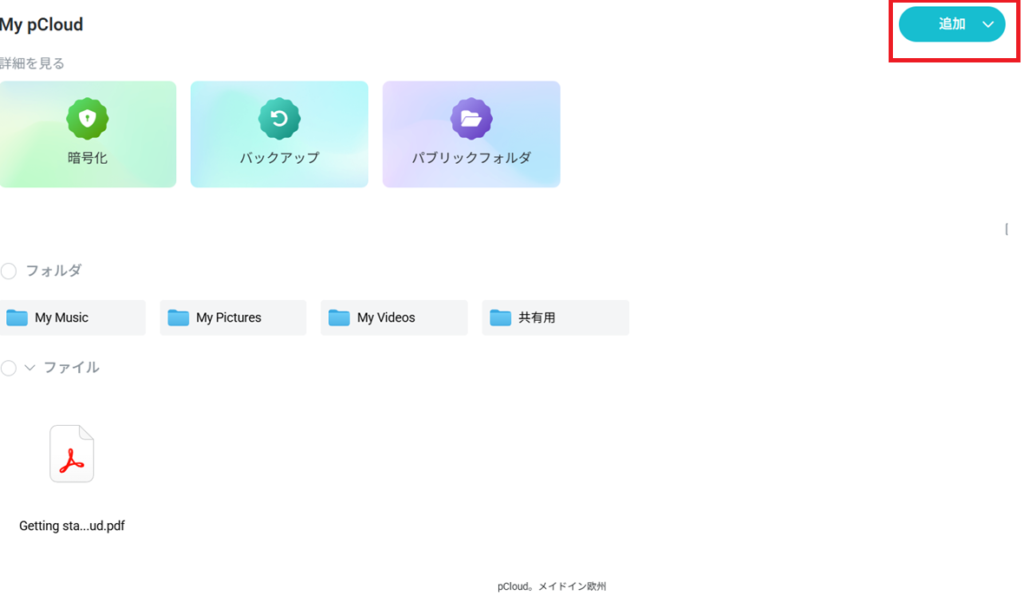
リモートアップロードを行う場合、まずはpCloudのマイページにアクセスします。画面にある「追加」ボタンをクリックします。
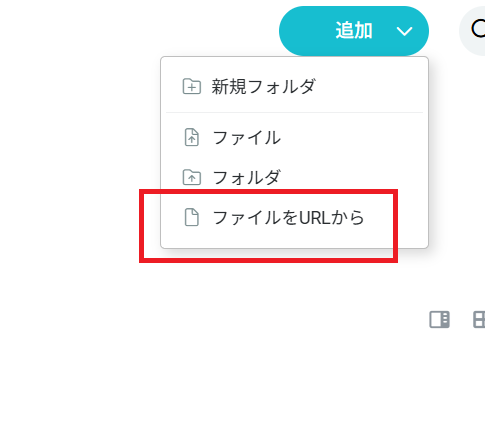
メニューが開きます。「ファイルをURLから」をクリックします。
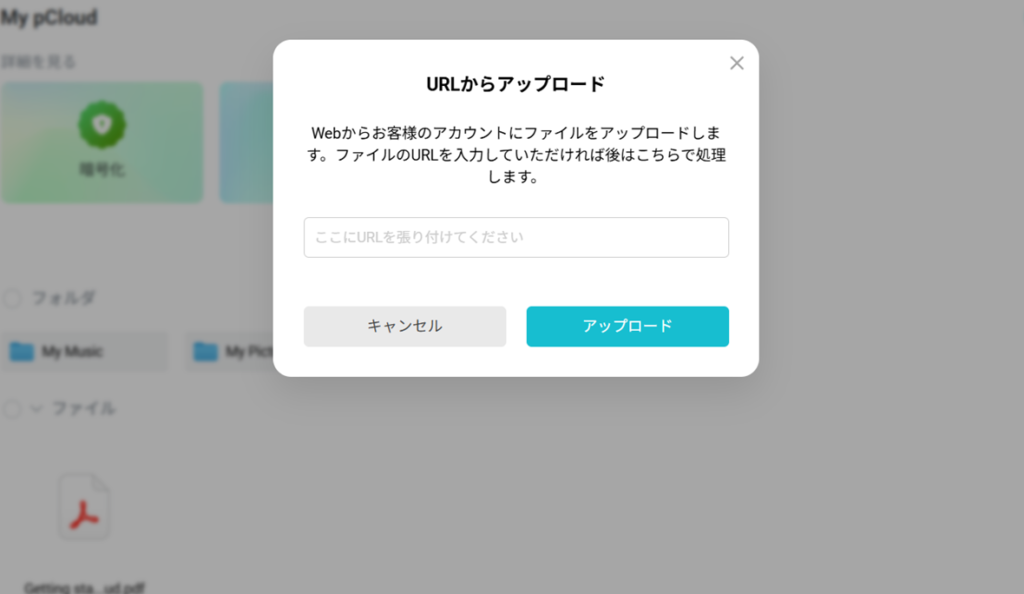
リモートアップロードの画面が開きます。インターネット上にあるデータを指定するURLを入力します。
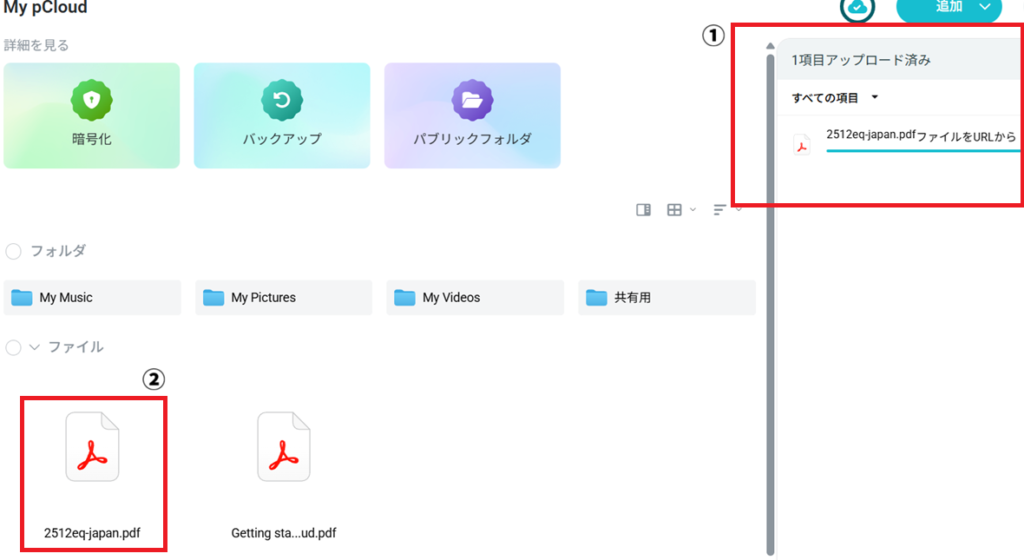
画面上にアップロードの進捗状況が公開されます(図の①)。ファイルが表示されれば(図の②)完了です。
おすすめの使い道・メリット
解説した通り、「リモートアップロード」は、ローカル(自分所有のパソコンやスマートフォン)を経由せずに、WEB上にあるデータをそのままクラウドにアップロードできる機能です。
特に大きなメリットとしては、WEB上にあるデータ容量が大きい場合や、ローカルにデータが不要な場合、時間や手間をかけずに保存できるということがあげられます。「ローカルにダウンロードして、クラウドへアップロードする」という部分のデータ移動がなくなるため、特にスマートフォンやタブレットのようなデータ容量に制限がある場合に役立ちます。
その他、仕事などでインターネット上に公開しているデータを保存したい、というような方にもおすすめです。作業時間の手間やコストを削減できます。
注意しておきたいポイント
ただし、注意しておきたいポイントも幾つかあるので抑えておきましょう。
実際のファイルへの直接リンクを指定する必要がある
データが公開されているWEBページのURLを指定するのではなく、そのデータそのもののリンクを指定する必要があります。慣れればすぐにできる作業ですが、初めて行う場合は戸惑ってしまうかもしれません。
データそのものではなく、誤ってWEBページのURLを指定してしまうと、エラーになってアップロードできない、あるいは通常は閲覧できないようなデータがアップロードされてしまいます。心配な方は、リモートアップロードされたデータが適切に閲覧できるかを確認してみましょう。
データのURLを取得する方法はそれぞれのデバイスによって異なります。一般的に、パソコンの場合、リンクを右クリックして、『リンクのアドレスをコピー』を押します。スマートフォンやタブレットの場合は、リンクを長押ししてメニューを開き、『リンクをコピー(※iPhoneの場合)』を押します。この取得したリンクをpCloudのリモートアップロードで指定してください。
データ公開先の制限により取得できない可能性もある
公開されているデータに制限がかかっている場合、エラーが発生する可能性があります。パスワードが必要なケースはもちろん、こういったデータ取得方法に非対応のWEBサイトもあるかもしれません。
このような場合、まずはデータの公開先の利用規約を確認して、そもそも私的に保存することに問題がないかを今一度チェックすると安心です。その上で、リモートアップロードではない方法で取得するとよいでしょう。
リモートアップロードのトラフィック制限がある
リモートアップロードは、pCloudのユーザーであれば誰でも利用できる機能です。ただし、トラフィック(ネットワーク上を流れるデータ容量)に制限があり、無償のBasicプランユーザーの場合は、15GBまでとなっています。この容量を超過してしまうと使うことはできません。
有償プランの場合は無制限となるため、もしもリモートアップロード機能を沢山使いたいと思う場合は、有償プランへの切り替えをおすすめします。
まとめ
pCloudの提供する「リモートアップロード」。仕事や環境によってはとても便利な機能です。
活用できそうかもという方は、是非使ってみてください。
pCloudのスマホでの自動アップロードについて解説した記事はこちら👇
pCloudスマホアプリの「自動アップロード」速度検証|写真100枚を同期するのにかかる時間


コメント