iPhoneの「システムデータ」とは何か
iPhoneの「設定」→「一般」→「iPhoneストレージ」を開くと、ストレージの内訳を示すバーグラフが表示されます。その中に
「システムデータ」という項目があり、気づいたら10GB・20GB・場合によっては40GB以上を占めていることがあります。
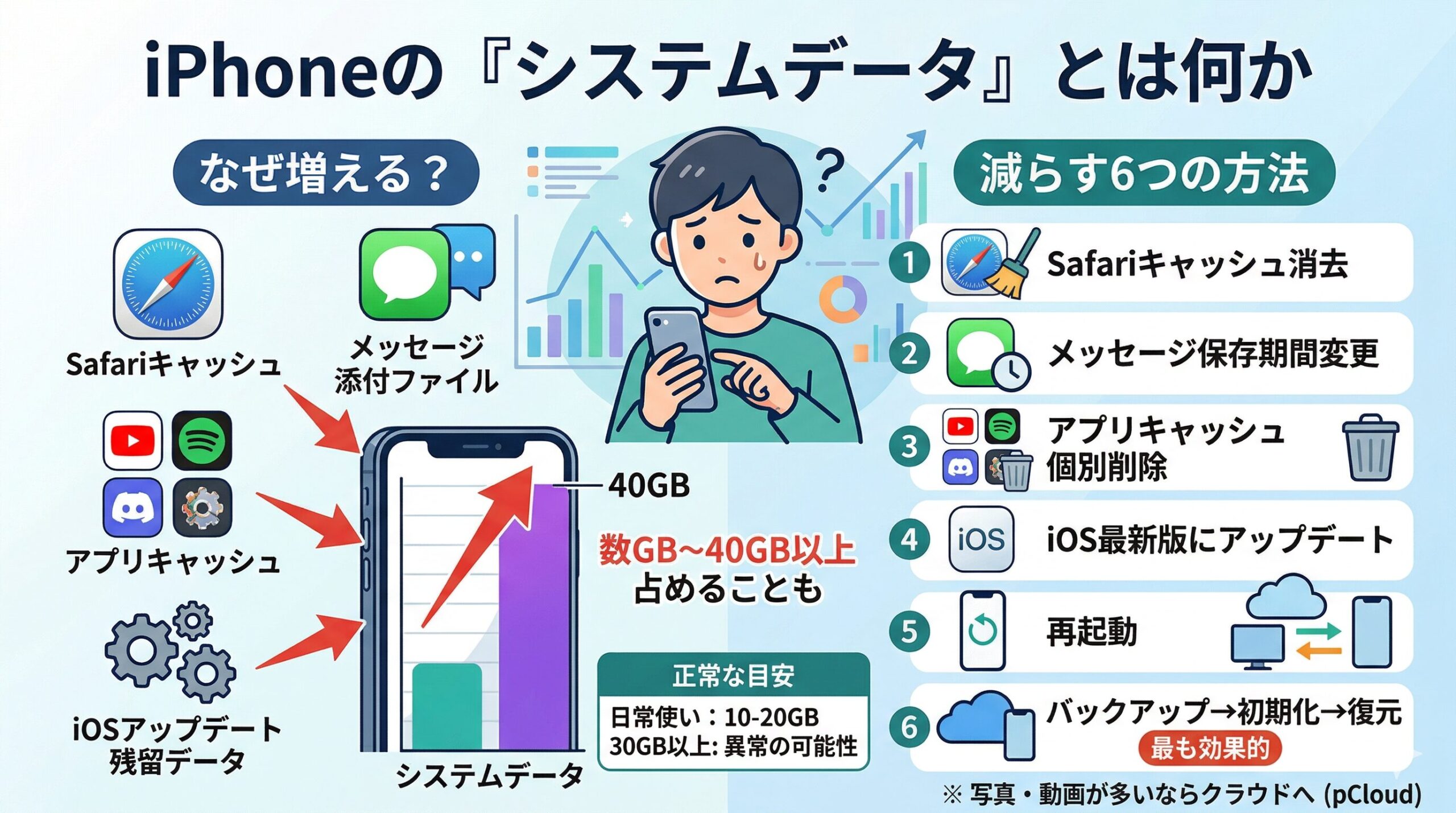
システムデータとは、「写真・アプリ・メディアといった既定のカテゴリに分類されないすべてのデータ」です。具体的には以下のものが含まれます。
システムデータに含まれる具体的な項目
- Safariのブラウザキャッシュ・Cookie・閲覧履歴
- メッセージ(iMessage/SMS)の添付ファイルキャッシュ
- アプリのキャッシュデータ(Spotify・YouTube・Discord等)
- Siriの音声データ・オフライン翻訳ファイル
- iOSのアップデートログ・フォント・辞書データ
- 破損したキャッシュや古いiOSアップデートの残留データ
以前のiOSでは「その他」と表示されていた領域が、iOS 16以降で「システムデータ」に名称変更されました。

システムデータが多すぎる原因
システムデータは通常、iOSが自動的に管理して過剰になりすぎないよう制御しています。しかし、以下のような状況で急増することがあります。
原因①:アプリのキャッシュが蓄積している
SpotifyやYouTube、Discord、LINEなどのアプリは、動作を高速化するために大量のキャッシュをローカルに保存します。Apple公式フォーラムでは「Spotify単体で3GB、YouTubeで5GB、Discordで7GBのキャッシュが蓄積していた」というユーザー報告があり、
アプリキャッシュがシステムデータ肥大化の最大の原因とされています。
(参考)LINE公式 | キャッシュの削除方法
原因②:Safariの閲覧データが溜まっている
Safariはアクセスしたサイトのキャッシュ・Cookie・閲覧履歴を蓄積します。大量のタブを開いたままにしていたり、長期間履歴を消していない場合、システムデータを数GB単位で圧迫することがあります。
原因③:メッセージの添付ファイルが長期保存されている
iMessageやSMSで受け取った画像・動画の添付ファイルは、設定次第で無期限に保存されます。家族や友人との長期にわたるメッセージスレッドを保持している場合、これだけで数GB〜十数GBに達することがあります。
原因④:iOSアップデートの残留データや破損キャッシュ
iOSをアップデートするたびに、古いバージョンのシステムデータが完全に削除されずに残ることがあります。また、何らかのエラーでキャッシュが破損すると、自動的に削除されずシステムデータとして蓄積し続けることがあります。
Apple公式フォーラムでも「アップデート後にシステムデータが急激に増えた」という報告が多数あります。
システムデータの「正常な目安」はどのくらい?
Apple公式フォーラムのサポートスタッフによると、システムデータは使い方によって変動するのが正常で、
厳密な「正常値」は存在しません。目安として、以下を参考にしてください。
| 端末の使い方 |
システムデータの目安 |
| 動画・SNSをあまり使わない |
3〜8GB程度 |
| 動画・音楽・SNSを日常的に使う |
10〜20GB程度 |
| 30GB以上 |
キャッシュ異常・破損データの可能性あり |
システムデータを減らす6つの方法
以下の対処法を、負担が軽い順に試してください。
方法①:Safariのキャッシュ・履歴を消去する
- 「設定」アプリを開く
- 「Safari」をタップ
- 「履歴とWebサイトデータを消去」をタップ
- 確認ダイアログで「消去」を選択
大量のタブを開いている場合は、Safariで全タブを閉じることも有効です。これだけで数百MB〜数GBの節約になることがあります。
方法②:メッセージの保存期間を短くする
- 「設定」→「メッセージ」を開く
- 「メッセージの保存期間」を「30日間」または「1年間」に変更
- 古いメッセージを削除するか確認のダイアログが表示されたら「削除」を選択
デフォルト設定の「無期限」から変更するだけで、長期ユーザーは数GBの空き容量を取り戻せることがあります。
方法③:アプリのキャッシュを個別にクリアする
キャッシュ消去機能を持つアプリは、そのアプリ内の設定から直接削除できます。
Spotifyの場合:
- Spotifyアプリを開き、右上のプロフィールアイコンをタップ
- 「設定とプライバシー」→「ストレージ」を開く
- 「キャッシュを消去」をタップ
キャッシュ消去機能がないアプリは、「設定」→「一般」→「iPhoneストレージ」からアプリを選択し、「Appを取り除く」(データは残してアプリだけ削除)か「Appを削除」(完全削除)を行うことでキャッシュを消去できます。
その他、そもそもとして今後使う見込みのないアプリは端末上から削除することもおすすめです。
方法④:iOSを最新バージョンにアップデートする
- 「設定」→「一般」→「ソフトウェア・アップデート」を開く
- アップデートが利用可能な場合はインストールする
Appleはアップデートで古いキャッシュデータの整理処理を行うことがあります。古いiOSのまま使い続けている場合、アップデートだけでシステムデータが数GB減少するケースがあります。
方法⑤:iPhoneを再起動する
単純ですが、再起動によって一時的なキャッシュが解放されます。Apple公式フォーラムのユーザー報告では「再起動だけで5GBほど減った」という事例もあります。
まず試すべき最も手軽な対処法です。
方法⑥:バックアップ→初期化→復元(最も効果的)
上記の方法で改善しない場合、特にシステムデータが30GB以上ある場合は、破損データが蓄積している可能性が高いです。この場合、以下の手順が最も根本的な解決策です。
- iCloudまたはPCでiPhoneの完全バックアップを取る
- 「設定」→「一般」→「転送またはiPhoneをリセット」→「すべてのコンテンツと設定を消去」
- 初期化後にバックアップから復元する
この方法を実行するとシステムデータは大幅に減少します。ただし復元後は徐々に増加していくため、定期的なキャッシュ管理が長期的な解決策になります。
写真・動画が多い場合はクラウドストレージへの移行も検討を
システムデータではなく写真・動画そのものがストレージを圧迫している場合は、
クラウドへの移行が根本解決になります。
特に、毎月の料金を払い続けたくない人には買い切りプランのあるpCloudがおすすめです。一度購入すれば月額費用がかかりません。iPhoneアプリからも簡単にバックアップでき、写真・動画をiPhoneから移動させることで本体ストレージを大幅に解放できます。
まとめ
まずは①Safariキャッシュ消去、②メッセージ保存期間の変更、③再起動の3つを試してください。それでも30GB以上のシステムデータが残る場合は、バックアップからの初期化・復元を検討してください。
| やること |
効果の目安 |
難易度 |
| Safariキャッシュ消去 |
数百MB〜数GB |
★☆☆ |
| メッセージ保存期間を変更 |
数百MB〜数GB |
★☆☆ |
| アプリキャッシュを個別削除 |
1〜数GB |
★★☆ |
| iOSアップデート |
数百MB〜数GB |
★☆☆ |
| 再起動 |
数百MB〜1GB |
★☆☆ |
| バックアップ→初期化→復元 |
10GB以上になることも |
★★★ |




コメント