
今回は、pCloudアプリの容量が増えてしまう問題と、キャッシュ削除の方法について、実際の画面を見ながらわかりやすく解説します。
pCloudアプリを使い続けていると、「アプリの容量がどんどん増えてスマホの容量を圧迫している」「動作が重くなってきた」といった問題に遭遇することがあります。
特に、写真や動画を頻繁に閲覧している場合、アプリが数GBもの容量を占めてしまうこともあります。
この問題の主な原因は、アプリが一時的に保存する「キャッシュ」や「オフラインファイル」です。これらは、アプリの動作を速くするために保存されますが、放置すると容量を圧迫してしまいます。
この記事では、キャッシュの削除方法から、アプリ容量を減らす対処法、動作が重い時の解決方法まで、スクリーンショット付きで詳しく解説します。
この記事でわかること
- pCloudアプリの容量が増える原因
- アプリ内キャッシュの削除方法
- Android設定からキャッシュを削除する方法
- オフラインファイルの削除方法
- アプリ再インストールによる容量リセット
- 動作が重い・遅い時の対処法
- 容量が増えるのを防ぐための設定
キャッシュ削除は数分で完了します。それでは、実際の対処手順を見ていきましょう。
また当サイトでは、pCloud の評判や本音レビューについて以下の記事で紹介しています。ぜひこちらも参考にしてください。
pCloudアプリの容量が増える原因
キャッシュとは?
キャッシュとは、アプリが一度表示した写真や動画などのデータを、スマホ内に一時的に保存しておく仕組みです。次回同じファイルを開く時に、クラウドから再ダウンロードせず、キャッシュから読み込むことで、表示が速くなります。
キャッシュのメリット
- ファイルの表示が速くなる
- 通信量を節約できる
- オフラインでも一部のファイルを閲覧できる
キャッシュのデメリット
- 時間が経つとキャッシュが蓄積して、アプリ容量が増える
- スマホの空き容量を圧迫する
- 動作が重くなることがある
pCloudアプリは、デフォルトでは削除されたファイルやアップロードが完了したファイルのキャッシュも保持し続けるため、使えば使うほど容量が増えていきます。
オフラインファイルの影響
pCloudには、特定のファイルやフォルダを「オフライン利用可能」にする機能があります。オフライン設定したファイルは、スマホ内に完全にダウンロードされるため、アプリの容量が増加します。
例えば、1GBの動画をオフライン設定すると、そのまま1GBがアプリ容量として消費されます。
なぜアプリ容量が増え続けるのか
pCloudアプリの容量が増え続ける主な理由は以下の通りです:
- キャッシュが自動削除されない: 一度閲覧したファイルのキャッシュが蓄積し続ける
- オフラインファイルが増える: 意図せずオフライン設定したファイルが残っている
- 動画のプレビュー: 動画を再生するたびに、プレビューデータがキャッシュされる
- サムネイルの蓄積: 大量の写真のサムネイル(縮小画像)がキャッシュされる
定期的にキャッシュを削除することで、アプリ容量を適切に管理できます。
アプリ容量を確認する方法
まず、現在のpCloudアプリがどれくらいの容量を使っているか確認してみましょう。
手順を画像で解説します。
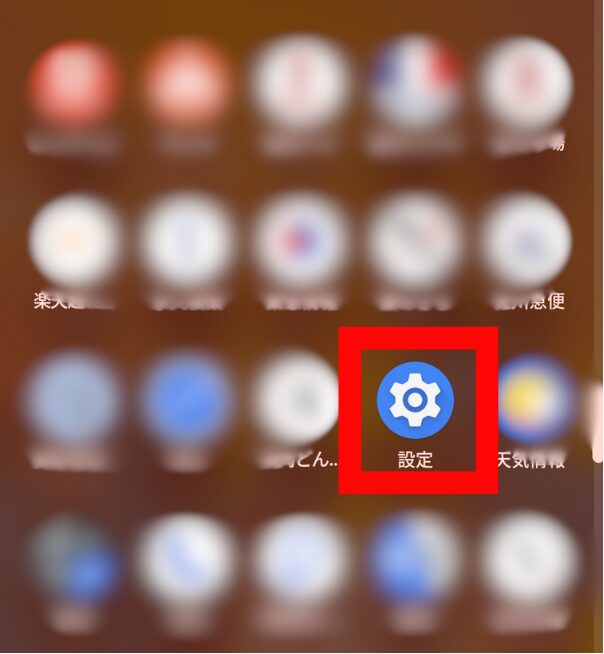
1.Androidの設定アプリを開きます。
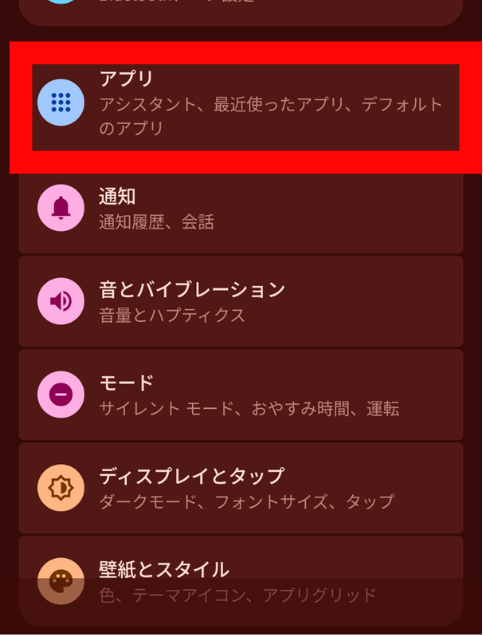
2.「アプリ」をタップします。
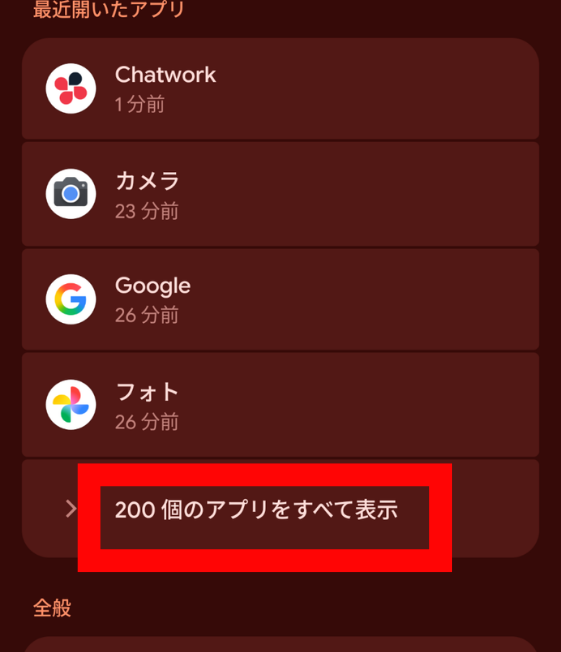
3.ここで表示されていなけば、「アプリをすべて表示」をタップします。
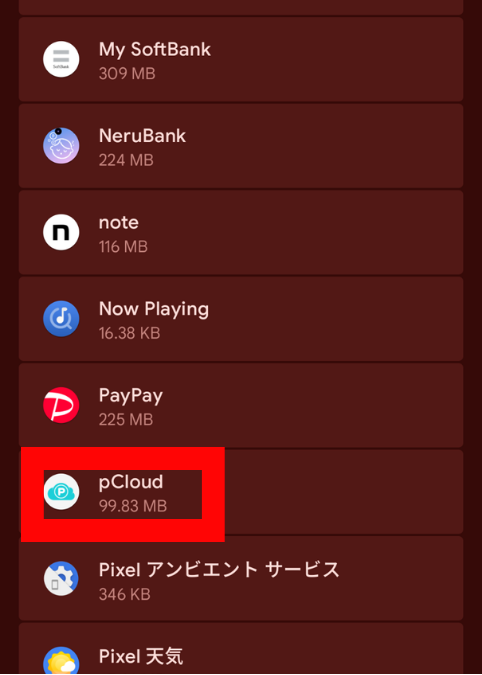
4.「pCloud」をタップします。
5.「ストレージとキャッシュ」をタップします。
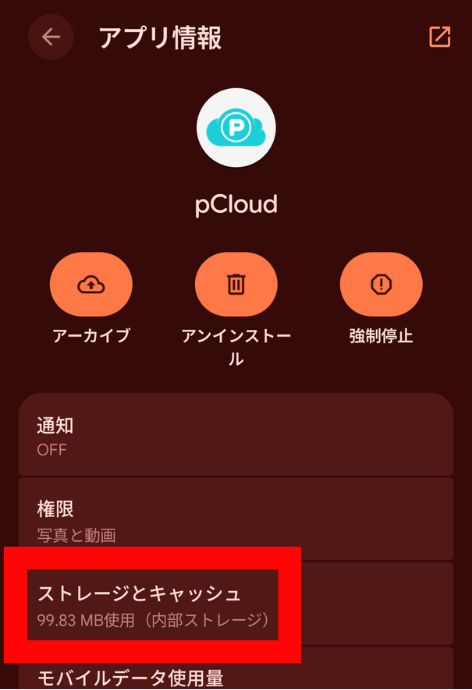
6.アプリの容量が表示されます。(アプリサイズ、データ、キャッシュの内訳)
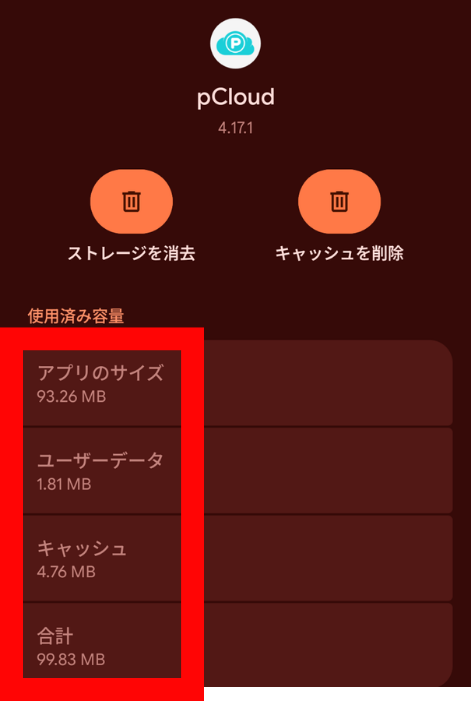
ここで表示される情報は以下の通りです。
- アプリサイズ: アプリ本体の容量(通常50〜100MB程度)
- データ: ログイン情報や設定など(通常数MB〜数十MB)
- キャッシュ: 一時ファイルの容量(これが数百MB〜数GBになることがある)
キャッシュが500MB以上になっている場合は、削除を検討しましょう。
A. pCloudアプリ内からキャッシュを削除する
pCloudアプリには、アプリ内からキャッシュを削除する機能があります。これが最も簡単な方法です。
1.pCloudアプリを開きます。
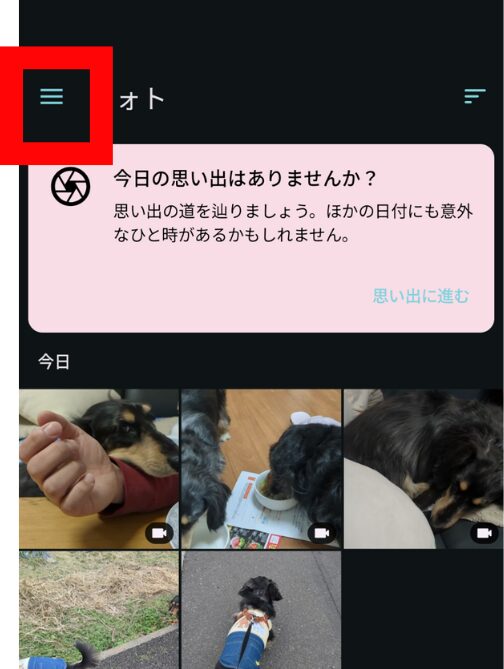
2.画面左上のメニューアイコン(三本線)をタップします。
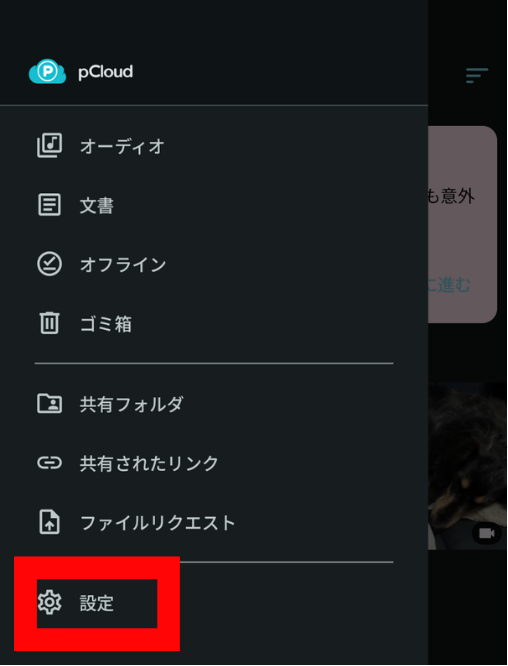
3.「設定」をタップします。
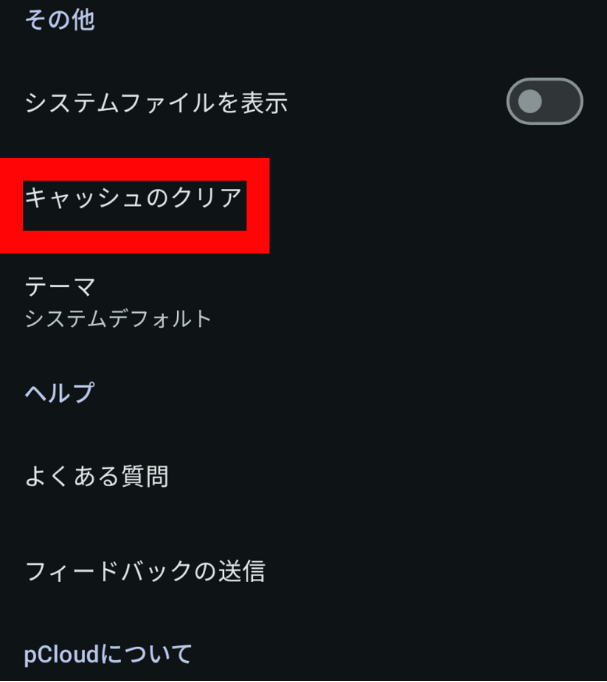
4.下のほうにあります、「キャッシュのクリア」をタップします。
5.「クリア」をタップします。
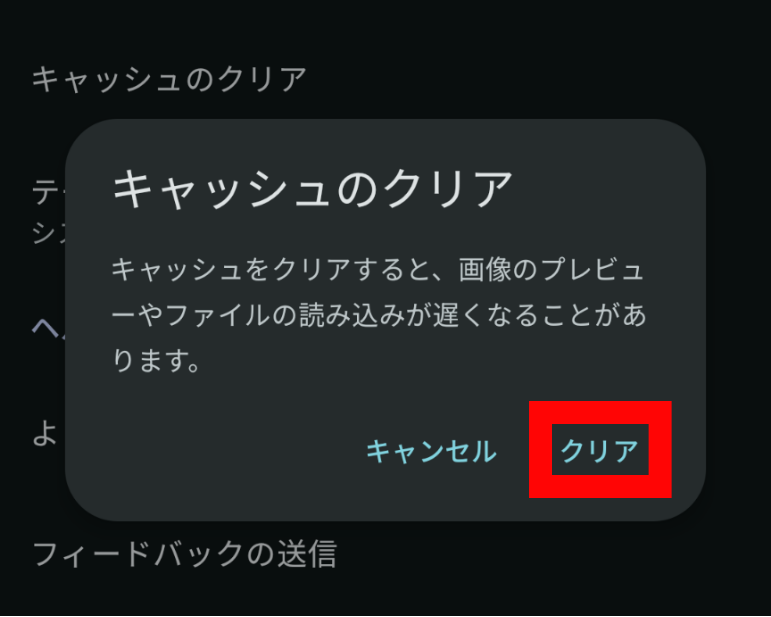
キャッシュを削除しても、pCloud上のファイルは一切削除されません。また、ログイン情報も保持されるため、再度ログインする必要はありません。
キャッシュ削除後は、次回ファイルを閲覧する時に、再度ダウンロードが必要になるため、表示が少し遅くなることがありますが、その後は通常通り使用できます。
B. Android設定からキャッシュを削除する
pCloudアプリ内の機能で削除できない場合や、より徹底的にキャッシュを削除したい場合は、Android設定から削除できます。
1.設定アプリを開きます。
2.「アプリ」をタップします。
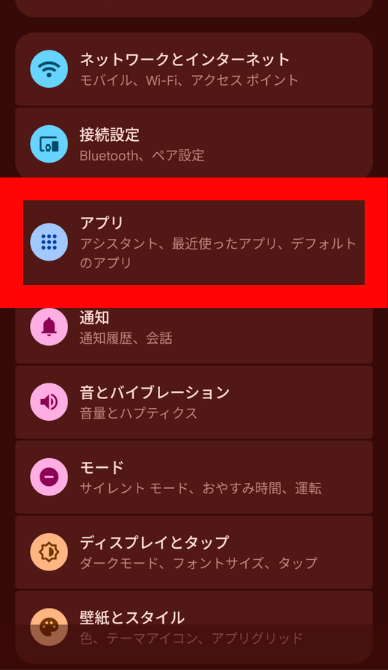
3.ここで表示されていなけば、「アプリをすべて表示」をタップします。
4.「pCloud」をタップします。
5.「ストレージとキャッシュ」をタップします。
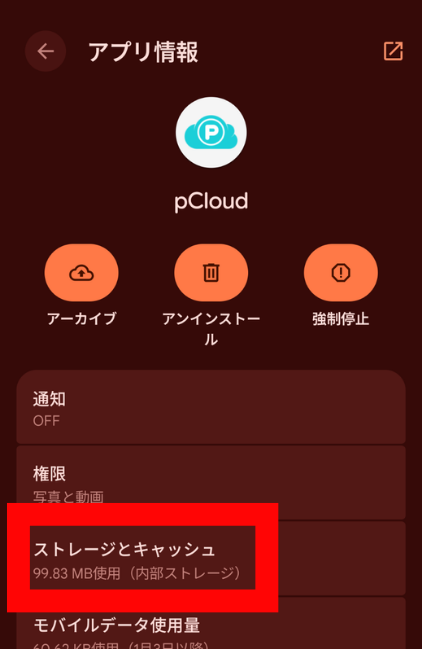
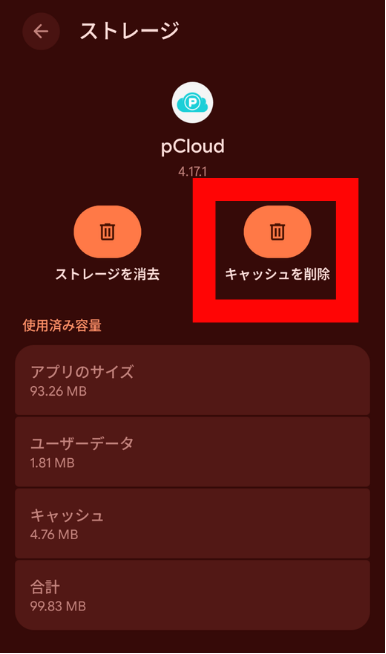
6.「キャッシュを削除」をタップします。
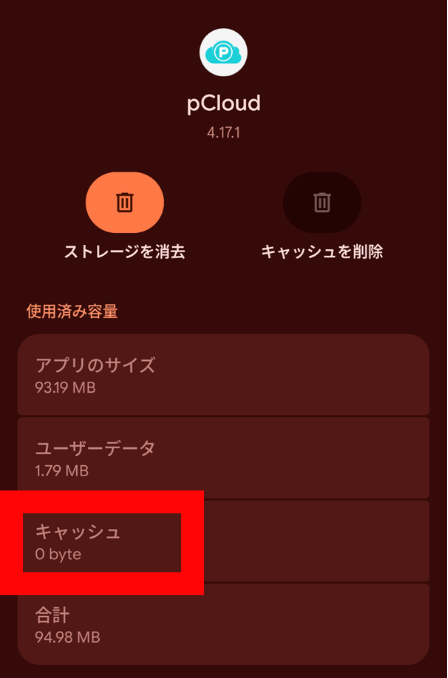
7.キャッシュの数字が0になっていれば、削除ができています。
C. オフラインファイルを削除する
オフライン設定したファイルは、キャッシュとは別にスマホ内に保存されています。これらを削除することで、アプリ容量をさらに減らせます。
オフラインファイルの確認方法
pCloudアプリでオフライン設定されているファイルは、ファイルアイコンにダウンロードマークや「オフライン」のラベルが付いています。
オフラインファイルを削除する手順
オフラインファイルを削除するには、個別に設定を解除する必要があります。
方法1:個別にオフライン設定を解除する
- pCloudアプリを開く
- オフライン設定したいファイルを長押し、または右側の「…」アイコンをタップ
- 「オフラインから削除」をタップ
これで、そのファイルはスマホ内から削除されますが、pCloud上には残ります。
方法2:オフラインファイル一覧から削除する
- pCloudアプリのメニューを開く
- 「オフラインファイル」をタップ
- オフライン設定されているファイル・フォルダの一覧が表示される
- 削除したいファイルを長押しして、「オフラインから削除」をタップ
複数のファイルをまとめて削除することもできます。
フォルダ全体をオフラインから削除する
フォルダごとオフライン設定している場合は、フォルダ単位で削除できます。
- オフライン設定したフォルダを開く
- フォルダを長押し、または「…」アイコンをタップ
- 「オフラインから削除」をタップ
これで、フォルダ内の全てのファイルがスマホ内から削除されます。
オフラインファイルを削除しても、pCloud上のファイルは削除されません。再度オフライン設定すれば、またダウンロードできます。
D. アプリを再インストールして容量をリセットする
キャッシュ削除やオフラインファイルの削除を試しても、アプリ容量が減らない場合は、アプリを一度アンインストールして、再インストールすることで、完全にリセットできます。
アプリを再インストールする手順
ステップ1:pCloudアプリをアンインストールする
- Androidの設定アプリを開く
- 「アプリ」をタップ
- 「pCloud」を選択
- 「アンインストール」をタップ
- 確認メッセージが表示されたら「OK」をタップ
アンインストールしても、pCloud上にアップロード済みのファイルは削除されません。クラウド上のデータは全て残ります。
ステップ2:pCloudアプリを再インストールする
- Google Playストアを開く
- 検索欄に「pCloud」と入力
- pCloudアプリを見つけて「インストール」をタップ
- インストールが完了したらアプリを開く
- メールアドレスとパスワードを入力してログイン
ログイン後、全てのファイルに再びアクセスできます。ただし、以下の設定は再度行う必要があります:
- 自動アップロードの設定
- オフラインファイルの再ダウンロード
- アプリのパスコードロック設定
再インストールすることで、アプリ容量は初期状態(50〜100MB程度)にリセットされます。
注意点
- アンインストール前に、2段階認証を設定している場合は、認証アプリのコードが必要になります
- バックアップコードを確認しておくと安心です
- ログイン情報(メールアドレスとパスワード)を忘れないようにしてください
動作が重い・遅い時の対処法
pCloudアプリの動作が重い、遅い、フリーズするといった問題も、キャッシュが原因であることが多いです。
キャッシュ削除で改善する場合
キャッシュが数百MB以上溜まっていると、ファイル一覧の読み込みやアップロード処理が遅くなることがあります。まずはキャッシュを削除してみてください。
キャッシュ削除後、アプリを一度完全に終了して、再起動すると動作が改善されることが多いです。
メモリ不足の可能性
スマホのメモリ(RAM)が不足していると、pCloudアプリの動作が遅くなります。他のアプリを多数起動している場合は、一度終了してみてください。
メモリを解放する方法
- 最近使用したアプリ一覧を開く(四角ボタンまたは画面下から上にスワイプ)
- 使っていないアプリを上にスワイプして終了
- または「すべてクリア」をタップして、全てのアプリを終了
特に、ゲームアプリや動画再生アプリなど、メモリを大量に使うアプリを終了すると効果的です。
アプリのバージョンが古い場合
古いバージョンのpCloudアプリを使っていると、動作が遅かったり、不具合が発生することがあります。Google Playストアで最新版に更新してください。
アプリのアップデート・確認のGooglepixelでの方法を画像で解説します。
1.Google Playストアを開きます。
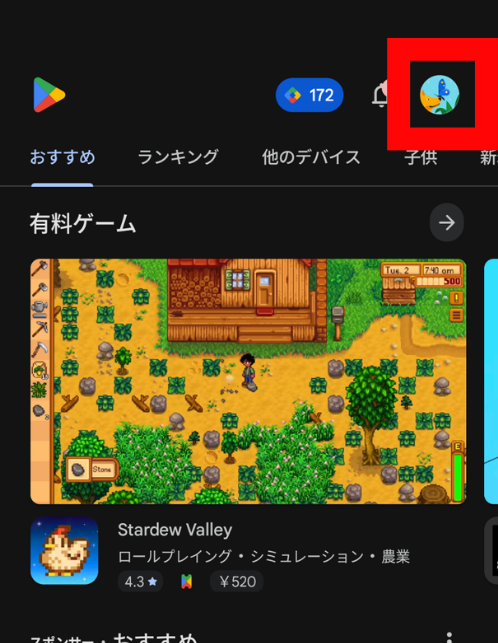
2.右上のアカウントのマークをタップします。
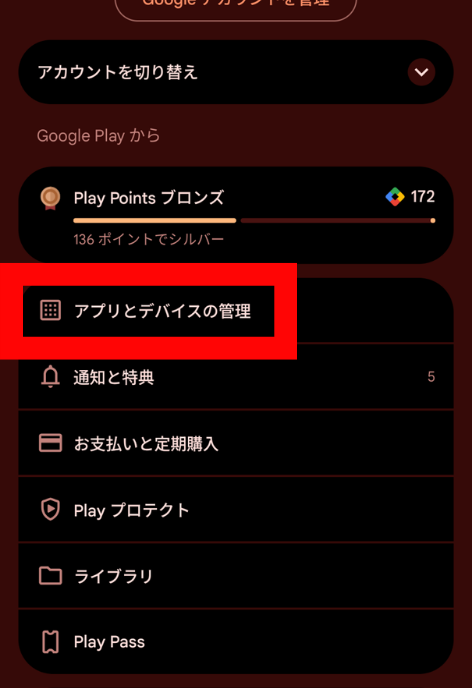
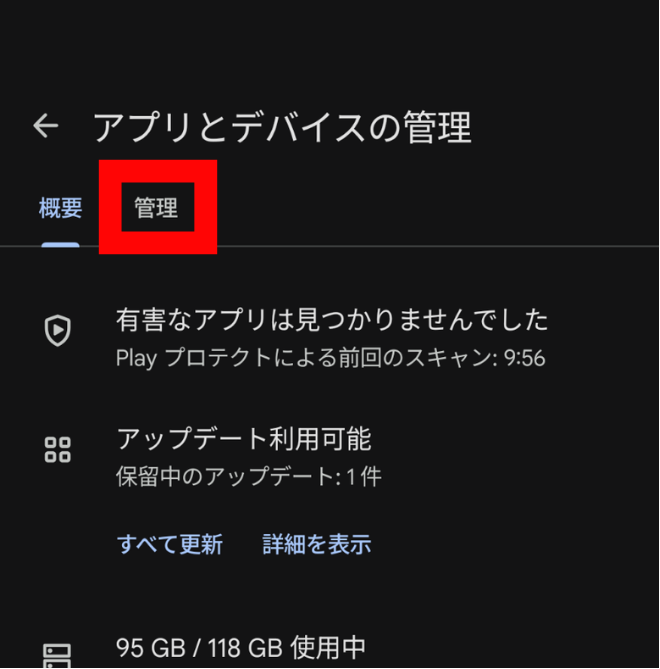
3.「アプリとデバイスの管理」をタップします。
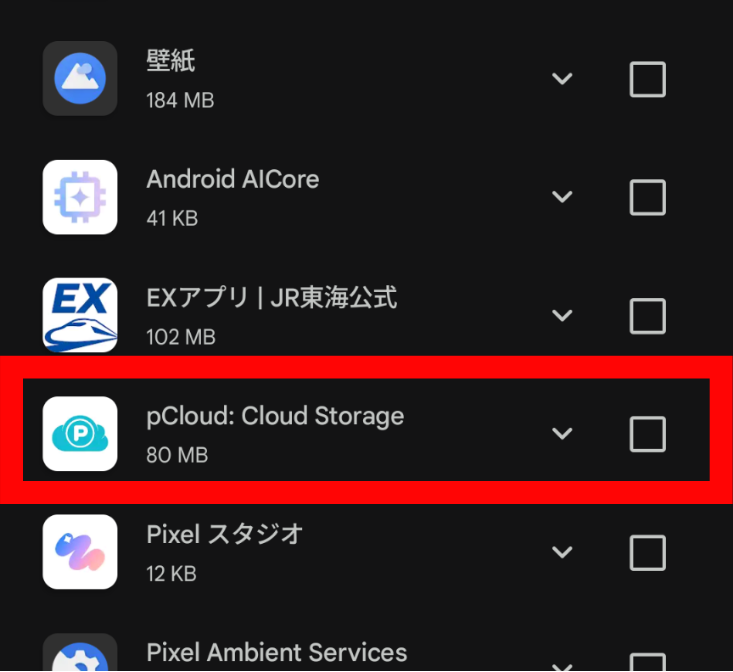
4.「管理」をタップします。
5.「pCloud」をタップします。
6.ここでは更新がないので「開く」ですが、更新があれば「更新」となっているのでタップします。
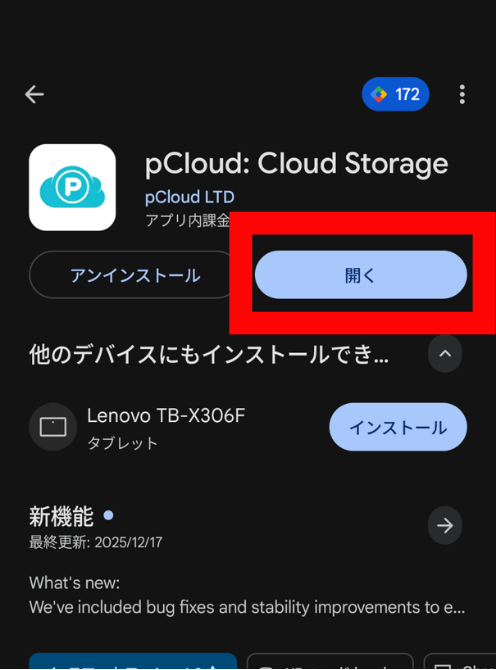
アプリを最新版に更新すると、パフォーマンスの改善やバグ修正が含まれていることが多いです。
スマホの再起動
上記の方法を試しても改善しない場合は、スマホ自体を再起動してみてください。
スマホを再起動する方法
- 電源ボタンを長押し
- 「再起動」をタップ
- スマホが再起動するまで待つ
スマホを再起動すると、メモリがクリアされ、バックグラウンドで動作していた不要なプロセスが終了するため、動作が改善されることがあります。
容量が増えるのを防ぐための設定
キャッシュ削除で一時的に容量を減らしても、また使い続けると容量が増えていきます。以下の設定を行うことで、容量の増加を抑えられます。
自動オフライン保存をOFFにする
pCloudの一部設定では、特定のフォルダが自動的にオフライン保存される設定になっていることがあります。
1.pCloudアプリを開きます。
2.画面左上のメニューアイコン(三本線)をタップします。
3.「設定」をタップします。
4.こちらを画像のようにOFFにします。
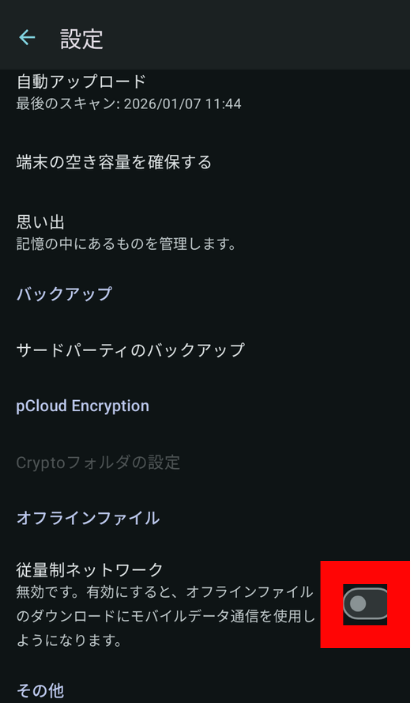
「従量制ネットワーク」がONになっている場合は、OFFにすることで、不要なファイルがダウンロードされるのを防げます。
定期的なキャッシュクリアの習慣
月に1回程度、定期的にキャッシュを削除する習慣をつけると、アプリ容量の増加を防げます。
例えば:
- 毎月1日にキャッシュ削除
- スマホの容量が不足してきたらキャッシュ削除
- pCloudアプリの動作が重くなったらキャッシュ削除
定期的にキャッシュを削除することで、常に快適な動作を保てます。
まとめ
pCloudアプリの容量が増える問題は、キャッシュやオフラインファイルが原因です。定期的にキャッシュを削除することで、スマホの容量を節約し、アプリの動作も快適に保てます。
アプリ容量を減らすために、まず以下の3つを試してください:
- pCloudアプリ内からキャッシュを削除する: 設定メニューから「キャッシュをクリア」をタップするだけで、簡単に削除できます
- Android設定からキャッシュを削除する: より徹底的に削除したい場合は、設定アプリから「キャッシュを削除」を実行してください。ただし、「データを削除」は押さないように注意しましょう
- オフラインファイルを確認して削除する: 意図せずオフライン設定になっているファイルがないか確認し、不要なものは削除してください
動作が重い・遅い時も、キャッシュ削除で改善することがほとんどです。それでも解決しない場合は、アプリの再インストールや、スマホの再起動を試してみてください。
pCloudは写真や動画を大量に保存できる便利なサービスですが、キャッシュが溜まりやすいため、定期的なメンテナンスが大切です。月に1回程度、キャッシュを削除する習慣をつけておくと、常に快適に使い続けられます。


コメント