
仕事や学校でGoogleドライブを使っていると、「知らないうちに誰かにファイルが見られていた」「共有していないはずなのに他の人がアクセスできた」という話を耳にすることがあります。
実際に、Googleドライブで「勝手に共有されてしまった」と感じるケースは少なくありません。しかし、厳密に言えばGoogleドライブが自動的に勝手に共有することはなく、ほとんどの場合は設定や仕組みを誤って理解していることが原因です。
今回は、なぜ「勝手に共有された」と感じてしまうのか、その具体的な仕組みと注意すべき設定について詳しく解説します。
Googleドライブ共有の仕組みは?
まず理解しておくべきことは、Googleドライブの共有には「ファイル共有」と「フォルダ共有」という二つの仕組みがあるという点です。
ファイル単位で共有を設定した場合は、その特定のファイルだけが指定したユーザーに公開されますが、フォルダごと共有を設定すると、そのフォルダ内にあるすべてのファイルが同じ共有設定を引き継ぐ仕組みになっています。
つまり、あるフォルダを同僚や友人と共有している状態で、その中に新しいファイルをアップロードすると、自動的にそのファイルも同じメンバーに共有されるのです。これを知らずに「ファイルをアップロードしただけで勝手に共有された」と誤解してしまう人が多いのです。
Googleドライブの共有権限設定の注意点
権限設定
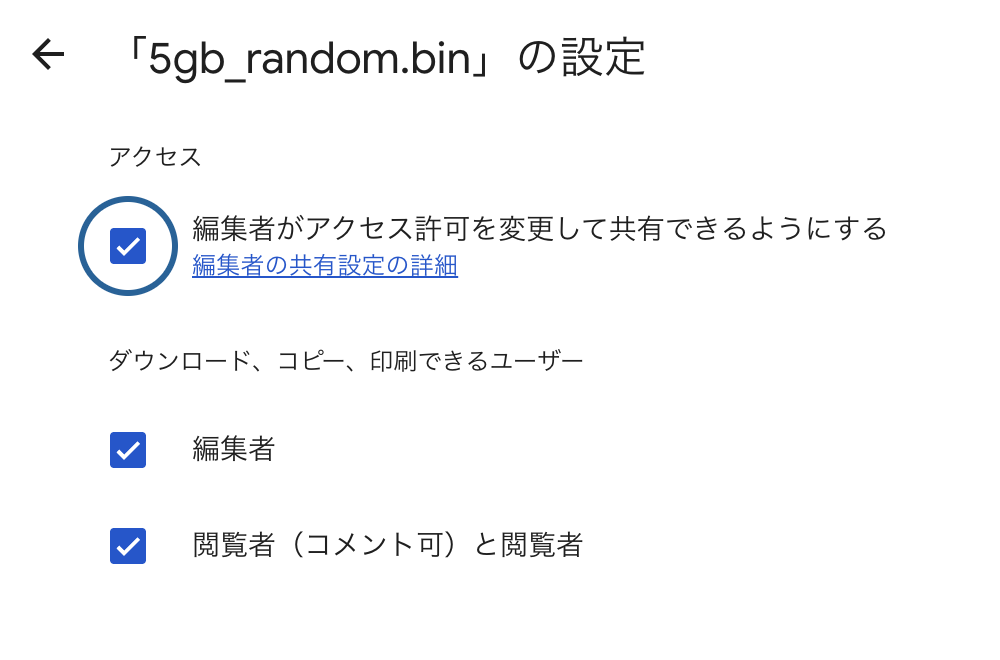
また、Googleドライブではフォルダの共有権限を「閲覧者」「コメント可」「編集者」などに分けて設定できますが、特に編集権限を与えた場合には注意が必要です。
編集者権限を持つユーザーは、そのフォルダ内のファイルを追加したり削除したり、さらには他のユーザーと共有することも可能になります。そのため、意図せずに他人がファイルを別の人に再共有してしまい、結果的に「知らない人にも共有されていた」という状況が生まれるのです。
これはGoogleが勝手に共有したのではなく、共有権限の仕組み上起こりうる人為的なトラブルです。
リンク共有設定
もう一つ見落とされがちな原因が、「リンク共有設定」です。
Googleドライブでは、特定のユーザーだけでなく、リンクを知っている人全員がアクセスできる「リンク共有」という仕組みがあります。共有リンクを「リンクを知っている全員」に設定したままメールやチャットで送信すると、そのリンクが転送された場合、第三者もファイルにアクセスできてしまいます。
この設定はとても便利な一方で、社内文書や個人情報などを扱う場合には非常に危険です。リンクを公開範囲に設定していることに気づかず、「勝手に共有されていた」と感じる人が多いのもこのためです。
また、リンク共有のみで特定の人のみに共有したつもりが、「いつの間にかリンクが外部に流出してGoogle検索から簡単に見つけることができるようになっていた。」ということも起こり得ます。
組織アカウントでの設定
さらに注意したいのは、Google Workspaceなどの組織アカウントを利用している場合の挙動です。
組織内で共有されたフォルダやドキュメントは、管理者が設定した範囲内で自動的にチーム全体へ共有されることがあります。たとえば会社のGoogleドライブでは「ドメイン内の全員に閲覧権限を付与する」といったポリシー設定がされている場合、特定のリンクを社内の誰かに送ると、そのリンクを受け取った同じドメインの社員全員が閲覧できるようになるケースもあります。
これもシステムの仕様によるものであり、ユーザーが気づかないうちに「社内の人がみんな見られる状態になっていた」ということが起こるのです。
ではどう対策する?
対策としてまず大切なのは、フォルダやファイルを共有するときに「誰に、どの権限を与えているか」を確認することです。
特に「編集者」権限は慎重に扱い、必要がない限り「閲覧者」や「コメント可」に制限しておくことが安全です。また、リンク共有を使う場合は「リンクを知っている全員」ではなく、「特定のユーザーのみ」に限定するのが望ましいです。
Googleドライブの共有ダイアログでは、「制限付き」または「リンクを知っている全員」などの設定が選べますが、後者を使うと誰にでも見られるリスクがあるため、公開範囲を絞ることが最重要ポイントです。
高セキュリティのクラウドストレージへの乗り換えも検討
Googleドライブは、良くも悪くも非常に便利かつ、初心者でも迷うことのないように設計されています。また、Googleアカウントを利用することができるため、とにかく簡単に利用を開始できるというのが大きな利点です。
一方で、プライベートと仕事用で複数のアカウントを使い分けている方や、多くのファイル権限を管理する方などにとっては、上記で述べた利点があるおかけで意図しないデータ共有を引き起こす可能性があります。
最近では、スイスを拠点にしながら、かつ、高度なリンク共有機能を持つクラウドストレージサービスもあります。また、Googleドライブのように毎月数千円の料金を支払わず必要がなく、契約開始のタイミングで一度買い切り料金を支払えば、未来永劫利用できる類のクラウドストレージサービスもあります。
以下の記事では、そういった高セキュリティかつ買い切り型のクラウドストレージサービスについて紹介していますので、ぜひ参考にしてください。
また、その中でも特に、リンク共有時にパスワードを設定可能なクラウドストレージサービスとして、当サイトではpCloudをおすすめしています。pCloudの評判や使い勝手、通信速度などは以下の記事でまとめているのでこちらも、ぜひ参考にされてください。
もしすでに誤って共有してしまっていたら?
もしすでに誤って共有してしまった可能性がある場合は、共有設定を見直してリンクを無効にすることも可能です。ファイルを右クリックして「共有」を選択し、共有ユーザーの一覧から不要なユーザーを削除するか、「リンクの共有をオフ」にすることでアクセス権を完全に停止できます。
また、フォルダごと共有を解除する場合は、上位フォルダの設定を変更することで中にあるすべてのファイルの共有も同時に制御できます。ファイル単体で共有を止めても、上位フォルダが共有設定になっていると再び公開状態に戻る場合があるため注意が必要です。
定期的な対策を
安全面を考えるなら、定期的に自分のGoogleドライブ全体の共有状況を確認することも効果的です。ドライブ画面の左メニューから「共有アイテム」を開けば、他人と共有しているファイルを一覧で確認できます。不要な共有リンクや古いプロジェクトの資料が残っていないかを見直すことで、情報漏えいのリスクを減らせます。特に仕事やチームでドライブを使っている場合は、プロジェクト終了後に共有を解除する習慣をつけることが大切です。
また、個人利用でも共有リンクをSNSや掲示板に投稿することは避けましょう。リンク先が検索エンジンにインデックスされることは基本的にありませんが、第三者がリンクを拡散すれば誰でもアクセスできる状態になります。Googleドライブは非常に便利なクラウドサービスですが、共有機能の仕組みを正しく理解しないと意図しない情報公開につながる恐れがあります。
まとめ
結論として、Googleドライブが勝手にファイルを共有することはありません。
共有が発生するのは、ユーザー自身が設定したフォルダ共有やリンク共有が原因であることがほとんどです。フォルダに新しいファイルを追加すると自動的に共有される仕様や、編集者が再共有できる権限など、Googleドライブ特有のルールを理解しておくことで、このようなトラブルは確実に防げます。
特にチームでドライブを使う場合は、共有ルールを明文化し、責任者を決めて権限を管理することが安全な運用につながります。Googleドライブは正しく設定すれば非常に強力なツールですが、共有設定を軽視すると思わぬ情報漏えいを招くことがあります。自分のファイルがどこまで公開されているのかを常に意識しながら、安全で効率的なクラウド利用を心がけることが大切です。


コメント