今回は、pCloudの自動アップロードが止まってしまう原因と、Androidの「バッテリー最適化」を解除する設定手順について、実際の画面を見ながらわかりやすく解説します。
pCloudの自動アップロード機能を設定したのに、「いつの間にか止まっている」「スマホを使っていない時は動作しない」といった問題に遭遇したことはありませんか?
多くの場合、これはAndroidの「バッテリー最適化」機能が原因です。
Androidは、バッテリーを長持ちさせるため、バックグラウンドで動作するアプリを自動的に制限します。
この機能により、pCloudアプリがバックグラウンドで停止されてしまい、自動アップロードが動かなくなることがあります。
この記事では、バッテリー最適化を解除する具体的な手順から、その他の原因と対処法まで、スクリーンショット付きで詳しく解説します。
この記事でわかること
- 自動アップロードが止まる原因(バッテリー最適化とは)
- バッテリー最適化を確認する方法
- バッテリー最適化を解除する詳しい手順
- 省電力モードをオフにする方法
- バックグラウンド実行を許可する設定
- それでも動かない時の対処法
設定は5分程度で完了します。それでは、実際の手順を見ていきましょう。
自動アップロードが止まる原因
バッテリー最適化とは?
バッテリー最適化は、Androidがバッテリーを長持ちさせるために、バックグラウンドで動作するアプリを制限する機能です。
バッテリー最適化の仕組み
- スマホを使っていない時(画面オフ時)に、アプリの動作を自動的に停止
- 一定時間使われていないアプリを、強制的にスリープ状態にする
- アプリがバックグラウンドでデータ通信やファイル処理をするのを制限
この機能により、バッテリーの消費を抑えることができますが、pCloudのような自動アップロード機能を持つアプリには悪影響があります。
なぜ自動アップロードが止まるのか
pCloudの自動アップロードは、バックグラウンドで常に動作し、新しく撮影した写真や動画を自動的にクラウドにアップロードします。
しかし、バッテリー最適化が有効になっていると
- スマホの画面をオフにする
- AndroidがpCloudアプリをスリープ状態にする
- 自動アップロードの処理が停止する
- 次にpCloudアプリを開くまで、アップロードが再開されない
よくある症状
- 朝起きたら、昨夜撮った写真がアップロードされていない
- スマホを使っている時はアップロードされるが、放置すると止まる
- Wi-Fiに接続しているのに、アップロードが進まない
- 自動アップロードの設定はオンになっているのに動作しない
これらの症状がある場合、バッテリー最適化が原因の可能性が高いです。
その他の原因
バッテリー最適化以外にも、自動アップロードが止まる原因があります:
- 省電力モードがオンになっている: バッテリーセーバーモードでは、全てのバックグラウンドアプリが制限される
- Wi-Fiのみ設定が有効: モバイルデータでは自動アップロードされない設定になっている
- スマホのメモリ不足: 他のアプリが大量にメモリを使っていると、pCloudが強制終了される
- 自動アップロード設定がオフ: 何らかの理由で設定が無効になっている
これらの原因も後で確認していきます。
バッテリー最適化を確認する方法
まず、pCloudアプリがバッテリー最適化の対象になっているか確認しましょう。
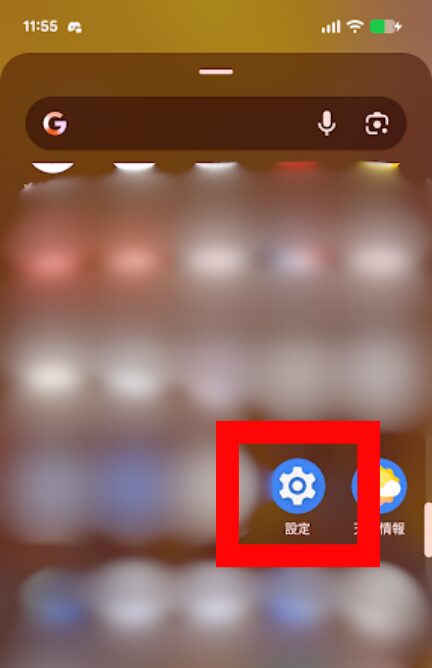
1.Androidの設定アプリを開きます。
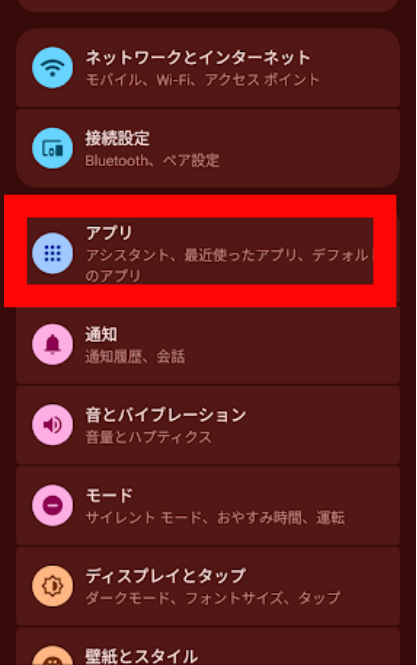
2.「アプリ」をタップします。
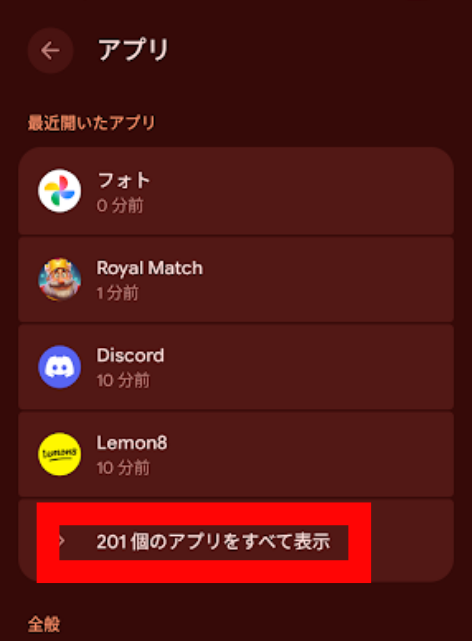
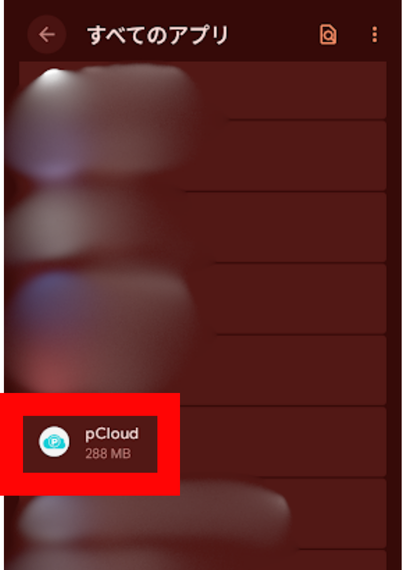
3.pCloudが表示されていなければ「アプリをすべて表示」をタップします。
4.「pCloud」を選択します。
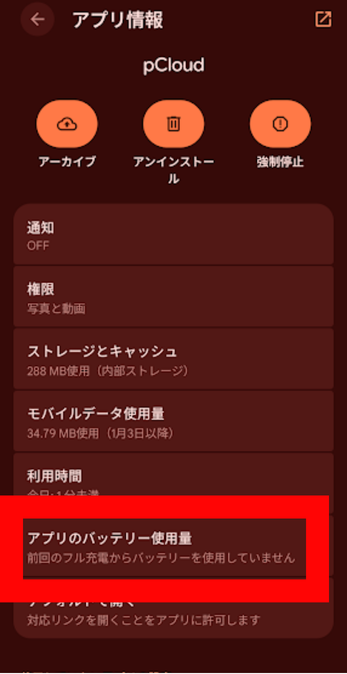
5.「アプリのバッテリー使用量」をタップします。
6.「バックグラウンドでの使用を許可」の状態が表示されています。
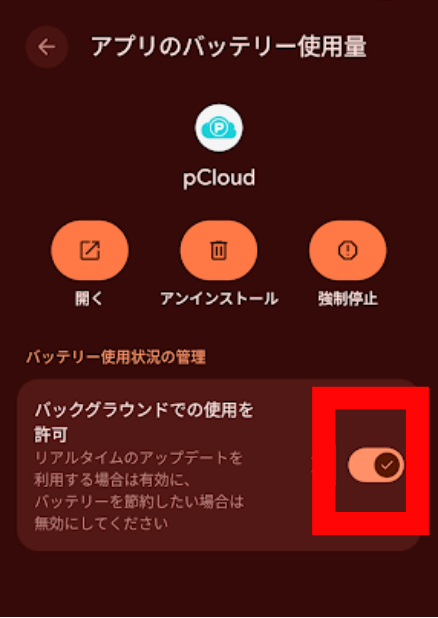
ここで表示される内容
「バックグラウンドでの使用を許可」: バッテリー最適化が有効(これが原因で止まっている可能性大)
「無効」: バッテリー最適化が無効
バッテリー最適化を解除する方法は先ほどの、バックグラウンドでの使用を許可を左にして「無効化」にするだけです。
省電力モードをオフにする
省電力モード(バッテリーセーバーモード)がオンになっていると、バッテリー最適化を解除しても、全てのアプリが制限されてしまいます。
省電力モードの確認と解除
Googleピクセルの場合は、通知バーを下にスワイプしてメニューを表示します。
バッテリーセーバーのアイコンを確認します。
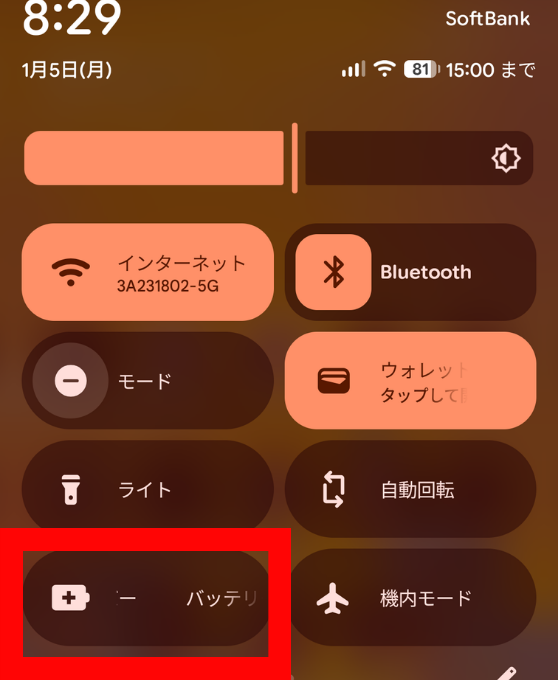
以下の状態では、バッテリーセーバーがオンになっています。タップでオンオフを切り替えできます。
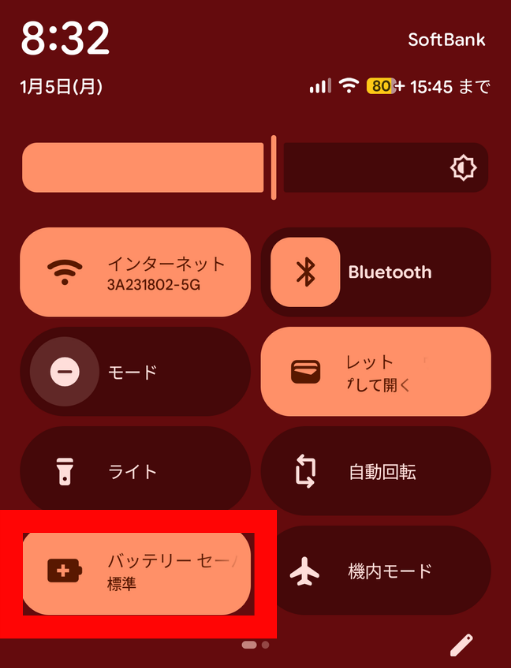
または、設定アプリから解除することもできます。
1.「設定」を開きます。
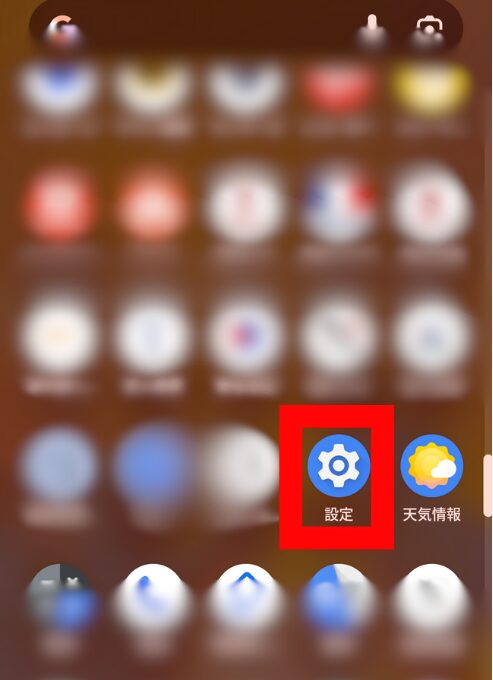
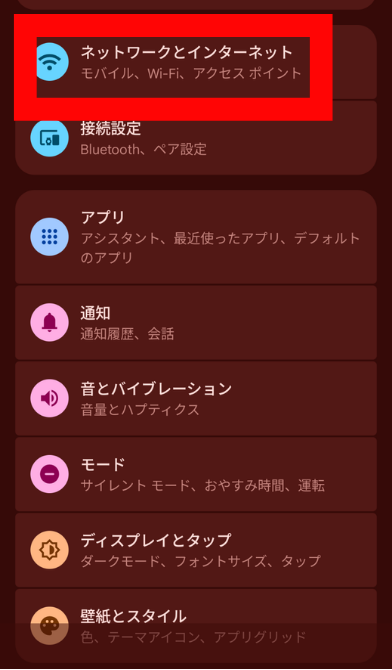
2.「ネットワークとインターネット」をタップします。
3.「データセーバー」をタップします。
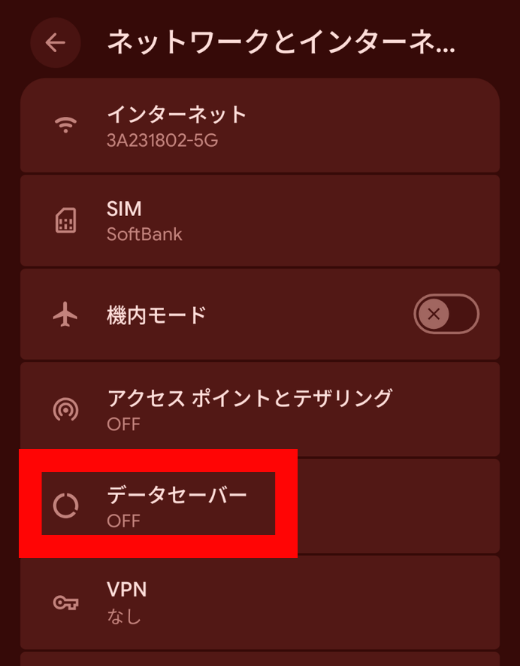
4.「データセーバーを使用」をオンにします。
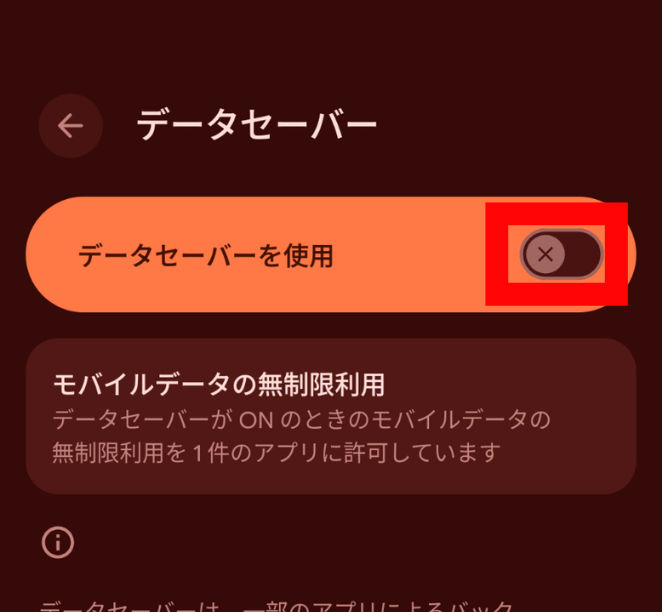
省電力モードの使い分け
- 通常時: オフにして、自動アップロードを正常に動作させる
- バッテリー残量が少ない時: 一時的にオンにして、バッテリーを長持ちさせる
- 充電中: オフにして、夜間にまとめてアップロードする
充電中は省電力モードをオフにしておけば、バッテリー消費を気にせず自動アップロードが動作します。
設定後に自動アップロードが動作するか確認
バッテリー最適化を解除したら、実際に自動アップロードが動作するか確認しましょう。
テスト方法
1.pCloudアプリを開きます。
2.設定→自動アップロードが「オン」になっているか確認します。
3.カメラアプリで写真を1枚撮影します。
4.pCloudアプリを閉じます。(バックグラウンドに移す)]
5.5〜10分待ちます。
6.pCloudアプリを再度開きます。
7.先ほど撮影した写真がアップロードされているか確認します。
写真が正しくアップロードされていれば、設定は成功です。
夜間の動作確認
充電中の夜間にも自動アップロードが動作するか確認しましょう。
- 夜寝る前に、スマホを充電に接続
- Wi-Fiに接続されているか確認
- 省電力モードをオフにする
- pCloudアプリを起動してから、バックグラウンドに移す
- 朝起きたら、昨日撮影した写真がアップロードされているか確認
正しく設定されていれば、充電中の夜間に自動的にアップロードが完了しているはずです。
それでも自動アップロードが動かない時の対処法
バッテリー最適化を解除しても自動アップロードが動かない場合は、以下を確認してください。
Wi-Fi接続を確認
自動アップロード設定で「Wi-Fiのみ使用」がオンになっている場合、Wi-Fiに接続していないとアップロードされません。
まず、スマホがWi-Fiに接続されているか確認してください。画面上部のステータスバーにWi-Fiマークが表示されていれば接続されています。
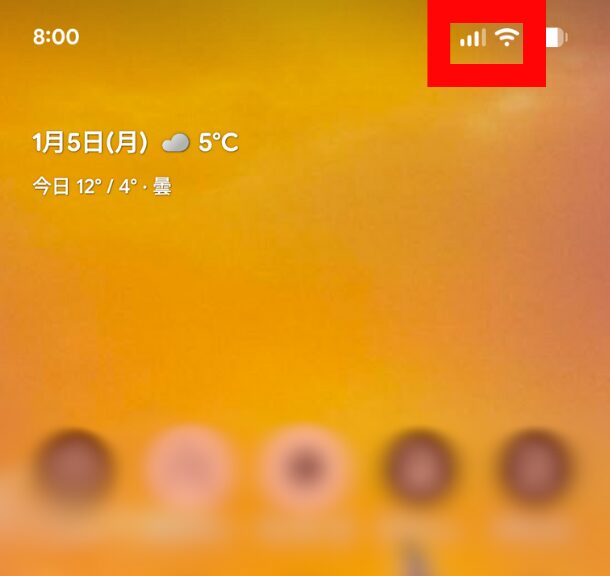
Wi-Fi接続されていないときには以下のようなマークになります。
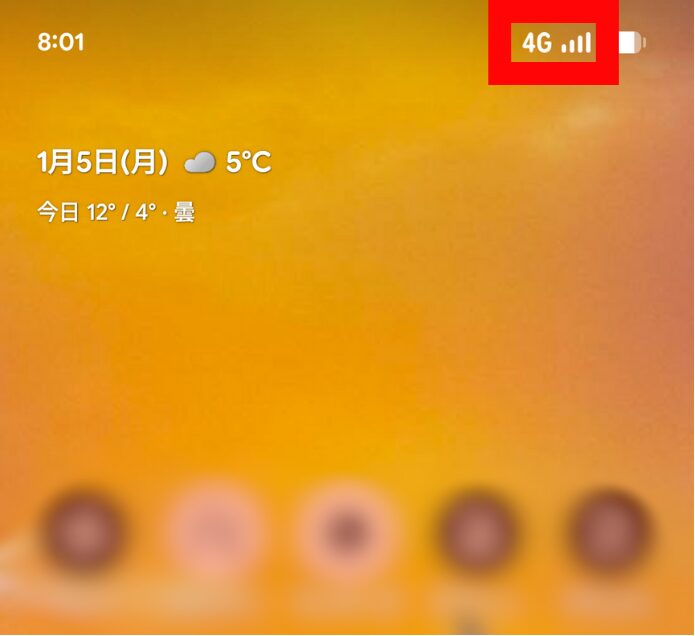
Wi-Fiマークが表示されていない、または「!」マークが付いている場合は、以下を試してください。
1.「設定」を開きます。
2.「ネットワークとインターネット」をタップします。
3.「インターネット」をタップします。
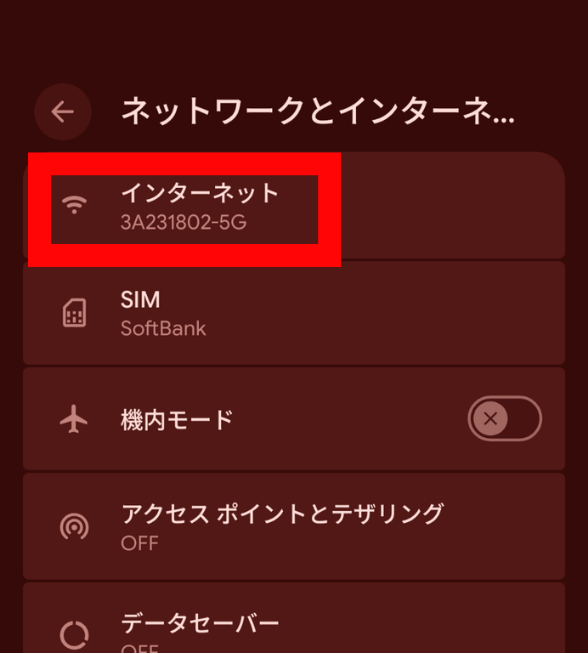
4.「Wi-Fiを使用」の右の●を左にして、Wi-Fiをオフにします。
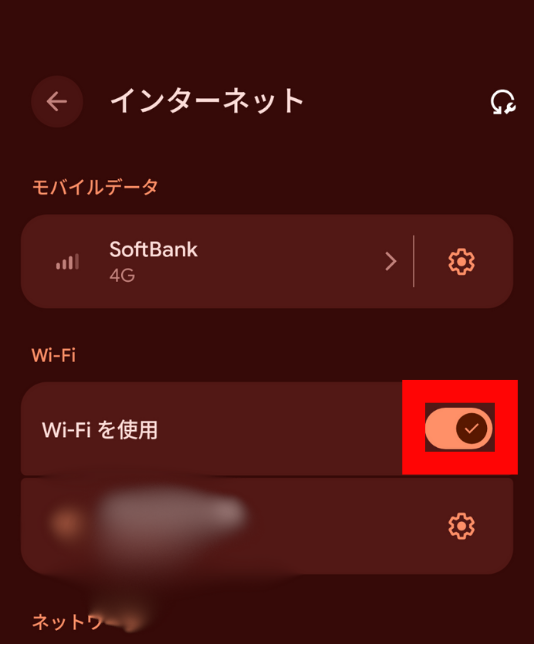
5.以下の状態でWi-Fiはオフになっているので、再接続します。
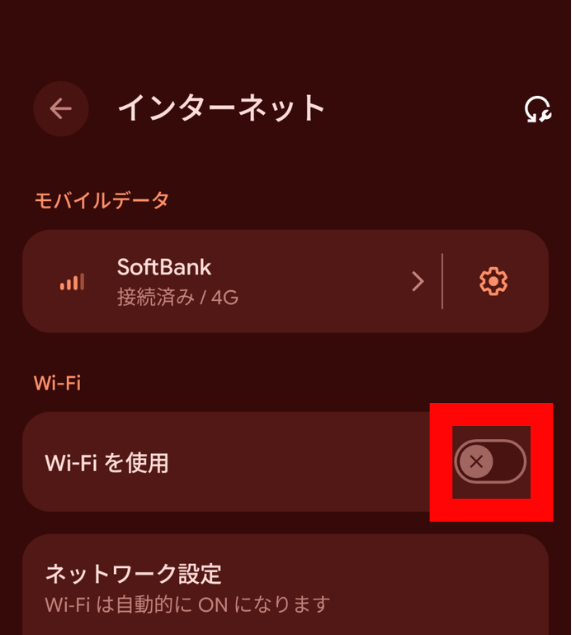
「Wi-Fiのみ使用」設定をONにしている場合、モバイルデータ通信ではアップロードされません。外出先でもアップロードしたい場合は、この設定を確認してください。
自動アップロードをオンにする手順を画像で解説します。
1.pCloudアプリを開きます。
2.画面左上のメニューアイコン(三本線)をタップします。
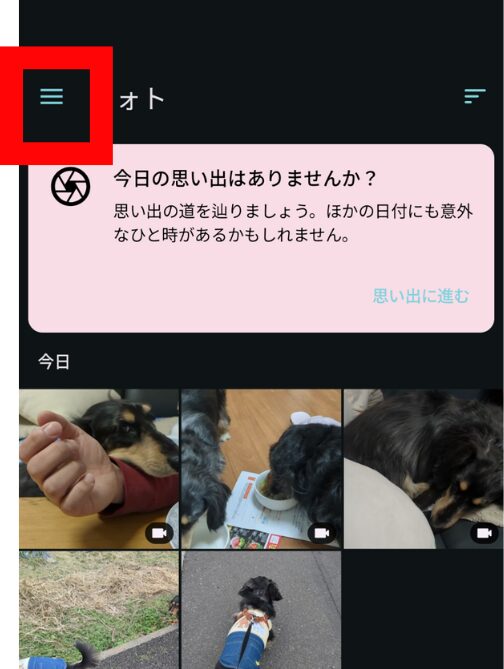
3.「設定」をタップします。
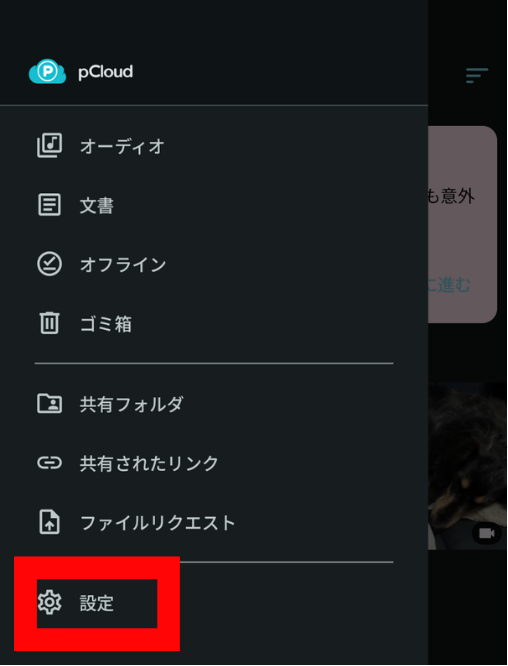
4.「自動アップロード」をタップします。
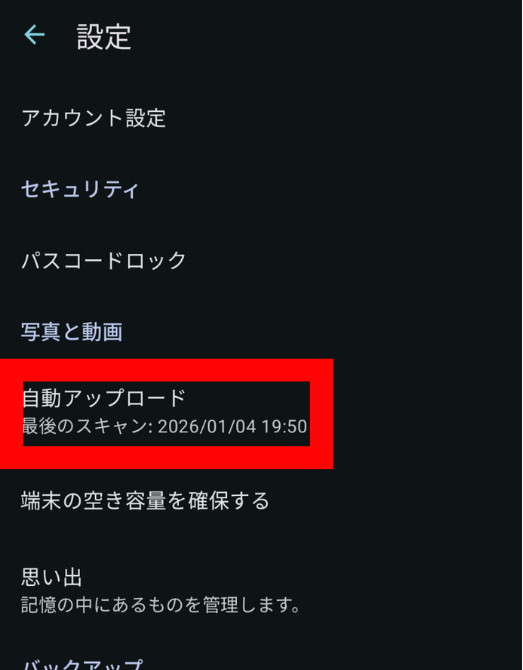
5.「自動アップロードを有効にする」のスイッチをオンにします。
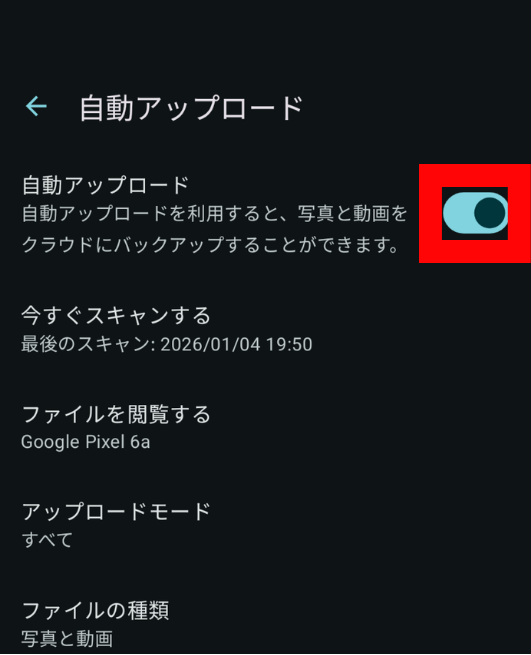
ただし、モバイルデータでアップロードすると通信量を大量に消費するため、Wi-Fi環境でのアップロードを推奨します。
アプリを最新版に更新
古いバージョンのpCloudアプリでは、自動アップロードが正常に動作しないことがあります。
Googlepixelでの方法を画像で解説します。
1.Google Playストアを開きます。
2.右上のアカウントのマークをタップします。
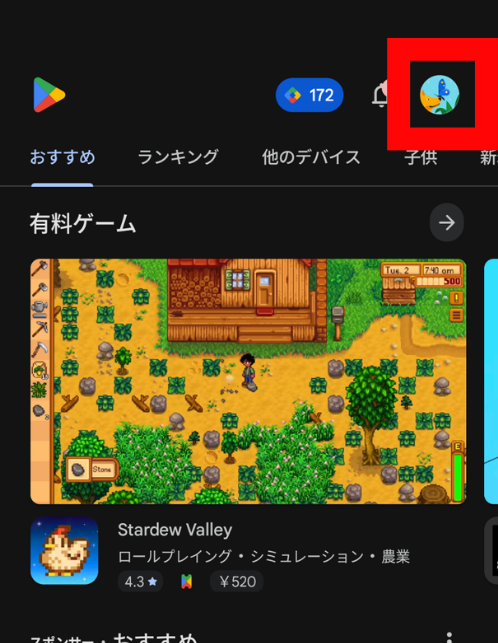
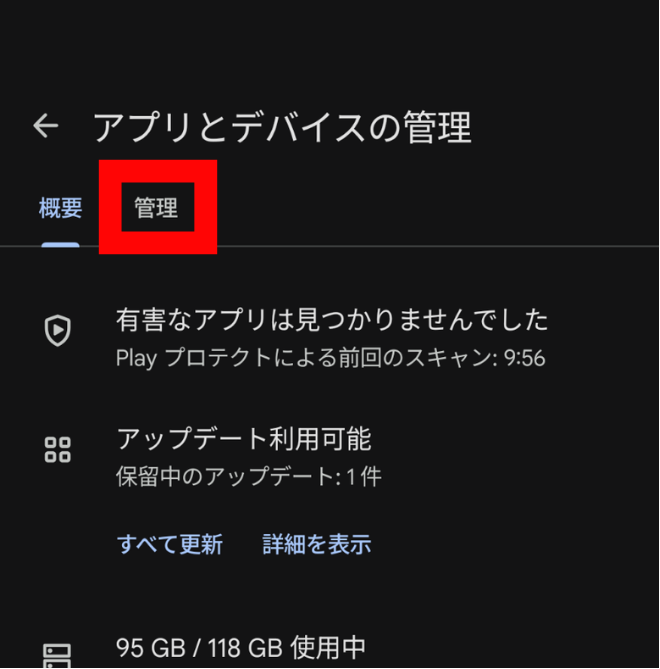
3.「アプリとデバイスの管理」をタップします。
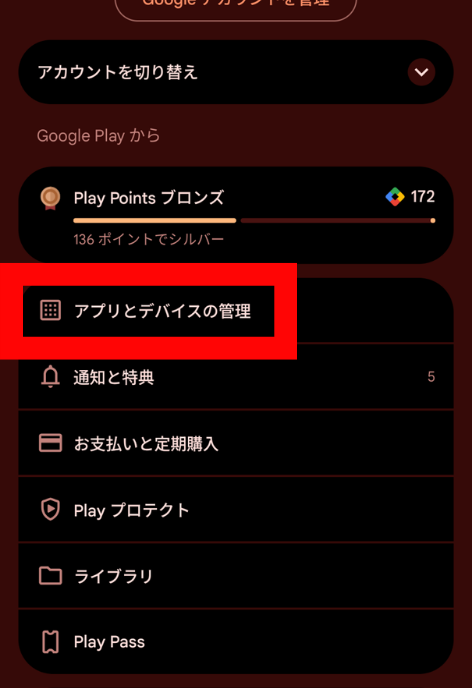
4.「管理」をタップします。
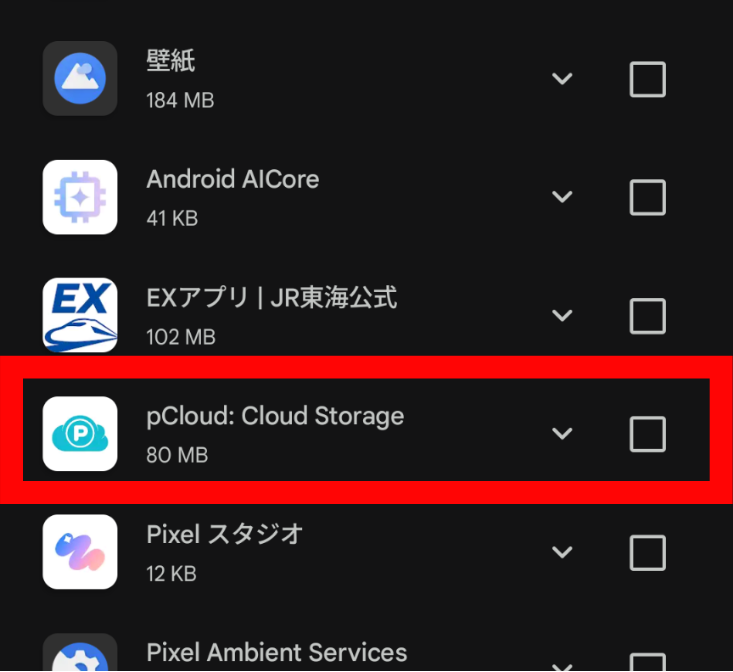
5.「pCloud」をタップします。
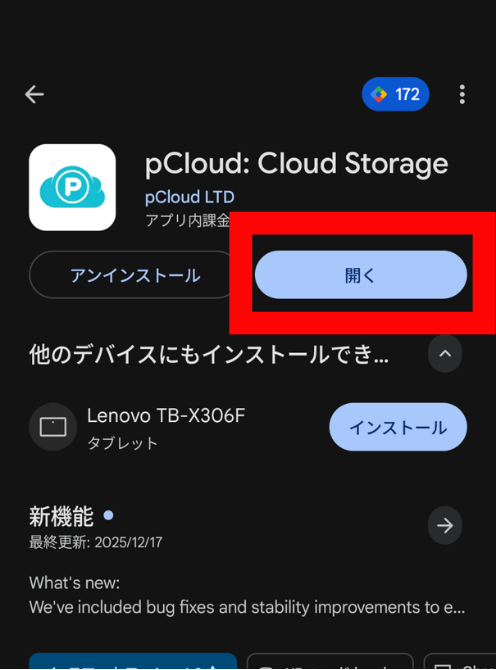
6.ここでは更新がないので「開く」ですが、更新があれば「更新」となっているのでタップします。
アプリを最新版に更新してから、再度自動アップロードを確認してください。
自動アップロード設定を確認
自動アップロード機能自体がオフになっていないか確認しましょう。
自動アップロードをオンにする手順を画像で解説します。
1.pCloudアプリを開きます。
2.画面左上のメニューアイコン(三本線)をタップします。
3.「設定」をタップします。
4.「自動アップロード」をタップします。
5.「自動アップロードを有効にする」のスイッチをオンにします。
初めて自動アップロードを有効にする場合、ストレージへのアクセス許可を求められることがあります。「許可」をタップして進めてください。
設定が正しくても動作しない場合は、一度オフにしてから再度オンにすると、改善することがあります。
アプリを再起動
pCloudアプリを完全に終了してから再起動すると、自動アップロードが正常に動作するようになることがあります。
1.ホームの右下の■をタップします。
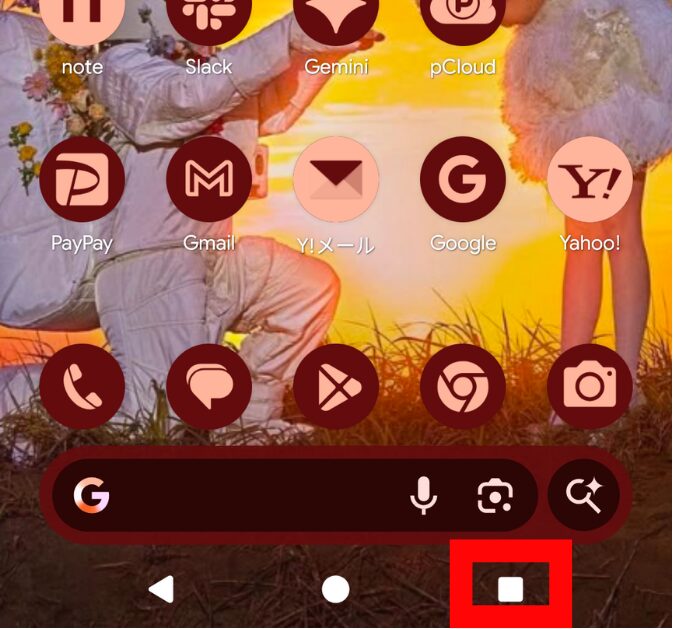
2.pCloudアプリを上にスワイプして終了します。
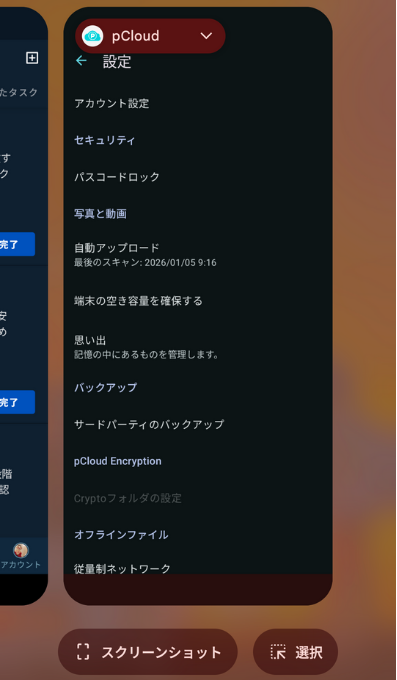
3.再度pCloudアプリを開きます。
アプリを再起動した後、新しく写真を撮影して、アップロードが動作するか確認してください。
スマホを再起動
上記の方法を試しても改善しない場合は、スマホ自体を再起動してみてください。
スマホを再起動すると、バックグラウンドのプロセスがリフレッシュされ、自動アップロードが正常に動作するようになることがあります。
pCloudのサポートに問い合わせ
それでも解決しない場合は、pCloudのサポートに問い合わせてみてください。
問い合わせる際は、以下の情報を伝えるとスムーズです:
- 使用しているスマホの機種名
- Androidのバージョン
- pCloudアプリのバージョン
- 行った設定内容
- エラーメッセージのスクリーンショット
バッテリー最適化解除による影響
バッテリー最適化を解除することで、どのような影響があるか気になる方もいると思います。
バッテリー消費は増える?
バッテリー最適化を解除すると、pCloudアプリがバックグラウンドで常に動作できるようになるため、理論上はバッテリー消費が増えます。
ただし、実際の影響は限定的です。
- pCloudアプリ自体の消費電力は小さい
- アップロード処理は、ファイルがある時だけ動作する
- Wi-Fi接続時のみアップロードする設定なら、モバイルデータ通信によるバッテリー消費はない
実際の使用感
- 1日のバッテリー消費が1〜3%程度増える可能性がある
- 充電中の夜間にアップロードすれば、日中のバッテリー消費はほとんど影響しない
- 大量の写真を撮影した日は、アップロード処理により消費が増える
バッテリー消費が気になる場合は、充電中のみアップロードされるように工夫しましょう。
常に解除しておくべき?
推奨:常に解除しておくことです。
pCloudの自動アップロード機能を使う場合は、バッテリー最適化を常に解除しておくことをおすすめします。
理由としては
- 自動アップロードが確実に動作する
- 撮影した写真が自動的にバックアップされる
- バッテリー消費の増加は限定的
一時的に有効にする場合
旅行などで1日中写真を撮影し続ける場合や、バッテリーを長持ちさせたい場合は、一時的にバッテリー最適化を有効に戻すこともできます。
ただし、その場合は自動アップロードが動作しないため、帰宅後にWi-Fiに接続して、手動でアップロードする必要があります。
他のアプリへの影響
pCloudだけバッテリー最適化を解除しても、他のアプリには影響しません。解除したアプリだけが、バックグラウンドで動作し続けられるようになります。
他のアプリ(LINE、メールアプリなど)も同様にバッテリー最適化を解除すれば、通知が確実に届くようになります。
まとめ
pCloudの自動アップロードが止まる原因の多くは、Androidの「バッテリー最適化」機能です。この機能を解除することで、pCloudアプリはバックグラウンドで常に動作し、撮影した写真を自動的にクラウドにアップロードできるようになります。
バッテリー最適化を解除する際に重要なポイントは以下の3つです:
- 設定アプリからpCloudのバッテリー最適化を解除する: 設定→アプリ→pCloud→バッテリー→「最適化しない」を選択することで、pCloudアプリがバックグラウンドで制限されなくなります
- 省電力モードをオフにする: バッテリー最適化を解除しても、省電力モードがオンになっていると全てのアプリが制限されます。充電中は特に省電力モードをオフにしておきましょう
- 機種特有の設定も確認する: Samsung、Huawei、Xiaomi、OPPOなどの端末では、追加で「自動起動」や「バックグラウンド実行の許可」の設定が必要です
バッテリー最適化を解除すると、バッテリー消費が若干増える可能性がありますが、影響は限定的です。充電中の夜間にアップロードされるように工夫すれば、日中のバッテリー消費はほとんど気になりません。
設定後は、実際に写真を撮影して、自動アップロードが正しく動作するか確認してください。それでも動作しない場合は、Wi-Fi接続の確認、アプリの更新、スマホの再起動などを試してみましょう。
自動アップロードが正常に動作すれば、撮影した写真が自動的にクラウドにバックアップされるため、スマホを紛失したり故障したりしても、大切な思い出を失う心配がなくなります。



コメント