今回は、pCloudアプリの「ゴミ箱(Trash)」機能について、誤って削除したファイルを復元する方法を、実際の画面を見ながらわかりやすく解説します。
スマホでpCloudを使っていると、「間違って大切な写真を削除してしまった」「必要なファイルを誤って消してしまった」といったトラブルに遭遇することがあります。
しかし、安心してください。pCloudには「ゴミ箱」機能があり、削除したファイルは15日間保存されるため、その期間内であれば簡単に復元できます。
ゴミ箱は、パソコンのごみ箱と同じように、削除したファイルを一時的に保管する場所です。ファイルを削除しても、すぐには完全削除されず、まずゴミ箱に移動します。
この記事では、ゴミ箱の開き方から、ファイルの復元方法、完全削除の手順、復元できない場合の対処法まで、スクリーンショット付きで詳しく解説します。
この記事でわかること
- pCloudのゴミ箱の仕組みと保存期間
- ゴミ箱を開く方法
- 削除したファイルを復元する手順
- ゴミ箱内のファイルを完全削除する方法
- ゴミ箱から復元できない場合の対処法
- 誤削除を防ぐための対策
ファイルを削除してしまっても、15日以内なら復元できます。それでは、実際の手順を見ていきましょう。
pCloudのゴミ箱とは?
ゴミ箱の仕組み
pCloudのゴミ箱は、削除したファイルやフォルダを一時的に保管する場所です。
ゴミ箱の特徴
- 削除したファイルは、すぐには完全削除されず、まずゴミ箱に移動する
- ゴミ箱内のファイルは、いつでも元の場所に復元できる
- ゴミ箱内のファイルも、pCloudの容量を消費する
- ゴミ箱を空にすると、ファイルは完全に削除される
削除の流れ
- ファイルを削除する
- ファイルがゴミ箱に移動する(元のフォルダからは見えなくなる)
- 15日間ゴミ箱に保存される
- 15日後、自動的に完全削除される
または
- ユーザーがゴミ箱を空にする
- 完全削除される(復元不可)
保存期間(15日間)
pCloudのゴミ箱内のファイルは、15日間保存されます。
15日のカウント方法
- 削除した日時から15日間
- 例:1月1日に削除 → 1月16日まで復元可能
- 15日を過ぎると、自動的に完全削除される
重要
- 15日が経過すると、ファイルは自動的に完全削除されて、復元できなくなります
- 「うっかり削除してしまった」と気づいたら、できるだけ早く復元することをおすすめします
- 後で復元しようと思って放置すると、15日が経過して復元できなくなることがあります
どんなファイルがゴミ箱に入る?
ゴミ箱に入るファイル:
- 自分が削除したファイル
- 自分が削除したフォルダ(フォルダ内の全ファイルも含む)
- 共有フォルダ内で自分が削除したファイル
ゴミ箱に入らないもの
- 他の人が削除したファイル(共有フォルダ内)
- 共有フォルダのオーナーが削除したファイル(オーナー以外のゴミ箱には入らない)
共有フォルダで他の人がファイルを削除した場合、そのファイルは削除した人のゴミ箱にのみ保存されます。
ゴミ箱を開く方法
削除したファイルを復元するには、まずゴミ箱を開きます。
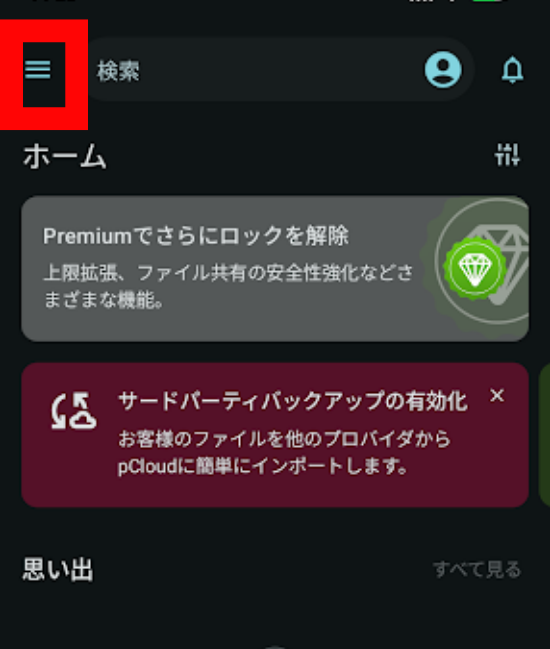
1.pCloudアプリを開き、画面左上のメニューアイコン(三本線)をタップします。
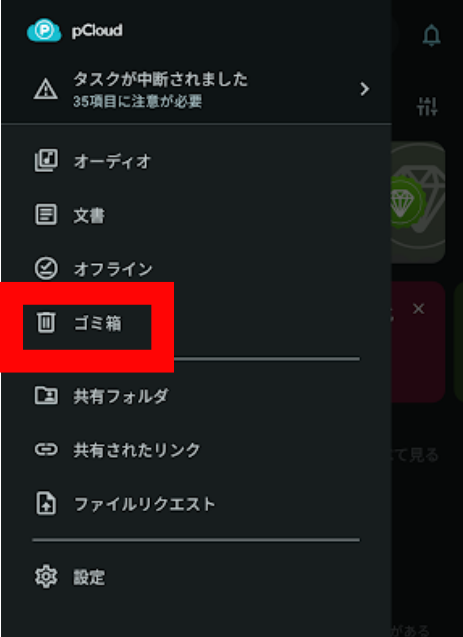
2.メニュー一覧が表示されるので「ゴミ箱」をタップします。
3.ゴミ箱が開き、削除されたファイル・フォルダの一覧が表示されます。
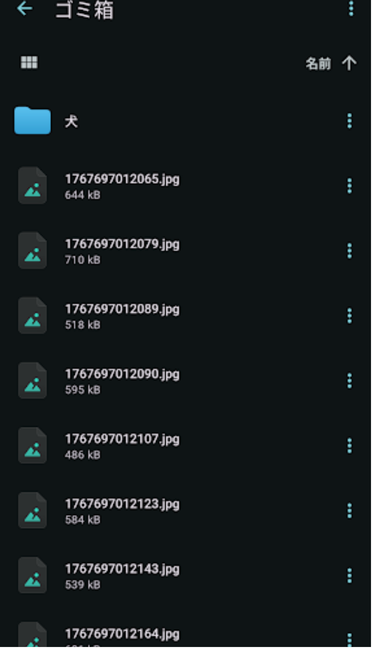
ゴミ箱内には、以下の情報が表示されます:
- ファイル・フォルダ名
- 削除日時
- 元の保存場所(削除前にどこにあったか)
- ファイルサイズ
削除したファイルが多い場合は、スクロールして探すか、検索機能を使って見つけることもできます。
ゴミ箱が空の場合
ゴミ箱が空の場合は、以下のいずれかの状況です。
- まだ一度もファイルを削除していない
- 削除したファイルをすでに復元した
- 15日が経過して自動削除された
- ゴミ箱を空にした
削除したファイルを復元する方法
ゴミ箱内のファイルを元の場所に戻す方法を解説します。
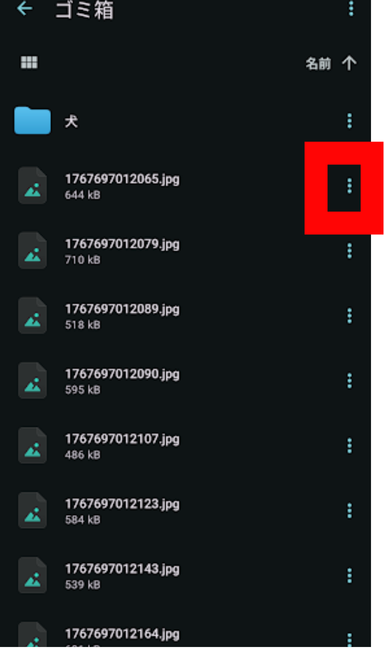
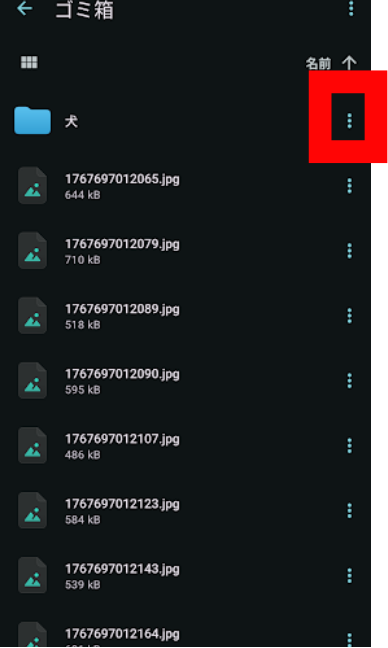
1.ゴミ箱を開き、復元したいファイルを長押し、または右側の「…」アイコンをタップします。
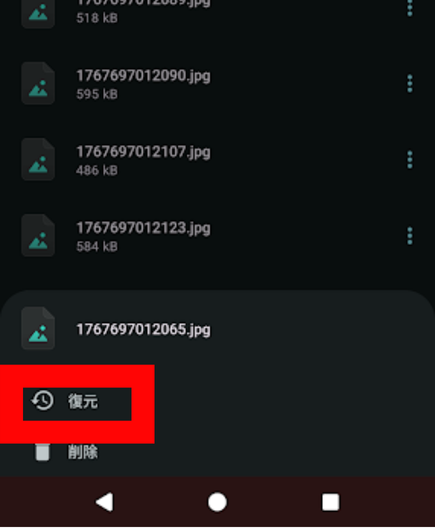
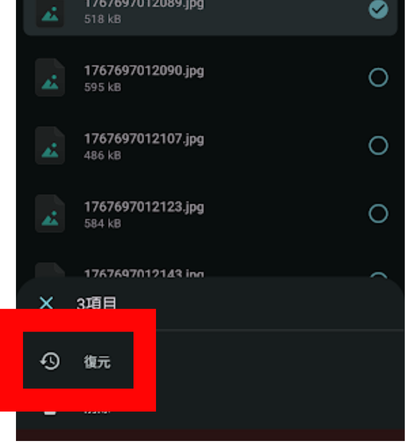
2.「復元」をタップします。
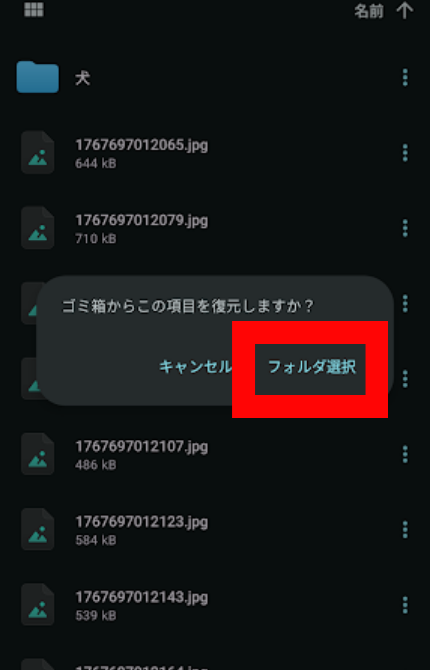
3.ゴミ箱からこの項目を復元しますか?と出るので、「フォルダ選択」をタップします。
4.フォルダを選択し下部の「選択」をタップします。
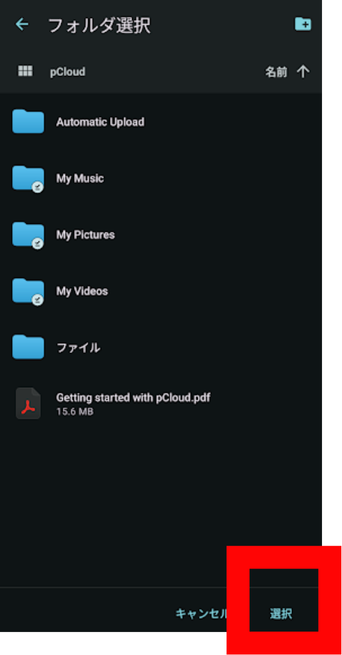
ゴミ箱は写真もフォルダもすべて、1つのところに入るのでフォルダの場合も同じように復元します。
複数ファイルの一括復元
複数のファイルをまとめて復元することもできます。
1.復元したいファイルを長押ししてタップし、複数を選択します。
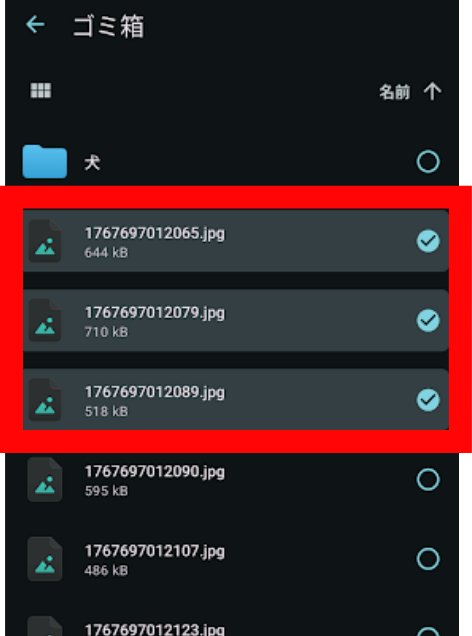
2.下部の「…」のマークをタップします。
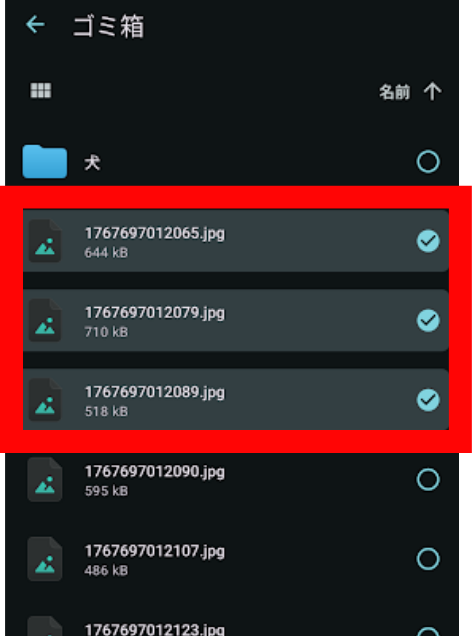
3.「復元」をタップします。
復元後の確認
ファイルが正しく復元されたか確認しましょう。
1.ゴミ箱から出て、復元の際に選んだ保存先に移動します。
2.復元したファイルがあることを確認します。
3.ファイルを開いて、内容が正常か確認しておきましょう。
ファイルが見つかれば、復元は成功です。
ゴミ箱内のファイルを完全削除する
ゴミ箱内のファイルを完全に削除して、容量を解放することもできます。
復元と途中まで手順は同じです。
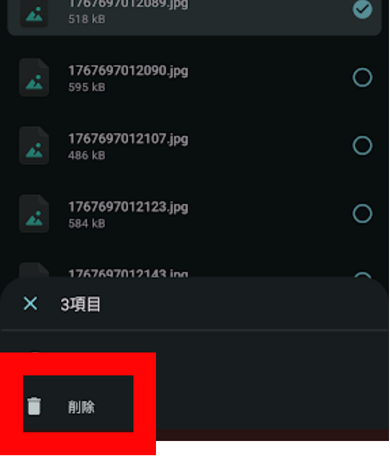
先ほどは上の「復元」をタップしましたが「削除」をタップします。
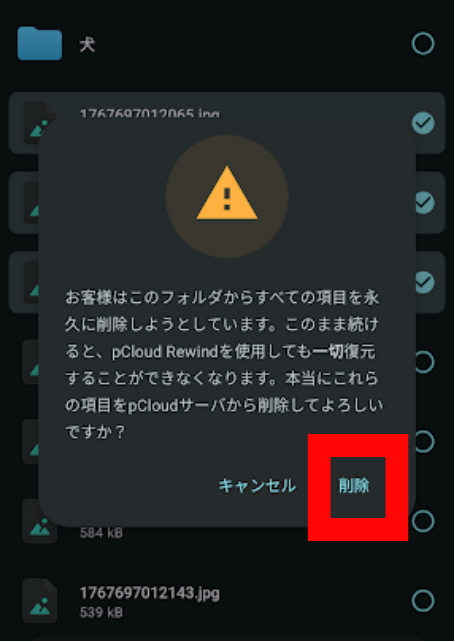
確認メッセージが表示されるので「削除」をタップします。
複数選択する場合は長押しで、選択し同様に削除します。
重要:完全削除したファイルは、二度と復元できません。
ゴミ箱を空にする
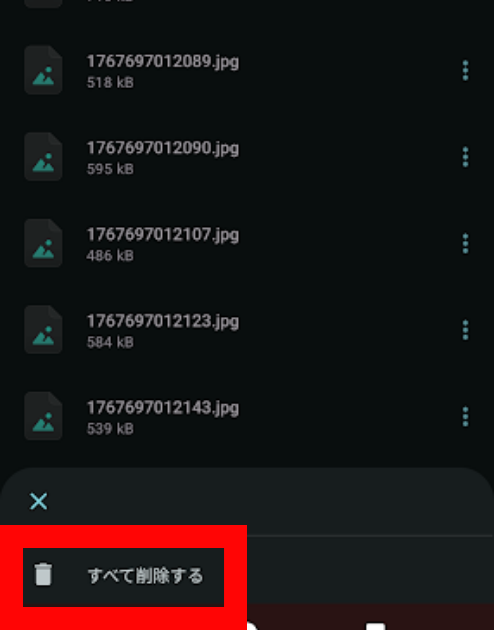
ゴミ箱内の全てのファイルを一括で完全削除する方法です。
1.ゴミ箱内の右上の「…」のマークをタップします。
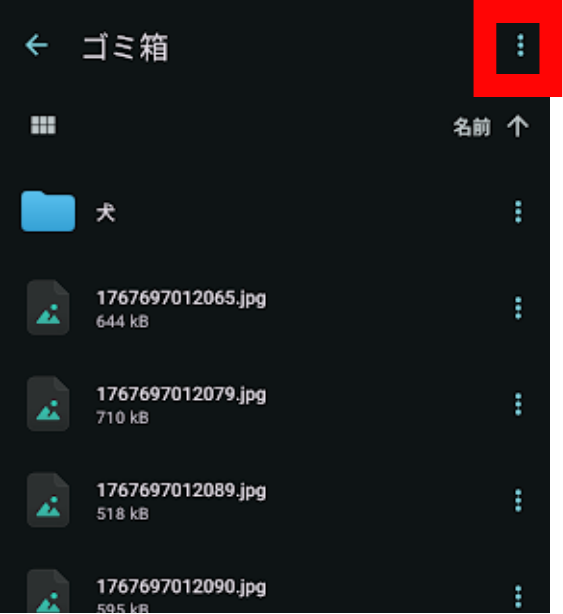
2.下方の「すべて削除する」をタップします。
3.確認メッセージが表示されるので「削除」をタップします。
ゴミ箱を空にするタイミング
- 容量が不足している時
- 削除したファイルを確実に復元不可能にしたい時
- 定期的なメンテナンス(月に1回など)
注意
- ゴミ箱を空にすると、全てのファイルが完全削除されます
- 後から「やっぱり復元したい」と思っても、できなくなります
- 実行前に、ゴミ箱内のファイルを確認して、復元が必要なものがないか確認してください
ゴミ箱から復元できない場合の対処法
削除したファイルがゴミ箱から復元できない場合、以下の原因が考えられます。
15日が経過している
削除から15日以上経過すると、ファイルは自動的に完全削除されます。
確認方法
ゴミ箱を開き、ファイルがゴミ箱内にあるか確認します。
ゴミ箱内にファイルが見当たらない場合、15日が経過して自動削除された可能性が高いです。
対処法
残念ながら、15日が経過して自動削除されたファイルは、復元できません。
予防策
- 削除したファイルは、なるべく早く復元する
- 重要なファイルは、削除前に別の場所にバックアップを取る
- 定期的にゴミ箱を確認して、復元が必要なファイルがないかチェックする
すでに完全削除した
ゴミ箱内で「完全に削除」を実行した場合、ファイルは二度と復元できません。
確認方法
自分で「完全に削除」を実行した記憶がないか思い出してください。誤って完全削除ボタンをタップしてしまった可能性もあります。
対処法
完全削除したファイルは、pCloud側でも復元できません。pCloudサポートに問い合わせても、復元はできません。
予防策
- 完全削除を実行する前に、本当に不要なファイルか確認する
- 重要なファイルは、pCloud以外の場所にもバックアップを取る
ゴミ箱を空にしてしまった
「ゴミ箱を空にする」を実行すると、ゴミ箱内の全てのファイルが完全削除されます。
対処法
ゴミ箱を空にしてしまった場合も、復元はできません。
予防策
- ゴミ箱を空にする前に、必ず中身を確認する
- 容量不足で急いでゴミ箱を空にする前に、復元が必要なファイルがないか確認する
- 定期的にゴミ箱を確認する習慣をつける(週に1回など)
共有フォルダのファイルを他の人が削除した
共有フォルダ内のファイルを他の人が削除した場合、そのファイルは削除した人のゴミ箱にしか保存されません。
対処法
共有フォルダのオーナーまたは削除した人に連絡をします。
ファイルを削除した人に、ゴミ箱から復元してもらうよう依頼してください。
予防策
- 重要なファイルは、共有フォルダ以外にもバックアップを取る
- 共有フォルダでは、編集権限を持つ人を限定する
- 削除前に他のメンバーに確認する習慣をつける
pCloudサポートに問い合わせ
上記の方法で復元できない場合でも、一度pCloudサポートに問い合わせてみる価値はあります。
ただし、以下の場合は復元できない可能性が高いです:
- 15日が経過している
- 完全削除を実行した
- ゴミ箱を空にした
pCloudサポートでも、完全削除されたファイルを復元する手段はありません。
ゴミ箱を使う時の注意点
ゴミ箱機能を使う際、いくつか注意すべきポイントがあります。
15日後は自動的に完全削除される
削除したファイルは、15日間しかゴミ箱に保存されません。
対策
- 削除後、「後で復元するかも」と思ったら、すぐに復元する
- 15日以内に定期的にゴミ箱を確認する習慣をつける
- 重要なファイルは、削除前によく考える
カレンダーリマインダーの活用
削除した日をカレンダーにメモしておき、14日後にリマインダーを設定する方法もあります。「この日までに復元するか決める」という期限を設けることで、自動削除を防げます。
ゴミ箱内のファイルも容量を消費する
ゴミ箱内のファイルは、pCloudの容量を消費します。
容量の計算
- マイドライブのファイル: 容量を消費
- ゴミ箱のファイル: 容量を消費
- 合計が契約容量を超えると、新しいファイルをアップロードできなくなる
対策
- 容量が不足している場合は、ゴミ箱を空にして容量を解放する
- 定期的にゴミ箱を確認して、不要なファイルは完全削除する
- 重要なファイルだけを残し、他は完全削除する
容量不足の場合
残容量の確認方法を解説します。
1.pCloudアプリを開きます。
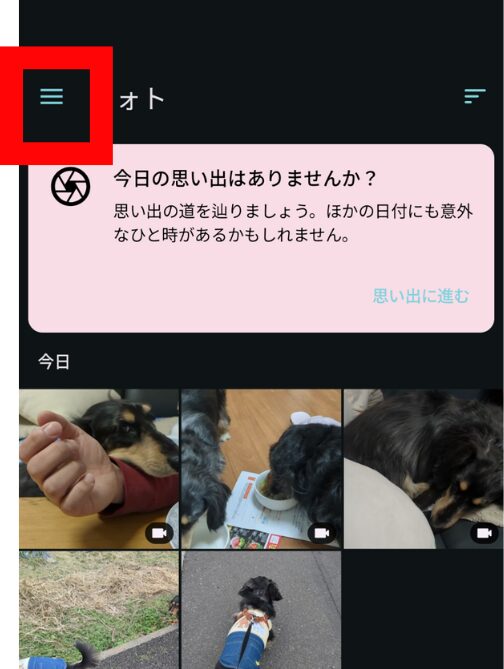
2.画面左上のメニューアイコン(三本線)をタップします。
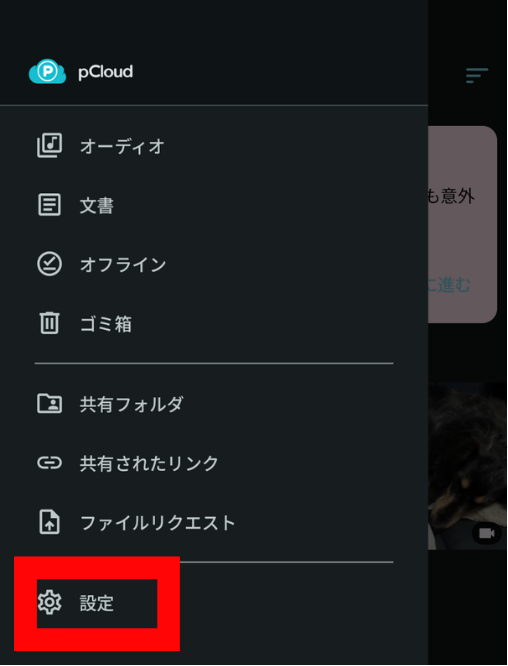
3.「設定」をタップします。
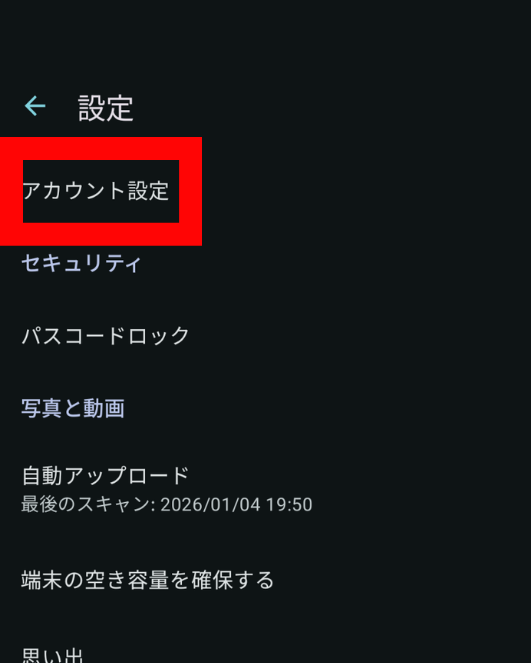
4.「アカウント設定」をタップします。
5.こちらで容量を確認できます。
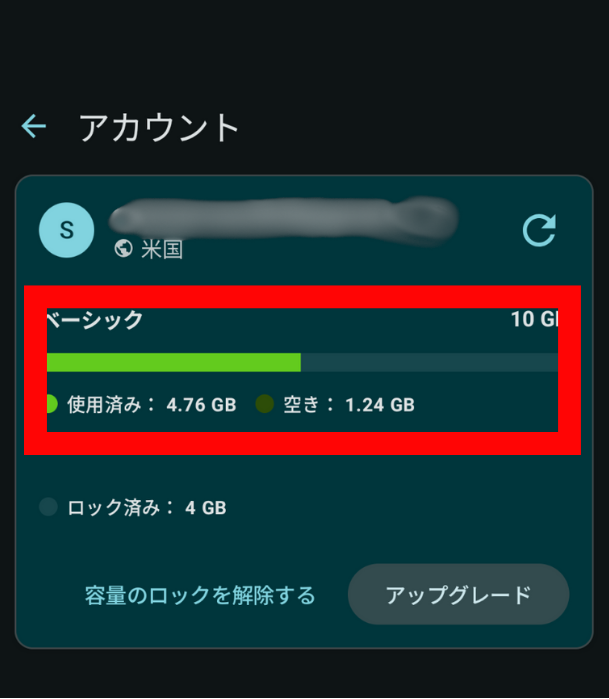
容量を解放することで、新しいファイルをアップロードできるようになります。
共有フォルダのファイル削除
共有フォルダ内のファイルを削除する場合、以下の点に注意してください。
自分が削除した場合
- 自分のゴミ箱に保存される
- 15日以内であれば復元可能
- 復元すると、共有フォルダに戻る
他の人が削除した場合
- 削除した人のゴミ箱にのみ保存される
- 自分のゴミ箱には入らない
- 復元したい場合は、削除した人に依頼する必要がある
共有フォルダのオーナーの場合
- オーナーがファイルを削除すると、オーナーのゴミ箱に保存される
- 他のメンバーは復元できない
- オーナーが復元すれば、全員が再びアクセスできる
共有フォルダでファイルを削除する前に、他のメンバーに確認することをおすすめします。
誤削除を防ぐための対策
そもそもファイルを誤って削除しないための対策も重要です。
削除前に確認する習慣
ファイルを削除する前に、必ず確認する習慣をつけましょう。
確認ポイント
- 本当に削除して良いファイルか?
- 同じ名前の別ファイルと間違えていないか?
- 後で必要になる可能性はないか?
特に、複数のファイルを一括削除する場合は、選択ミスがないか慎重に確認してください。
重要なファイルはバックアップを取る
本当に大切なファイルは、pCloud以外の場所にもバックアップを取っておきましょう。
バックアップ先の例
- Googleドライブやドロップボックスなど、他のクラウドストレージ
- 外付けHDDやSSD
- パソコンのローカルストレージ
- NAS(ネットワーク接続ストレージ)
バックアップのルール
- 「3-2-1ルール」: 3つのコピーを、2種類の媒体に、1つは別の場所に保管
- 例:pCloud + Googleドライブ + 外付けHDD
重要なファイルを複数の場所に保管することで、どこか1つが失われても復元できます。
フォルダ整理で誤削除を減らす
ファイルが整理されていると、誤削除のリスクが減ります。
整理のコツ
- 重要なファイルは専用フォルダに分ける
- 「削除予定」フォルダを作成し、すぐに削除せず一時保管する
- ファイル名を分かりやすくする(例:「重要_契約書.pdf」)
- 使わなくなったファイルは、アーカイブフォルダに移動する
「削除予定」フォルダの活用
削除する前に、一度「削除予定」フォルダに移動し、1週間後に問題なければ削除する、という運用方法もおすすめです。
削除操作を慎重に行う
スマホの小さな画面では、誤タップが起きやすいです。
注意点
- 急いでいる時は、削除操作を避ける
- 画面が見にくい場所(電車の中、暗い場所など)では慎重に操作する
- 複数のファイルを選択する時は、ゆっくり確認しながら選ぶ
削除の確認メッセージが表示されたら、必ず内容を読んでから実行してください。
まとめ
pCloudのゴミ箱機能を使えば、誤って削除してしまったファイルを15日以内であれば簡単に復元できます。削除したファイルはすぐに完全削除されず、まずゴミ箱に移動するため、落ち着いて対処すれば大切なファイルを取り戻せます。
ゴミ箱機能で特に重要なポイントは以下の3つです。
- 削除したファイルは15日間ゴミ箱に保存される: メニューから「ゴミ箱」を開き、復元したいファイルを長押しして「復元」をタップするだけで、元の場所に戻せます。複数のファイルをまとめて復元することも可能です
- 15日を過ぎると自動的に完全削除される: 削除から15日が経過すると、ファイルは自動的に完全削除されて、二度と復元できなくなります。「後で復元するかも」と思ったら、期限内にできるだけ早く復元しましょう
- ゴミ箱内のファイルも容量を消費する: ゴミ箱内のファイルもpCloudの容量を使うため、容量が不足している場合は、不要なファイルを完全削除するか、ゴミ箱を空にして容量を解放してください
完全削除したファイルや、ゴミ箱を空にした後のファイルは、pCloudサポートでも復元できません。ゴミ箱を空にする前や、完全削除を実行する前には、必ず中身を確認して、復元が必要なファイルがないか確認してください。
誤削除を防ぐには、削除前に確認する習慣をつけること、重要なファイルは他の場所にもバックアップを取ること、ファイルを整理して誤操作を減らすことが大切です。
ゴミ箱機能はとても便利ですが、それに頼りすぎず、日頃からファイル管理を丁寧に行いましょう。



コメント