
今回は、pCloudアプリにパスコードロックをかける方法について、実際の画面を見ながらわかりやすく解説します。
スマホを家族や友人に貸した時、誰かに画面を覗かれた時など、pCloud内の写真やファイルを勝手に見られたくないことがあります。
pCloudには、アプリを開く時にパスコード(暗証番号)や指紋認証を求める「パスコードロック」機能(機種による)があり、これを設定することで、スマホの持ち主以外がpCloudアプリを開けないようにできます。
パスコードロックは、スマホ本体のロックとは別に、pCloudアプリだけに設定するセキュリティ機能です。スマホのロックを解除されても、pCloudアプリを開く時に再度パスコードを求められるため、プライバシーを守ることができます。
この記事では、パスコードロックの設定方法から、生体認証の利用、パスコードを忘れた時の対処法まで、スクリーンショット付きで詳しく解説します。
この記事でわかること
- パスコードロックの仕組みと必要性
- パスコードロックの設定手順
- 生体認証(指紋認証)の設定方法
- パスコードの変更・解除方法
- パスコードを忘れた時の対処法
- その他のセキュリティ設定との組み合わせ方
設定は数分で完了します。それでは、実際の手順を見ていきましょう。
パスコードロックとは?
パスコードロックの仕組み
パスコードロックは、pCloudアプリを開く時に、4桁または6桁の暗証番号(パスコード)の入力を求める機能です。
パスコードロックの特徴
- pCloudアプリを開くたびにパスコードを求められる
- スマホ本体のロックとは別のセキュリティ層
- 指紋認証にも対応(スマホの機種による)
- 一定時間アプリを使わないと、再度パスコードが必要になる
パスコードロックを設定すると、pCloudアプリをタップした時に、以下のような画面が表示されます:
パスコード入力画面
- 「パスコードを入力してください」というメッセージ
- 4桁または6桁の数字入力欄
- 指紋認証アイコン(生体認証設定時)
正しいパスコードを入力するか、指紋認証に成功しない限り、アプリを開けません。
どんな時に必要?
パスコードロックは、以下のような場面で特に役立ちます:
- スマホを家族や友人に貸す時: LINEを見せる、アプリを操作してもらうなど、一時的にスマホを渡す時
- 職場や学校でスマホを置きっぱなしにする時: デスクにスマホを置いたまま席を離れる時
- 恋人や家族に見られたくない写真がある時: プライベートな写真や資料を保存している場合
- スマホを紛失・盗難された時: スマホ本体のロックを突破されても、pCloud内のファイルは守られる
- 子供がスマホを触る時: 子供が誤ってファイルを削除するのを防ぐ
スマホ本体にロックをかけていても、ロック解除後は誰でもアプリを開けてしまいます。
パスコードロックを設定することで、pCloud内のファイルに二重のセキュリティをかけられます。
他のセキュリティ機能との違い
pCloudには複数のセキュリティ機能がありますが、それぞれ役割が異なります:
| 機能 | 保護対象 | 設定場所 |
|---|---|---|
| パスコードロック | pCloudアプリへのアクセス | pCloudアプリ内 |
| ログインパスワード | pCloudアカウント | pCloudアカウント設定 |
| 2段階認証 | ログイン時の認証強化 | pCloudセキュリティ設定 |
| pCloud Encryption | ファイル内容の暗号化 | 有料オプション |
パスコードロックとログインパスワードの違い
- ログインパスワード: pCloudアカウント自体を守る。新しい端末でログインする時に必要
- パスコードロック: すでにログイン済みの端末で、アプリを開く時に必要
一度ログインしたスマホでは、通常はログインパスワードを毎回入力する必要はありません。そのため、スマホを他人に貸した時に、pCloudを勝手に開かれるリスクがあります。パスコードロックを設定することで、このリスクを防げます。
パスコードロックを設定する方法
それでは、実際にパスコードロックを設定していきましょう。
1.pCloudアプリを開きます。
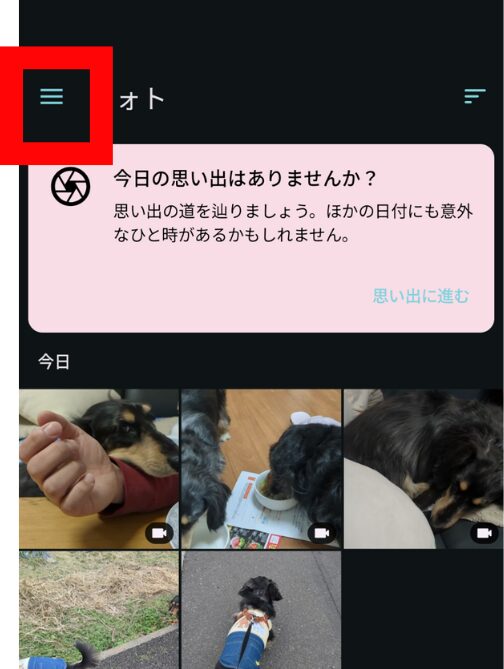
2.画面左上のメニューアイコン(三本線)をタップします。
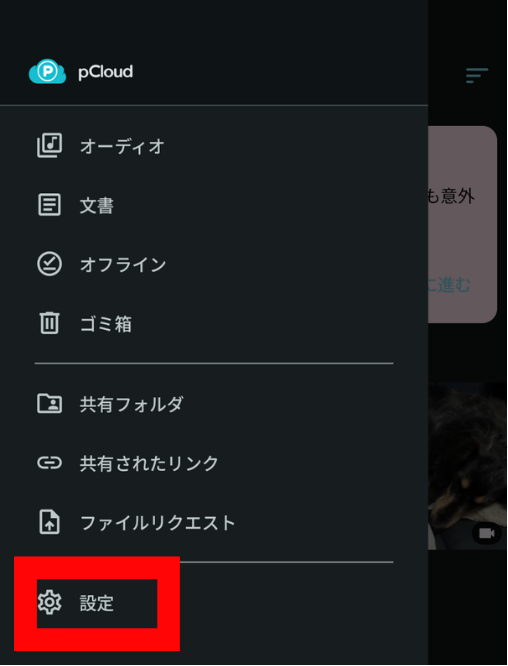
3.「設定」をタップします。
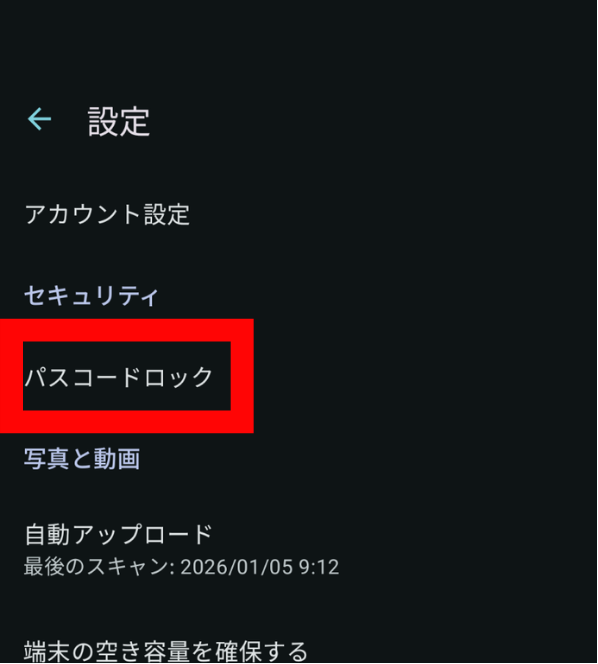
4.「パスコードロック」をタップします。
5.パスコードロックをオンにします。
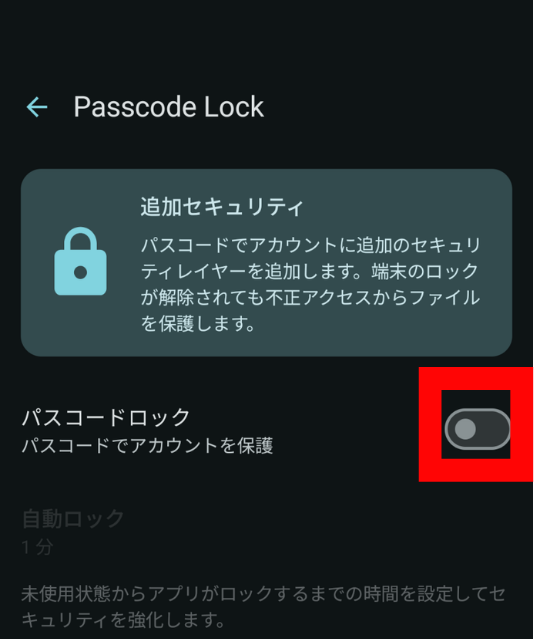
6.パスコードを入力、下に再入力します。
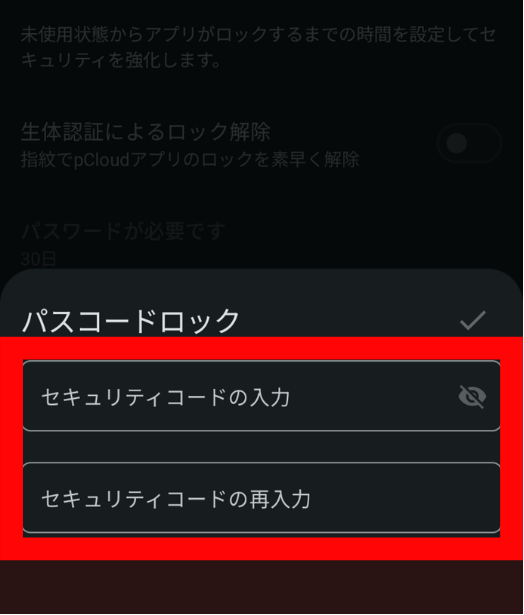
これで、pCloudアプリを開くたびに、パスコードが求められるようになります。
パスコードの選び方
推奨されるパスコード
- 誕生日や電話番号など、推測されやすい数字は避ける
- 1234、0000、9999などの単純な数字は避ける
- 家族や友人に推測されない数字を選ぶ
- 6桁パスコードの方が、4桁より安全性が高い
避けるべきパスコード
- 自分の誕生日(例:0115、19900115)
- 連番(例:1234、5678)
- 同じ数字の繰り返し(例:1111、0000)
- スマホ本体のロックと同じ番号
パスコードロックの動作確認
設定後、実際にパスコードロックが動作するか確認しましょう。
1.pCloudアプリを完全に終了します。(最近使用したアプリ一覧から上にスワイプ)]
2.再度pCloudアプリをタップして開きます。
3.パスコード入力画面が表示されることを確認します。
4.設定したパスコードを入力します。
5.正しく入力できれば、アプリが開きます。
パスコード入力画面が表示されれば、設定は成功です。
生体認証(指紋認証)を設定する
対応機種に限定されますがパスコードの代わりに、指紋認証を使ってアプリを開くこともできます。
Googlepixelの場合は、生体認証をスマホだけでなくアプリにもそれぞれ設定をすることができます。
指紋認証を設定する
pCloudで指紋認証を使用したい場合は、まずGooglepixelに指紋認証を設定する必要があります。
Googlepixel6以降では以下のように設定します。
- スマートフォンの設定アプリを開きます。
- [セキュリティとプライバシー]
 [デバイスのロック解除] [指紋] をタップします。
 - 画面上に表示される手順に沿って操作します。デバイスに画面ロックを設定していない場合は、デバイスのロック解除に使用する予備の PIN、パターン、またはパスワードを追加するよう求められます。
- 1 つ目の指紋のスキャンを行います。
- 指紋認証センサーは、スマートフォンのディスプレイの下部にあります。指を指紋アイコンに当て、指紋認証センサーが点灯して振動するのを待ちます。
- その指で画面をしっかり長押しします。まず、指の中心をセンサーに当てます。手順に沿って指の位置をずらして、指の端と先端の指紋をスキャンします。
 [デバイスのロック解除]
 そのあとにpCloudの設定ができます。
1.pCloudアプリを開きます。
2.画面左上のメニューアイコン(三本線)をタップします。
3.「設定」をタップします。
4.「パスコードロック」をタップします。
5.Googlepixelの指紋認証を完了していることで、こちらの設定もオンにできます。
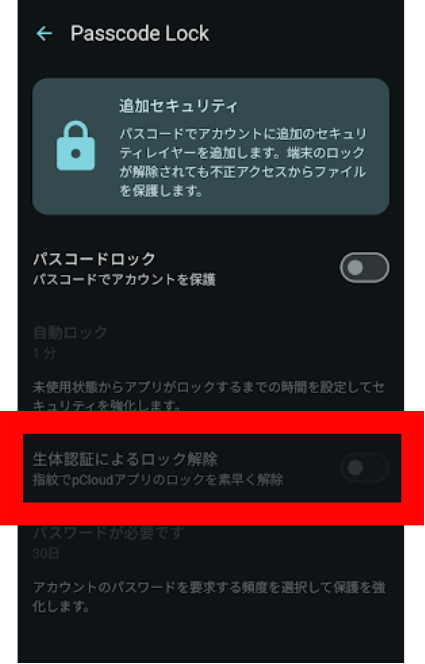
指紋認証の使い方
1.pCloudアプリを開きます。
2.パスコード入力画面に「指紋マーク」が表示されます。
3.指紋センサーに指を置きます。
4.認証成功でアプリが開きます。
指紋認証に失敗した場合や、指が濡れている場合などは、パスコードを手動で入力することもできます。
生体認証のメリット
- パスコードを入力する手間が省ける: 指紋センサーに触れるだけで開ける
- パスコードを忘れる心配がない: 指紋で認証できる
- 素早くアクセスできる: 数字を入力するより高速
注意点
- 生体認証に失敗した場合は、パスコードでの入力が必要
- パスコード自体は設定しておく必要がある(生体認証だけでは設定できない)
パスコードを変更する方法
設定したパスコードを、後から別の番号に変更することもできます。
1.pCloudアプリ→設定→セキュリティ→パスコードロックに進みます。
2.「パスコードを変更」をタップします。
3.現在のパスコードを入力します。
4.新しいパスコードを入力します。
5.確認のため、もう一度新しいパスコードを入力します。
6.「完了」をタップします。
次回からは、新しいパスコードでアプリを開けるようになります。
パスコードの桁数を変更する
4桁から6桁、または6桁から4桁に変更することもできます。
桁数が多い方がセキュリティは高くなりますが、入力の手間も増えます。
パスコードロックを解除する方法
パスコードロックが不要になった場合は、いつでも解除できます。
1.pCloudアプリ→設定→セキュリティ→パスコードロックと進みます。
2.「パスコードロックを有効にする」をOFFにします。
3.現在のパスコードを入力して確認します。
これで、次回からpCloudアプリを開く時に、パスコードの入力は不要になります。
パスコードロックを解除するべきケース
- 自分専用のスマホで、他人に貸すことがない
- パスコードを入力するのが面倒に感じる
- 家族全員でpCloudを共有している
ただし、セキュリティは低下するため、重要なファイルを保存している場合は、パスコードロックを有効にしておくことをおすすめします。
パスコードを忘れた時の対処法
パスコードを忘れてしまった場合、残念ながらpCloudアプリ内からパスコードをリセットする方法はありません。
アプリの再インストール
パスコードを忘れた場合の唯一の対処法は、アプリを再インストールすることです。
手順
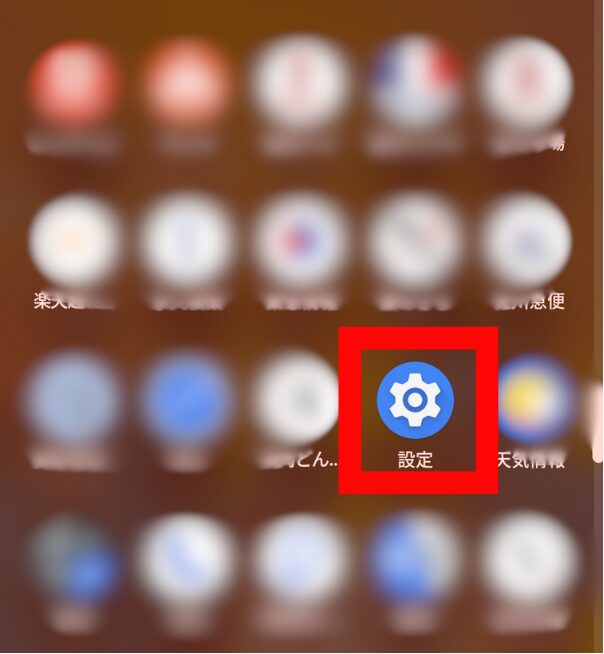
1.Androidの設定アプリを開きます。
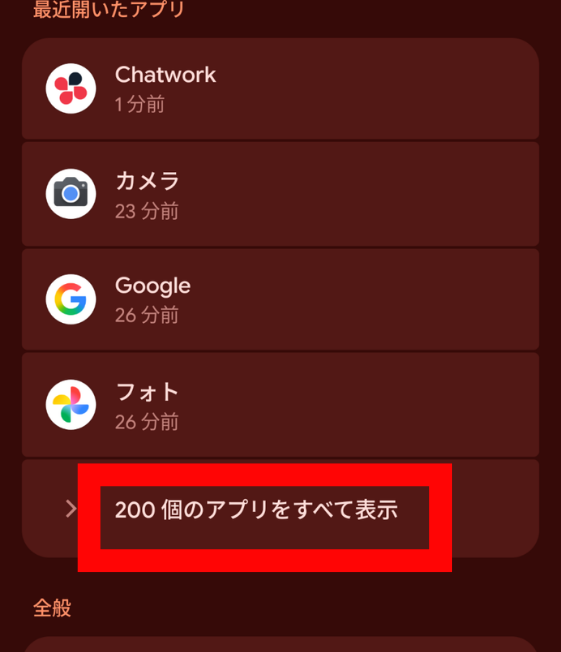
2.「アプリ」をタップします。
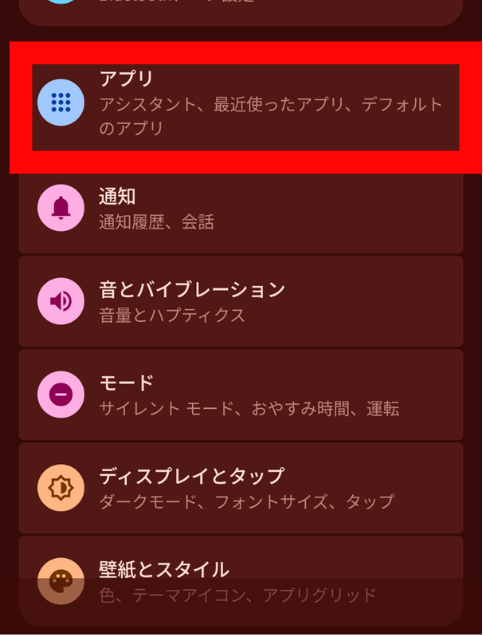
3.ここで表示されていなけば、「アプリをすべて表示」をタップします。
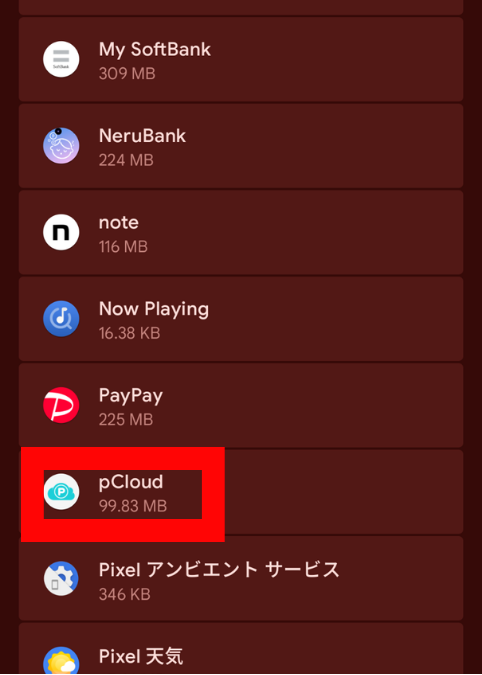
4.「pCloud」をタップします。
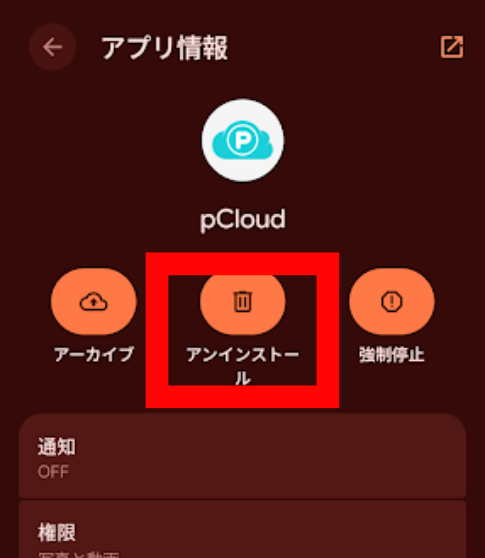
5.「アンインストール」をタップします。
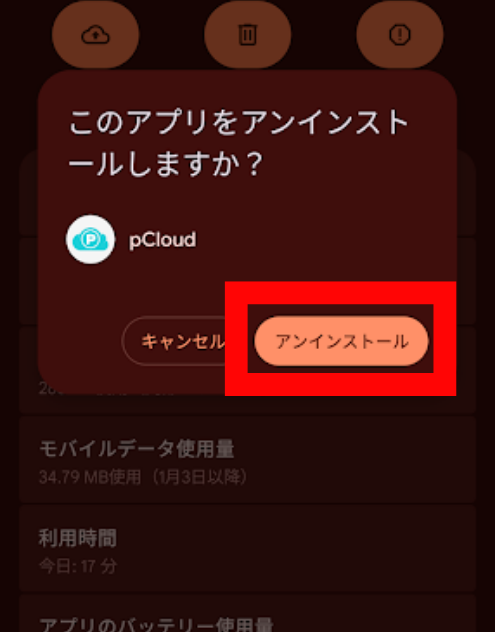
6.確認メッセージで「アンインストール」をタップします。
7.Google Playストアから再度pCloudをインストールします。
8.pCloudアプリを開きます。
9.ログインします。
再インストール後は、パスコードロックの設定もリセットされるため、パスコードなしでアプリを開けます。
注意点
アンインストールしても失われないもの
- pCloud上にアップロード済みのファイル(クラウド上のデータは残る)
- アカウント情報
アンインストールで失われるもの
- パスコードロックの設定
- 自動アップロードの設定
- オフライン保存したファイル(再ダウンロード可能)
- アプリ内の設定(通知設定など)
再インストール後は、自動アップロードやその他の設定を再度行う必要があります。
パスコードを忘れないための対策
- パスワード管理アプリに保存: 1Password、Bitwardenなどにパスコードをメモしておく
- 紙にメモして保管: スマホ以外の場所に記録しておく
- 覚えやすい番号を選ぶ: ただし、推測されやすい番号は避ける
- 生体認証を併用: 指紋認証なら、パスコードを忘れても開けることが多い
パスコードロックを使う時の注意点
パスコードロックを設定する際、いくつか注意すべきポイントがあります。
ログイン情報とは別のセキュリティ
パスコードロックは、すでにログイン済みの端末で、アプリを開く時のセキュリティです。
パスコードロックが保護するもの
- すでにログインしているスマホで、アプリを開くこと
パスコードロックが保護しないもの
- 新しい端末からのログイン(ログインパスワードが必要)
- Web版pCloudへのアクセス(ログインパスワードが必要)
- 他の端末のpCloudアプリ(それぞれの端末で設定が必要)
つまり、パスコードロックは「このスマホのpCloudアプリ」だけを保護する機能です。
アカウント全体を守るには、強力なログインパスワードと2段階認証の設定が必要です。
パスコードを忘れないように
前述の通り、パスコードを忘れるとアプリを再インストールするしかありません。
対策
- パスワード管理アプリに保存する
- 紙にメモして保管する
- 生体認証を併用する
特に、普段生体認証だけを使っている人は、パスコード自体を忘れやすいため注意が必要です。
生体認証との併用がおすすめ
パスコードと生体認証(指紋認証)を両方設定しておくことをおすすめします。
メリット
- 普段は指紋認証で素早く開ける
- 指が濡れている時や認証に失敗した時は、パスコードで開ける
- パスコードを忘れにくい(定期的にパスコードでも開くことで記憶が定着)
おすすめの使い方
- 普段は指紋認証を使う
- 週に1回程度、意図的にパスコードで開いて、パスコードを忘れないようにする
自動ロック時間の設定
一部のバージョンでは、「アプリを使わない状態が○分続いたら、再度パスコードを求める」という設定ができます。
1.設定→セキュリティ→パスコードロックに進みます。
2.「自動ロック」をタップします。
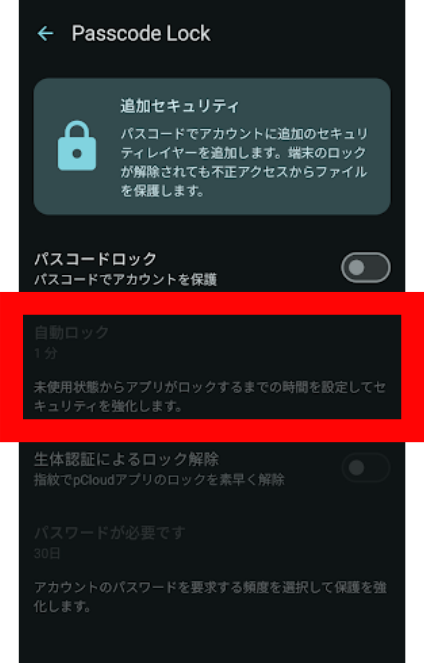
時間を選択(即座、1分、5分、15分など)します。
pCloudアプリでは、パスコードを設定することで設定ができます。
設定の選び方
- 即座: アプリを閉じるたびにパスコードが必要。最も安全だが、頻繁に入力が必要
- 1分: 短時間の操作なら再入力不要。バランスが良い
- 5分〜15分: 長時間使う場合に便利。ただしセキュリティは低下
自分の使い方に合わせて設定してください。
その他のセキュリティ設定との組み合わせ
パスコードロックは、他のセキュリティ機能と組み合わせることで、より強固な保護ができます。
2段階認証との併用
2段階認証は、新しい端末でログインする時に、パスワードに加えて認証コードの入力を求める機能です。
セキュリティの層
- ログインパスワード: アカウント自体を守る
- 2段階認証: 新しい端末でのログインを守る
- パスコードロック: すでにログイン済みの端末でアプリを開くのを守る
この3つを組み合わせることで、多層的なセキュリティを実現できます。
pCloud Encryptionとの組み合わせ
pCloud Encryption(有料オプション)は、ファイル自体を暗号化して保存する機能です。
セキュリティの違い
- パスコードロック: アプリを開くのを防ぐ
- pCloud Encryption: ファイルの中身を暗号化する
パスコードロックを突破されても、Encryptionで暗号化されたファイルは、暗号化パスワードがないと開けません。
おすすめの組み合わせ
- 一般的な写真や動画: パスコードロックで保護
- 機密資料や個人情報: pCloud Encryptionで暗号化 + パスコードロック
最も重要なファイルは、両方の機能で二重に保護することをおすすめします。
スマホ本体のロックとの関係
スマホ本体にもロック(パターン、PIN、指紋認証など)をかけることが基本です。
セキュリティの層
- スマホ本体のロック: スマホを使うこと自体を防ぐ
- pCloudのパスコードロック: pCloudアプリを開くのを防ぐ
スマホ本体のロックを突破されても、pCloudのパスコードロックがあれば、pCloud内のファイルは守られます。
理想的なセキュリティ構成
- スマホ本体: 指紋認証または顔認証 + PINバックアップ
- pCloudログイン: 強力なパスワード + 2段階認証
- pCloudアプリ: パスコードロック + 指紋認証
- 重要ファイル: pCloud Encryption
まとめ
pCloudアプリにパスコードロックをかけることで、スマホを他人に貸した時や、画面を覗かれた時でも、pCloud内のファイルを勝手に見られるのを防ぐことができます。
パスコードロック設定で特に重要なポイントは以下の3つです:
- 設定は簡単、数分で完了: pCloudアプリ→設定→セキュリティ→パスコードロックから、4桁または6桁のパスコードを設定するだけです。生体認証(指紋認証・顔認証)にも対応しているため、普段は指でタッチするだけで開けます
- パスコードを忘れた場合はアプリの再インストールが必要: パスコードをリセットする機能はないため、パスワード管理アプリに保存するか、紙にメモしておくことをおすすめします。生体認証を併用すれば、パスコードを忘れにくくなります
- 他のセキュリティ機能と組み合わせる: パスコードロックは「このスマホのpCloudアプリ」を保護する機能です。アカウント全体を守るには、強力なログインパスワードと2段階認証も併用してください。重要なファイルはpCloud Encryptionでの暗号化も検討しましょう
パスコードロックは、日常的なプライバシー保護に最適な機能です。家族や友人にスマホを貸すことが多い人、職場や学校でスマホを置きっぱなしにすることがある人は、ぜひ設定しておくことをおすすめします。
設定後は、実際にアプリを開いてパスコード入力画面が表示されるか確認し、生体認証も試してみてください。普段は指紋認証で素早く開き、たまにパスコードでも開いて、パスコードを忘れないようにすることが大切です。



コメント