Googleフォトの写真を一括ダウンロードしたい方へ
スマートフォンやパソコンで撮影した写真を自動的に保存してくれる「Googleフォト」は、とても便利なクラウドサービスです。ただ、スマホの買い替えやバックアップのために「まとめて写真をダウンロードしたい」と思ったとき、やり方が分からない人も多いのではないでしょうか。 写真を1枚ずつ保存するのは時間がかかりますし、アルバムが多い人ほど大変です。この記事では、Googleフォトにアップロードされた写真を一括でダウンロードする方法を、パソコンとスマホそれぞれのケースに分けてわかりやすく紹介します。
Googleフォトのダウンロードの選択肢 Googleフォトの一括ダウンロードには、以下の3つの選択肢があります。
- Google Takeoutの利用:最も王道な方法として、Googleが公式に提供するGoogleフォトの一括ダウンロード機能を利用する方法です。容量が多くても簡単に一括ダウンロードができるので、一番おすすめな方法です。
- GoogleフォトアプリやWebアプリから手動ダウンロード:お手軽な方法としてGoogleフォトアプリやWebブラウザ版から手動でダウンロードする方法です。データ量が少ない場合はこちらも有効な選択肢ではありますが、データ量が多い場合はおすすめできません。
- 移行先のクラウドストレージの機能を利用:もしGoogleフォトのデータを他のクラウドストレージに移行する予定の方は、他のクラウドストレージのデータ移行機能を利用するのも選択肢です。当サイトがおすすめしている買い切り型のクラウドストレージpCloudも簡単にGoogleフォトのデータをインポートする機能が搭載されています。
1. 一括ダウンロードには「Google Takeout」を使う
Googleフォトの写真をまとめてダウンロードする場合は、Googleが公式に提供している「Google Takeout(テイクアウト)」というツールを使います。Google Takeoutは、Gmail・Googleドライブ・カレンダーなど、Googleアカウントに紐づくすべてのデータをエクスポート(書き出し)できるサービスです。 [公式]Googleテイクアウト もちろん、Googleフォトの写真や動画も対象になっています。Takeoutを使えば、特定のアルバムだけ選んで保存することもできますし、すべての写真をまとめてダウンロードすることも可能です。しかも無料で利用できるため、バックアップを取る際には最も確実で安全な方法といえます。
パソコンでの一括ダウンロード手順
まずはパソコンでの手順を説明します。操作は非常にシンプルで、慣れれば数分で設定できます。 1.Google Takeoutのページを開く:ブラウザで「Google Takeout」と検索するか、直接URL(https://takeout.google.com/settings/takeout)にアクセスします。
2. ログインする:Googleフォトのデータが保存されているアカウントでログインしてください。
3. ダウンロードしたいサービスを選ぶ:初期状態では、Gmailやドライブなど全てのGoogleサービスにチェックが入っています。「すべて選択を解除」をクリックし、「Googleフォト」だけにチェックを入れます。
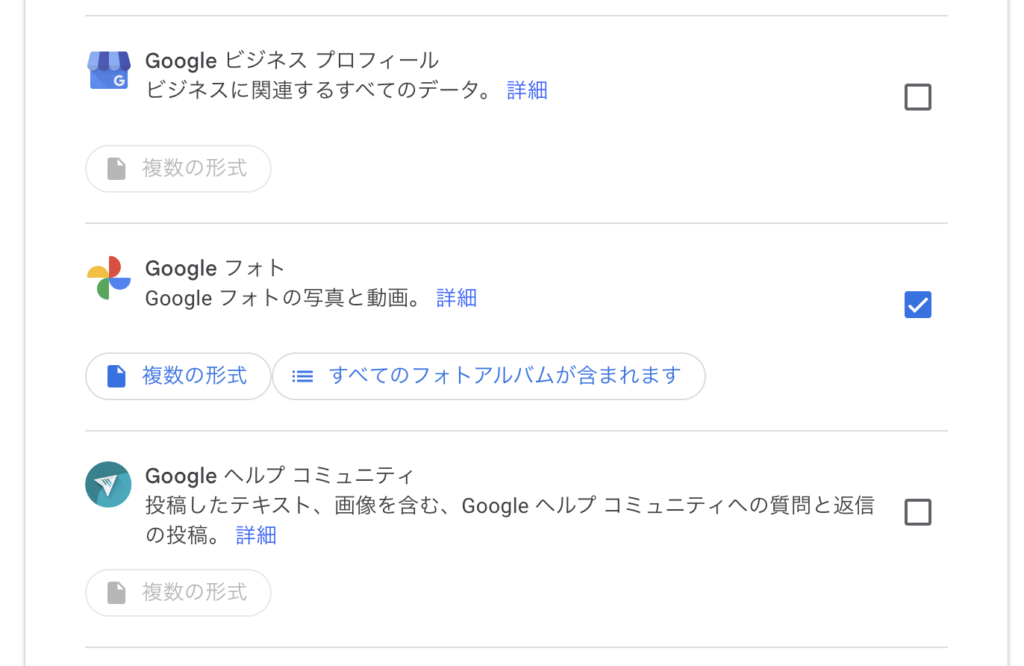
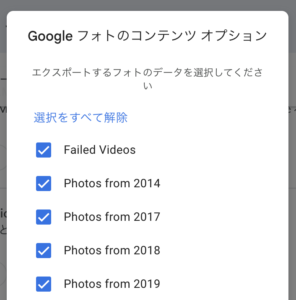
4. アルバムを指定する(必要な場合のみ):「すべてのフォトアルバムを含める」をクリックすると、特定のアルバムだけ選択することができます。全てのデータをダウンロードしたい場合はそのままで構いません。
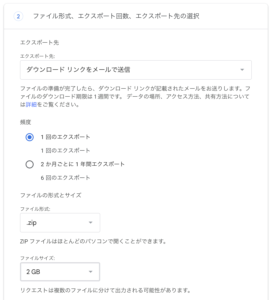
5. エクスポートの詳細を設定する:画面下部の「次のステップ」をクリックして。エクスポートの詳細を設定します。
- エクスポート先:PCにデータをダウンロードする場合は「ダウンロード リンクをメールで送信」を選択してください。なお、Dropboxへの直接のエクスポートにも対応しています。
- 頻度:1回だけエクスポートする方は「1回のエクスポート」を選択してください。
- ファイル形式:ZIP形式(.zip)を選ぶのが一般的です。圧縮後にパソコンで簡単に開くことができます。
- ファイサイズ:1ファイルごとのファイルサイズを選択してください。基本的には10GB程度をお勧めします。データ量が多い場合は自動的に複数ファイルに分割されます。
6. エクスポートを作成する:「エクスポートを作成」をクリックすると、Google側でデータをまとめる処理が始まります。写真や動画の量によっては、数時間から数日かかることがあります。 
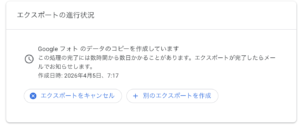
7. ダウンロードリンクを受け取る:処理が完了すると、登録しているGmailに「エクスポートが完了しました」というメールが届きます。メール内のリンクをクリックすれば、全データをまとめてダウンロードできます。
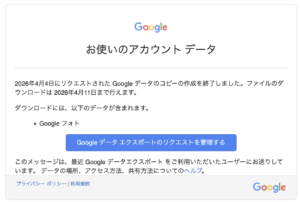
8. 全データのダウンロード:送られてきたリンクを開き「ダウンロード」ボタンをクリックすると、全データのダウンロードが開始されます。こちらのダウンロード時間は、パソコンの通信回線や容量に依存します。容量が多い場合やモバイルネットワークを利用する場合はかなり時間がかかるので気長に待ちましょう。
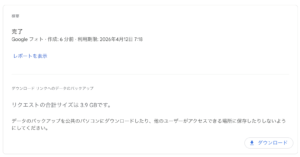
ダウンロードされたファイルはZIP形式で圧縮されています。パソコンで解凍すると、アルバムごとにフォルダが作成されており、写真は「.jpg」「.png」などの通常の形式で保存されています。
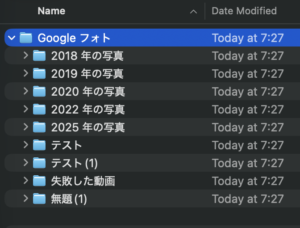
9. データの確認:ダウンロードされた圧縮ZIPファイルを開き、正しくデータが保存されていることを確認してください。以下のように年月別にフォルダが一覧表示されていれば、Googleフォトの写真や動画の一括ダウンロードに成功しています。
スマホでダウンロードする場合
スマホでも同じく「Google Takeout」にアクセスして操作ができます。ただし、データ容量が大きいと通信量が膨大になるため、Wi-Fi環境下で行うのが必須です。手順はパソコンとほぼ同じで、「Googleフォト」にチェック → ファイル形式をZIPに設定 → 「エクスポートを作成」という流れになります。 エクスポートが完了すると、メールアプリにダウンロードリンクが届きます。ただし、スマホの内部ストレージに十分な空きがないと解凍できないこともあるため、可能であれば一度パソコンで解凍してから必要なデータをスマホに転送する方法をおすすめします。
ダウンロードしたデータの中身
解凍したフォルダを開くと、写真ファイルのほかに「.json」という拡張子のテキストファイルが含まれています。これは撮影日時や位置情報などのメタデータを記録したものです。必要なければ削除しても問題ありません。 また、Googleフォトで編集した写真は「編集後の画像」と「元画像」の両方が保存されている場合があります。整理する際は、どちらを残すか確認しておくとよいでしょう。
ダウンロードできない・途中で止まるときの対処法
写真の枚数が多いと、ダウンロードが途中で止まったり、ファイルが破損したりすることがあります。その場合は次の点をチェックしてみてください。もしどうしても解決しない場合は、Googleサポートに問い合わせることで状況に応じた対応を受けられます。
- 通信環境が安定しているか確認(可能なら有線LANを使用)
- 分割サイズを小さくする(2GB→1GBなど)
- Chrome以外のブラウザを試す(SafariやEdgeで改善することも)
- ダウンロード先の空き容量を確認する
2. GoogleフォトアプリやGoogleフォトWeb版から手動ダウンロード
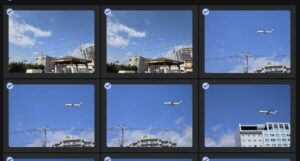
はじめに、GoogleフォトアプリもしくはGoogleフォトWeb版を開いてください。開いたら、ダウロードしたい写真や動画を複数選択してください。その上で右上での「・・・」からダウンロードをクリックすることで、選択した写真や動画をダウンロードできます。
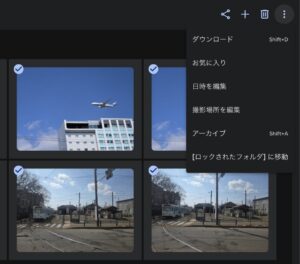
Screenshot
スマホアプリ版の操作方法のスクショは省略しますが、基本的にはWebアプリ版と全く同じ操作手順となります。
3. 他のクラウドストレージサービスの機能を利用
一部のクラウドストレージサービスは、Googleフォトのデータをインポートする機能を搭載しています。この機能を利用すると、パソコンやスマホなどに容量がなくても自動的にデータをインポートしてくれます。
今回は、その中でも代表的なクラウドストレージサービスである「pCloud」でのデータインポート方法を紹介します。なお、買い切り型のクラウドストレージpCloud の評判は以下の記事をご覧ください。
pCloudの評判は怪しい?3年使ってわかった「買い切り」の真実とメリット・デメリットを本音レビュー
はじめに、pCloudにログインし、右のタブから「バックアップ」を選択してください。
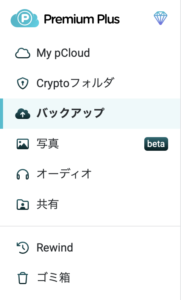
バックアップの詳細設定ページが表示されるので「Google Photos」の「開始」を選択してください。
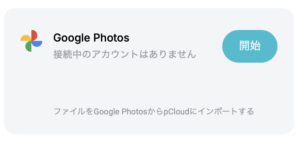
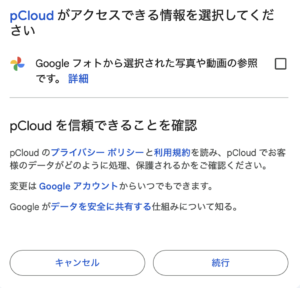
そうするとアカウント連携の設定が始まるので画面の指示通りに従ってください。pCloudに付与する権限を設定する画面が表示されたら「チェックボックス」にチェックを入れて進んでください。
アカウントの連携が完了したら、もう一度pCloudの画面から「開始」をクリックして、バックアップ対象とする写真や動画を選択してください。
Screenshot
バックアップ後のおすすめ保存方法
一括ダウンロードが終わったら、データの保管先を決めましょう。外付けHDDやSSDに保存しておくのが最も安全です。インターネットがなくてもアクセスでき、災害やアカウントトラブルの際にも安心です。
さらに、DropboxやpCloud、iCloudなど他のクラウドにもバックアップを取っておくとより安心です。クラウドを二重化しておけば、万が一片方が不具合を起こしてもデータを失うリスクを減らせます。また、家族や友人と写真を共有したい場合は、ダウンロードしたアルバムをフォルダごと送ることで簡単に共有ができます。
よくある質問
最後に、Googleフォトの一括ダウンローに関するよくある質問を載せておきます。
何千枚もある写真でも一括ダウンロードできますか?
はい、枚数に関係なくGoogle Takeoutで一括ダウンロードできます。ただし、データ量が多いほど処理に時間がかかります。数GBなら数十分、数十GB以上になると数時間〜1日以上かかることもあります。また、ファイルサイズの上限(2GB/10GBなど)に達すると自動的に複数のZIPファイルに分割されるため、すべてのファイルをダウンロードし忘れないよう注意してください。
スマホだけで一括ダウンロードを完結させることはできますか?
できます。スマホのブラウザからGoogle Takeoutにアクセスし、PCと同じ手順で操作すれば完了メールが届きます。ただし、ZIPファイルの解凍にはスマホの空き容量が必要です。容量が少ない場合は、一度PCに転送してから解凍することをおすすめします。また、ダウンロード中はWi-Fi環境下で行ってください。
ダウンロードには何分くらいかかりますか?
「エクスポートを作成」してからダウンロードリンクがメールで届くまでの時間は、保存されているデータ量によって大きく異なります。目安として、4GB程度であれば30〜60分、20GB以上になると数時間かかることもあります。完了するとGmailに通知が届くため、申請後はそのまま放置しておいて問題ありません。リンクの有効期限は1週間なので、届いたら早めにダウンロードしてください。
動画も写真と一緒にダウンロードできますか?
はい、Googleフォトに保存された動画もTakeoutで写真と同時にダウンロードできます。動画はファイルサイズが大きいため、全体のデータ量が増えやすく、ZIPの分割数が多くなることがあります。分割サイズを大きめ(10GB)に設定しておくと、ファイル数を減らせます。
Googleフォトで全ての写真を一括選択する方法は?
Googleフォトのアプリやブラウザ版には「全件選択」ボタンはありません。ブラウザ版(photos.google.com)では、最初の1枚をクリックしてから最後の1枚をShiftキーを押しながらクリックすることで、範囲内の写真をまとめて選択できます。ただし、数千枚以上の大量データを選択・ダウンロードしたい場合は、Google Takeoutを使う方が確実で安全です。
ダウンロードが途中で止まる・失敗するときはどうすればいいですか?
以下の手順を試してみてください。 分割サイズを小さく(2GBなど)して再申請する 有線LANや安定したWi-Fi環境で行う ChromeやEdgeなど別のブラウザを使う ダウンロード先のストレージの空き容量を確認する。 これらで解決しない場合は、Googleのサポートページから問い合わせることができます。
ダウンロードしたZIPの中にある「.json」ファイルは何ですか?
写真の撮影日時・場所・タイトルなどのメタデータが記録されたファイルです。写真の整理や別サービスへの移行に使わないのであれば、削除しても写真データには影響しません。ただし、pCloudなど一部のクラウドストレージはメタデータを読み込んで整理してくれるため、移行先によってはそのままアップロードした方が便利なこともあります。
まとめ
Googleフォトにアップロードした写真を一括でダウンロードする方法は、Google Takeoutを使えば誰でも簡単に行えます。操作は数ステップで完了し、安全にすべてのデータをバックアップできます。 写真や動画は、時間が経つほど増えていくもの。「いつかやろう」と思っているうちにデータが散らかってしまうことも少なくありません。年に1回でもいいので、バックアップを習慣化しておくと安心です。Googleフォトの便利さを活かしつつ、自分の手元にもデータを残しておく。それが、これからの時代の“失わない写真管理”の基本になるはずです。


コメント