「沢山の写真を送りたいけれど、データ容量が大きすぎてうまく送信できない!」
こんな悩みに直面して困ったことがある方は、決して珍しくないのではないでしょうか。データを分割して送ったり、圧縮をかけたり、手間暇をかければ対処できるかもしれません。しかし、クラウドストレージサービス「pCloud」が提供する「pCloud Transfer」サービスを使えば、手間暇をかけることなく、大容量のデータを簡単に送ることができます。
今回は「pCloud Transfer」とはどのようなサービスであるかから、その使い方まで詳しく解説したいと思います。
当サイトでは、pCloud の評判や本音レビューについて以下の記事で紹介しています。ぜひこちらも参考にしてください。
pCloud Transferとは
「pCloud Transfer」はスイスの企業「pCloud」が提供する大容量データ転送サービスです。データ転送サービスは他にもありますが、「pCloud Transfer」には特に以下のような特徴があります。
- 無料:無料で使える。
- 登録不要:pCloudのアカウント登録をしなくても使える。
- 大容量:1回最大5GBまでのファイルを送信可能。
- 複数名への転送:メールを利用した場合、最大10人まで同時に送信可能。共有リンクとしての配信も可能。
- セキュリティ対策:パスワードが設定でき、また自動的に有効期限が付与されるため、セキュリティ対策もしっかりできる。
pCloud Transferの使い方
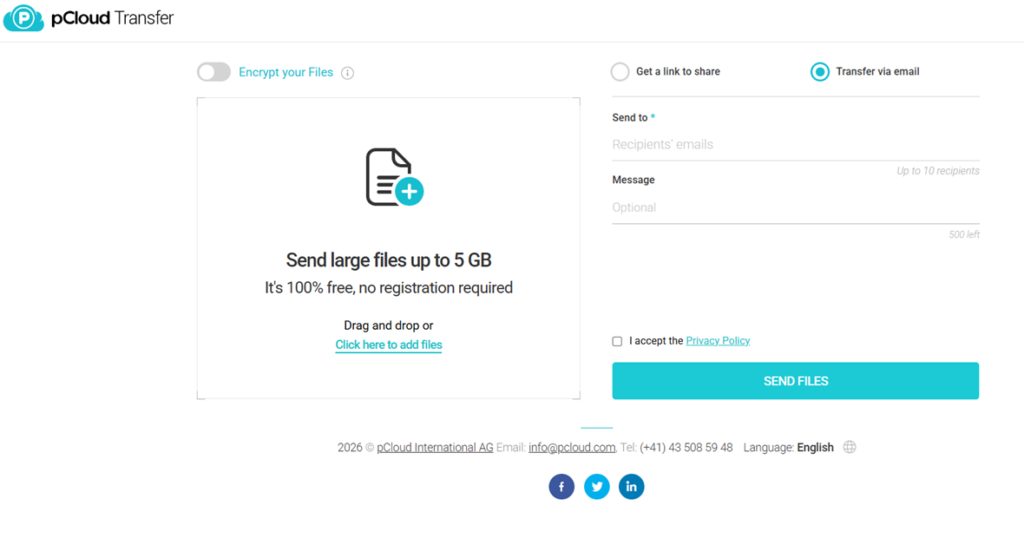
「pCloud Transfer」を使いたい時は、https://transfer.pcloud.com/にアクセスします。pCloudアカウントを所有している場合は、マイページの左下の「その他のアプリ」から「pCloud Transfer」を選択すると、同様のページに遷移できます。
大容量送信
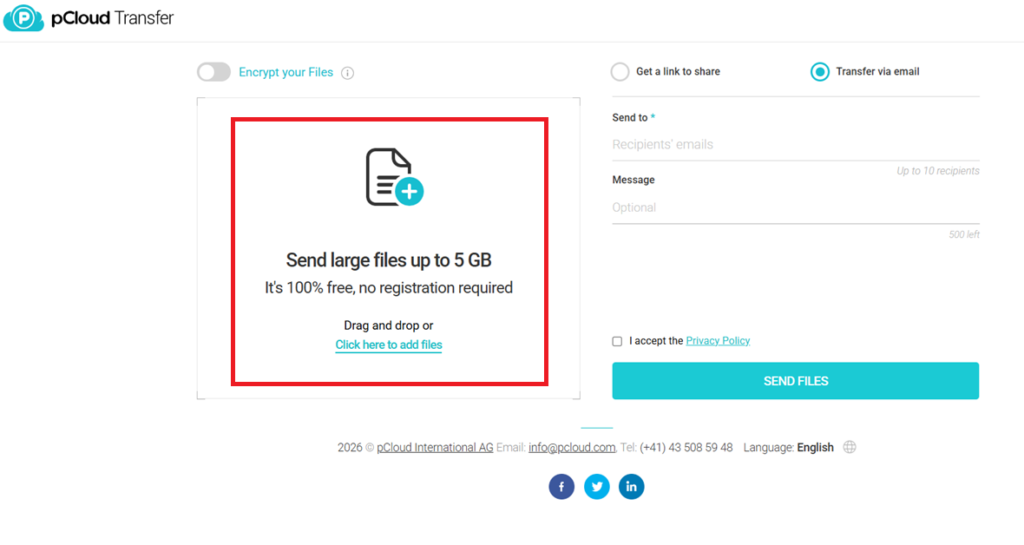
データ送信を行う場合、画面左側にある「Send large files up to 5 GB(5GBまでの大容量ファイルを送信)」と書かれた四角に対して、転送したいファイルをドラッグ&ドロップしてください。あるいは、「click here to add files(ファイルを追加するためにはここをクリック)」と書かれ部分をクリックして、ファイルを選択することも可能です。
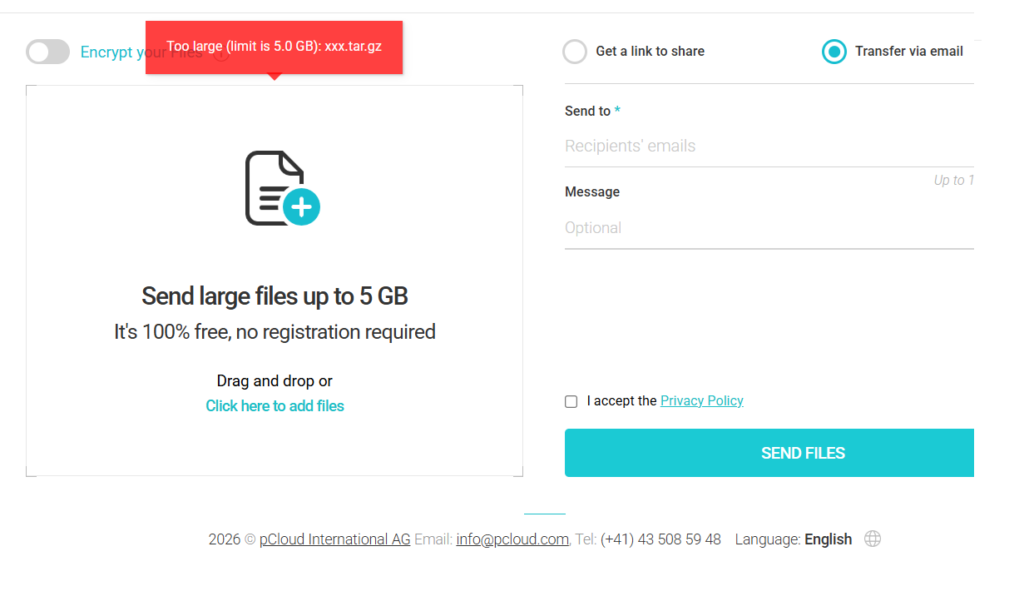
残念ながら5GB以上のデータを送信することはできません。5GBを超過するファイルをドラッグ&ドロップすると、「Too large(大きすぎる)」というエラーが表示されます。
データを設定したら、右側の「Get a link to share(共有リンクを取得する)」か「Tranfer via email(メールで転送する)」のいずれかを選択します。メールで転送する場合は、送り先のメールアドレスを入力します。
また、必要に応じて「Message(メッセージ)」も入力しましょう。メッセージはダウンロード画面に表示されるので、挨拶やデータの内容について添えておくことができます。
なお、自分自身がpCloudのアカウントを持っていない、あるいはサインインしていない状態で利用する状態でメール送信しようとする時は、「Send to(受け取り側のメールアドレス)」「from(送り手のメールアドレス)」を入力する必要があります。「from」のアドレスは受け取った側に表示されるので、その点には注意しましょう。
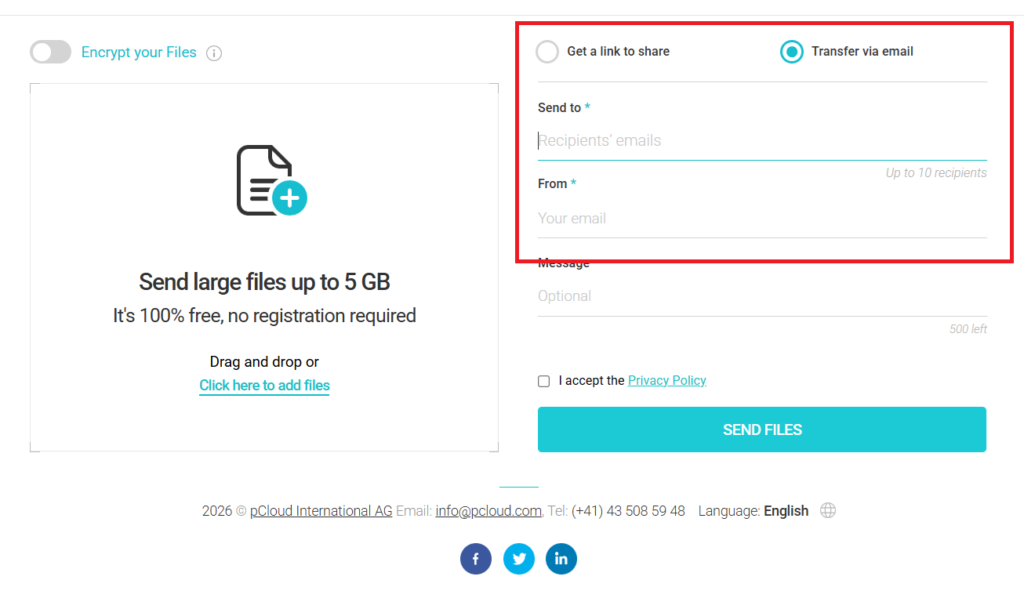
最後に、利用規約に同意する必要があります。利用規約を確認し、「I accept the Privacy Policy(利用規約に同意する)」をチェックを入れて、送信ボタン(GET LINKあるいはSEND FILES)を押します。
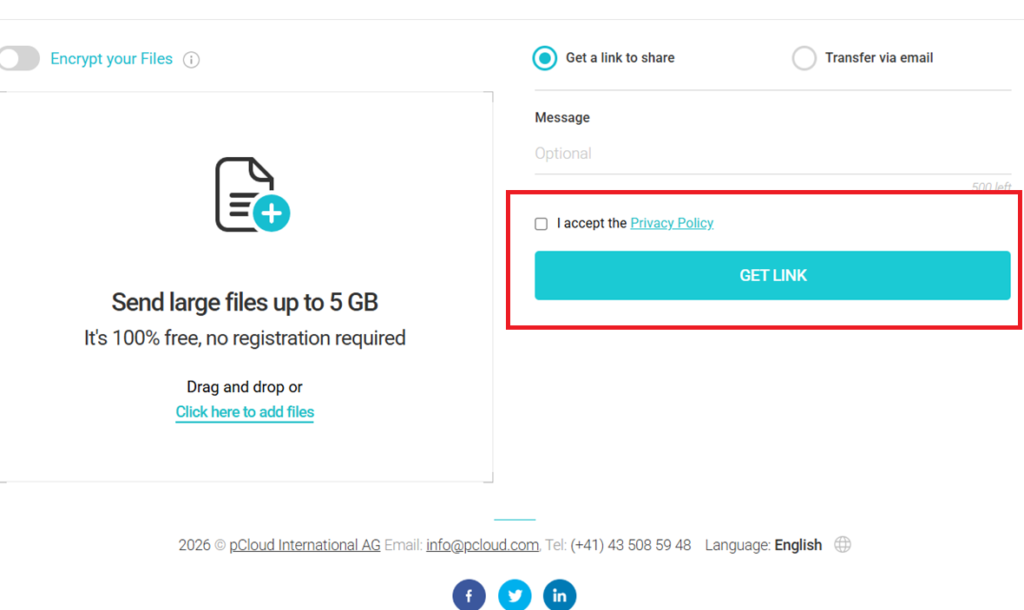
共有リンクにした場合、相手に渡すURLが表示される画面に切り替わります。URLをコピーして相手に渡し、ダウンロードして貰いましょう。メールを送っている場合、即座に相手のメールボックスにデータ転送を知らせるメールが届きますので、相手がメールを開封するまで待ちましょう。
パスワードを設定する
pCloud Transferを利用したデータ転送はこれで完了です。しかし、共有リンクのURLやメールが第三者の手に渡ってしまうなどした場合、情報漏洩の危険性が高くなってしまいます。pCloud Transferでは、そういったトラブルを防ぐため、送信データに対してパスワードを設定することができます。
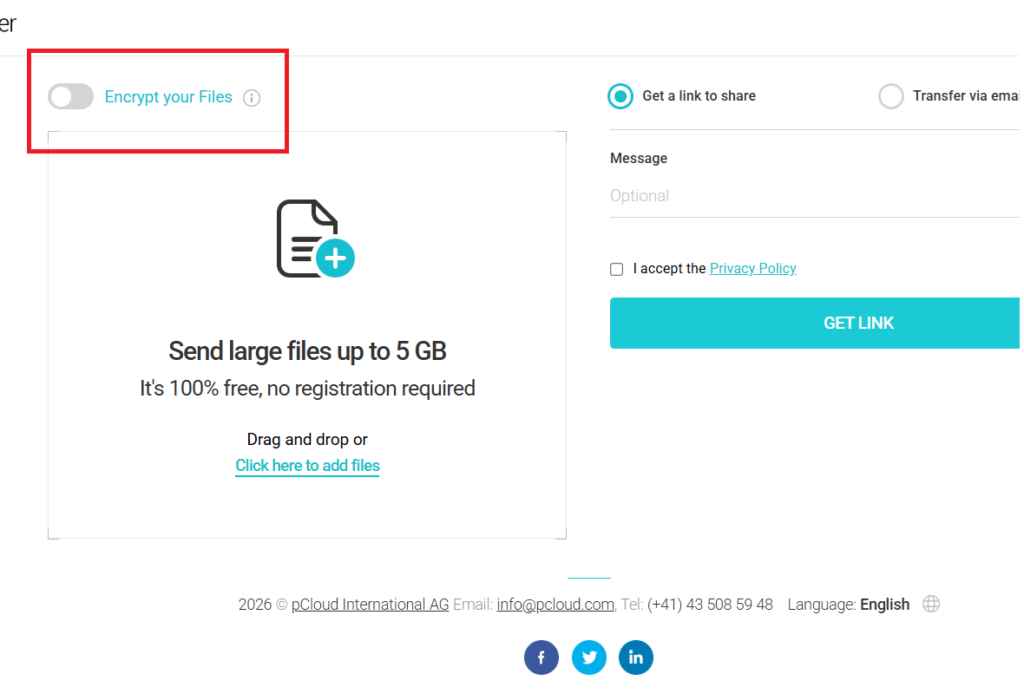
まず、データ転送設定画面の左上にある「Encrypt your file(ファイルを暗号化する)」の横にあるトグルをオンにします。
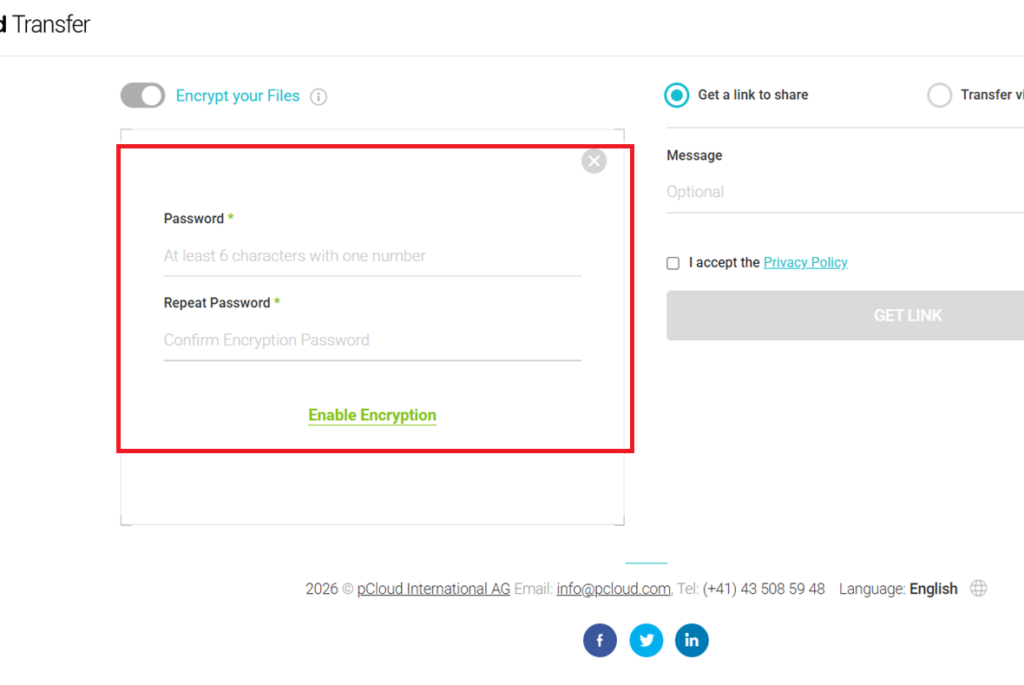
すると、パスワード設定メニューが出現します。任意の「6文字以上のアルファベットと、1文字以上の数字」を入力してください。入力後、下にある「Enable Encryption(暗号化を有効にする)」を押すとパスワードが保存できます。
その後、通常の手順と同様にデータ転送を行います。転送後は、共有リンク・メールのどちらであっても、パスワードが求められるので、忘れずに相手へ伝えましょう。
期限について
pCloud Transferで送ったデータは、7日間のみ有効となります。この期限を超過するとデータは消えてしまうので、再度転送する必要があります。
一見すると不便な設定であるかのように感じますが、データがいつまでも公開されている状態にあるとセキュリティリスクを高めてしまうため、実は重要な設定です。
なお、メールで送った場合はメール本文に有効期限が表示されますが、共有リンクで送った場合は、受け取り手が有効期限に気がつかない可能性があります。相手に「受け取り期限は7日間です」と伝えるなどしておくと安心です。
受け取り側の手順
データ転送を送る側ではなく、データを受け取る側の手順は、送り方(共有リンク・メール)によって少し異なります。
共有リンクを受け取った場合
受け取り側がURLをクリックすると、ブラウザが開き、データのダウンロード画面が開きます。
なお、パスワードが設定されている場合は、最初にパスワード入力画面が表示されます。送る側は忘れずにパスワードを伝えましょう。
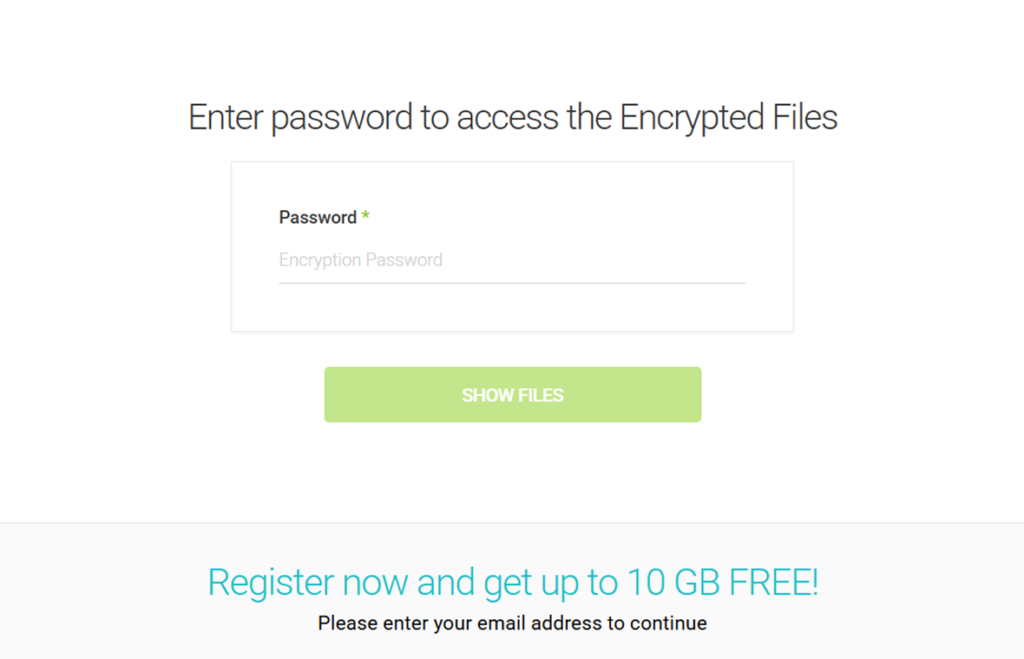
メールで送られた場合
受け取り側がメールボックスを確認すると、以下のような通知が届いています。表示されているメールアドレスは送った側のアドレス(pCloudアカウントを持っていない場合、fromの項目で入力したもの)です。
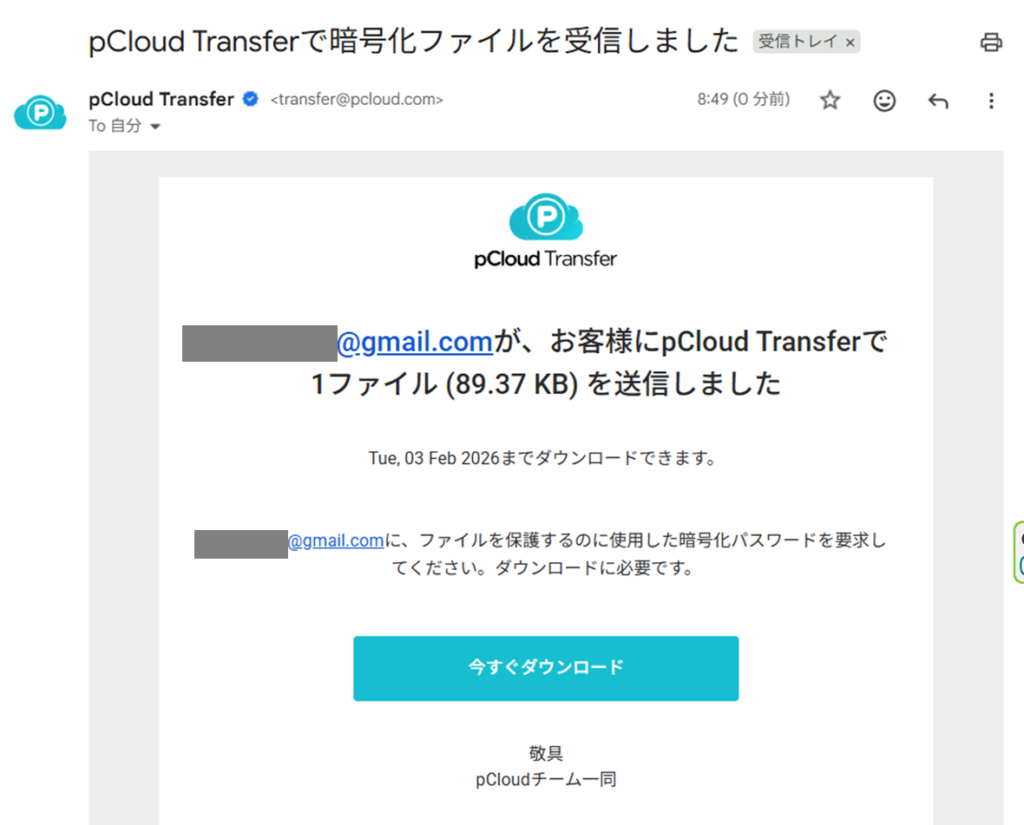
受け取り側が「今すぐダウンロード」をクリックすると、共有リンクの手順と同様にブラウザが開きます。パスワードが設定されている場合は、パスワード入力画面を経由してから、データのダウンロード画面に進むことができます。
まとめ
pCloud Transferはパスワード設定などの機能を備えつつ、無料・登録不要で利用できるデータ転送サービスです。5GBという容量制限はありますが、メールとして送る、共有リンクとして送るなど選択することもでき、非常に便利です。
データ送信で困っている方は、是非試してみてください。
pCloudの基本的な使い方はこちらの記事をチェックしてみてください👇
pCloudの使い方 ー アップロード・共有・ダウンロード方法を写真付きで解説!



コメント