
「無料で20GBも使えるMEGAって、何か怪しくない?」 「大容量のクラウドストレージを探してるけど、安全性が心配…」 「MEGAとpCloud、結局どっちを選べばいいの?」
無料で大容量のクラウドストレージを探していると、必ず候補に上がるのがMEGAです。無料で20GBという大容量は魅力的ですが、「本当に安全なの?」「何か裏があるんじゃないの?」と不安になる人も多いでしょう。
一方、pCloudは買い切りプランで長期的にコストを抑えられる、信頼性の高いサービスです。
この記事では、MEGAの安全性や注意点を詳しく解説した上で、なぜAndroidユーザーにはpCloudがおすすめなのかを、具体的に説明します。
この記事でわかること
- MEGAの基本情報と安全性について
- MEGAを使う際の注意点とリスク
- pCloudの特徴と信頼性
- MEGAとpCloudの詳細比較
- どんな人にMEGA・pCloudがおすすめか
- 安全にクラウドストレージを使うためのポイント
この記事を読めば、自分に合った安全なクラウドストレージを選べるようになります。それでは、詳しく見ていきましょう。
MEGAとは?基本情報と歴史
MEGAの基本情報
MEGAは、ニュージーランドに本拠を置くクラウドストレージサービスです。2013年にサービスを開始し、現在では世界中で利用されています。
MEGAの基本スペック
- 無料容量: 20GB
- 運営国: ニュージーランド
- サービス開始: 2013年
- 暗号化: エンドツーエンド暗号化
- 対応プラットフォーム: Android、iOS、Windows、Mac、Linux、Web
MEGAの歴史と創業者
MEGAは、Kim Dotcom(キム・ドットコム)という人物が創業しました。彼は以前、Megauploadという違法ファイル共有サイトを運営していましたが、2012年にアメリカ政府によって閉鎖されました。
重要なポイント: MEGAは、違法だったMegauploadとは別のサービスです。合法的なクラウドストレージサービスとして、正規に運営されています。ただし、創業者の過去から、「怪しいのでは?」という印象を持つ人もいます。
現在、Kim Dotcomは2015年にMEGAから完全に離れており、MEGAの経営には関与していません。
MEGAの特徴
エンドツーエンド暗号化
MEGAの最大の特徴は、エンドツーエンド暗号化です。ファイルをアップロードする際、ユーザーのデバイス上で暗号化されてからアップロードされます。MEGA側でも、ファイルの中身を見ることができません。
無料で20GBの大容量
主要なクラウドストレージサービスの中で、無料で使える容量が最も大きいです。Google Drive(15GB)、OneDrive(5GB)、Dropbox(2GB)と比べても圧倒的です。
転送量に制限がある
無料プランでは、転送量(ダウンロード量)に制限があります。一度に数GB以上のファイルをダウンロードすると、数時間の待機時間が発生する場合があります。この制限は、IPアドレスごとに動的に適用されるため、大容量ファイルを頻繁にダウンロードする使い方には向いていません。
MEGAは危険なのか?安全性の真実
MEGAは合法的なサービス
まず結論として、MEGAは違法なサービスではありません。正規のクラウドストレージサービスとして、世界中で合法的に運営されています。
違法だったのは、MEGAの前身である「Megaupload」です。MEGAは、Megauploadとは別の会社、別のサービスとして運営されており、違法なファイル共有を目的としたサービスではありません。
エンドツーエンド暗号化はメリットでもありデメリットでもある
MEGAのエンドツーエンド暗号化は、プライバシー保護の観点では非常に優れています。しかし、いくつかの注意点があります。
メリット: 最高レベルのプライバシー保護
- MEGA側でもファイルの中身を見られない
- 政府や第三者からの監視を防げる
- ハッキングされても、暗号化されたデータは解読できない
デメリット: パスワードを忘れると復旧できない
エンドツーエンド暗号化では、暗号化の鍵(パスワード)はユーザーだけが持っています。パスワードを忘れると、MEGA側でもファイルを復号化できないため、データが永久に失われます。
Google DriveやDropboxでは、パスワードを忘れてもサポートに連絡すれば復旧できますが、MEGAでは不可能です。
過去のセキュリティ問題
MEGAは過去に、いくつかのセキュリティ上の脆弱性が指摘されたことがあります。
2018年のブラウザ拡張機能ハッキング事件
2018年、MEGAのブラウザ拡張機能が一時的にハッキングされ、悪意のあるコードが挿入されました。ただし、この問題は数時間で修正され、被害は限定的でした。
暗号化の脆弱性
2022年、セキュリティ研究者がMEGAの暗号化に理論的な脆弱性があることを指摘しました。ただし、実際に悪用された事例は報告されていません。
MEGAは、これらの問題に対して迅速に対応し、セキュリティを強化しています。
MEGAを使う際のリスク
1. パスワード管理が重要
パスワードを忘れると、データが永久に失われます。ただし、MEGAでは登録時に「復元キー(Recovery Key)」が発行されます。この復元キーをオフラインで安全に保管しておけば、パスワードを忘れてもアカウントをリセットできます。復元キーは、紙にメモして金庫に保管するなど、必ず複数の場所にバックアップを取りましょう。
パスワード管理アプリ(1Password、LastPassなど)と併用すると、より安全です。
2. 転送量制限に注意
無料プランでは、一度に大量のデータをダウンロードすると、数時間の待機時間が発生します。大容量ファイルを頻繁にダウンロードする場合は注意が必要です。
3. サポートが弱い
海外サービスのため、日本語のサポートページやヘルプが充実していません。トラブルが起きた時に、解決しにくい場合があります。
4. 同期速度がやや遅い
他のサービスと比べると、ファイルの同期速度がやや遅いことがあります。
pCloudとは?信頼性の高いクラウドストレージ
pCloudの基本情報
pCloudは、スイスに本社を置くクラウドストレージサービスです。2013年にサービスを開始し、セキュリティと使いやすさで高い評価を得ています。
pCloudの基本スペック
- 無料容量: 最大10GB(初期2GB+タスク完了で追加)
- 運営国: スイス
- サービス開始: 2013年
- 暗号化: 256ビットAES暗号化(オプションでクライアントサイド暗号化)
- 対応プラットフォーム: Android、iOS、Windows、Mac、Linux、Web
無料容量の増やし方: pCloudは最初2GBからスタートし、メール認証、アプリのインストール、友人招待などの簡単なタスクを完了させることで、最大10GBまで無料で増やせます。
pCloudの最大の特徴:買い切りプラン
pCloudの最大の特徴は、一度だけ支払えば永久に使える「買い切りプラン」があることです。
買い切りプランの料金(セール時目安)
- 500GB: 約19,500円(セール時は50%オフで約10,000円になることも)
- 2TB: 約39,000円(セール時は50%オフで約20,000円になることも)
- 10TB: 約99,000円(セール時は50%オフで約50,000円になることも)
※価格はUSD表記を日本円換算したものです。為替レートや価格改定により変動する場合があります。最新価格は公式サイトでご確認ください。
例えば、Google Oneの100GBプラン(月250円)を7年間使い続けると21,000円になります。pCloudの買い切りプランなら、セール時に約10,000円で500GB永久に使えるため、長期的に見ると圧倒的にお得です。
pCloudの信頼性
スイスのプライバシー法で保護
pCloudはスイスに本社があり、データはEU圏内のサーバーに保存されます。スイスは世界で最も厳格なプライバシー保護法を持つ国の一つで、データの安全性が高いです。
256ビットAES暗号化
pCloudは、銀行レベルの256ビットAES暗号化でデータを保護しています。さらに、有料のpCloud Cryptoオプションを追加すると、MEGAと同様のクライアントサイド暗号化(エンドツーエンド暗号化)も利用できます。
ISO/IEC 27001認証取得
pCloudは、情報セキュリティ管理の国際規格であるISO/IEC 27001の認証を取得しています。これは、企業のセキュリティ管理体制が国際基準を満たしていることを証明するものです。
パスワードを忘れても復旧可能
pCloudの通常プラン(pCloud Cryptoを使わない場合)では、パスワードを忘れてもサポートに連絡すれば復旧できます。MEGAと違い、データが永久に失われることはありません。
MEGAとpCloudの詳細比較
両サービスを項目別に比較してみましょう。
容量と料金の比較
| 項目 | MEGA | pCloud |
|---|---|---|
| 無料容量 | 20GB | 最大10GB(タスク完了で) |
| 有料プラン | 月額制のみ | 買い切り+月額制 |
| 最安の有料プラン | 400GB: 月€4.99(約800円) | 500GB買い切り: セール時約10,000円〜 |
| 2TBプラン | 月€19.99(約3,200円) | 2TB買い切り: セール時約20,000円〜 |
長期的なコスト比較(2TBを10年間使った場合)
- MEGA: 約384,000円(月3,200円×120ヶ月)
- pCloud買い切り(通常価格): 約39,000円(一度きり)
- pCloud買い切り(セール時): 約20,000円(一度きり)
pCloudの買い切りプランは、長期的に見ると圧倒的にコストパフォーマンスが高いです。特にセール時に購入すれば、10年間で36万円以上の節約になります。
pCloudセールはいつ?買い切りを最安値で買う方法と失敗しない注意点
セキュリティの比較
| 項目 | MEGA | pCloud |
|---|---|---|
| 暗号化方式 | エンドツーエンド暗号化(標準) | 256ビットAES(標準)、エンドツーエンド暗号化(pCloud Crypto) |
| パスワード忘れ | 復旧不可 | 復旧可能(pCloud Crypto以外) |
| データ保存場所 | ニュージーランド | EU圏内(スイス) |
| プライバシー法 | ニュージーランド法 | スイス・EUプライバシー法 |
| ISO認証 | なし | ISO/IEC 27001取得 |
セキュリティの総合評価
- MEGA: プライバシー保護は最高レベルだが、パスワード管理が重要
- pCloud: バランスの取れたセキュリティで、初心者にも安心
機能の比較
| 機能 | MEGA | pCloud |
|---|---|---|
| ファイル共有 | ○ | ○ |
| フォルダ共有 | ○ | ○ |
| オフライン保存 | ○ | ○ |
| ファイルバックアップ | ○ | ○(拡張バージョン履歴) |
| メディアプレーヤー | ○ | ○(音楽・動画) |
| オフィスファイル編集 | × | △(連携アプリで可能) |
| 転送量制限 | あり(無料プラン) | なし |
使いやすさの比較
| 項目 | MEGA | pCloud |
|---|---|---|
| インターフェース | やや複雑 | シンプルで直感的 |
| 同期速度 | やや遅い | 速い |
| 日本語サポート | 弱い | 普通 |
| モバイルアプリ | ○ | ○ |
| デスクトップアプリ | ○ | ○ |
総合評価
| 評価項目 | MEGA | pCloud |
|---|---|---|
| 無料容量 | ★★★★★ | ★★★☆☆ |
| コスパ(長期) | ★★☆☆☆ | ★★★★★ |
| セキュリティ | ★★★★☆ | ★★★★★ |
| 使いやすさ | ★★★☆☆ | ★★★★★ |
| サポート | ★★☆☆☆ | ★★★★☆ |
| 総合 | ★★★☆☆ | ★★★★★ |
なぜAndroidユーザーにはpCloudがおすすめなのか
理由1:買い切りプランで固定費ゼロ
Androidユーザーの多くは、コストパフォーマンスを重視します。pCloudの買い切りプランなら、一度の支払いで永久に使えるため、長期的に固定費をゼロにできます。
サブスク疲れから解放される
毎月のサブスク料金は、少額でも積み重なると大きな負担になります。pCloudの買い切りプランなら、支払いは最初の1回だけ。その後は一切お金がかかりません。
理由2:シンプルで使いやすい
pCloudのインターフェースは、MEGAと比べてシンプルで直感的です。初めてクラウドストレージを使う人でも、すぐに使いこなせます。
Androidアプリの完成度が高い
pCloudのAndroidアプリは、動作が軽快で、機能も充実しています。オフライン保存、自動バックアップ、メディアプレーヤーなど、スマホで必要な機能が全て揃っています。
pCloudで音楽を再生する方法|Androidでのプレイリスト作成・バックグラウンド再生の手順を解説
理由3:転送量制限がない
MEGAの無料プランには、転送量の制限があります。一度に大容量の動画を数GB分ダウンロードすると、数時間の待機時間が発生してしまいます。
pCloudには転送量制限がありません。何度ダウンロードしても、何GBダウンロードしても、制限に引っかかることはありません。
理由4:パスワードを忘れても安心
MEGAでパスワードを忘れると、データが永久に失われます。pCloud(通常プラン)なら、パスワードを忘れてもサポートに連絡すれば復旧できます。
初心者にも安心
クラウドストレージに慣れていない人でも、安心して使えます。万が一のトラブルにも、サポートが対応してくれます。
理由5:Google Driveとの併用に最適
AndroidユーザーはGoogle Driveを使っている人が多いですが、無料の15GBだけでは足りないことがあります。
pCloudをサブストレージとして使う
- Google Drive(15GB): 仕事の資料、重要な書類
- pCloud(10GB〜500GB): 写真・動画のバックアップ、大容量ファイル
この組み合わせなら、無料でも25GB、買い切りプランなら515GB以上の容量を確保できます。
理由6:長期的な安定性
pCloudは2013年からサービスを続けており、安定した運営実績があります。買い切りプランを購入しても、サービスが突然終了するリスクは低いです。
ISO認証取得で企業としての信頼性も高い
ISO/IEC 27001認証を取得していることは、企業のセキュリティ管理体制がしっかりしていることを証明しています。
MEGAがおすすめな人、pCloudがおすすめな人
それぞれのサービスに向いている人をまとめます。
MEGAがおすすめな人
無料で大容量を使いたい人
無料で20GBという大容量は、MEGAの最大の魅力です。課金したくないけど、たくさん保存したい人に向いています。
プライバシー保護を最重視する人
エンドツーエンド暗号化で、最高レベルのプライバシー保護を求める人におすすめです。政府や第三者からの監視を防ぎたい場合に適しています。
パスワード管理がしっかりできる人
パスワードを忘れるとデータが失われるリスクがあります。ただし、登録時に発行される「復元キー(Recovery Key)」を安全に保管しておけば、パスワードを忘れてもアカウントをリセットできます。パスワード管理アプリを使って確実に管理できる人、復元キーをオフラインで大切に保管できる人に向いています。
英語が苦にならない人
日本語サポートが弱いため、英語のヘルプページを読んだり、英語でサポートに問い合わせたりすることに抵抗がない人に向いています。
pCloudがおすすめな人
長期的にクラウドストレージを使う予定の人
買い切りプランがあるため、数年以上使う予定なら、圧倒的にコスパが良いです。
サブスク料金を払いたくない人
毎月の固定費を減らしたい人、サブスク疲れを感じている人におすすめです。
初心者や安心感を重視する人
シンプルで使いやすく、パスワードを忘れても復旧できるため、初心者でも安心して使えます。
Androidをメインで使っている人
pCloudのAndroidアプリは完成度が高く、スマホでの使い勝手が良いです。
写真や動画を大量に保存したい人
500GBや2TBの買い切りプランなら、写真や動画を気兼ねなく保存できます。セール時に購入すれば、さらにお得です。
Google Driveと併用したい人
Google Driveの容量が足りない人のサブストレージとして最適です。
安全にクラウドストレージを使うためのポイント
どのクラウドストレージを使う場合でも、以下のポイントを押さえておきましょう。
1. 強力なパスワードを設定する
クラウドストレージのパスワードは、他のサービスと使い回さず、強力なものを設定しましょう。
強力なパスワードの条件
- 12文字以上
- 大文字、小文字、数字、記号を組み合わせる
- 辞書にある単語を避ける
- 他のサービスと使い回さない
パスワード管理アプリ(1Password、LastPassなど)を使うと、強力なパスワードを自動生成・管理できます。
2. 二段階認証を有効にする
クラウドストレージには、二段階認証(2FA)を設定しましょう。パスワードが漏洩しても、二段階認証があれば不正アクセスを防げます。
MEGAの二段階認証設定
- MEGAのWebサイトにログインします。
- 設定→セキュリティ→二段階認証を有効にします。
- 重要: 登録時に発行される「復元キー(Recovery Key)」を必ず安全な場所に保管してください。紙にメモして金庫に保管する、パスワード管理アプリに保存するなど、複数の方法でバックアップを取りましょう。
pCloudの二段階認証設定
まず、事前にGoogle AuthenticatorまたはAuthyなどの認証アプリをスマホにインストールしておいてください。
- pCloudアプリのメニューを開きます。
- 「設定」をタップします。
- 「セキュリティ」をタップします。
- 「2段階認証」をタップします。
- 「有効にする」をタップします。
- QRコードが表示されます。
- 認証アプリ(Google Authenticatorなど)でQRコードをスキャンします。
- 認証アプリに表示された6桁のコードを入力します。
- 「確認」をタップして設定完了です。
これで、次回ログイン時からパスワードに加えて、認証アプリで生成される6桁のコードの入力が必要になります。
pCloudのセキュリティ設定まとめ|2段階認証・端末紛失時の対策・ログイン履歴の確認
3. 重要なファイルはバックアップを取る
クラウドストレージは便利ですが、完璧ではありません。サービスが終了したり、アカウントが乗っ取られたりするリスクもゼロではありません。
重要なファイルは、複数の場所にバックアップを取りましょう
- クラウドストレージA(Google Drive)
- クラウドストレージB(pCloud)
- 外付けHDD
この3つにバックアップを取っておけば、万が一の時でも安心です。
4. 共有リンクには有効期限を設定する
ファイルを共有する際、共有リンクには有効期限を設定しましょう。期限を設定しないと、リンクが漏洩した時に、永久にアクセスされるリスクがあります。
pCloudの共有リンクで「直接ダウンロードリンク」は作れる?できる/できないの整理
5. 定期的にアクセス履歴を確認する
クラウドストレージのアクセス履歴を定期的に確認して、不審なログインがないかチェックしましょう。
MEGAのアクセス履歴確認
設定→セキュリティ→セッション履歴
pCloudのアクセス履歴確認
pCloudアプリまたはWeb版にログインして確認する方法をご紹介します。
1.pCloudアプリまたはWeb版にログインします。
Googleアカウントでログインした場合、すぐにログインがあったことがメールで通知されます。
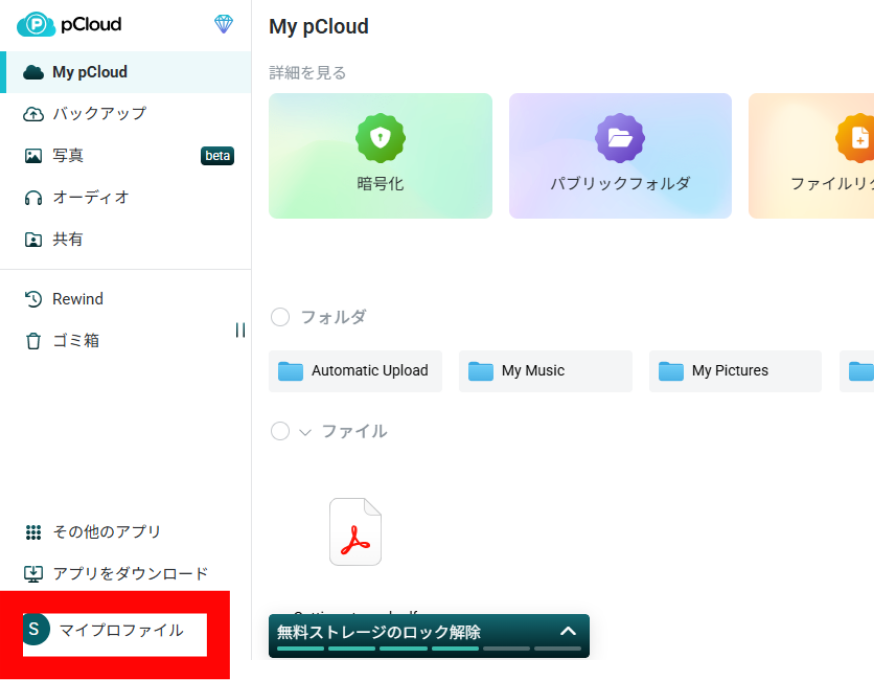
2.左下の「マイプロファイル」をクリックします。
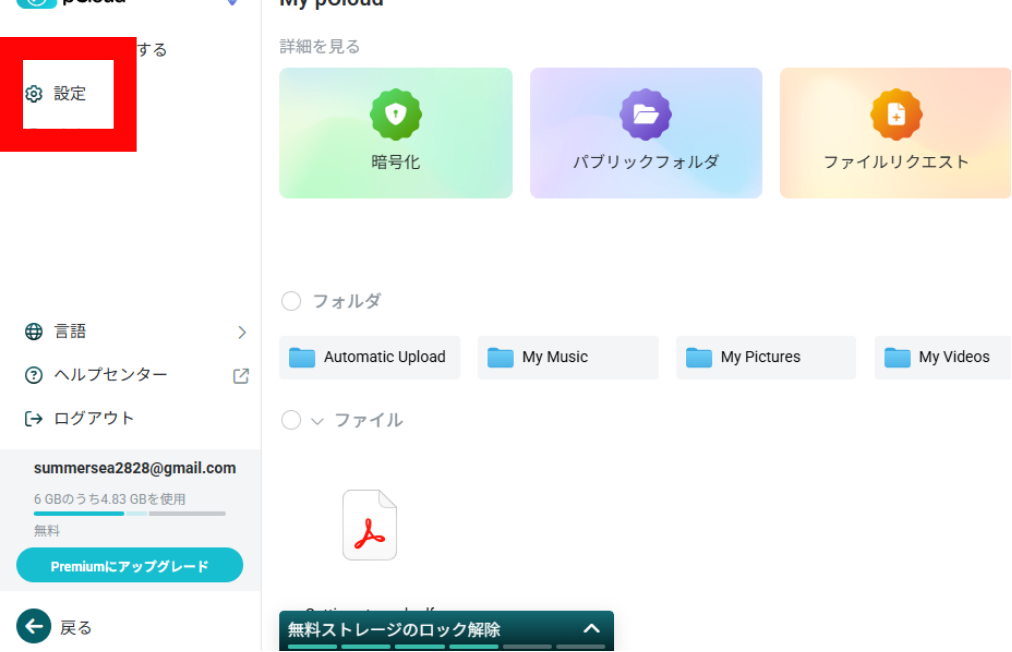
3.「設定」をクリックします。
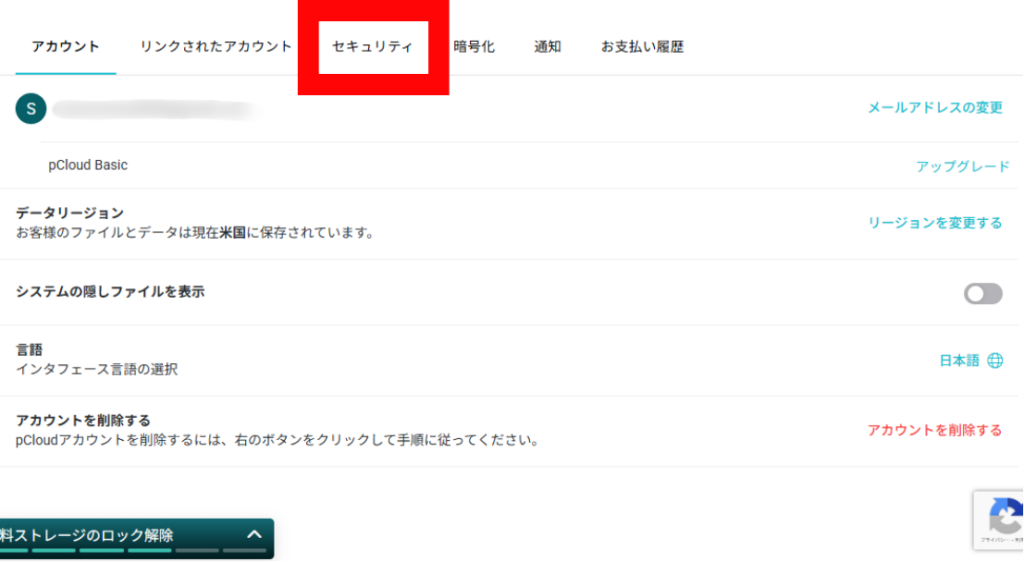
4.「セキュリティ」をクリックします。
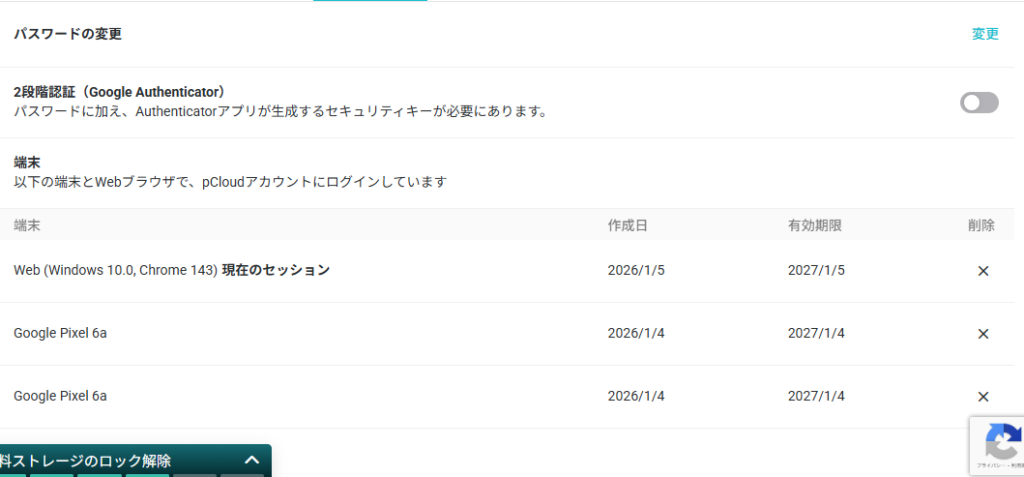
5.ログインした端末が表示されます。
まとめ
MEGAは無料で20GBという大容量が魅力ですが、転送量制限やパスワード管理の厳しさなど、注意点もあります。一方、pCloudは買い切りプランで長期的にコスパが良く、初心者にも使いやすい信頼性の高いサービスです。
MEGAとpCloudの選び方まとめ
- 無料で大容量を使いたい、プライバシー保護を最重視する、復元キーの管理ができる → MEGA
- 長期的に使う予定、サブスク料金を払いたくない、初心者でも安心して使いたい → pCloud
AndroidユーザーにはpCloudがおすすめな5つの理由
- 買い切りプランで固定費ゼロ(セール時なら500GBが約10,000円で永久に使える)
- シンプルで使いやすいAndroidアプリ
- 転送量制限なし(何度ダウンロードしてもOK)
- パスワードを忘れても復旧可能(初心者にも安心)
- Google Driveとの併用に最適(容量不足を解消)
どちらを選ぶにしても、安全に使うための3つのポイント
- 強力なパスワードを設定し、二段階認証を有効にする
- 重要なファイルは複数の場所にバックアップを取る
- 定期的にアクセス履歴を確認して、不審なログインがないかチェックする
まずは、pCloudの無料プラン(最大10GB)を試してみましょう。メール認証などの簡単なタスクを完了させて10GBまで増やし、使い勝手を確認してください。長期的に使うと判断したら、セール時期を狙って買い切りプランを購入すれば、50%オフ(500GBが約10,000円)で購入できることもあります。
クラウドストレージ選びで迷ったら、安全性と長期的なコスパを重視して、自分に合ったサービスを選びましょう。Google Driveの15GBだけでは足りなくなっている今、MEGAやpCloudを上手に活用することで、無料または低コストで大容量のストレージを確保できます。


コメント