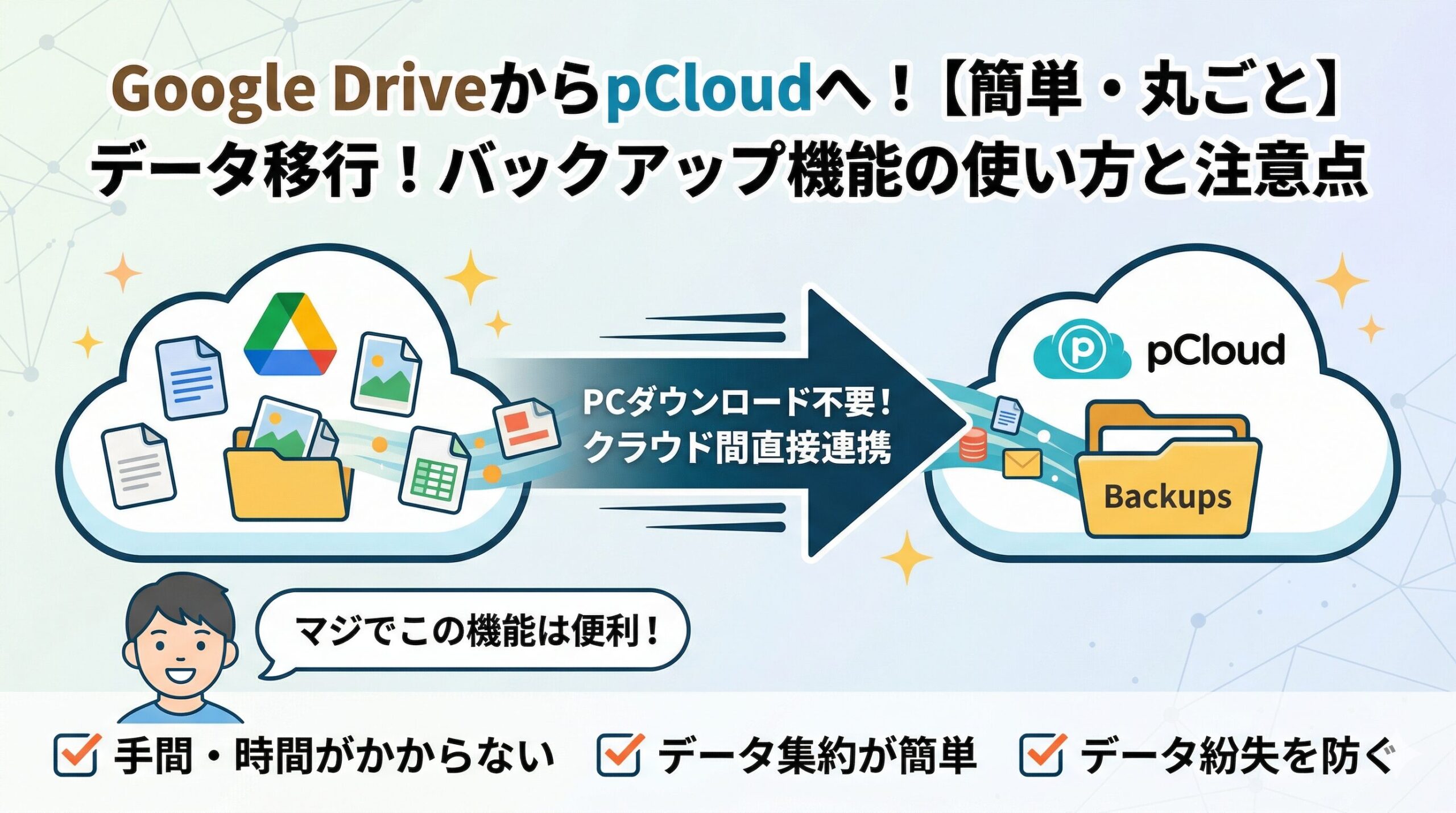
「Googleドライブを使っていたけれど、pCloudにバックアップデータを移行するのはどうだろう?」そんな風に考えた時は、是非、pCloudの提供する「バックアップ機能」を使ってみることをおすすめします。
データの移行作業は、容量が多ければ多いほど大変です。少しずつ時間を見て、と思ってもどうしても時間がかかってしまいますし、後回しにすればするほど、データの抜け漏れなどが発生してしまうかもしれません。
しかし、pCloudの提供する「バックアップ機能」を使えば、そのような心配をする必要はありません。今回は、便利な「バックアップ機能」の使い方と、注意事項について解説したいと思います。
pCloudの「バックアップ機能」のメリット
まず、pCloudの「バックアップ機能」のメリットについて解説します。例えば、これまでGoogle Driveを複数利用していたとしましょう。「データが分散しているのが不便だから、pCloudに集約したい」と考えた時に役に立つのが、「バックアップ機能」です。
なぜなら、pCloudは保存元のクラウドストレージサービスから、直接データをバックアップすることが可能だからです。Google Driveのデータを、一度ローカル(自分のパソコンなど)にダウンロードしてから、pCloudにアップロードする、という手間をかける必要はありません。
また、複数のサービスのデータを同時進行でバックアップできます。バックアップを始めた後で停止・再開することも可能なので、今は処理がしたくないと思ったタイミングで止めることも可能です。
これにより、クラウドストレージ間で大きなデータを動かす際に発生しがちな、「時間がかかる」「手間がかかる」「どのデータを移したか分からなくなる」といった悩みを解消しつつ、丸ごとデータ移行ができるのがpCloudの「バックアップ機能」なのです。
pCloudの「バックアップ機能」のやり方
それでは、実際にpCloudの「バックアップ機能」を使ってみましょう。まずはpCloudにアクセスします。「My pCloud」を開いたところにある「バックアップ」を選択します。
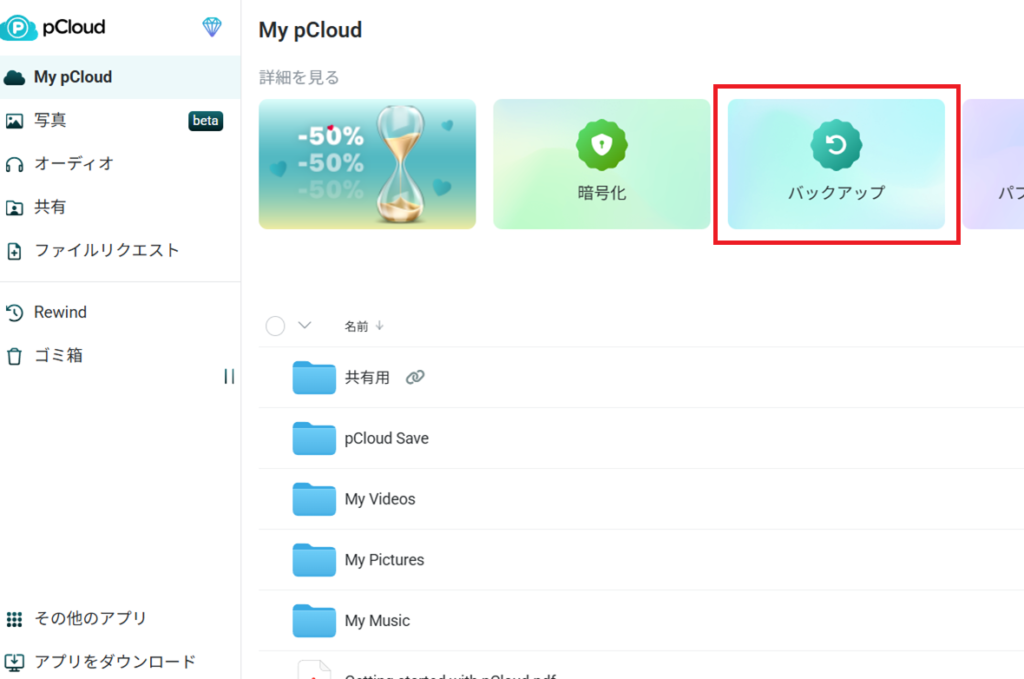
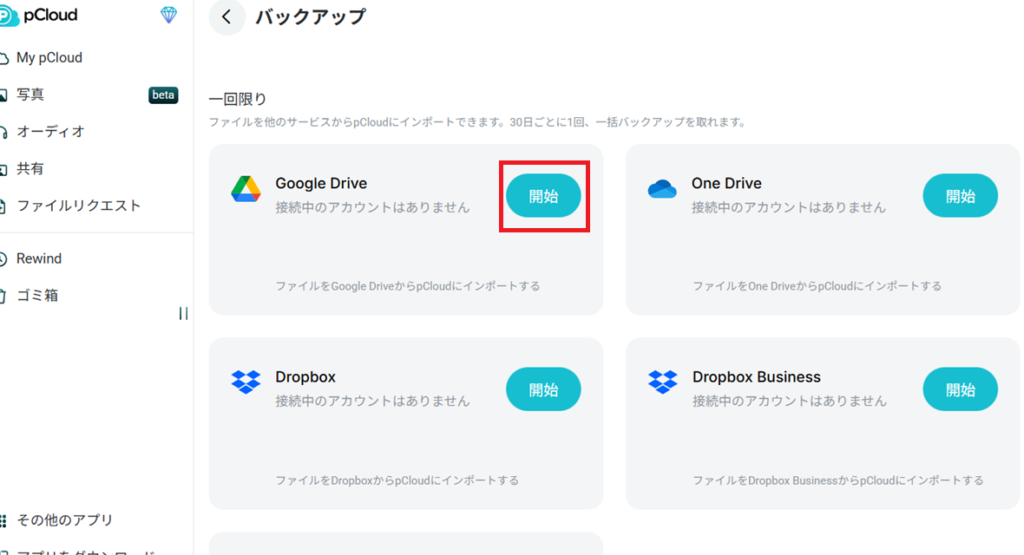
各種ストレージサービスの連携画面が開きます。「Google Drive」の「開始」を押します。
ウィンドウが開いて、連携するアカウントの選択画面が開きます。表示されているGoogleアカウントで問題がない場合、そのまま進みます。別のアカウントと連携したい場合は「別のアカウントを使用」を押してください。
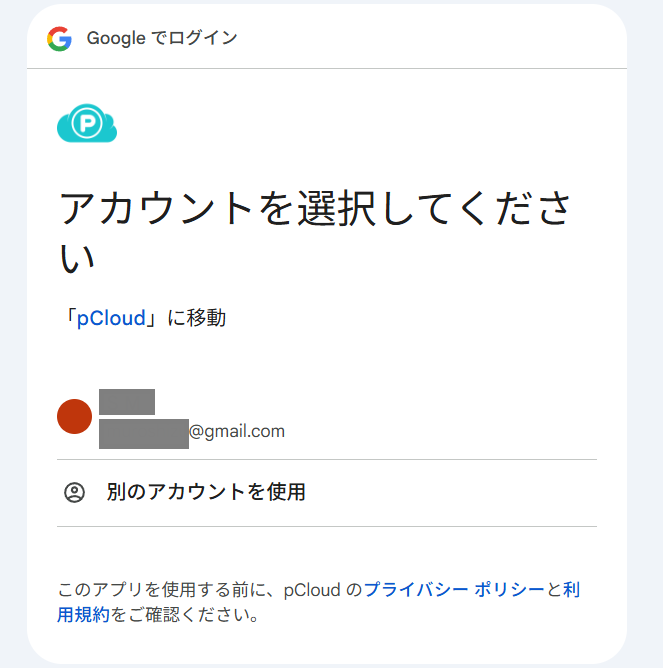
必要な情報を入力して、進めていきます。データのバックアップに必要となる、アクセス許可が求められますので、チェックします。
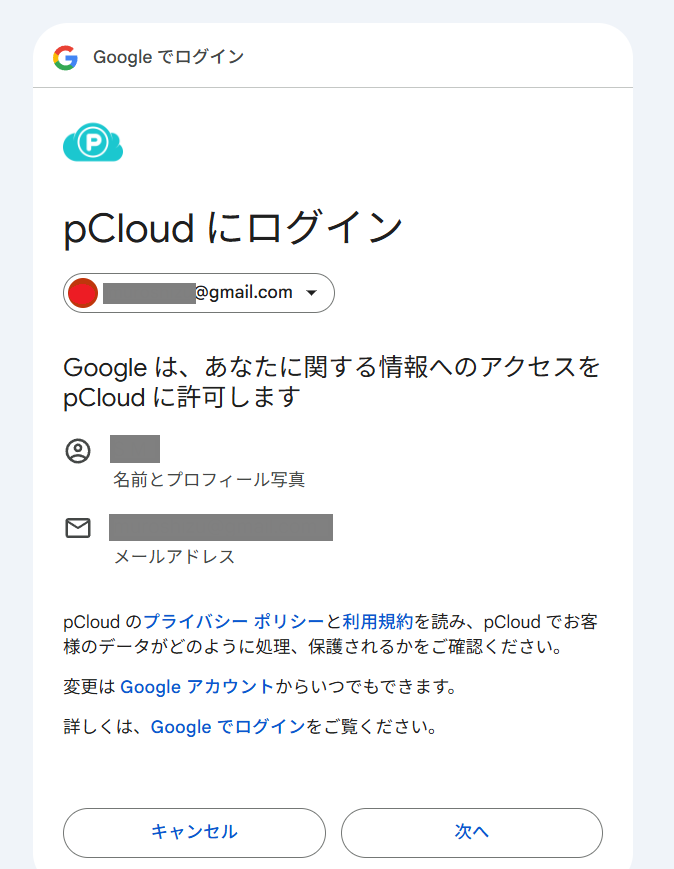
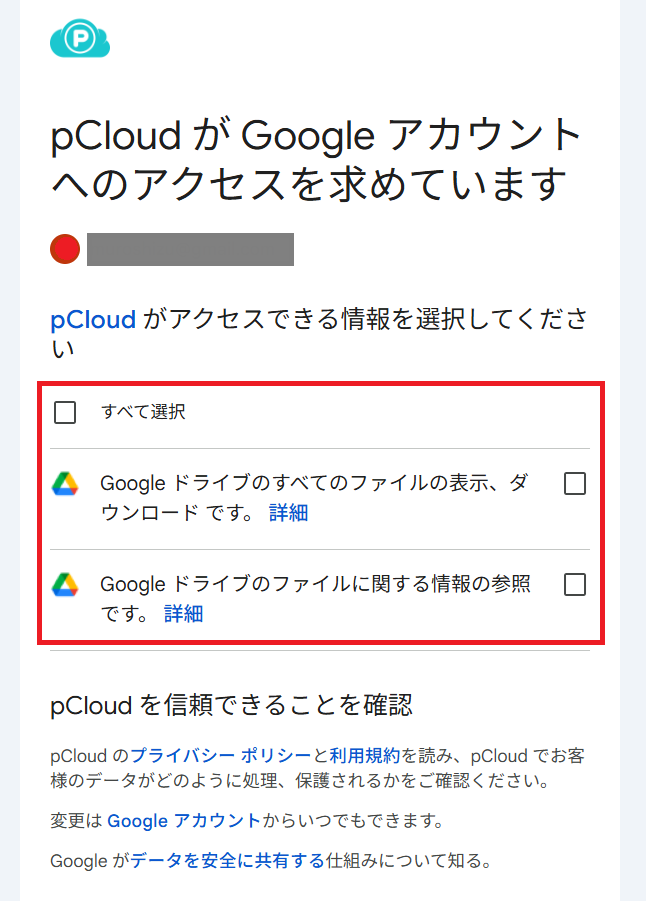
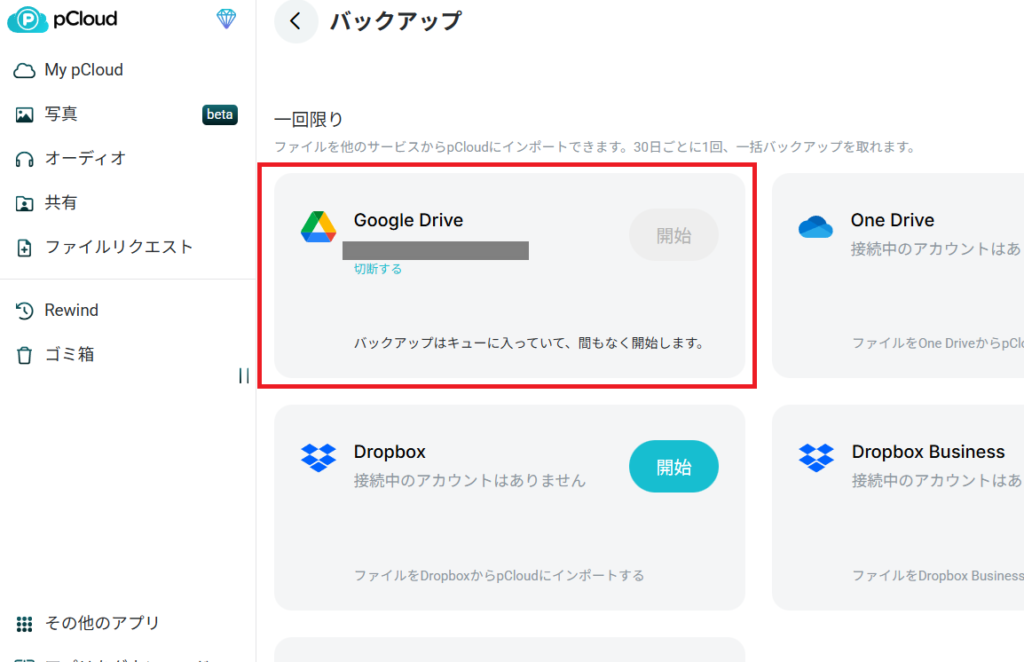
設定が完了するとウィンドウが閉じます。最初の画面で、連携したGoogleアカウントが表示され、バックアップの待機中であることが表示されます。
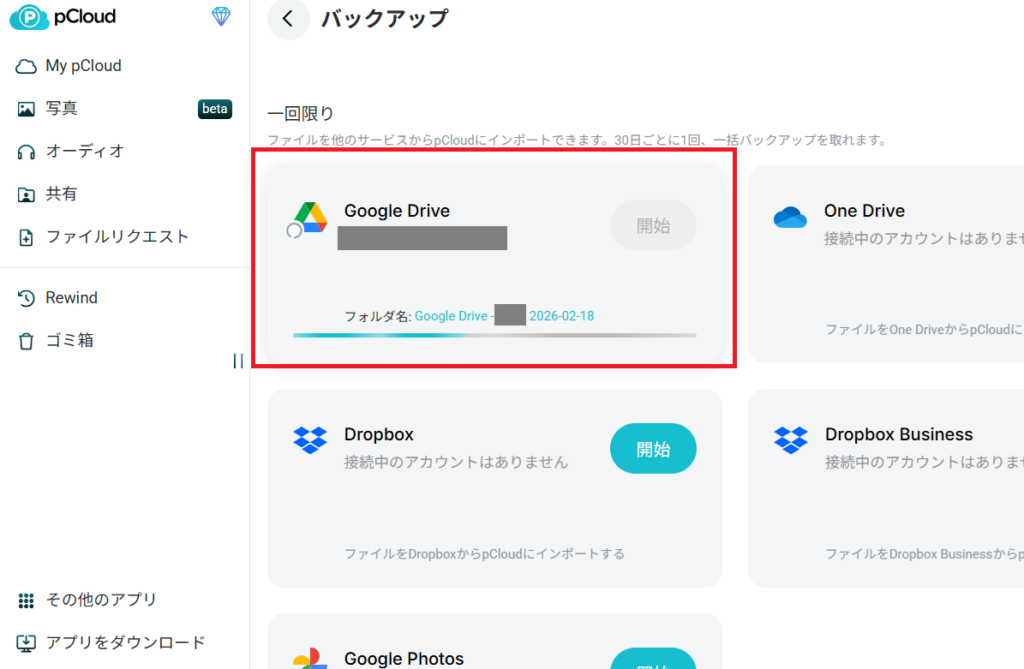
しばらくすると自動的にバックアップが開始します。処理にかかる時間は保存してあるデータの量によって異なりますので、完了するまで待ちましょう。
完了すると「バックアップ取得日」が表示されるようになります。これで、Google Driveからのデータ移行は完了しました。
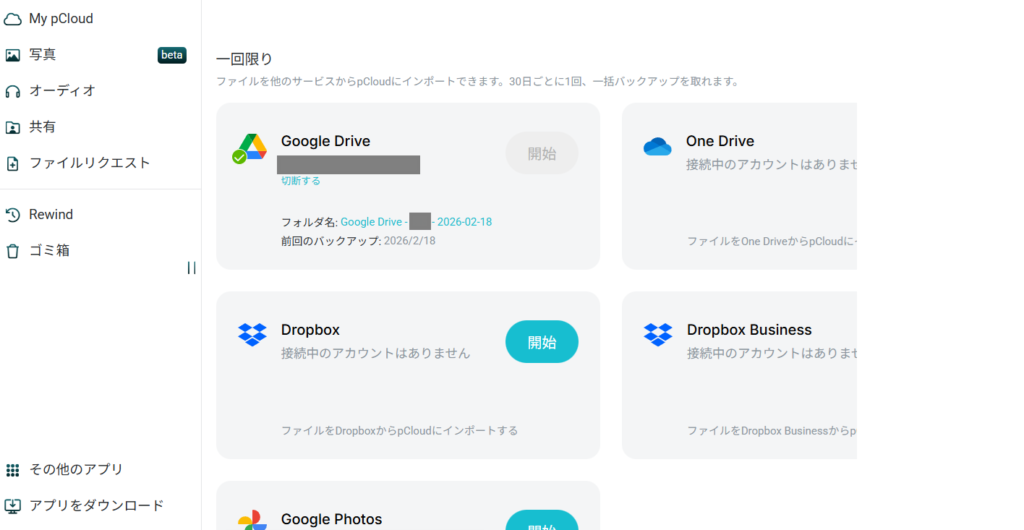
データは自動的にフォルダに格納されています。「My pCloud」を開くと、「Backups」というフォルダが新しく作られていることが分かります。この中にバックアップしたデータが格納されているので、必要に応じて中をチェックしてみてください。
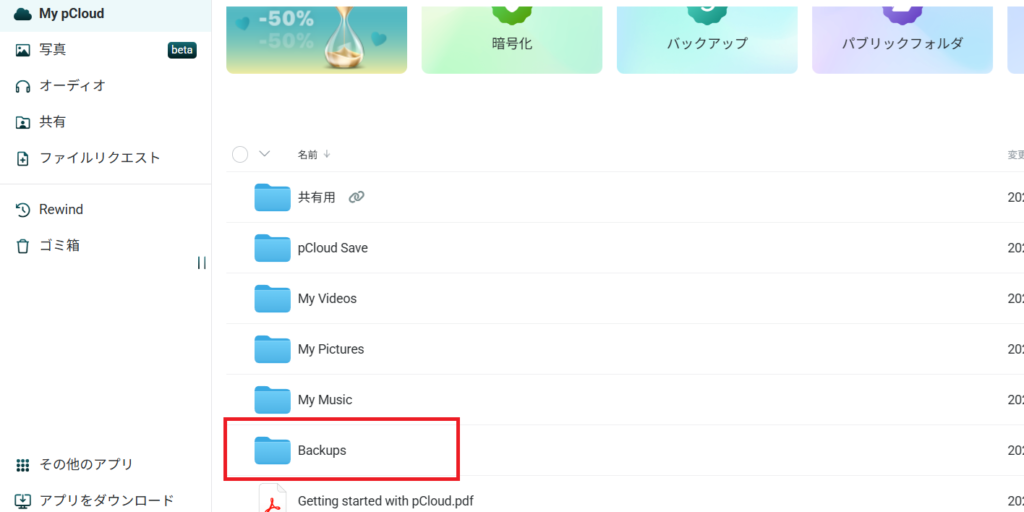
これで、「バックアップ機能」によるバックアップの取得は完了です。
pCloudの「バックアップ機能」の注意点
とても便利で簡単に利用できるpCloudの「バックアップ機能」ですが、いくつか注意点があるので確認しておきましょう。
バックアップ頻度は約一か月
「バックアップ」の画面にも記されていますが、この「バックアップ機能」は毎日、あるいは一週間ごとに実施する、ということはできません。対象となるクラウドサービスにもよりますが、Google Driveの場合は一回バックアップを取得すると、次に利用できるようになるのは28日後です。
なぜならば「バックアップ機能」はデータの完全移行(アカウントの引越し)を想定しているため、「作業はGoogle Driveで行い、念のためにpCloudへバックアップを取得する」といったような使い方には適していません。「あちらでもこちらでも、バックアップを取りたい」という場合は注意してください。
Googleドキュメントのデータは変換される
Googleには独自のファイル編集サービス(Googleドキュメント、Googleスプレッドシート、Googleスライド、Googleシートなど)が存在します。それによって作られたデータをpCloudにバックアップすると、自動的にエクセルやパワーポイントとして変換されてしまいます。
pCloudの公式Q&Aでは「Googleのファイル編集サービス(Googleドキュメント、Googleスライド、Googleシートなど)で作成されたものを除く」となっているため、バックアップが正常に行われない可能性もあります。
これまでGoogleスプレッドシートなどを使っているなど、Google独自のサービスで作成したデータが多い場合は注意しましょう。
その他、pCloudに関する評判については以下の記事でまとめていますので、もしpCloudの利用を検討されている方はぜひ参考にしてください。
容量超過に注意
手順の通りに作業を進めると、バックアップ処理がすぐに開始されるというのは非常に便利ですが、その分、「いざバックアップを開始したら、pCloud側の空き容量が不足していた」といったトラブルになる可能性があります。
事前に、転送元となるGoogle Driveの容量と、pCloudの空き容量の二つを見比べて、確実に処理ができるかどうか確認することが大事です。
まとめ
pCloudの「バックアップ機能」は非常に手軽に利用できる、クラウドサービスのデータ引越し機能です。ただし、一般的にイメージされる「バックアップ」とは少しだけ異なる、pCloud独自の特徴もありますので、事前によく確認しておきましょう。
pCloudの基本的な使い方はこちらをチェック👇
pCloudの使い方 ー アップロード・共有・ダウンロード方法を写真付きで解説!



コメント