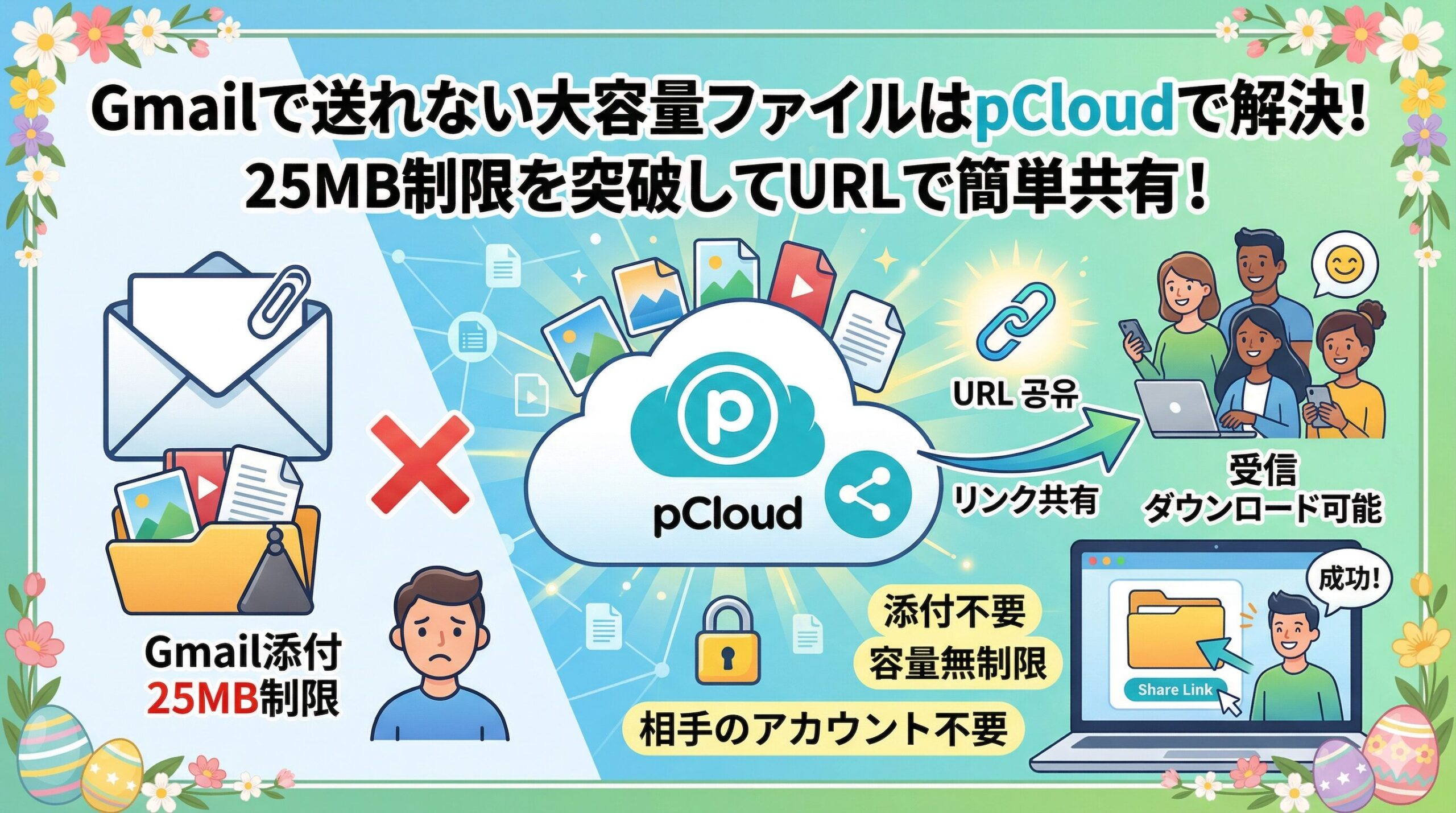
今や個人のみならず、多くの企業や団体も利用しているGmail。無料でも十分に使えることに加えて、誰でも手軽に取得することができるメールサービスです。しかし、ふと添付ファイルを送ろうとした時に、「容量が大きすぎて送れない! どうしよう!」となってしまうケースも珍しくないでしょう。
今回は、そんなGmailユーザーにお勧めしたい、大容量ファイルをクラウドストレージサービス「pCloud」を利用して送る方法についてご紹介します。
Gmailの添付ファイルの容量制限とは?
Gmailは「20億人のアクティブユーザーが存在する」と言われているほど、世界的にメジャーなサービスです。ただし、利用する上でいくつかの制限も設けられています。その一つが、「メールに添付できるファイルの容量が25MB以下であること」というものです(なお、受信する場合は50MB以下であれば届きます)。
25MBという容量は、ドキュメント(文書)データならそう簡単には超過しない大きさですが、写真、特に動画の場合は簡単にオーバーしてしまう大きさです。例えば、スマートフォンで撮影した写真や動画をGmailで沢山送ろうと思った場合は、複数回に分けて送信する、画像そのものを圧縮する、といった一手間をかける必要があるでしょう。また、相手のメールボックスの容量に空きがない場合は、うまく受信して貰えないことがあります。
ちなみに、GoogleはGmail以外にも「Google Drive」というストレージサービスを無料で提供しています。Gmailで直接送るのではなく、自分のGoogle Driveに送信したいデータを保存して、相手がそのデータを閲覧できるように共有することも可能です。ただし、相手がGoogleアカウントを所有していないとうまく共有できない、といったトラブルも起きやすく、少しハードルが高くなってしまう問題があります。
一方、クラウドストレージサービス「pCloud」を利用することで、こういった悩みを解消して、手軽に相手と共有することができるようになります。
pCloudを使えば添付不要。URL共有のメリットとは
pCloudは無料でも利用可能なクラウドストレージサービスです。スイスの企業が運営していますが、日本語にも対応しているため安心して利用できます。
pCloudの「URL共有」機能とは
pCloudの「URL共有」機能とは、自分のpCloudアカウントに保存したファイルを、他者と共有できる機能です。以下のような特徴を備えています。
- 相手がpCloudのアカウントを持っていなくても共有可能。
- クラウドストレージにデータを保存しているので、Gmailに添付して送る時のような、ファイルの容量や個数に制限がない。
- データのダウンロードを許可しない(プレビューのみ)、といった設定が可能。
- パスワードによる保護が可能(ただし、有料プランのみ)。
- 有効期限を設定可能(ただし、有料プランのみ)。
特に大きなメリットとしては、「相手がpCloudのアカウント持っていなくても良い」という点です。前述の通り、Gmailで送付する場合は添付するファイルの容量に制限があることに加えて、相手のメールボックスの制限のせいで相手に届かないトラブルが発生しがちです。
一方、pCloudの「URL共有」の場合、相手に送るのは「データが保存されている場所のURL(インターネット上の場所を示す英数字)」です。データのやり取りはメールを媒介せずに行えるので、そういったトラブルが起きるリスクはほとんどありません。
その上、相手がpCloudのアカウントを持っていなくても問題はありません。ログインすることなく、送られたURLを開くとデータの閲覧やダウンロードが可能になるのです。
pCloudの「URL共有」でデータを送る方法
それでは、実際に「URL共有」でデータを送る方法について確認してみましょう。
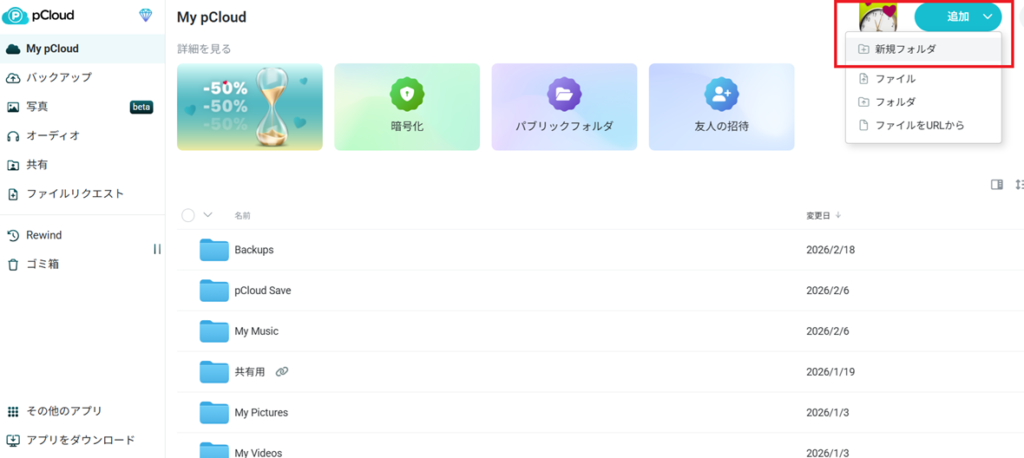
まずは自分自身のpCloudアカウントにアクセスします。任意の場所にフォルダを作り、その中に相手に送りたいファイル(データ)をアップロードしてください。新しいフォルダを作りたい場合は、右上にある「追加」から「新規フォルダ」を選択すると作成できます。
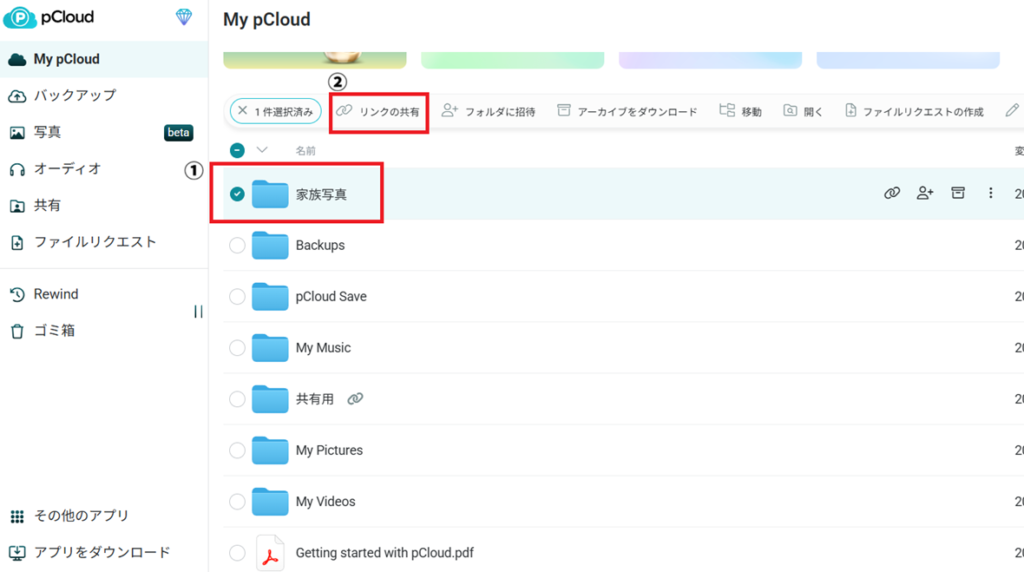
データを共有するためのフォルダの準備が整ったら、そのフォルダを選択します(図①)。すると、小さなメニューが画面に出現するので「リンクの共有」をクリックします(図②)
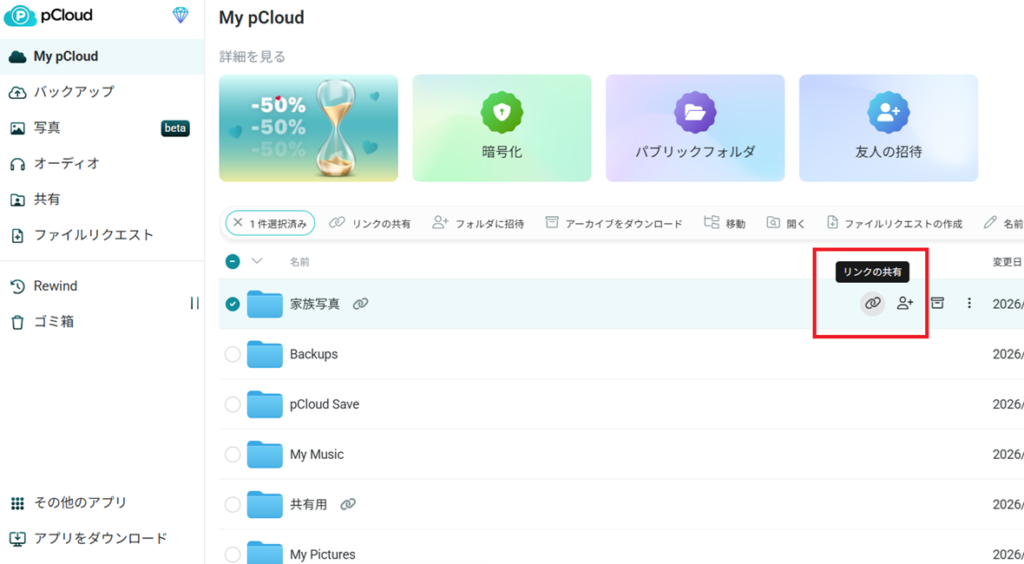
すると、即座に対象のフォルダは共有状態となります。「共有URL」をコピーした状態になっていますので、メールなどを起動して、コピーしている「共有URL」を貼り付けて、相手に送信してください。
コピーしたURLが分からなくなってしまった場合などは、再取得も可能です。またフォルダを選択した状態で、画面上にあるリンクマークを押すと、再びコピーできます。
作業が終わった後で、「共有したフォルダを見失ってしまった」というような場合は、左側のメニューの中の「共有」を選択してください。現在、共有状態になっているフォルダやファイルが表示されるので、探し出しやすくなります。
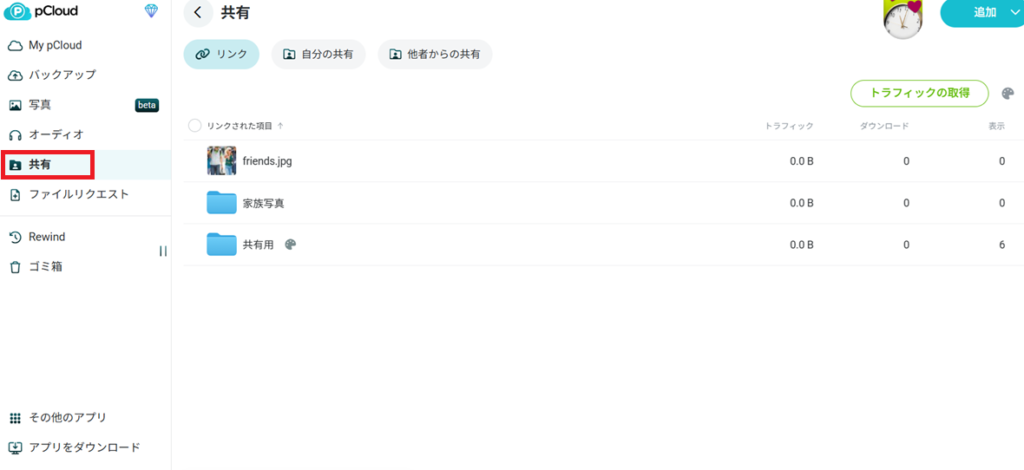
また、この「共有」管理画面から、フォルダ・ファイルに対する「共有」設定を開くことができます。ダウンロードの許可設定や、パスワード・有効期限の設定(ただし有料プランのみ)などが設定できるようになります。必要に応じて確認し、設定してみてください。
まとめ
いかがでしたでしょうか。特に共有したい相手が複数いるような場合、データの共有作業一つをとっても、思わぬ手間暇がかかってしまうものです。一方、pCloudであれば、そういった場合によくありがちな「うまく共有できない」というトラブルを回避しやすくなるでしょう。無料でも十分な容量を利用できるので、是非、活用してみてください。
Androidで共有リンクを作成する手順はこちらをチェック!
pCloudで共有リンクを作成する手順|安全に使う設定(パスワード/期限/権限)まとめ(Android)
このように、pCloudは自分のデータをクラウドストレージ上に保存するだけでなく、友達などへのデータの共有にも非常に便利なサービスです。
pCloudの評判については以下の記事で解説しているので、ぜひ契約の際には参考にしてください。
また、pCloudは定期的セールを開催しており、当サイトとしてはセールのタイミングでのpCloudの契約を強くおすすめしています。セールの開催時期についての情報は以下の記事でまとめているので、こちらの記事も契約の際には参考にしてください。



コメント