
「Googleドライブの写真や資料を、LINEで友達に送りたい」
「共有リンクを作成したけど、相手が見られないと言われた」と困っていませんか?
Googleドライブは、ファイルやフォルダを簡単に他の人と共有できる便利な機能がありますが、権限設定を間違えると、相手がファイルを見られなかったり、逆に編集されてしまったりするトラブルが起きます。
特に、「閲覧のみ」「コメント可」「編集可」の3つの権限の違いが分かりにくく、どれを選べば良いか迷う方が多いです。
また、「リンクを知っている全員」と「特定のユーザー」の違いも、初心者には理解しづらいポイントです。
この記事では、Androidスマホ初心者の方でも分かるように、Googleドライブで共有リンクを作成してLINEで送る方法、権限の正しい選び方、セキュリティ対策まで、スクリーンショット付きで詳しく解説します。
この記事でわかること
- Googleドライブの共有リンクとは?
- 共有リンクを作成してLINEで送る基本手順
- 権限(閲覧のみ・コメント可・編集可)の違いと選び方
- 「リンクを知っている全員」と「特定のユーザー」の違い
- 共有リンクのセキュリティ対策
- 共有を停止・解除する方法
- 共有リンクが開けない時の原因と解決方法
- よくあるトラブルと対処法
この記事を読めば、Googleドライブの共有機能を正しく安全に使いこなせるようになり、LINEで写真や資料をスムーズに共有できるようになります。
それでは、詳しく見ていきましょう。
Googleドライブの共有リンクとは?
Googleドライブの共有リンクとは、ファイルやフォルダへのアクセス用URLのことです。
このリンクを相手に送ることで、Googleドライブにアップロードしたファイルを簡単に共有できます。
共有リンクのメリット
1. ファイルサイズの制限がない
LINEで写真や動画を直接送ると、画質が劣化したり、サイズ制限で送れなかったりします。Googleドライブの共有リンクを使えば、元の画質のまま、どんなに大きなファイルでも共有できます。
2. 複数のファイルをまとめて共有できる
フォルダごと共有すれば、大量の写真や資料を一度に共有できます。
3. 相手がダウンロードしなくても閲覧できる
相手は、リンクをタップするだけで、ブラウザやGoogleドライブアプリでファイルを閲覧できます。スマホの容量を使わずに閲覧できるのも便利です。
4. いつでも共有を停止できる
共有リンクは、いつでも無効にできます。間違って送ってしまった場合や、共有を終了したい時に便利です。
メールで添付するのとの違い
| 項目 | 共有リンク | メール添付 |
|---|---|---|
| ファイルサイズ | 制限なし | 通常25MB程度まで |
| 画質 | 元の画質のまま | 圧縮される場合あり |
| 共有後の編集 | リンク先のファイルを更新すれば反映される | できない(添付時のファイルのまま) |
| 共有の停止 | いつでも停止可能 | 送信後は停止不可 |
| 相手の容量消費 | なし(クラウド上で閲覧) | あり(ダウンロードが必要) |
LINEで送る時の注意点
Googleドライブの共有リンクをLINEで送る時、以下の点に注意してください。
リンクを知っている人は誰でもアクセスできる
「リンクを知っている全員」に設定した場合、そのリンクを知っている人は誰でもファイルにアクセスできます。LINEグループで送る時は特に注意してください。
権限設定を間違えると編集されてしまう
「編集者」権限で共有すると、相手がファイルを編集・削除できてしまいます。閲覧だけさせたい場合は、必ず「閲覧者」に設定してください。
リンクが長い
Googleドライブの共有リンクは長いURLになるため、LINEのトークルームで見づらくなることがあります。短縮URLサービスを使うか、メッセージと一緒に送ると良いでしょう。
【基本】共有リンクを作成してLINEで送る手順
ファイルの共有リンクを作成する
1.Googleドライブアプリを開きます。

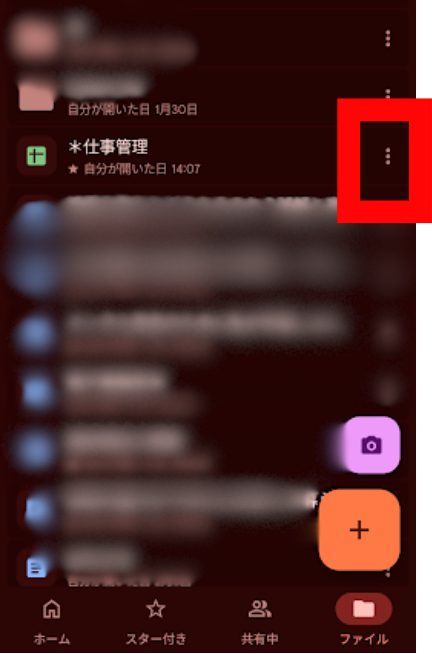
2.共有したいファイル(写真、動画、ドキュメントなど)のファイルの右側にある「⋮」(縦三点リーダー)をタップします。
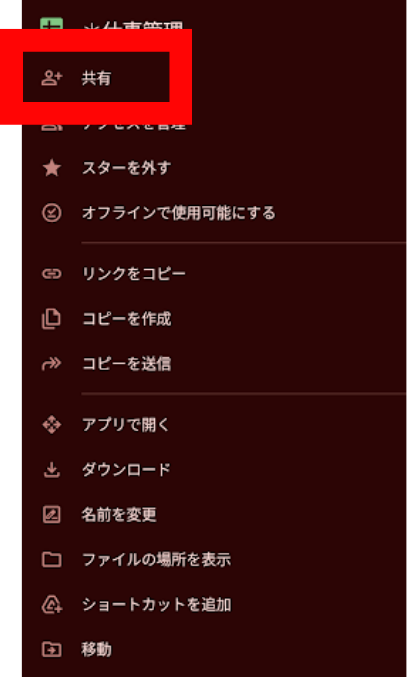
3.「共有」をタップします。
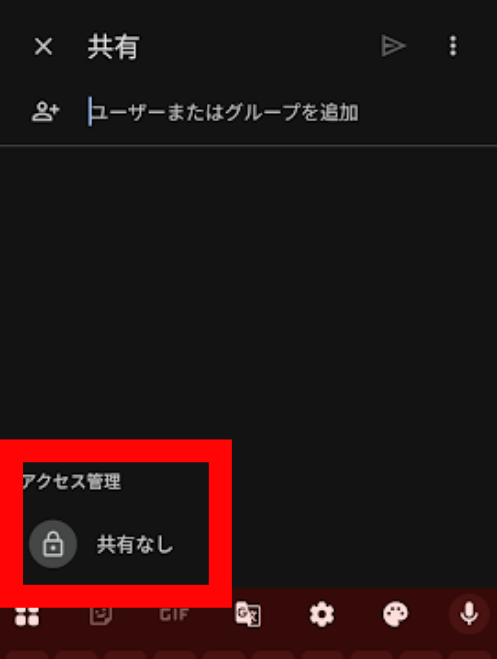
4.下の「共有なし」をタップします。
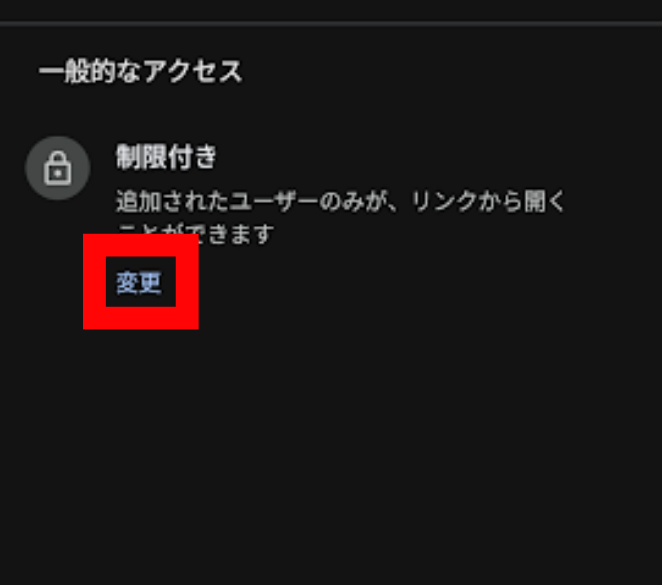
5.下の「変更」をタップします。
6.「制限付き」をタップします。
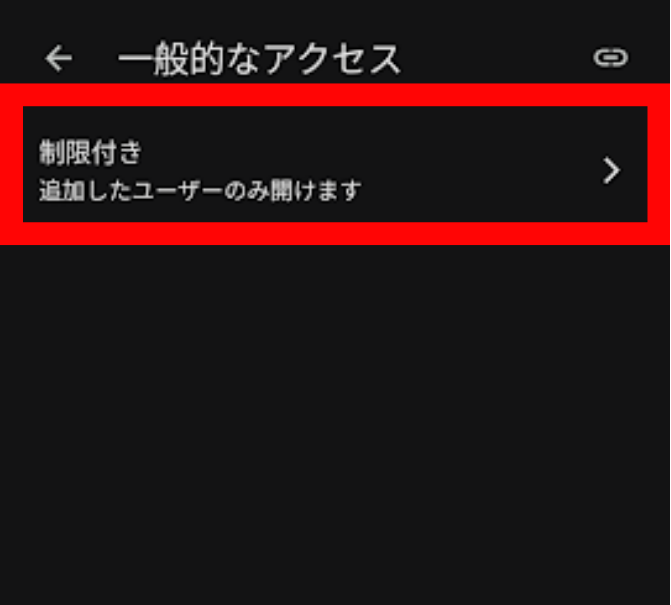
7.「リンクを知っている全員」をタップします。
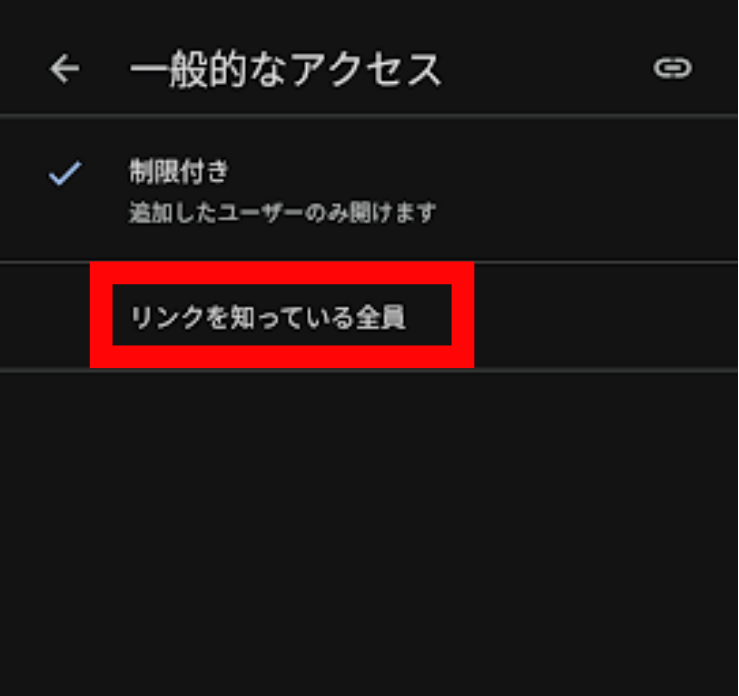
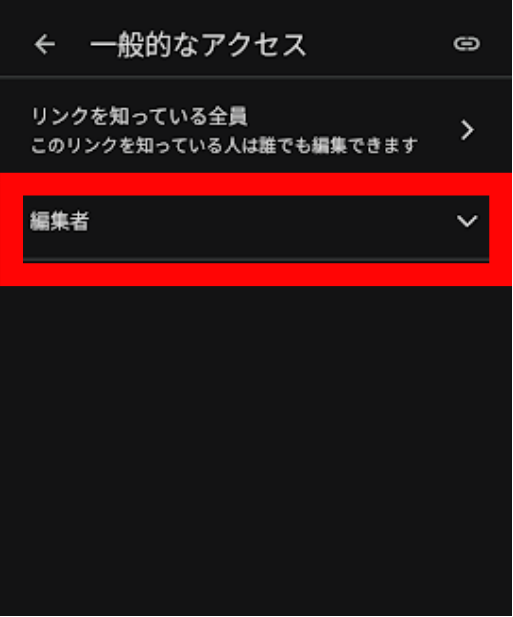
8.「閲覧者」をタップします。
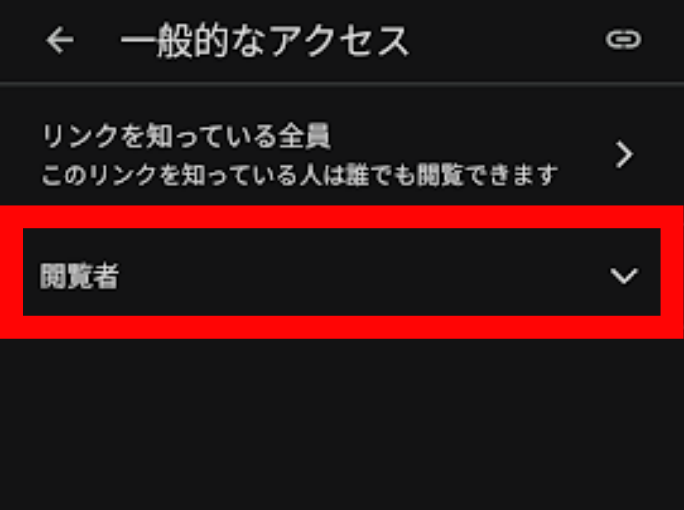
9.下に権限が出るので、選択します。
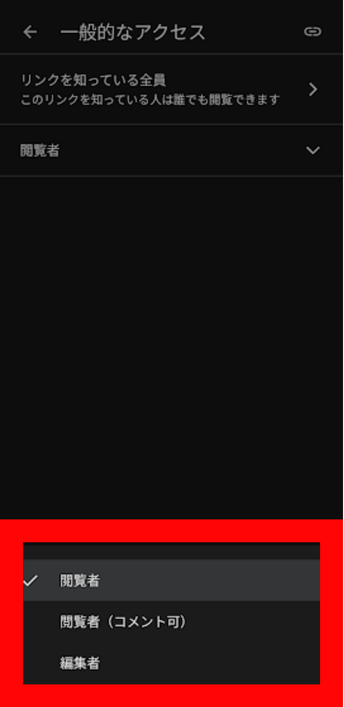
10.権限が変更され表示されます。
11.右上のクリップのマークをタップすると、リンクがコピーされます。
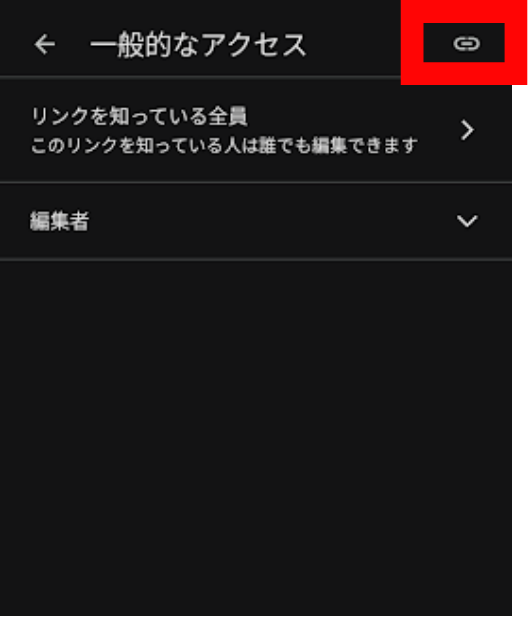
これで、共有リンクがコピーされました。次に、LINEで送る手順に進みます。
フォルダの共有リンクを作成する
フォルダごと共有する場合も、手順は同じです。
- Googleドライブアプリを開く
- 共有したいフォルダを探す
- フォルダの右側にある「⋮」(縦三点リーダー)をタップ
- 「共有」をタップ
- 以降、ファイルの共有と同じ手順
フォルダを共有すると、フォルダ内のすべてのファイルが共有されます。
LINEでリンクを送る方法
手順
- LINEアプリを開く
- リンクを送りたい相手またはグループのトークルームを開く
- メッセージ入力欄を長押し
- 「貼り付け」をタップ
- Googleドライブの共有リンクが貼り付けられる
- 必要に応じて、説明メッセージを追加(例: 「昨日の写真です」)
- 送信ボタンをタップ
これで、LINEで共有リンクを送信できました。
権限の種類と違い【完全解説】
Googleドライブの共有リンクには、3つの権限があります。それぞれの違いを理解して、正しく使い分けましょう。
閲覧者(閲覧のみ)
できること
- ファイルの閲覧
- ファイルのダウンロード(設定で禁止可能)
- ファイルの印刷(設定で禁止可能)
- ファイルのコピー(設定で禁止可能)
できないこと
- ファイルの編集
- ファイルの削除
- コメントの追加
おすすめの使い方
- 写真や動画を友達に見せたい時
- 資料を配布したいが、編集されたくない時
- 読み取り専用で共有したい時
例: 旅行の写真をLINEグループで共有する、会議資料を配布する
閲覧者(コメント可)
できること
- 閲覧者ができること全て
- コメントの追加
- コメントへの返信
できないこと
- ファイルの編集
- ファイルの削除
おすすめの使い方
- 資料にフィードバックをもらいたい時
- 編集はさせたくないが、意見は欲しい時
- 校正やレビューをお願いしたい時
例: 企画書のレビューを依頼する、報告書にコメントをもらう
編集者(編集可)
できること
- 閲覧者ができること全て
- ファイルの編集
- ファイルの削除
- ファイルの移動
- 他のユーザーとの共有(設定で制限可能)
できないこと
- ファイルの所有権を変更する
おすすめの使い方
- 共同で資料を作成したい時
- 相手にファイルを編集してもらいたい時
- チームで作業する時
例: 共同でスプレッドシートを編集する、複数人で文書を作成する
どの権限を選ぶべきか?
権限選択のフローチャート
相手にファイルを編集してほしい?
 ├─ はい → 「編集者」を選択
 └─ いいえ
   ├─ 相手にコメントをもらいたい?
     ├─ はい → 「閲覧者(コメント可)」を選択
     └─ いいえ → 「閲覧者」を選択
迷った時は「閲覧者」が安全
権限設定で迷った時は、「閲覧者(閲覧のみ)」を選ぶのが安全です。後で必要に応じて、権限を変更できます。
「リンクを知っている全員」と「特定のユーザー」の違い
Googleドライブの共有設定には、アクセスできる人の範囲を設定する項目があります。
リンクを知っている全員
概要
リンクを知っている人であれば、誰でもアクセスできる設定です。
メリット
- 相手のGoogleアカウントを知らなくても共有できる
- LINEやメールで簡単に送れる
- 相手がGoogleアカウントを持っていなくてもアクセスできる
デメリット
- リンクが第三者に漏れると、誰でもアクセスできてしまう
- セキュリティリスクがある
おすすめの使い方
- 友達や家族と写真を共有する時
- 公開しても問題ないファイルを共有する時
- 手軽に共有したい時
特定のユーザー(制限付き)
概要
指定したGoogleアカウントを持つ人だけがアクセスできる設定です。
メリット
- セキュリティが高い
- アクセスできる人を完全に管理できる
- リンクが漏れても、指定した人以外はアクセスできない
デメリット
- 相手のGoogleアカウント(メールアドレス)を知っている必要がある
- 相手がGoogleアカウントにログインしていないとアクセスできない
- 設定が少し面倒
おすすめの使い方
- 機密情報を含むファイルを共有する時
- 会社の資料など、特定の人だけに見せたい時
- セキュリティを重視する時
特定のユーザーに共有する手順
- Googleドライブアプリでファイルの「⋮」→「共有」をタップ
- 「ユーザーやグループを追加」にメールアドレスを入力
- 権限を選択(閲覧者、閲覧者(コメント可)、編集者)
- 「送信」をタップ
相手に招待メールが送信され、リンクをクリックするとファイルにアクセスできます。
どちらを選ぶべきか?
選択基準
| 状況 | おすすめ設定 |
|---|---|
| 友達に写真を送る | リンクを知っている全員 |
| 家族と旅行写真を共有 | リンクを知っている全員 |
| 会社の機密資料を共有 | 特定のユーザー |
| 公開しても問題ない資料 | リンクを知っている全員 |
| 特定の人だけに見せたい | 特定のユーザー |
基本的には「リンクを知っている全員」が便利
友達や家族とカジュアルに共有する場合は、「リンクを知っている全員」が便利です。
ただし、機密情報を含むファイルは、必ず「特定のユーザー」に設定してください。
セキュリティを高める設定
Googleドライブの共有リンクには、セキュリティを高めるためのオプション設定があります。
有効期限を設定する
共有リンクに有効期限を設定すると、期限が過ぎると自動的にリンクが無効になります。
注意: この機能は、Google Workspaceアカウント(有料)でのみ利用可能です。個人の無料Googleアカウントでは使えません。
手順(Google Workspaceの場合)
- Googleドライブアプリでファイルの「⋮」→「共有」をタップ
- 「リンクを知っている全員」の右側にある「⚙」(歯車アイコン)をタップ
- 「アクセス権の有効期限」をタップ
- 有効期限を設定
- 「保存」をタップ
アクセスできるユーザーを制限する
前述の「特定のユーザー」設定を使うことで、アクセスできるユーザーを制限できます。これが最も確実なセキュリティ対策です。
共有リンクを停止・解除する方法
共有リンクを無効にする
1.Googleドライブアプリを開きます。
2.共有リンクを無効したいファイル(写真、動画、ドキュメントなど)のファイルの右側にある「⋮」(縦三点リーダー)をタップします。
3.「共有」をタップします。
4.下のアクセス管理の部分をタップします。
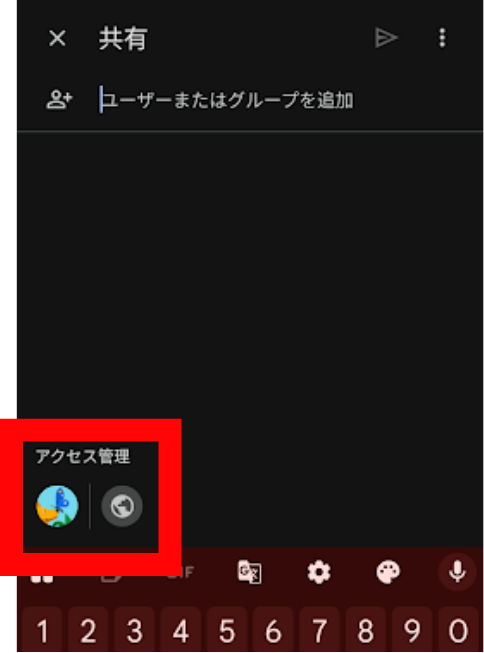
5.「変更」をタップします。
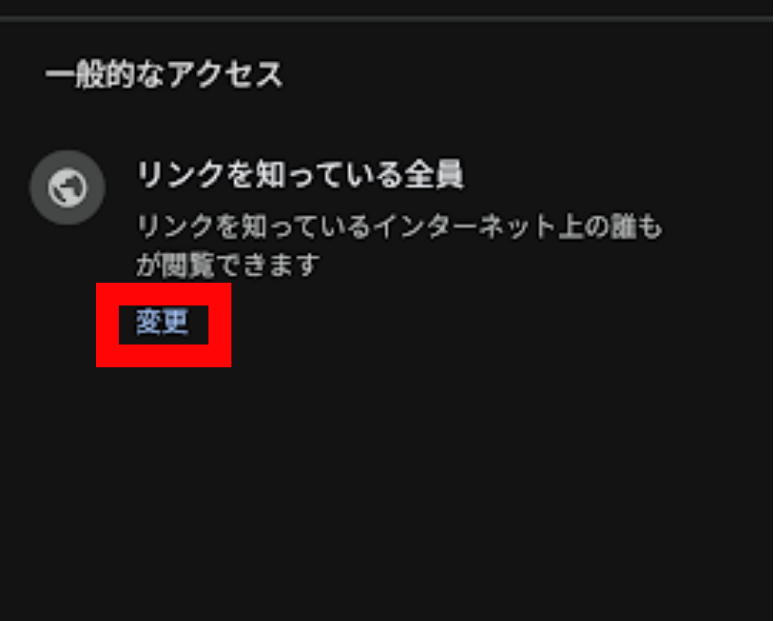
6.「リンクを知っている全員」をタップします。
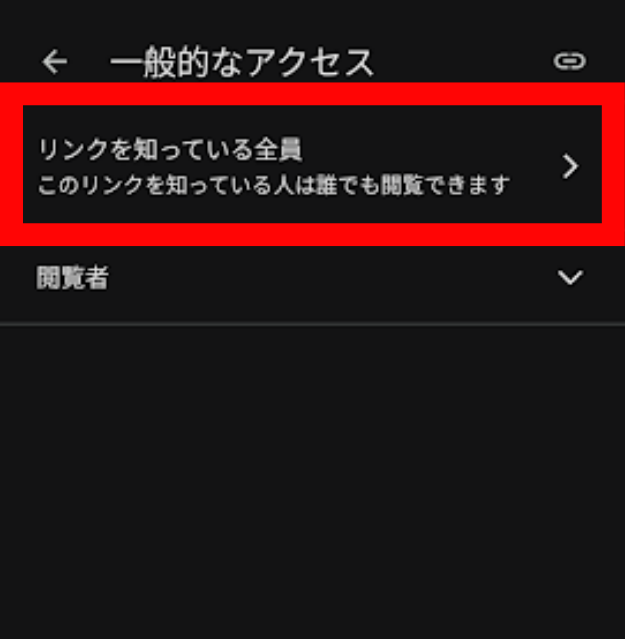
7.「制限付き」をタップします。
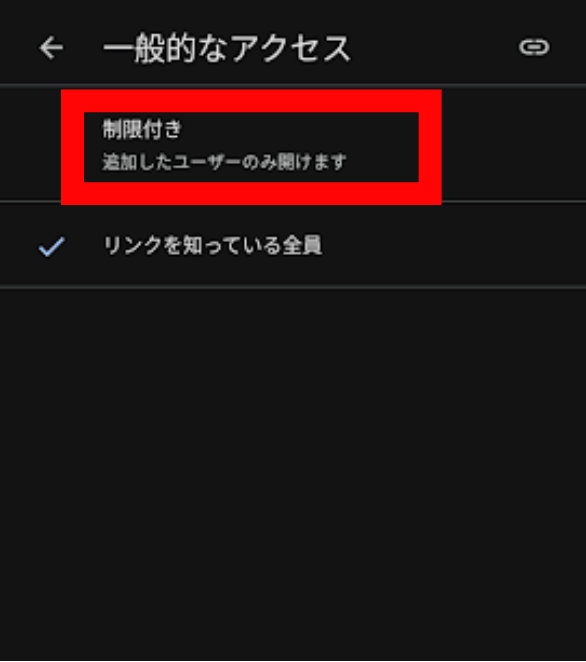
8.権限が変更されます。
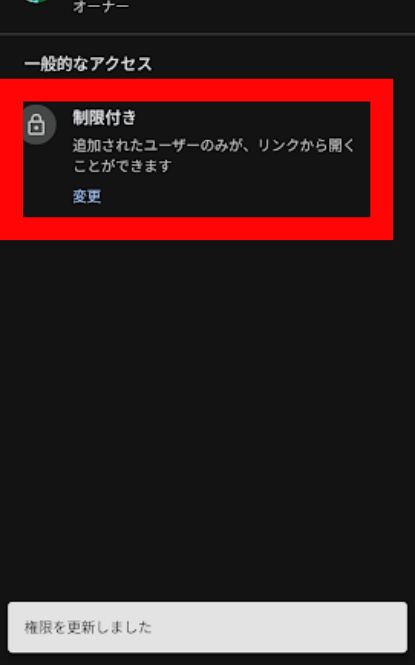
これで、共有リンクが無効になります。すでに送ったリンクをクリックしても、「アクセス権が必要です」と表示されるようになります。
特定のユーザーのアクセス権を削除する
特定のユーザーにのみ共有している場合、そのユーザーのアクセス権を削除できます。
手順
- Googleドライブアプリでファイルの「⋮」→「共有」をタップ
- 「アクセスできるユーザー」の一覧から、削除したいユーザーを探す
- ユーザー名の右側にある「▼」をタップ
- 「削除」をタップ
共有設定をリセットする
複数のユーザーや設定があり、一度にすべてリセットしたい場合は、以下の手順で行えます。
手順
- Googleドライブアプリでファイルの「⋮」→「共有」をタップ
- 各ユーザーのアクセス権を個別に削除
- 「リンクを知っている全員」を「制限付き」に変更
これで、共有設定が完全にリセットされます。
共有リンクが開けない時の原因と解決方法
LINEで送った共有リンクを相手が開けない場合、以下の原因が考えられます。
原因1: アクセス権限がない
症状: 「権限が必要です」または「アクセスできません」と表示される
原因
- 共有設定が「制限付き」になっている
- 特定のユーザーにのみ共有しているが、相手のGoogleアカウントが招待されていない
解決方法
- Googleドライブアプリでファイルの共有設定を確認
- 「リンクを知っている全員」に変更する
- または、相手のGoogleアカウント(メールアドレス)を追加する
原因2: Googleアカウントでログインしていない
症状: ログイン画面が表示される
原因
- 共有設定が「特定のユーザー」になっている
- 相手がGoogleアカウントにログインしていない
解決方法
- 相手にGoogleアカウントでログインしてもらう
- または、共有設定を「リンクを知っている全員」に変更する
原因3: リンクが無効になっている
症状: 「ファイルが見つかりません」と表示される
原因
- 共有リンクが削除または無効化されている
- ファイル自体が削除されている
- 有効期限が切れている(Google Workspaceの場合)
解決方法
- ファイルの共有設定を確認して、リンクが有効か確認
- ファイルが削除されていないか確認
- 必要に応じて、新しい共有リンクを作成して送り直す
原因4: ネット接続が不安定
症状: リンクをタップしても何も表示されない、または読み込みが遅い
原因
- インターネット接続が不安定
- Wi-Fiまたはモバイルデータ通信が切れている
解決方法
- Wi-Fiまたはモバイルデータ通信に接続されているか確認
- ブラウザをリロード(再読み込み)する
- Googleドライブアプリで直接開いてみる
LINEで送る時の実践的なテクニック
メッセージと一緒に送る
共有リンクだけを送ると、相手が何のリンクか分からず不安に思うことがあります。説明メッセージと一緒に送ると親切です。
例
昨日の飲み会の写真です📷

 drive.google.com
または
https://drive.google.com/file/d/xxxxx...
↑旅行の写真まとめました!
グループLINEで送る
グループLINEで送る場合、誰でもリンクにアクセスできることを忘れないでください。
グループメンバー以外には見せたくない場合は、「特定のユーザー」設定を使うか、グループメンバーだけに個別に送ることを検討してください。
複数のファイルを一度に送る
複数のファイルを送りたい場合、フォルダにまとめて、フォルダの共有リンクを送ると便利です。
手順
- Googleドライブアプリで新しいフォルダを作成
- フォルダ名を分かりやすくする(例: 「旅行写真2024」)
- 共有したいファイルをそのフォルダに移動
- フォルダの共有リンクを作成
- LINEで送る
これで、相手は1つのリンクから、すべてのファイルにアクセスできます。
トークルームでリンクを確認する
送ったリンクは、LINEのトークルームに残ります。後で確認したい時は、トークルームをスクロールして探すか、検索機能を使ってください。
検索方法
- LINEのトークルームを開く
- 画面右上の「⋮」または「🔍」(検索アイコン)をタップ
- 「drive.google.com」と入力して検索
よくあるトラブルと対処法
「権限が必要です」と表示される
原因: 共有設定が「制限付き」になっている、または相手が招待されていない
対処法:
- Googleドライブアプリでファイルの共有設定を確認
- 「リンクを知っている全員」に変更
- または、相手のGoogleアカウントを招待リストに追加
相手が編集できてしまう
原因: 権限設定が「編集者」になっている
対処法:
- Googleドライブアプリでファイルの共有設定を確認
- 権限を「閲覧者」に変更
- 変更は即座に反映されます(リンクを送り直す必要はありません)
リンクが長すぎて送りづらい
原因: Googleドライブの共有リンクは長いURLになります
対処法:
- 短縮URLサービス(bit.ly、TinyURLなど)を使う
- または、メッセージと一緒に送って、リンクが目立たないようにする
注意: 短縮URLサービスを使うと、相手が「怪しいリンク」と思う可能性があるので、必ず説明メッセージを添えてください。
共有したファイルが見つからない
原因: 相手がファイルをダウンロードせず、Googleドライブ内で探している
対処法:
- リンクをタップすれば、自動的にファイルが開くことを伝える
- または、「マイドライブ」→「共有アイテム」で確認できることを伝える
まとめ
Googleドライブの共有リンクをLINEで送るのは非常に簡単ですが、権限設定を間違えると、セキュリティリスクや予期しない編集などのトラブルが起きます。
この記事では、共有リンクの作成方法から、権限の正しい選び方、セキュリティ対策まで、詳しく解説しました。
Googleドライブの共有リンクで特に重要なポイントは以下の3つです。
- 権限は「閲覧者」「閲覧者(コメント可)」「編集者」の3種類: 相手にファイルを編集してほしい場合は「編集者」、コメントをもらいたい場合は「閲覧者(コメント可)」、見るだけで良い場合は「閲覧者」を選びます。迷った時は「閲覧者」を選ぶのが安全です。編集権限を間違えて与えると、大切なファイルが編集・削除されてしまう可能性があるので注意してください
- 「リンクを知っている全員」と「特定のユーザー」を使い分ける: カジュアルに友達や家族と共有する場合は「リンクを知っている全員」が便利ですが、機密情報を含むファイルは必ず「特定のユーザー」に設定してください。「リンクを知っている全員」の場合、リンクが第三者に漏れると誰でもアクセスできてしまいます
- 共有は後からいつでも停止できる: 間違って共有してしまった場合や、共有を終了したい時は、いつでも共有リンクを無効にできます。共有設定を「制限付き」に変更するだけで、すでに送ったリンクも無効になります。
Googleドライブの共有リンクを使えば、LINEで大きなファイルも元の画質のまま簡単に共有できます。権限設定を正しく理解して、安全に便利に使いこなしてください。
この記事を参考にして、友達や家族と写真や資料をスムーズに共有できるようになってください。


コメント