「契約書や領収書、紙の書類をデジタルで保存したいけど、スキャナーなんて持っていない…」
「書類をメールで送りたいのに、PDFにする方法が分からない」
「コンビニのコピー機でスキャンするのは、なんだか面倒くさそう…」
こんな経験はありませんか?
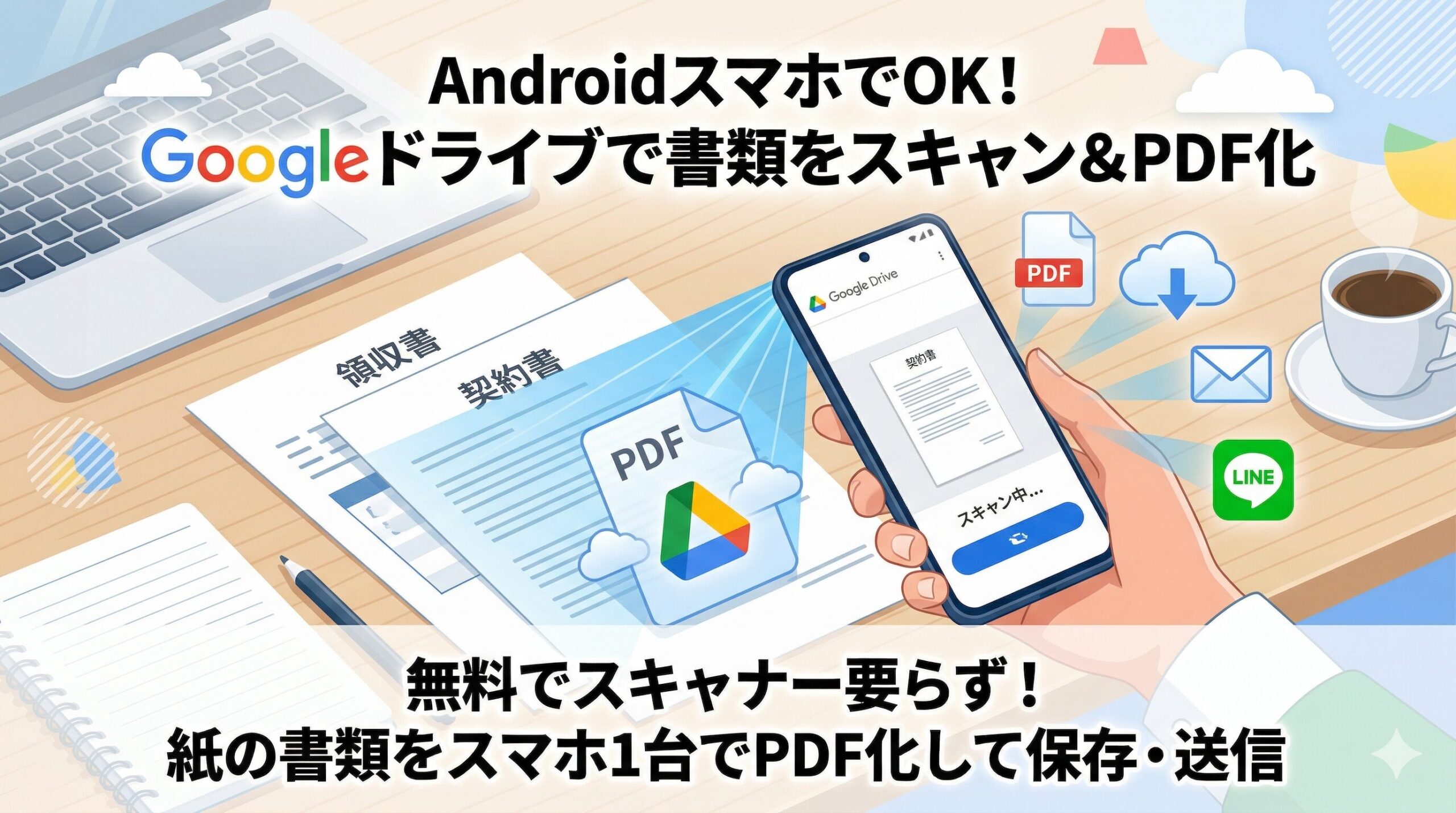
実は、Androidスマホに最初から入っているGoogleドライブのアプリを使えば、無料でスキャナーとまったく同じことができます。カメラで撮影するだけで、自動的にPDFに変換してクラウドに保存。そのままメールやLINEで送ることもできます。
この記事では、Googleドライブのスキャン機能を使って、紙の書類をPDF化する方法を、実際の画面を見ながらわかりやすく解説します。
この記事でわかること
- Googleドライブのスキャン機能の特徴と使い方
- 紙の書類をきれいにPDF化するコツ
- スキャンしたPDFをGoogleドライブに保存する方法
- スキャンしたPDFをメールやLINEで送る方法
- うまくスキャンできないときの対処法
この記事を読めば、スキャナーをわざわざ購入しなくても、スマホだけで書類のデジタル管理ができるようになります。それでは、具体的な手順を見ていきましょう。
Googleドライブのスキャン機能とは
Googleドライブには、スマホのカメラを使って紙の書類をスキャンし、PDFとして保存する機能が標準で備わっています。
Androidスマホには最初からGoogleドライブがインストールされているため、追加でアプリをインストールする必要はありません。Googleアカウントがあれば、すぐに使い始められます。
スキャン機能でできること
- 紙の書類を撮影してPDFに変換
- 複数ページをまとめて1つのPDFに保存
- 書類の傾きや歪みを自動補正
- スキャン結果をGoogleドライブに自動保存
- 保存したPDFをメール・LINEなどで送信
スキャン機能のメリット
無料で使える
Googleアカウントがあれば、完全無料で利用できます。専用のスキャナー(数千円〜数万円)を購入する必要はありません。
クラウドに自動保存される
スキャンしたPDFはGoogleドライブに直接保存されます。スマホを紛失しても、データは安全に保管されています。
どこからでもアクセスできる
Googleドライブに保存されたPDFは、パソコンからでもスマホからでも確認できます。
そのまま送信できる
スキャン後、Googleドライブから直接メールやLINEで送信できます。
紙の書類をPDF化する手順
それでは、実際にスキャンする手順を見ていきましょう。
手順① Googleドライブアプリを開く
Androidスマホのホーム画面またはアプリ一覧から、Googleドライブアプリを開きます。
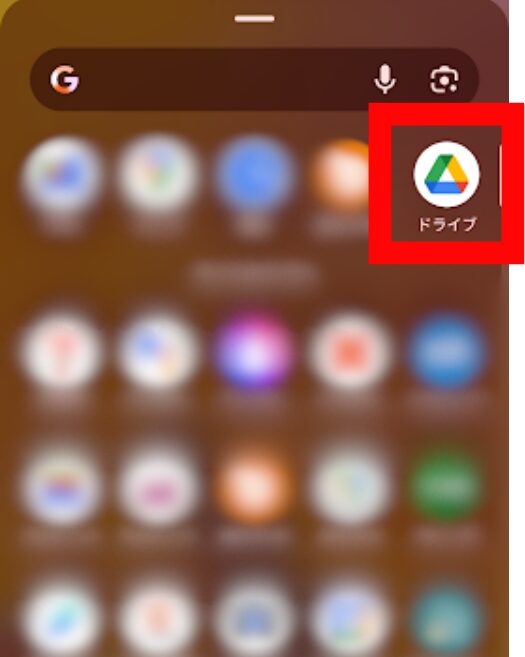
補足:Googleドライブアプリが見当たらない場合は、Google Playストアで「Googleドライブ」と検索してインストールしてください。
手順② スキャンを起動する
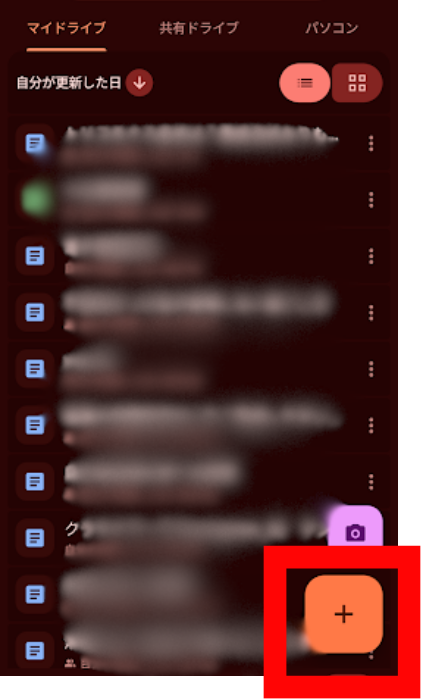
Googleドライブアプリを開いたら、画面右下にある「+(追加)」ボタンをタップします。
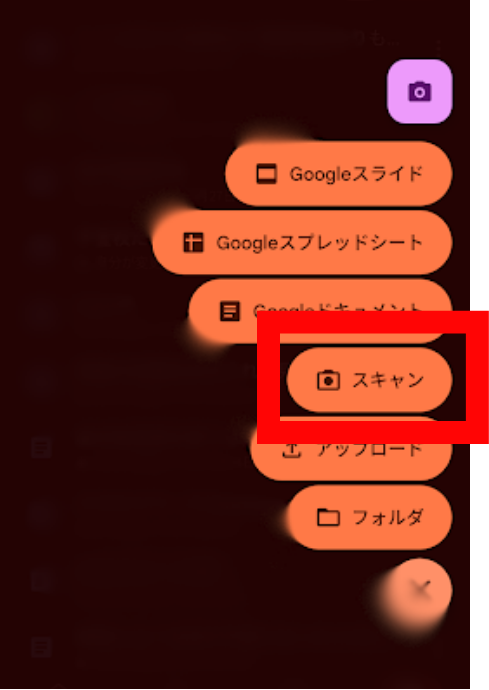
メニューが表示されるので、「スキャン」をタップします。
カメラが起動します。
手順③ 書類を撮影する
スキャンしたい書類をカメラにかざします。書類全体が画面に収まるように、スマホの位置を調整してください。
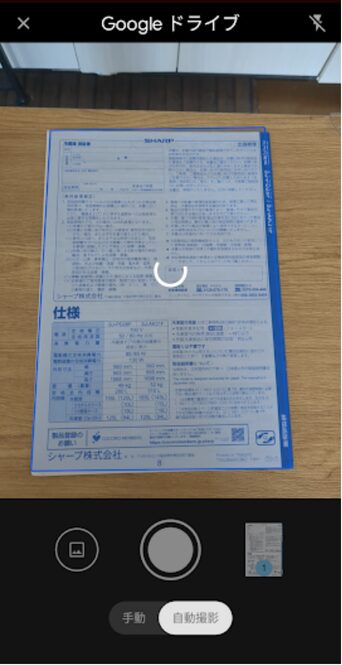
Googleドライブのスキャン機能には「自動撮影モード」があり、書類を認識すると自動でシャッターが切れます。手動で撮影したい場合は、画面下部のシャッターボタンをタップしてください。
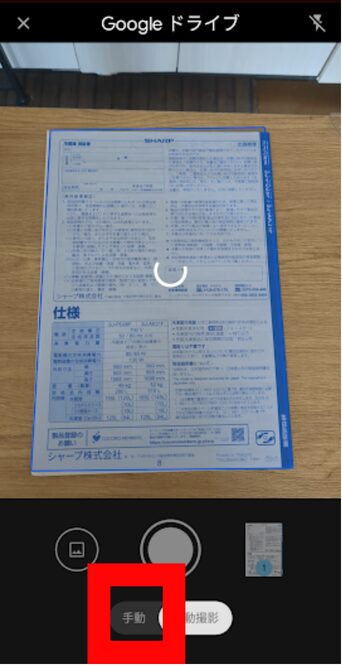
ポイント:書類の四隅がすべて画面内に収まるようにしましょう。
手順④ スキャン結果を確認・調整する
撮影が完了すると、スキャン結果のプレビューが表示されます。
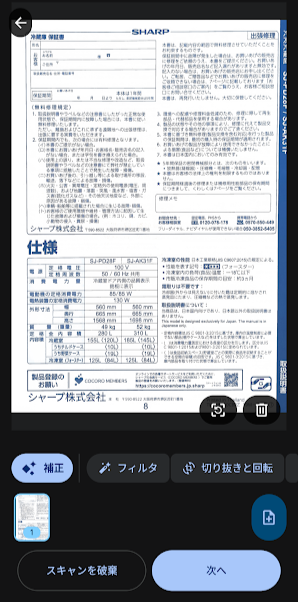
この画面では、以下の操作ができます。
・再撮影:撮り直したい場合は「スキャンを破棄」をタップ
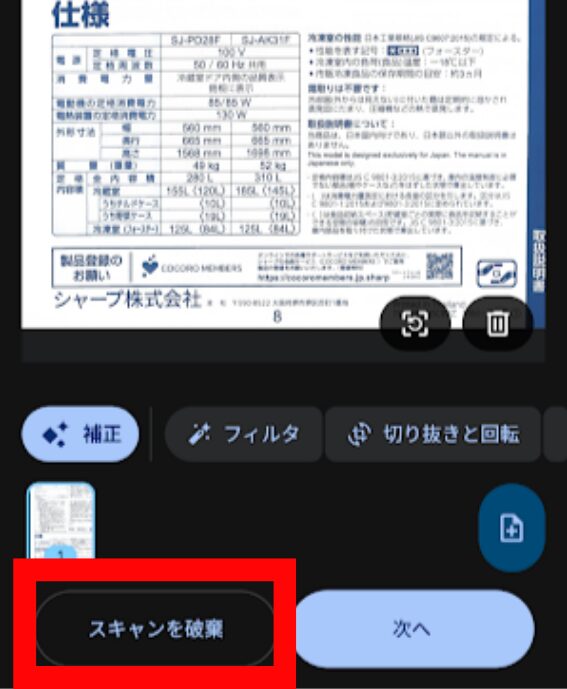
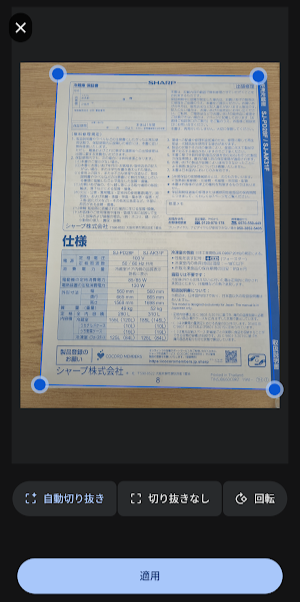
・切り取り範囲の調整・回転:「切り抜きと回転」をタップ
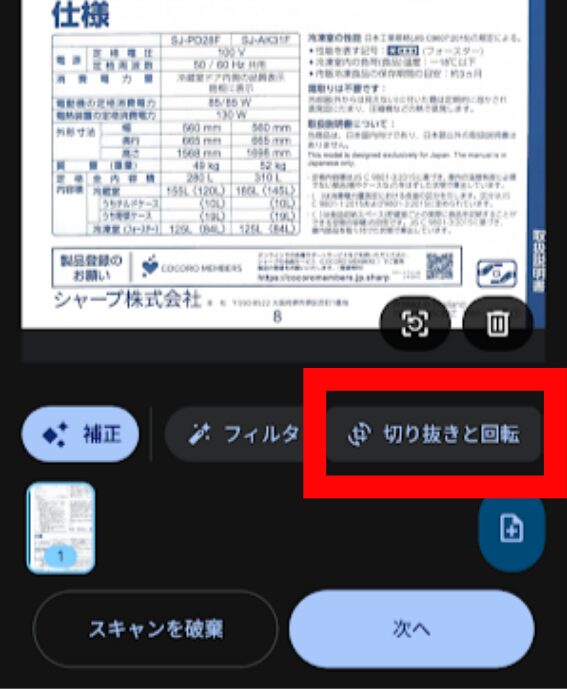
次の画面で設定できます。
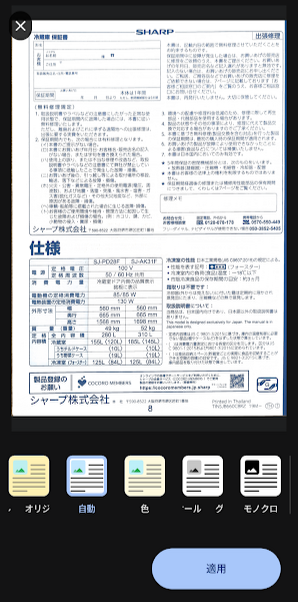
・フィルターの変更:「カラー」「白黒」「写真」「文字」などのモードを選択
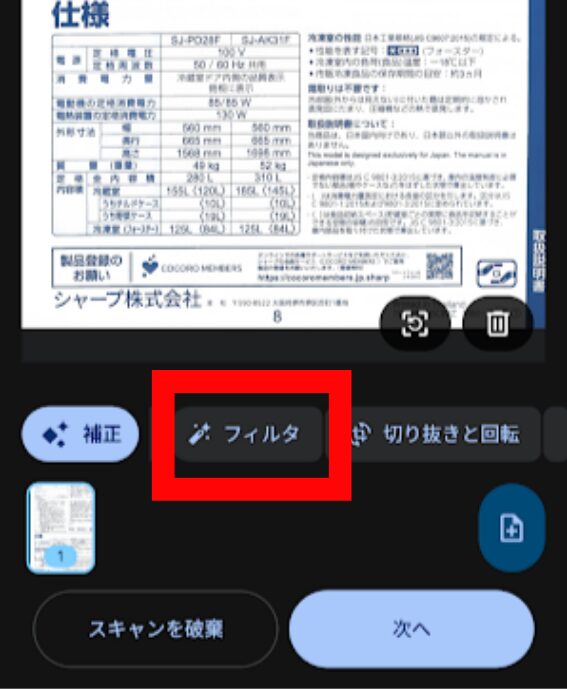
次の画面で設定できます。
・ページの追加:「+」をタップして、複数ページをまとめてスキャン
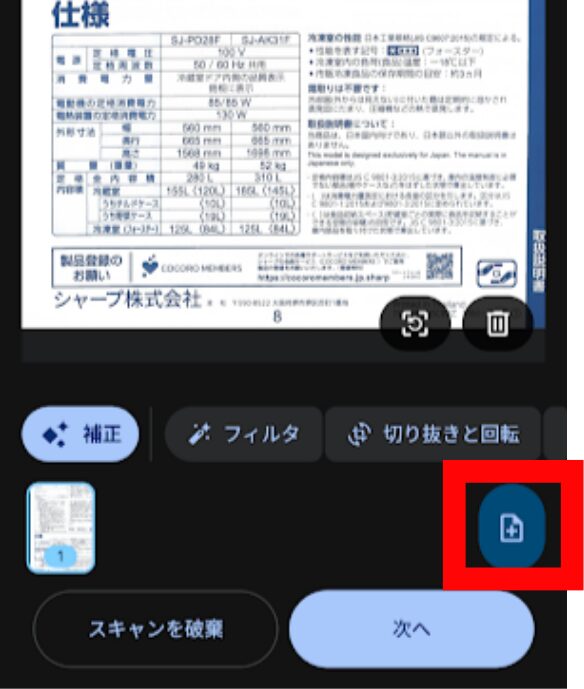
撮影が終了したら「次へ」をタップします。
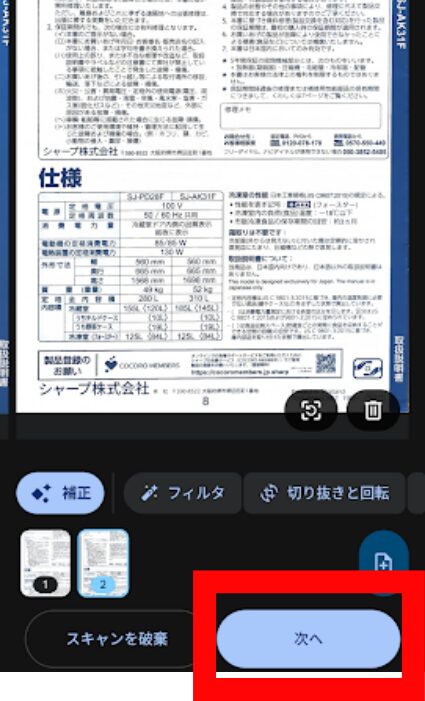
おすすめのフィルター設定
- 文字が多い書類(契約書・領収書)→「白黒」または「文字」モード
- 図や写真が含まれる書類 → 「カラー」モード
手順⑤ PDFとして保存する
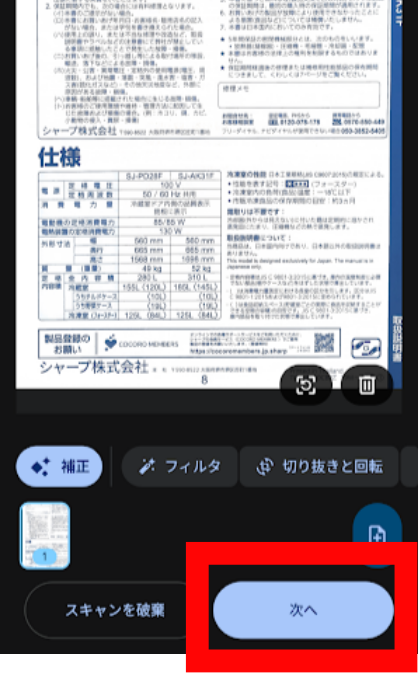
内容を確認したら、画面右下の「次へ」をタップします。
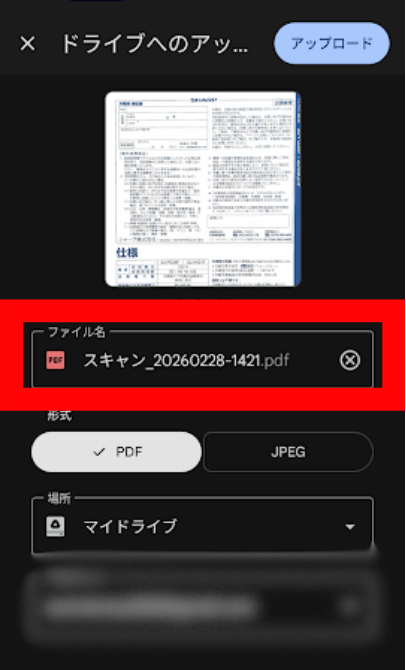
ファイル名と保存先を設定する画面が表示されます。
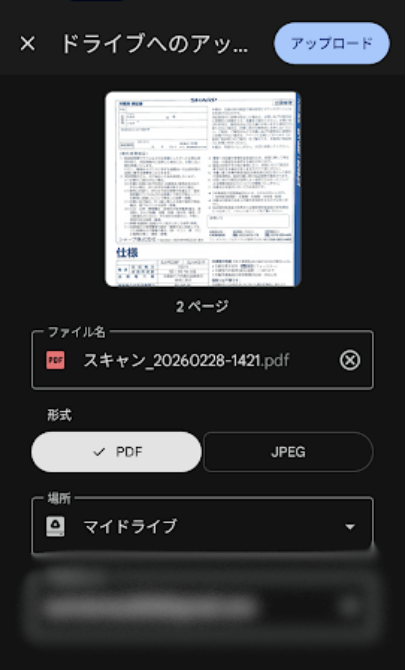
設定が終わったら「アップロード」をタップします。これで、スキャンしたPDFがGoogleドライブに保存されます。
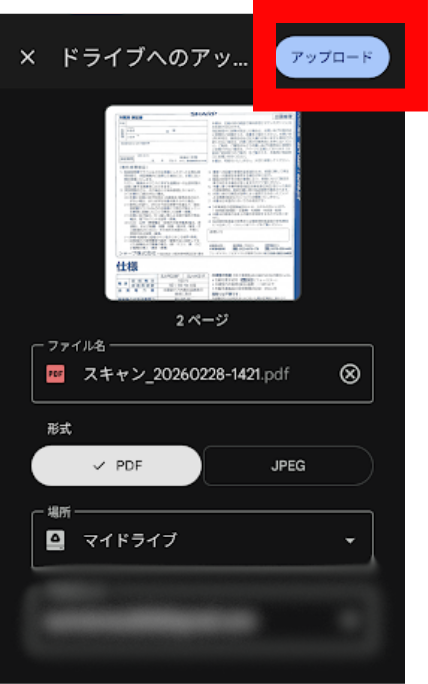
ファイル名のコツ:後から探しやすいよう、「2026年2月_領収書_○○店」のように日付と内容を入れておくと便利です。
きれいにスキャンするためのコツ
Googleドライブのスキャン機能は、ちょっとしたコツを押さえるだけで、グッときれいな仕上がりになります。
明るい場所で撮影する
暗い環境では、書類の文字がぼやけたり、影が入ったりします。窓際や照明の近くなど、明るい場所で撮影しましょう。フラッシュは逆に光が反射してしまうため、なるべく自然光か蛍光灯の光を活用してください。
書類を平らな場所に置く
書類が折れ曲がっていたり、テーブルの端に引っかかっていたりすると、スキャン結果が歪んでしまいます。書類を机の上など、平らな場所に置いてから撮影しましょう。
影が入らないようにする
スマホを傾けて撮影すると、スマホの影が書類に落ちてしまうことがあります。スマホをできるだけ書類の真上に来るようにして、真上から撮影するのがポイントです。
補足:多少斜めから撮影しても、Googleドライブが自動で歪みを補正してくれる場合がほとんどです。仕上がりに満足できない場合は、プレビュー画面で切り取り範囲を手動で調整しましょう。
スキャンしたPDFを送信する方法
Googleドライブに保存したPDFは、そのままメールやLINEで送ることができます。
メールで送る
1.Googleドライブで送りたいPDFファイルを長押しします。
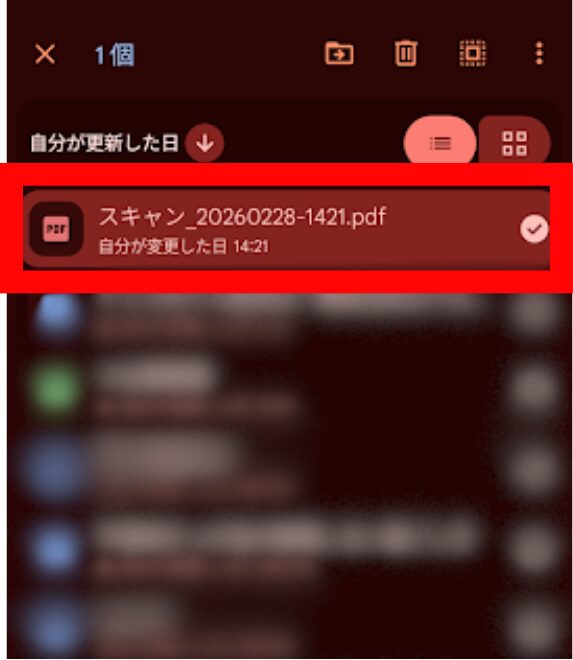
2.右上のメニュー(︙)をタップします。
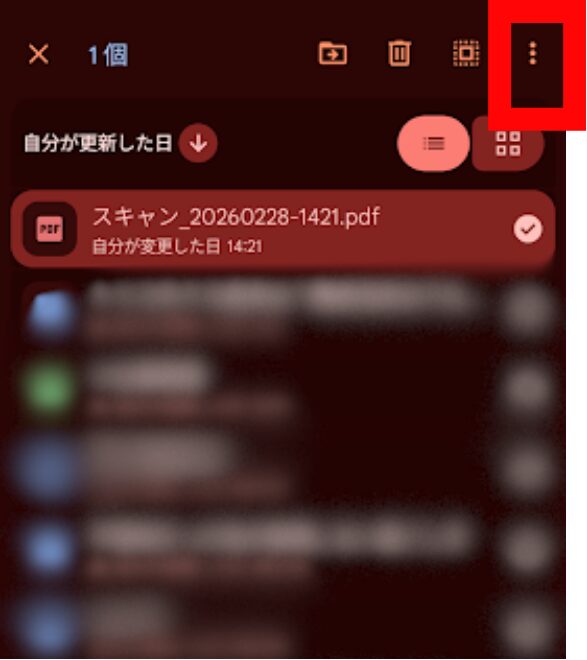
3.「アクセスを管理」をタップします。
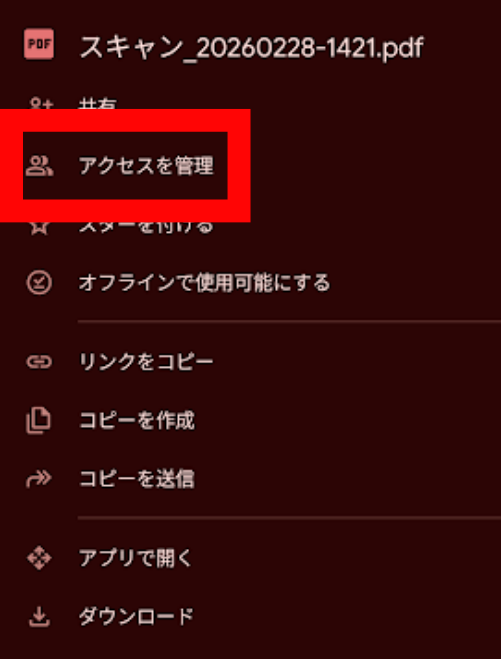
4.右上の📎マークをタップします。
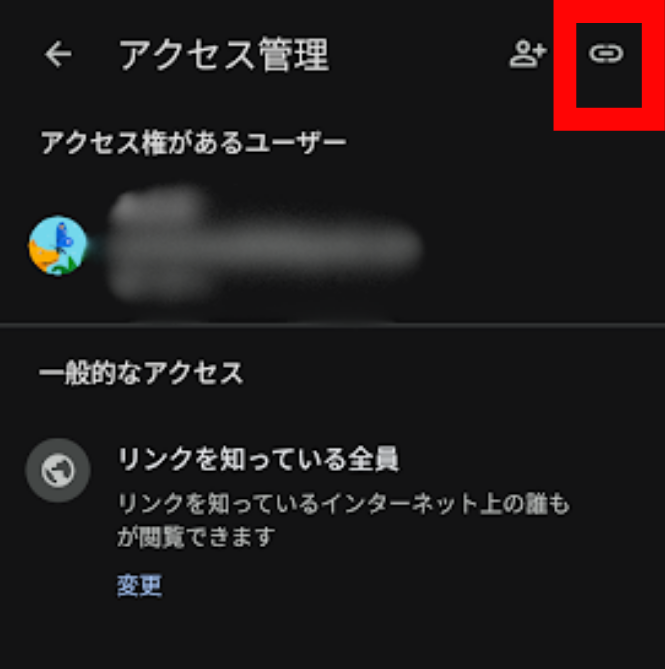
5.クリップボードに共有URLがコピーされます。
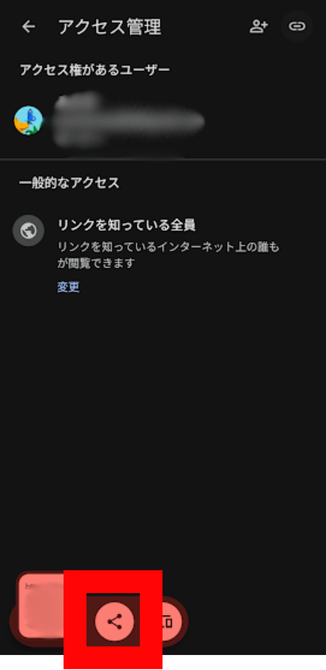
6.隣の共有マークをタップします。
7.メールアプリを選択します。
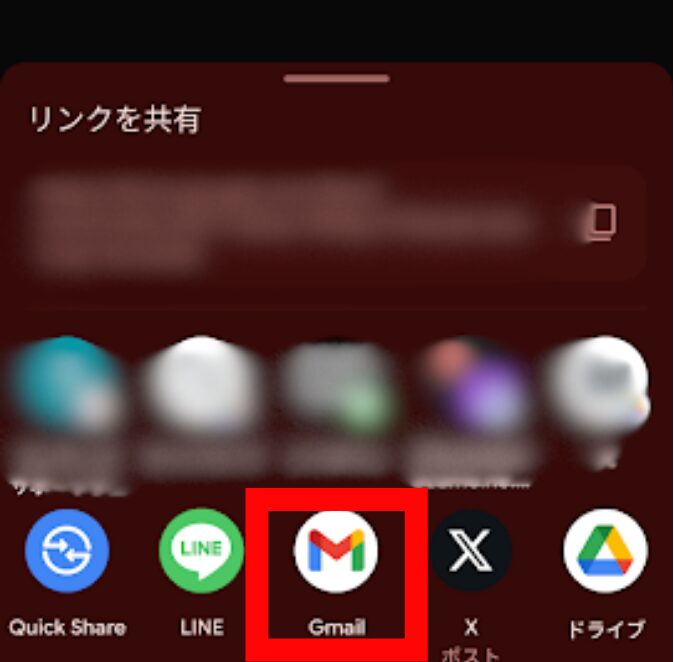
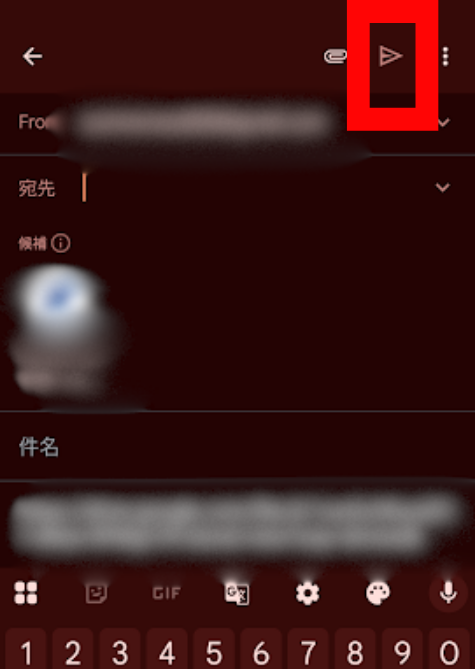
8.メールの画面に切り替わるので、あて先、件名、本文を記載して、送信します。
LINEで送る
メールで送る場合の6まで同じ手順です。
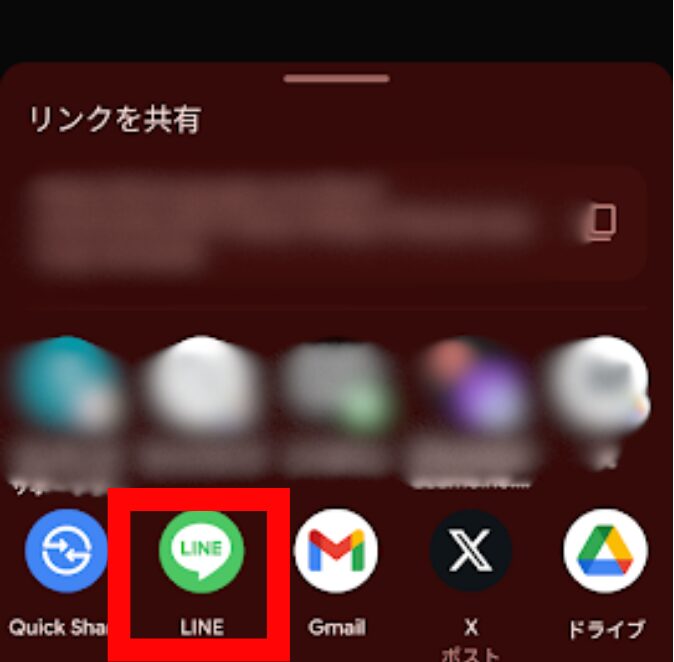
7.LINEのアイコンをタップします。
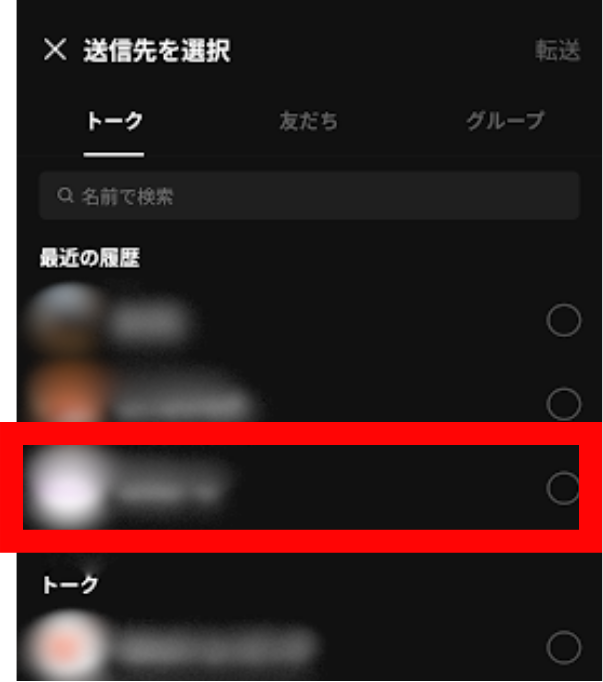
8.共有したい相手を選択します。
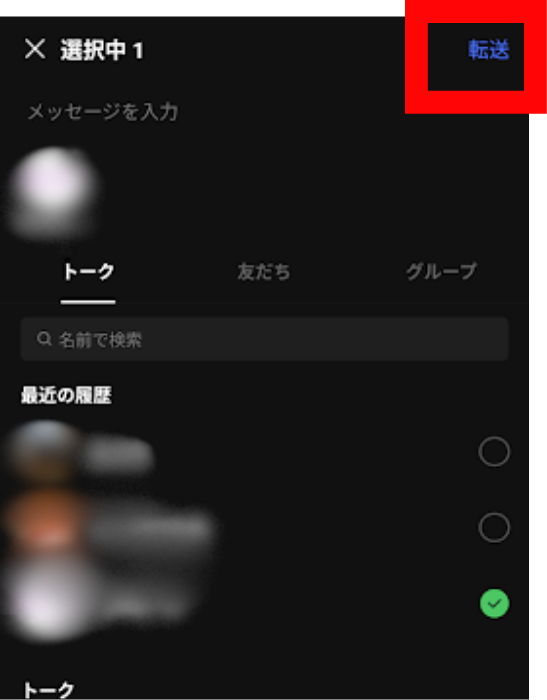
9.「転送」をタップします。
共有リンクで送る
ファイルを直接添付するのではなく、Googleドライブの共有リンクを送る方法もあります。ファイルサイズが大きい場合や、メール添付できない場面で便利です。
1.Googleドライブで送りたいPDFファイルを長押しします。
2.右上のメニュー(︙)をタップします。
3.「アクセスを管理」をタップします。
4.右上の📎マークをタップします。
5.クリップボードに共有URLがコピーされます。
6.コピーしたURLをメールやLINEに貼り付けます。
注意:共有リンクを送る場合、リンクを知っている人は誰でもファイルを閲覧できる設定になっている場合があります。個人情報が含まれる書類を送るときは、共有設定を「特定のユーザーのみ」に変更するか、「コピーを送信」を使いましょう。
うまくスキャンできないときの対処法
スキャンがうまくいかないときは、以下の点を確認してみてください。
書類が認識されない
書類の周囲に余白(背景)があると認識されやすくなります。白い書類をスキャンする場合は、暗い色のテーブルや下敷きの上に置くと、書類のエッジをはっきり検出できます。
文字がぼやける
スマホを動かしながら撮影するとブレが生じます。シャッターを切る前に一瞬静止させるか、自動撮影モードをオフにして手動でシャッターを切りましょう。
ページが傾いて保存される
プレビュー画面で「回転」ボタンをタップして向きを修正できます。また、切り取り範囲の四隅を手動でドラッグして傾きを補正することも可能です。
保存容量が足りない
Googleドライブの無料容量は15GBです。PDFのファイルサイズは1枚あたり通常100KB〜500KB程度なので、一般的な利用ではほぼ問題ありません。ただし、Googleフォトやメールでも同じ15GBを共有しているため、容量が少ない場合は不要なファイルを削除するか、Google Oneで容量を追加しましょう。
まとめ
Androidスマホに入っているGoogleドライブのスキャン機能を使えば、専用のスキャナーなしで、紙の書類を無料でPDF化できます。撮影から保存・送信まで、すべてスマホ1台で完結します。
手順のおさらい
- Googleドライブを開く:ホーム画面またはアプリ一覧から起動
- 「+」ボタン→「スキャン」をタップ:カメラが起動
- 書類を撮影する:自動認識でシャッターが切れる
- スキャン結果を確認・調整する:フィルターや切り取り範囲を調整
- 「保存」をタップしてPDF化:Googleドライブに自動保存
- メール・LINEで送信:「コピーを送信」または共有リンクを活用
きれいにスキャンするための3つのポイント
- 明るい場所で撮影する(自然光・蛍光灯を活用)
- 書類を平らな場所に置く
- スマホを書類の真上からかざして影を入れない
領収書、契約書、手書きメモ、学校からのプリントなど、さまざまな書類をデジタル化しておけば、必要なときにすぐ探せて、メールやLINEで送るのも簡単です。
まずは今日、手元にある1枚の書類でお試しください。思ったよりずっと簡単に、きれいなPDFができあがるはずです。



コメント