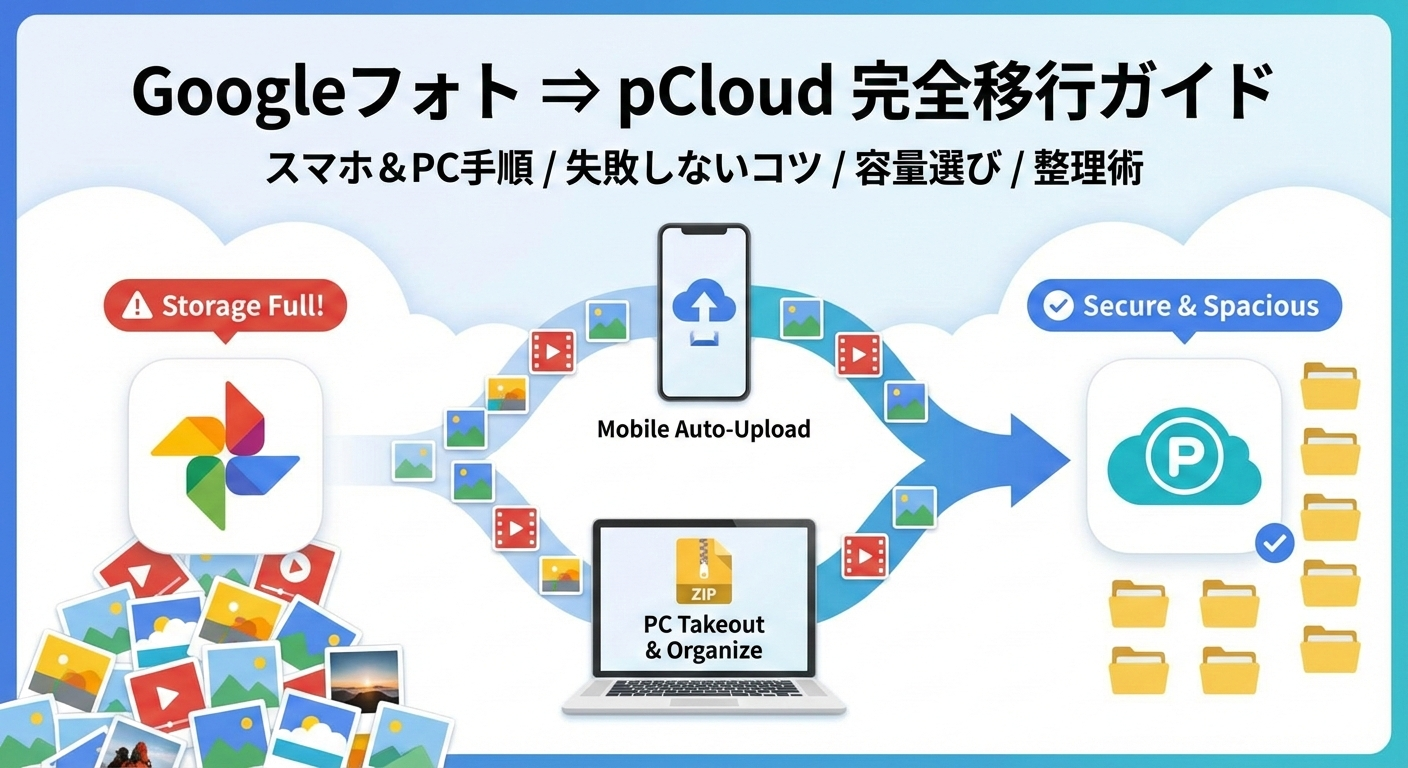
結論:移行手順を紹介
- Google TakeoutでGoogleフォトをエクスポート(分割サイズは小さめ推奨)
- PCで「年/月」フォルダに整理してからpCloudへアップロード
- 普段はPhotosビューで閲覧、管理はFiles(フォルダ)で運用
この記事の想定読者
-
- Googleフォトの容量が足りない / Google Oneの支払いを減らしたい
- pCloudを検討しているが、移行が面倒で利用を踏みとどまっている
- 家族の写真・動画をクラウドでまとめて管理したい
なお、本記事では買い切り型のクラウドストレージサービス pCloud へのGoogleフォトデータの移行方法を解説しています。pCloudの評判や良い点・悪い点などについても当サイトで解説しているので、是非こちらの記事もご覧ください。
また、pCloud以外のその他のおすすめのクラウドストレージサービスなども紹介しています。
pCloudは「フォルダ管理」と「Photosビュー」が別の見え方
GoogleフォトからpCloudへの移行手順を確認する前に、pCloudにおけるファイル管理・写真動画管理について知っておくべき点を説明します。
pCloudの基本:「Files」と「Photosビュー」
pCloudには、ファイルを見る画面が2種類あります。
- Files:Googleドライブのようなフォルダ管理が基本となるUI
- Photoビュー:Googleフォトのように日時ベースの一覧表示が基本となるUI
Files(ファイル)
普通のフォルダ管理です。PCのエクスプローラーやGoogleドライブと同じで、自分でフォルダを作り、自由にデータを整理できます。「2024年」「2025年」「旅行」など、好きなようにフォルダを作って整理できます。
Photosビュー
pCloudに保存されている写真・動画を、フォルダ関係なく日付順で一覧表示する画面です。Googleフォトに近い見え方で、「どのフォルダに入れたか」を気にせず、撮影日ベースで写真を探せます。
Photosビューの落とし穴
便利なPhotosビューですが、1つ注意点があります。
Photoビューは、pCloud内のすべてのフォルダから画像・動画を自動で拾ってきて表示します。特定のフォルダを除外する機能は現時点ではありません。
そのため、仕事用の素材画像やスクショ、ブログ用の画像素材も、Photosビューには一緒に表示されてしまいます。家族写真の間に、仕事で撮影した写真が混ざったり、スクショがズラッと並んだりして、「ごちゃごちゃ」になりやすいです。
Googleフォトは、カメラで撮った写真とその他の画像をある程度自動で分けてくれますが、pCloudのPhotosビューにはそういった機能が搭載されていません。
ごちゃごちゃ表示への対処方法
残念ながら、Photosビューの上記の課題を防ぐ方法は今のところありません。対処法としては以下が現実的です。
-
- Photosビューは「ざっくり眺める用」と割り切る → 細かい管理はFiles(フォルダ)で行う
- 写真・動画だけをpCloudに入れる → 仕事素材やスクショは別のストレージに置く
- フォルダ構造をしっかり作っておく → Photosビューが見づらくても、Files側で探せるようにしておく
Googleフォトと同じ感覚で使おうとすると違和感があるかもしれませんが、「フォルダ管理がメイン、Photosビューはおまけ」くらいの気持ちで使うのがpCloudとの付き合い方です。
実際、私も普段からpCloudのPhotoビューを使っていますが、色々な写真や動画がごちゃごちゃになって見づらいということはあまりありません。
事前準備:移行前に確認すること
さてここからが実際にGoogleフォトからpCloudに移行する手順になります。まずは事前準備から解説します。
1) どれくらいの容量があるか
まずは、Googleフォトにどれぐらいの容量が保存されているか確認してください。ここで調査した容量に応じて、pCloudのプランを検討する必要があります。
確認方法
- Google Oneのストレージページにアクセス
- Googleフォト・Googleドライブ・Gmailそれぞれの使用量が表示される
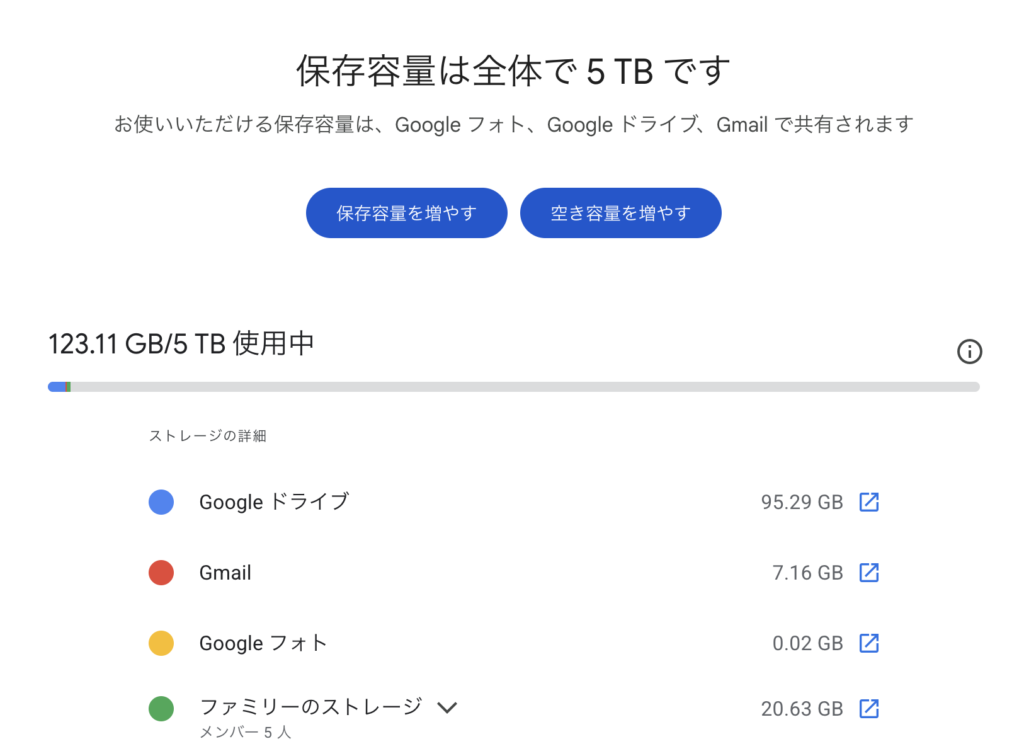
スマホのGoogleフォトアプリからも確認できます。右上のプロフィールアイコン → 「アカウントのストレージ」で表示されます。
容量の目安
大体の容量の目安を以下に示しておきます。
- 写真中心で動画少なめ: 50〜200GB程度が多い
- 動画もそこそこある: 200GB〜500GB
- 4K動画や長時間の動画が多い: 500GB〜数TB
2) アルバム構造をどこまで再現したいか
Googleフォトで作っていたアルバムを、pCloudでどの程度ちゃんと再現したいかどうか決めておきましょう。ただ、Googleフォトは非常に高機能なアルバム自動作成機能などがありますが、pCloudにはそういったアルバムの自動生成機能はないため、残念ながらpCloudでGoogleフォトの利便性を完全に再現するのは難しいです。
Googleフォトのアルバムは「タグ付け」のような仕組みで、1枚の写真が複数のアルバムに入れられます。一方、pCloudは普通のフォルダ管理なので、1つのファイルは1つのフォルダにしか入れることはできません。
現実的なpCloudでの写真や動画の管理は以下のような選択肢となります。
現実的な選択肢
- 最小限でOKな人 : 年/月フォルダ(
2024/01/)だけ作って放り込む - イベントごとに分けたい人 : 年/月+イベント名(
2024/08_夏旅行/)で整理
多くの人にとっては「年/月」で十分です。あとからフォルダを分けることはできるので、まずは移行を完了させることを優先しましょう。
また、実は多くの人がGoogleフォトのアルバム機能は使っていないのではないでしょうか。私もこれまでGoogleフォトやiCloud写真などを利用してきましたが、ほとんどアルバム機能は利用したことがなく、ただただ日時の最新順に並んでいる写真や動画を一覧で確認する機能しかほとんど使ったことがありません。
3) 作業環境
Googleフォトからの移行は、PCで作業するのがおすすめです。
PCを推奨する理由
- Takeoutで書き出したzipファイルの解凍がスムーズ
- フォルダの作成・整理が圧倒的に楽
- 大量ファイルのアップロードが安定する(デスクトップアプリが使える)
スマホだけでも不可能ではありませんが、数百GB〜数TBのデータを扱うには正直キツいです。もし、現在Googleフォトで管理されている写真や動画が全てスマホのローカルストレージに保存可能であれば、スマホ単体でもpCloudの写真・動画の自動アップロード機能を利用すれば簡単です。
一方で、すでにスマホの容量を超える容量をGoogleフォトでクラウド管理している場合は、スマホでのデータ移行作業はおすすめしません。
また、パソコン・スマホいずれの場合においても、データ移行時のネットワーク環境については十分に注意してください。
どちらのルートで移行する?
GoogleフォトからpCloudへの移行方法は、大きく分けて2つあります。
| ルート | 向いている人 | 手間 |
|---|---|---|
| スマホルート | スマホ内に写真・動画が残っている人 | 簡単 |
| PCルート(Takeout) | クラウドのみで管理していた人・大量データがある人 | やや手間 |
自分の状況に合ったルートを選んでください。
【スマホルート】pCloudの自動アップロード機能を使う
スマホのローカルストレージに写真・動画が保存されている場合は、pCloudアプリの「自動アップロード」機能を使うのが一番簡単です。
手順
- pCloudアプリをインストール(iOS / Android)
- アプリを開いて設定画面へ
- iOS:右下の「More」→「Settings」
- Android:左上のメニュー →「Settings」
- 「Automatic Upload」をONにする
- アップロード対象を選ぶ
- 写真のみ / 動画のみ / 両方
- 既存のすべてをアップロード or 今後の新規のみ
- Wi-Fi環境でアップロード完了を待つ
アップロードされたファイルは、pCloud内の「Automatic Upload」フォルダに保存されます。
以下の記事では、よりわかりやすくスマホ内部の写真をpCloudに自動アップロードする方法について解説しています。
iPhoneの写真をpCloudに自動バックアップする方法|失敗しない設定ガイド
このルートの注意点
この機能はあくまでもスマホ本体にあるデータをpCloud上にアップロードすることを目的としています。そのため、以下のようなケースで、スマホにデータがない場合は利用できません。
Googleフォトからスマホにダウンロードする方法
「スマホに写真が残っていない…」という場合は、Googleフォトアプリから個別にダウンロードできます。
- Googleフォトアプリで写真を選択
- 右上の「︙」メニュー →「ダウンロード」(または「デバイスに保存」)
ただし、数百枚〜数千枚を1枚ずつダウンロードするのは現実的ではありません。大量にある場合はPCルート(Takeout)を使いましょう。
【PCルート】Google Takeoutで一括エクスポート
Googleフォトのデータが大量にある場合や、スマホにデータが残っていない場合は、Google Takeoutを使ってPCに一括ダウンロードしてからpCloudにアップロードします。
手順1:Google Takeoutでエクスポート
- Google Takeoutにアクセス
- 「選択をすべて解除」→「Googleフォト」だけにチェック
- 「次のステップ」→ エクスポート設定
- ファイル形式:.zip
- 分割サイズ:2GB〜4GBがおすすめ(大きすぎると解凍に失敗しやすい)
- 「エクスポートを作成」→ 完了メールを待つ(数時間〜数日かかることも)
- 届いたリンクからzipファイルをすべてダウンロード
「 Google Takeoutとは?使い方・写真の一括ダウンロード手順と注意点【2026年】 」においてGoogle Takeoutの利用方法わかりやすく解説しているのでもう少しわかりやすく、詳細にGoogle Takeoutの利用方法を知りたい場合は参考にしてください。
手順2:PCで解凍→整理
パソコン内にデータが保存されたらあとは簡単です、以下の手順で、Google Takeoutでダウンロードされたデータを解凍して、pCloudnにアップロードすればOKです。
- ダウンロードしたzipをすべて解凍
- 1つの作業フォルダに集約(例:
GooglePhotos_Export/) - 必要に応じてフォルダ整理 最小限で良い方は、そのままアップロードするだけです。もしちゃんとアルバムのように整理されたい方は、
Photos/2024/01/のように年/月で分けてください
手順3:pCloudへアップロード
いよいよ手順3では、ダウンロードしたデータをpCloudにアップロードします。アップロード方法としては、以下の2つがあります。もしPCの環境構築が苦手でない方は、pCloud Driveアプリの利用をおすすめします。
- Webブラウザ:手軽。数十GB程度なら問題なし
- pCloud Driveアプリ:大量データ向け。同期フォルダにコピーするだけでアップロードされる
大量移行のコツ
- いきなり全部アップロードせず、年ごと・月ごとに分けて進める
- 動画は容量が大きいので最後に回す
- pCloudにはフェアユースポリシー(30日間のアップロード上限)があるので、数TBを一気に移す場合は数週間に分ける前提で計画する
移行後の確認
必ずデータの移行後は、正しくデータを移行できているかを入念に確認してください。特に、昔のデータがアップロードされていなかったり、特定の期間のデータのアップロードを忘れていることがあるので、ちゃんとGoogleフォトとアップロードされたデータを見比べるようにしてください。
Photosビューで確認
pCloudにアップロードが完了したら、Photosビューで写真・動画を日付順に見返せます。フォルダを掘らなくても一覧で確認できるので、「ちゃんと移行できたか」のチェックに便利です。
フォルダごとに確認
Photosビューだと全体の流れは確認しやすいですが、「特定の年のデータがちゃんと入っているか」を見るにはFiles画面の方が便利です。
pCloudのWeb版またはアプリで「Files」を開き、アップロードしたフォルダを1つずつ確認しましょう。例えば Photos/2020/ を開いて、その年の写真がちゃんと入っているかチェックします。
確認のポイント
- 古い年(2015年、2016年など)のフォルダが空になっていないか
- 特定の月だけ抜けていないか
- ファイル数がGoogleフォト側と大きく違っていないか
完全に1枚ずつ照合するのは現実的ではないので、「各年のフォルダを開いて、写真が入っていることを目視で確認する」程度で十分です。
移行後のフォルダ整理について
移行が完了したら、必要に応じてフォルダを整理しておくと、あとから探しやすくなります。
- 写真・動画は
Photos/配下にまとめておく - スクショや仕事素材は
WorkAssets/など別フォルダに分ける - 自動アップロードで入った写真は
Automatic Upload/フォルダに入っているので、必要ならPhotos/に移動する - Photosビューには全部表示されるので、気になる人はFiles(フォルダ)画面で管理する
どの容量を選べばいい?
ここでは、GoogleフォトからpCloudに移行する上で、どのpCloudの料金プランを契約するべきかを解説します。
より詳細な容量の選び方は「pCloudで「2TBでは足りない」人へ!4TBや10TBなどカスタム大容量を買い切りで作る方法」の記事をご確認ください。
pCloudのLifetime(買い切り)プランは、500GB・2TB・10TBの3種類があります。事前に確認したGoogleフォトの使用容量をもとに、自分に合ったプランを選びましょう。
500GBが向く人
- Googleフォトの使用量が100GB以下
- 写真がメインで、動画はほとんど撮らない
- 今後も写真中心の使い方を続ける予定
500GBは「写真メインで動画は少なめ」という人にちょうど良い容量です。写真だけなら10万枚以上入るので、一般的な使い方であれば十分余裕があります。ただし、今後スマホのカメラ性能が上がると1枚あたりのファイルサイズも大きくなるので、ギリギリを攻めるよりは少し余裕を持っておくのがおすすめです。
2TBが向く人(迷ったらこれ)
- Googleフォトの使用量が100GB〜500GB程度
- 写真も動画も普通に撮る
- 家族の写真・動画もまとめて管理したい
- 今後10年くらいは使い続ける予定
2TBあれば、写真と動画を普通に撮る人なら10年以上は余裕で持ちます。子どもの成長記録や家族旅行の動画など、これからも増え続けるデータを考えると、500GBでは心もとない人も多いはずです。また、pCloudは「1アカウントを家族で共有」する使い方もできるので、家族全員の写真・動画を1つのアカウントにまとめたい人にも2TBは向いています。
10TBが向く人
- Googleフォトの使用量がすでに1TB以上
- 4K動画を頻繁に撮る
- 写真・動画以外のデータ(仕事のファイル、音楽、NASのバックアップなど)もpCloudに入れたい
- 複数のクラウドストレージをpCloudに一本化したい
10TBは「写真・動画だけ」の用途にはオーバースペックですが、NASの代わりに使いたい人や、仕事のデータも含めて一元管理したい人には選択肢に入ります。
ただし、10TBプランは価格が高い(Lifetimeで通常$1190、セール時でも$500前後)ので、本当に必要かどうかは慎重に判断が必要です。まずは2TBで運用してみて、足りなくなったらアップグレードを検討する、という流れでも遅くありません。
よくある質問(FAQ)
最後に、GoogleフォトからpCloudへの移行に関してよくある質問を以下にまとめておきます。
Q. スマホだけで移行できる?
できます。スマホ内に写真・動画が保存されていれば、pCloudアプリの「自動アップロード」機能でそのまま移行できます。ただし、Googleフォトの「ストレージ節約」設定でクラウドにしかデータがない場合は、スマホだけでの移行は正直難しいです。その場合はPCでTakeoutを使う方法をおすすめします。
Q. Takeoutのzipが解凍できない時は?
ファイルが破損している可能性があります。もう一度ダウンロードし直してみてください。それでもダメな場合は、Takeoutの分割サイズを小さく(2GB程度)して再エクスポートすると解決することが多いです。また、Windowsの標準解凍機能だと失敗することがあるので、7-ZipやWinRARなどの解凍ソフトを使うことで解決できることもあります。
Q. pCloudのPhotosビューはどのフォルダの写真も表示される?
はい、すべてのフォルダから画像・動画が自動で表示されます。特定のフォルダを除外する機能は現時点ではありません。仕事用の画像やスクショも一緒に表示されてしまうので、気になる場合はFiles(フォルダ)画面で管理するのがおすすめです。
Q. 家族共有でおすすめのやり方は?
1つのpCloudアカウントを家族で共有するのが一番シンプルです。家族それぞれがアプリをインストールして同じアカウントでログインすれば、全員の写真・動画が1つのストレージにまとまります。もし個別にアカウントを持ちたい場合は、共有フォルダを作成して特定のフォルダだけを共有する方法もあります。
Q. 大量アップロードで止まるのはなぜ?
pCloudでは、30日間でアップロードできる量に上限があります(プランの容量の2〜3倍程度)。数TBを一気にアップロードしようとすると制限にかかることがあるので、数週間に分けてアップロードするのがおすすめです。また、ネットワークの不安定さが原因で止まることもあるので、有線LANや安定したWi-Fi環境で作業してください。
Q. Googleフォトは削除しても大丈夫?
pCloudへの移行が完了し、データがちゃんとアップロードされていることを確認できたら削除しても大丈夫です。ただ、後からデータ移行に失敗していることに気づくと大惨事なので、一定期間はGoogleフォトを維持したままにしておくことをお勧めします。もし、Googleフォトから写真や動画を削除するときは以下を確認してください。
- pCloudのPhotosビューとFiles画面で、古い写真から新しい写真まで一通り表示されるか
- 大事な写真・動画がちゃんと開けるか
まとめ
GoogleフォトからpCloudへの移行は、自分の状況に合った方法を選べばそこまで難しくありません。
スマホにデータが残っている人
→ pCloudアプリの自動アップロード機能を使うのが一番簡単。設定をONにしてWi-Fi環境で待つだけ。
クラウドにしかデータがない人・大量データがある人
→ Google Takeoutで一括エクスポート → PCで解凍・整理 → pCloudにアップロード。手間はかかるが確実。
プラン選びで迷ったら
→ 2TBを選んでおけば、写真も動画も10年以上は余裕で持ちます。
移行後の使い方
→ 普段の閲覧はPhotosビュー、細かい管理はFiles(フォルダ)画面で。Googleフォトと完全に同じ使い勝手ではないですが、フォルダ管理ベースで運用すれば問題なく使えます。
移行が完了したら、しばらくはGoogleフォトを残したまま様子を見て、pCloudに問題なくデータが入っていることを確認してから削除するようにしましょう。



コメント