無料で10GBも使える上に、買い切り版のストレージクラウドサービスとして知られる「pCloud」。単なるデータの保存先として優秀なだけではなく、実は、非常に優れたファイル共有機能も備えています。
今回は、pCloud Web版で、自分がアップロードしたファイルを、誰かと共有する時の手順や注意点について詳しく解説します。
なお、共有リンクは無償・有償を問わず利用可能ですが、共有リンクに対するセキュリティ設定は、有償プラン(pCloud Premium)を契約している場合にのみ有効となります。
共有リンクを作成する方法
まず、pCloud Web版にログインした後、共有したいファイルやフォルダをpCloudにアップロードしましょう。
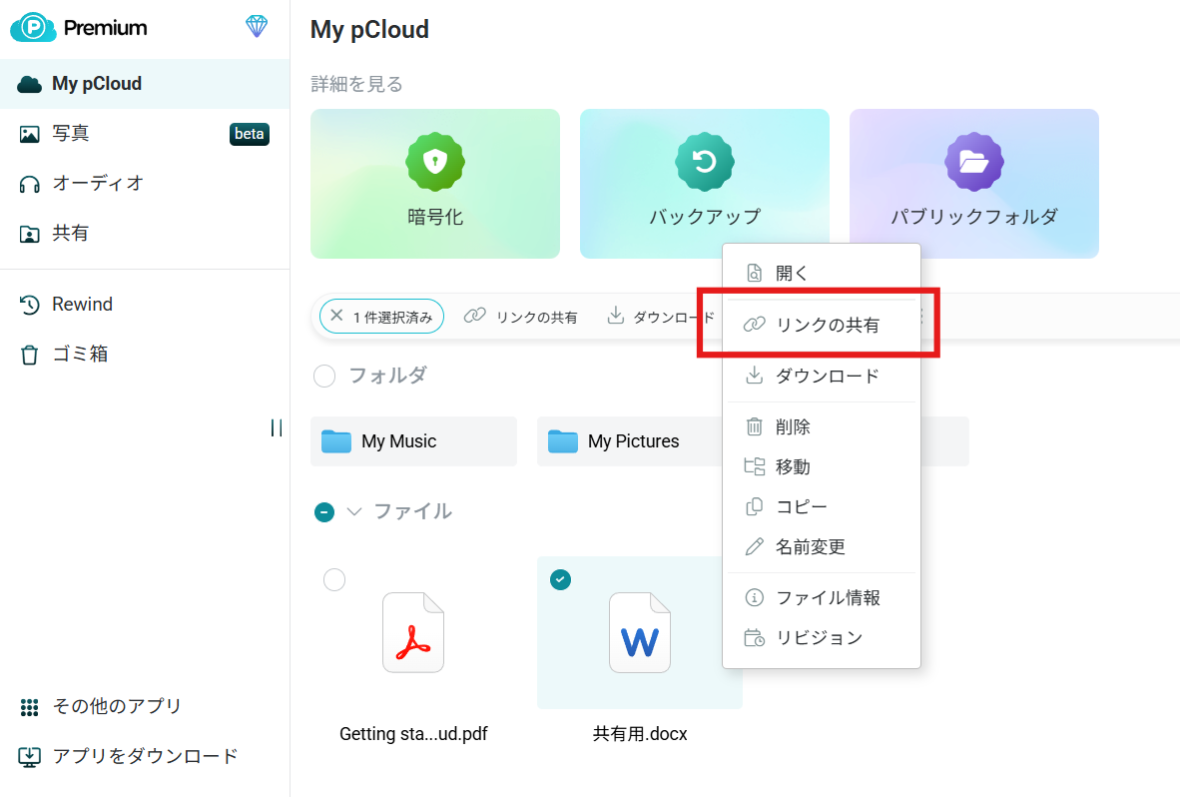
アップロードしたファイル・フォルダを選択して、右クリックをするとメニューが表示されます。メニューの中から「リンクの共有」を選択しましょう。
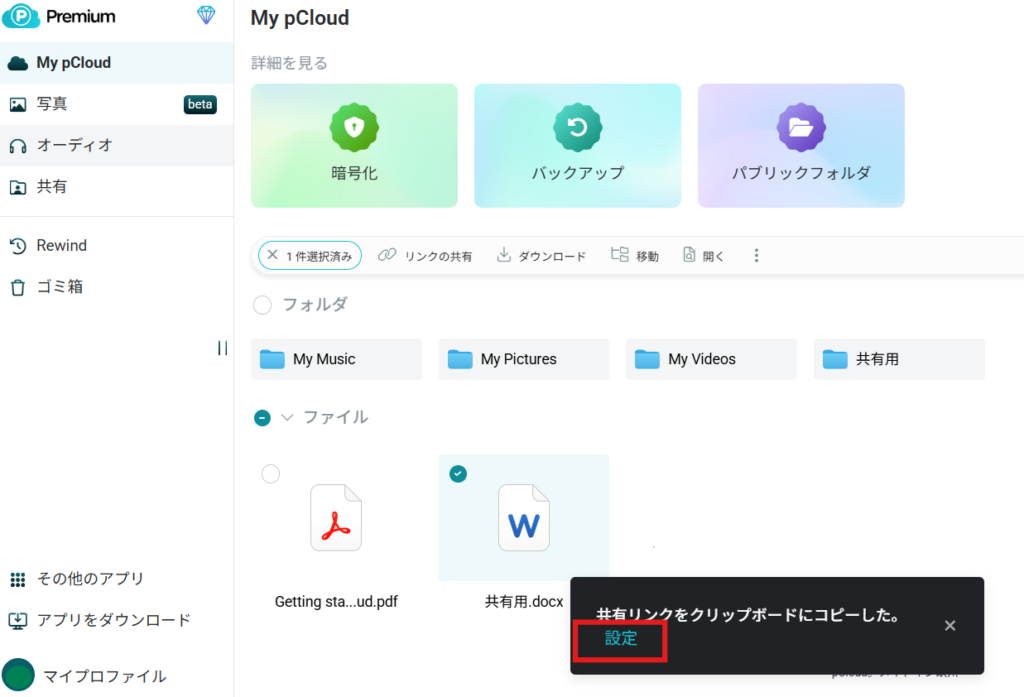
すると画面上に「共有リンクをクリップボードにコピーした」というメッセージが現れます。後は、このリンクをメールなどで共有したい相手に送信します。リンクを送られた相手は、pCloudのアカウントを所有していなくても閲覧やダウンロードが可能です。
ただし、これではセキュリティの観点で不安があります。大事な情報や、大切な写真データなどが、知らないうちに第三者に漏洩してしまうかもしれません。
そうならないようにするため、共有リンクを送る場合は、セキュリティ設定についても確認しておきましょう。
共有リンクにパスワードをかける方法
共有リンクのセキュリティ対策の一つとして、共有リンクにパスワードをかける方法があります。リンクだけでは閲覧ができないため、不特定多数からみられてしまうリスクを下げられます。
※有償(pCloud Premium)プランを契約している必要があります。
まだ共有していないファイル・フォルダに対して設定する場合
共有したいファイル・フォルダを選択して右クリックでメニューを開きます。「リンクの共有」を選択してください。
画面に現れた「共有リンクをクリップボードにコピーした」というメッセージのところにある「設定」という項目をクリックします。すると、共有リンクの設定メニューが出現します。
既に共有リンクを設定したことがあるファイル・フォルダに対して設定する場合
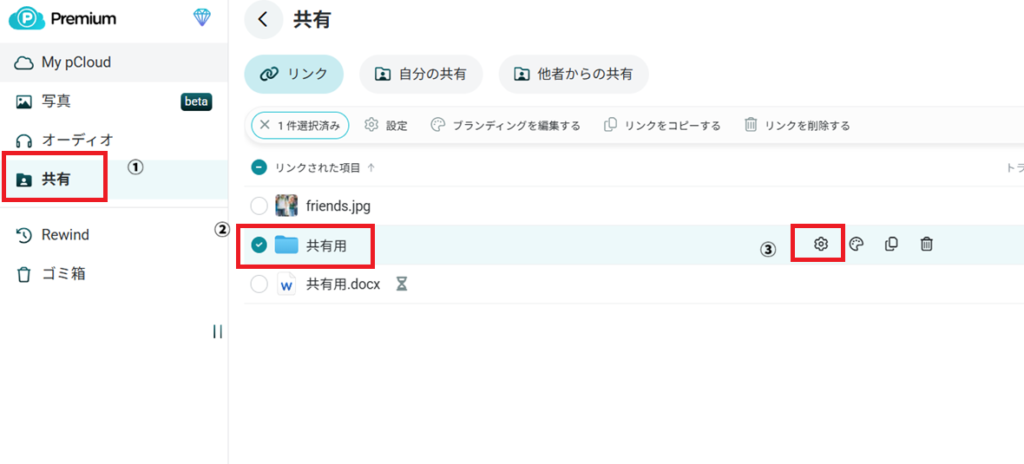
画面左側にあるメニューの「共有」を選択します。(図の①)
すると、これまで共有リンクを設定したことがあるファイル・フォルダが全て表示されます。設定したいファイル・フォルダを選択します。(図の②)
設定ボタン(歯車マーク)が出現するのでクリックしてください。(図の③)
そのファイル・フォルダに対する共有リンクの設定画面が開きます。
※画面のサイズによっては、歯車マークが出現しないことがあります。この場合は、ファイル・フォルダ名の行にメニューボタン(縦に三つ並んだ点)が出現しているので、そのボタンを押してメニューを開き、「設定」を選択してください。
パスワードを設定する
共有設定画面にある、「パスワードによる保護」を選択します。
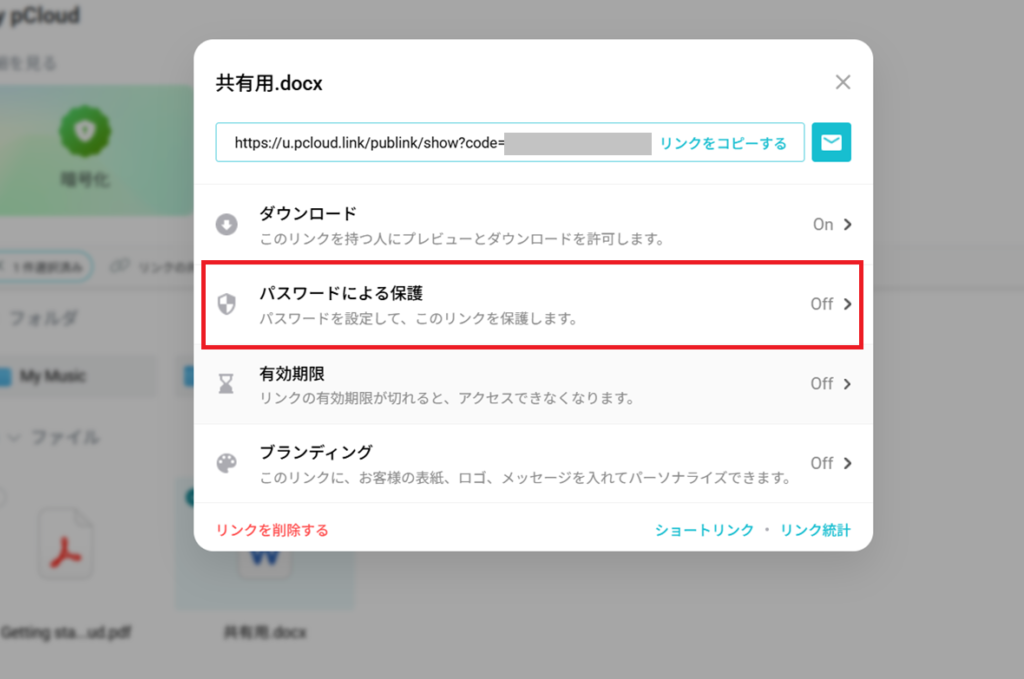
パスワードの設定画面が開きます。画面中央にある「パスワードによる保護」のトグルをオン(右)にします。
パスワードを入力できるようになるため、任意の文字列を設定してください。入力できたら「保存」を押します。
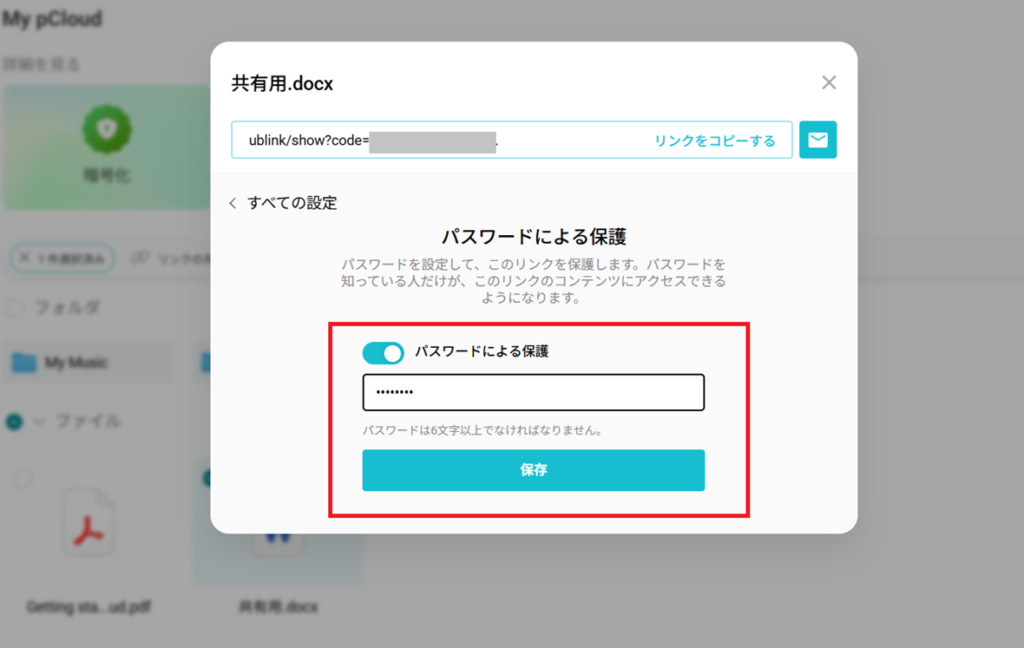
画面上に「設定を更新しました」と表示されたら、設定完了です。後は、共有したい相手にリンクを送ってから、自分で設定したパスワードも伝えましょう。
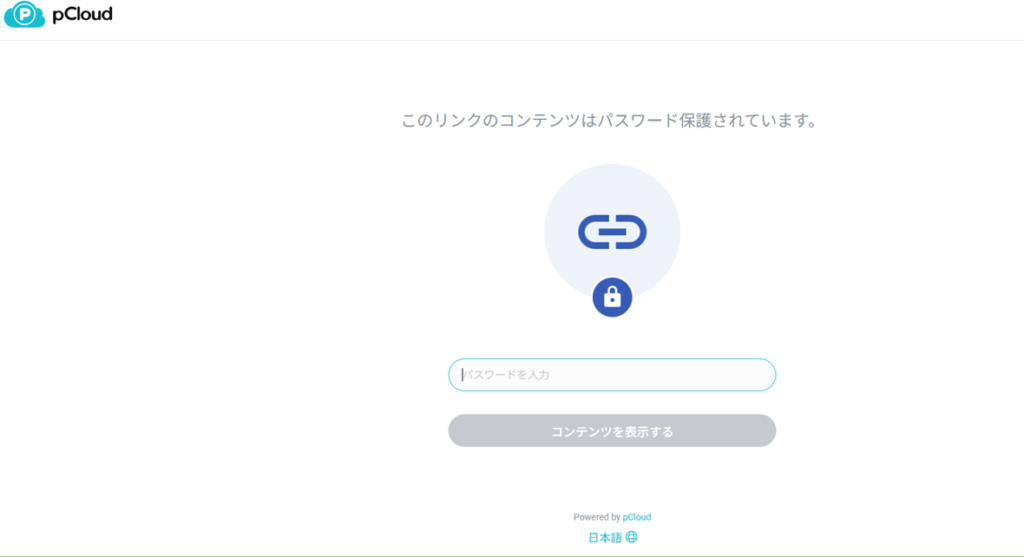
共有リンクを送られた相手がリンクを開くと、以下のようなパスワード入力を求める画面が開きます。これにより、パスワードを知らない第三者が自由に閲覧することを防げます。
共有リンクの有効期限を設定する方法
パスワード以外にも、pCloudの共有リンクには「有効期限」を設定することが可能です。
※有償(pCloud Premium)プランを契約している必要があります。
共有リンクの有効期限とは
共有リンクの有効期限とは、その共有リンクが「使える」期限のことを意味します。例えば、有効期限が「2026年3月31日10:00」に設定された共有リンクがあった場合、その日時を過ぎた後(例:2026年4月1日9:00」に共有リンクを開いても、閲覧することができません。
共有リンクをずっと閲覧可能にしていると、誤って共有リンクが漏洩してしまった時の危険性や、悪意のある第三者からの攻撃やいたずらを受ける可能性が高まります。そういったリスクを回避するため、例えば「今年度に必要な資料は、年度内のみ閲覧可にする」といった形で、自動的に無効化できる有効期限を設定しておくと安心です。
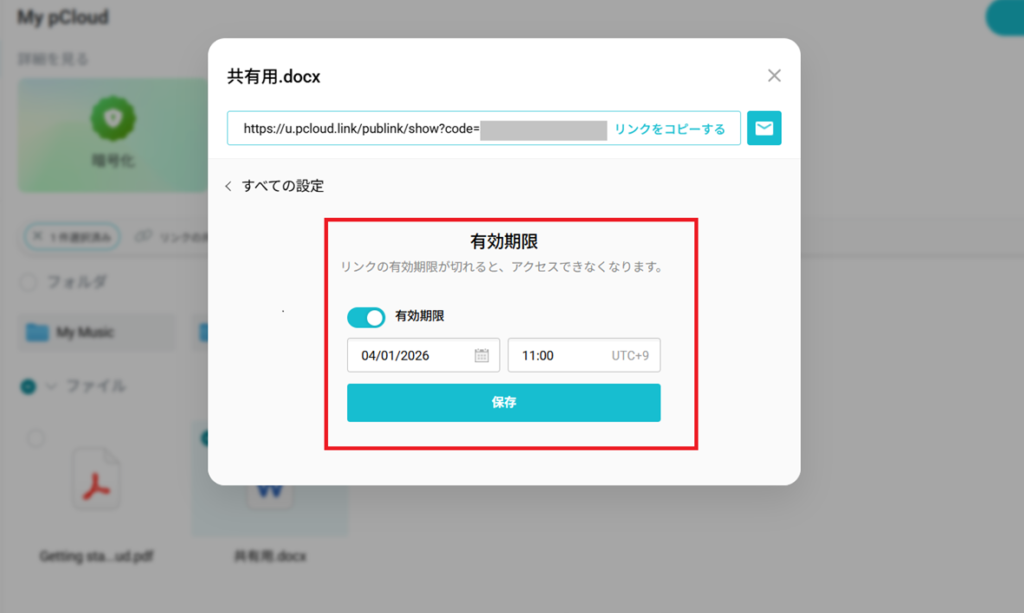
設定方法はパスワードと同様です。共有リンクの設定画面が開き、その中にある「有効期限」を選択します。
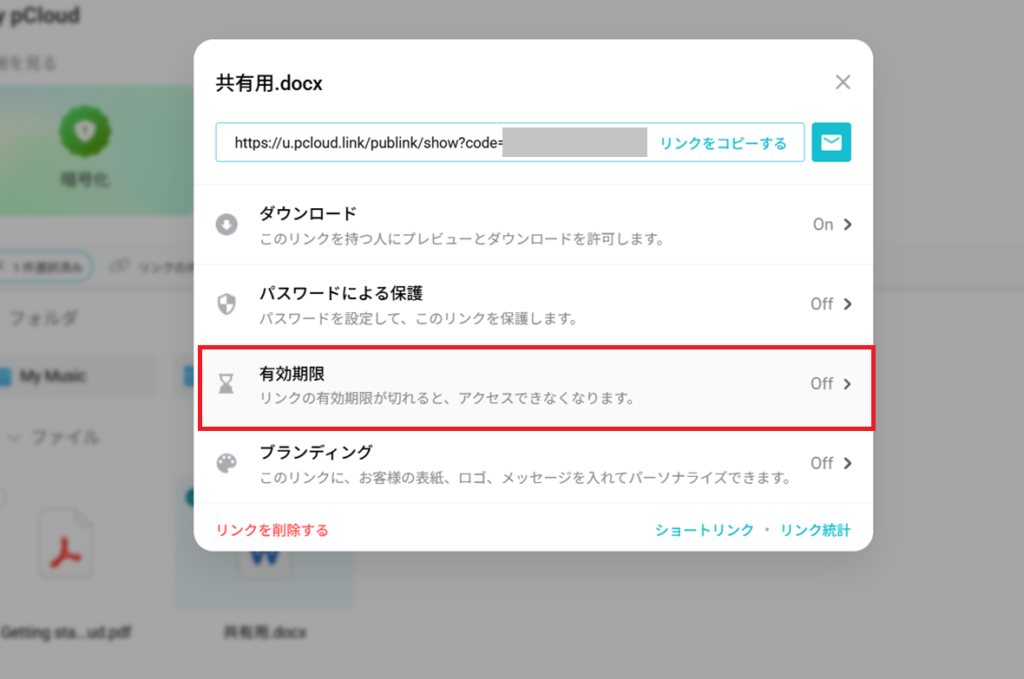
「有効期限」の横にあるトグルをオン(右)にして、任意の日付を設定してください。年月日だけでなく時刻まで指定可能です。
なお、pCloudは海外(スイス)の企業によるものなので、設定画面上での表記が「年/月/日」になっていません。「日/月/年」形式になっており、少し戸惑ってしまうかもしれません。入力は手動ではなく、カレンダーから選択するので、難しくはありません。
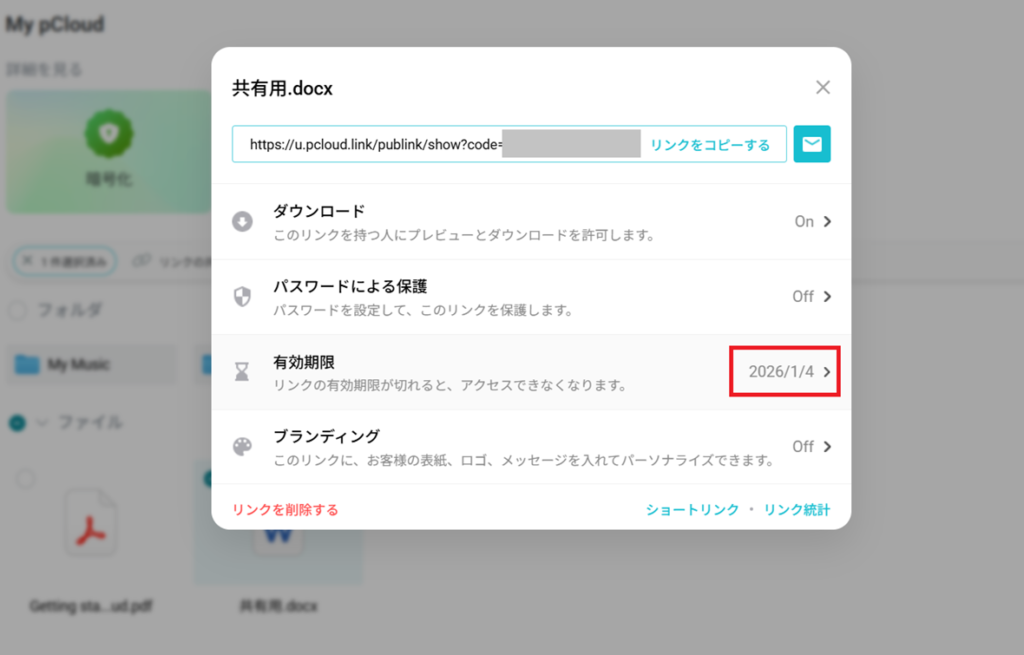
「保存」を押して共有リンクの設定画面に戻ります。設定前は「Off」と書かれていた部分に、先ほど設定した年月日が表示されているはずです。ここでは年/月/日表示になっていますので、設定に間違いがないか確認しておきましょう。
有効期限がきれた共有リンクを開いた場合、「リンクが無効になっているようです」といったメッセージが表示され、ファイル・フォルダを閲覧することはできません。
共有リンクを停止(無効化)する方法
セキュリティ対策を万全にしていたとしても、トラブルが発生する可能性は少なからずあります。例えば、「第三者に共有リンクが漏洩してしまった」「諸般の事情により、今すぐに誰にも見られないようにしたい」といった問題が発生した場合、共有リンクを停止(無効化)しましょう。
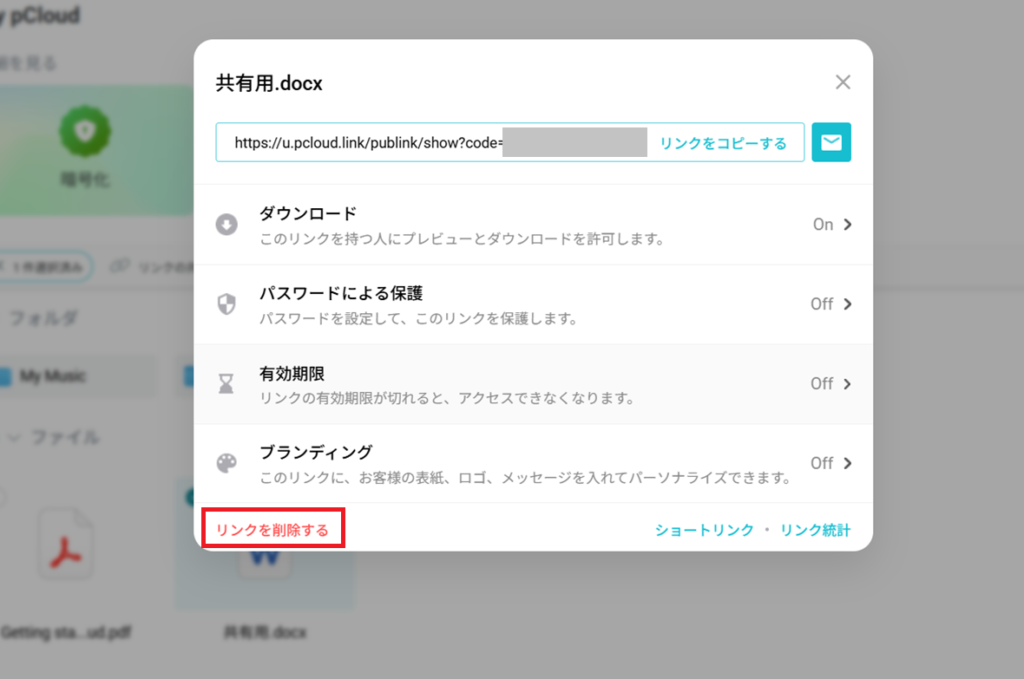
これまでと同様に、共有リンクの設定画面を開いてください。メニュー内の左下にある「リンクを削除する」という赤文字をクリックします。
「リンクを削除する」という画面が表示されるので、「削除」を押してください。
これでファイル・フォルダを所有している人以外は、誰もアクセスすることができなくなります。
共有リンクでよくある失敗
共有リンクでよくある失敗例をいくつかご紹介します。
パスワードの設定に注意しよう
pCloudのパスワードにおけるルールは「6文字以上」と指定されていますが、実際にはそれ以外にもルールが存在します。
例えば、同じような文字列を入力すると、「Password does not contain enough different characters.The minimum is 4.」というメッセージと共にエラーが出ます。
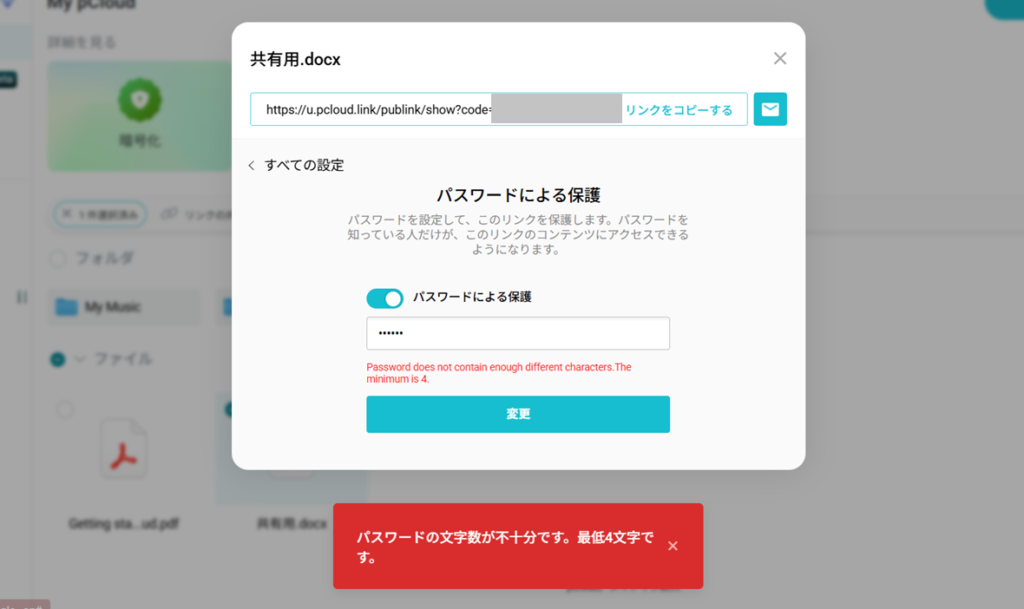
これは「異なる文字列が4個以上含まれる必要があること」を意味しています。例えば、「aaaaaa」のようなパスワードはもちろんのこと、「001122」のようなパスワードも文字が3種類しか存在しないため設定できません。
最低4種類の文字を使って、6文字以上のパスワードを設定するようにしましょう。
ファイル・フォルダの違いは意識しよう
また、「ファイル」と「フォルダ」の違いにも注意しましょう。ファイルは一つのデータですが、フォルダはそれらのファイルを沢山いれられるカゴのようなものです。
フォルダに対して共有リンクを設定すると、フォルダの中にあるファイルも閲覧可能になります。
例えば、フォルダAの中にファイル01とファイル02あるファイル01を見て欲しいけれど、ファイル02は見て欲しくないと思った場合に、フォルダAそのものの共有リンクを削除すると、全てのファイルを見ることができなくなります。
データの共有は非常に便利ですが、うっかりミスを防ぐためにも、フォルダを細かく分ける、ファイル単位で共有するなど、上手に使い分ける必要があります。
相手から「共有リンクが見られない」と言われた時は?
適切に設定したはずの共有リンクを送ったのに、相手からうまく閲覧できないと言われてしまうことは珍しくありません。
このような場合は、できるだけ「相手が見ている画面の情報(メッセージの内容など)」を教えて貰うようにしましょう。
なぜならば、共有リンクがうまくいかない原因は、色々なところにあるからです。よくある失敗の一例としては、以下のようなものが考えられます。
- 共有リンクの設定が適切にできていない(パスワードの設定ミス、有効期限切れなど)
- 共有リンクのコピーミス、送信ミスが発生した。
- 相手のパソコンやスマートフォンが、インターネットに接続できていない。
- 共有したファイルやフォルダのデータが大きく、読み込みに時間がかかっている。
- 共有しようとしたデータの内容がpCloudの利用規約に抵触し、一時停止された。
何が原因でトラブルが発生しているかを確認するためにも、共有した相手の状態を確認することは重要です。
pCloudの共有は細かな設定ができる分、慣れるまでは共有リンクの設定に戸惑ってしまう人もいるかもしれません。しかし、pCloudは相手がアカウントを持っていなくても見られるといったメリットも多い、利便性が高いクラウドサービスです。是非、利用してみてください



コメント